Конфигурация площадки
Площадка описывает структуру мест, отсканированных в вашем облаке точек. Она организована на трех уровнях: здания, этажи внутри каждого здания и комнаты на каждом этаже. После настройки площадки карта показывает, где вы находитесь, и позволяет переходить с одного этажа на другой, а каждое здание, этаж и комната получают собственную запись в дереве проекта.
Перед началом работы:
-
Площадка настраивается в окне Окно конфигурации площадки, для работы которого нужно хотя бы одно видимое облако точек. Без него окно показывает Нет видимого облака точек, а кнопки создания остаются неактивными
-
Окно недоступно по публичной ссылке общего доступа. Войдите в систему и откройте проект из своего рабочего пространства
-
Сохранение площадки создает новую версию проекта, см. Сохранение и выход ниже
Открытие окна конфигурации площадки
Нажмите значок здания на правой панели, чтобы открыть Окно конфигурации площадки.
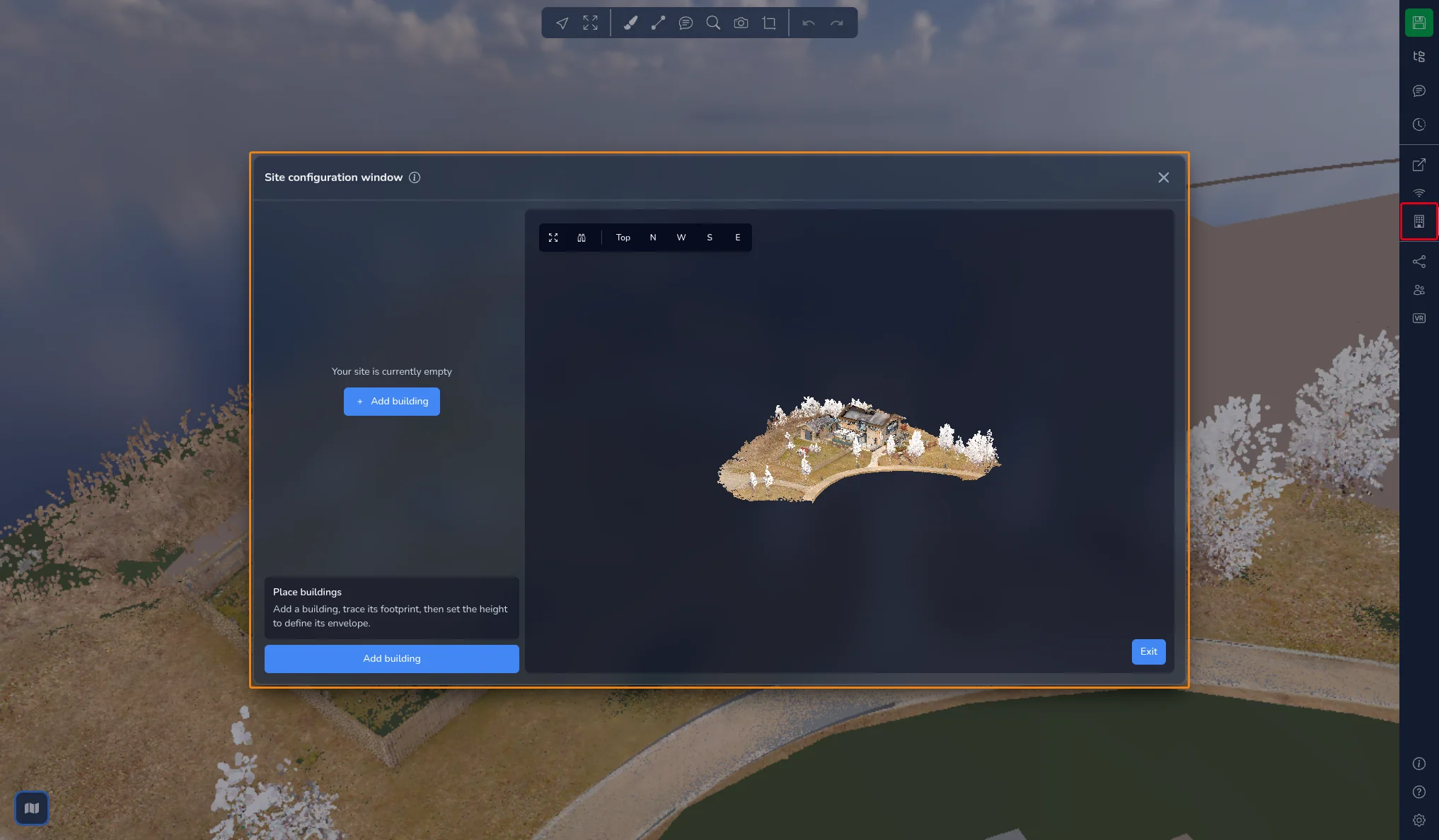
Окно состоит из трех областей:
-
Слева дерево Карта площадки, в котором перечислены ваши здания, этажи и комнаты
-
Под деревом настройки выбранного элемента, краткая подсказка к текущему шагу и основная кнопка действия
-
Справа 3D-вид ваших облаков точек, в котором вы рисуете контуры
Встроенное обучение проводит вас через весь процесс. Запустите его значком (i) рядом с заголовком окна.
Пока окно открыто, остальная часть 3D-приложения приостановлена, а карта скрыта. После закрытия окна нажмите кнопку карты в левом нижнем углу, чтобы снова ее отобразить.
Навигация в 3D-виде
Кнопки в левом верхнем углу 3D-вида помогают кадрировать работу:
-
Подогнать под видимые облака точек: кадрирует все видимые облака точек
-
Переключить на ортографию / Переключить на перспективу: переключает проекцию камеры
-
Сверху, N, W, S и E: переключает на вид сверху или на северный, западный, южный или восточный фасад
Контуры удобнее рисовать в виде Сверху. Высоты удобнее настраивать на фасаде.
Шаг 1: Разместить здания
-
Нажмите Добавить здание. В дереве появляется запись Здание 1, а 3D-вид получает цветную рамку.
-
Щелкайте в 3D-виде, чтобы расставить углы контура здания. Подсказка вверху вида показывает, сколько точек вы уже поставили. Контуру нужно не менее 3 точек.
-
Чтобы завершить контур, снова щелкните первую точку, щелкните правой кнопкой мыши или нажмите Enter. Нажмите Esc или Отменить создание, чтобы отказаться от него.
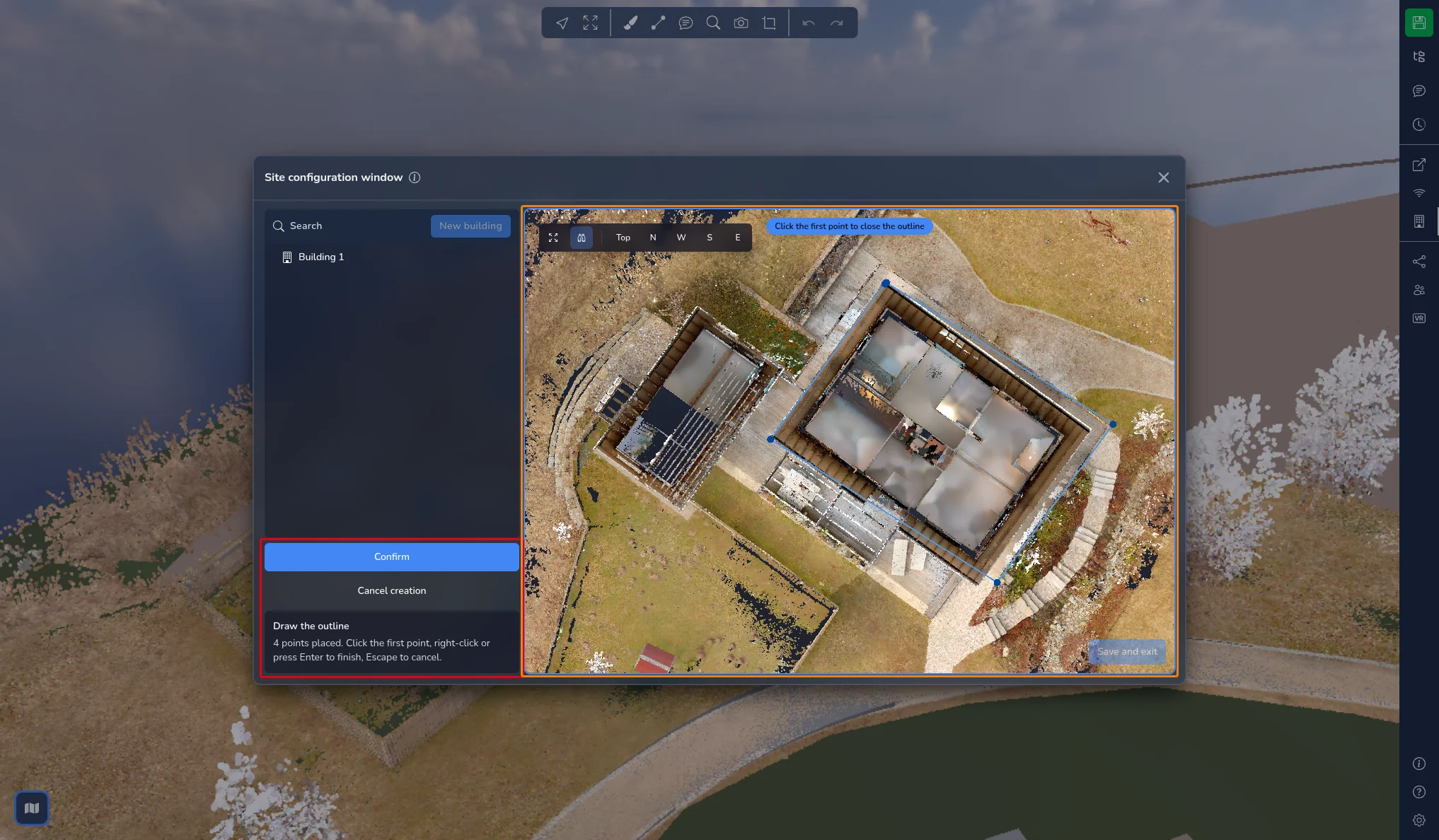
Если поставить точку рядом с существующим контуром, она привязывается к нему, а подсказка показывает Привязано к контуру.
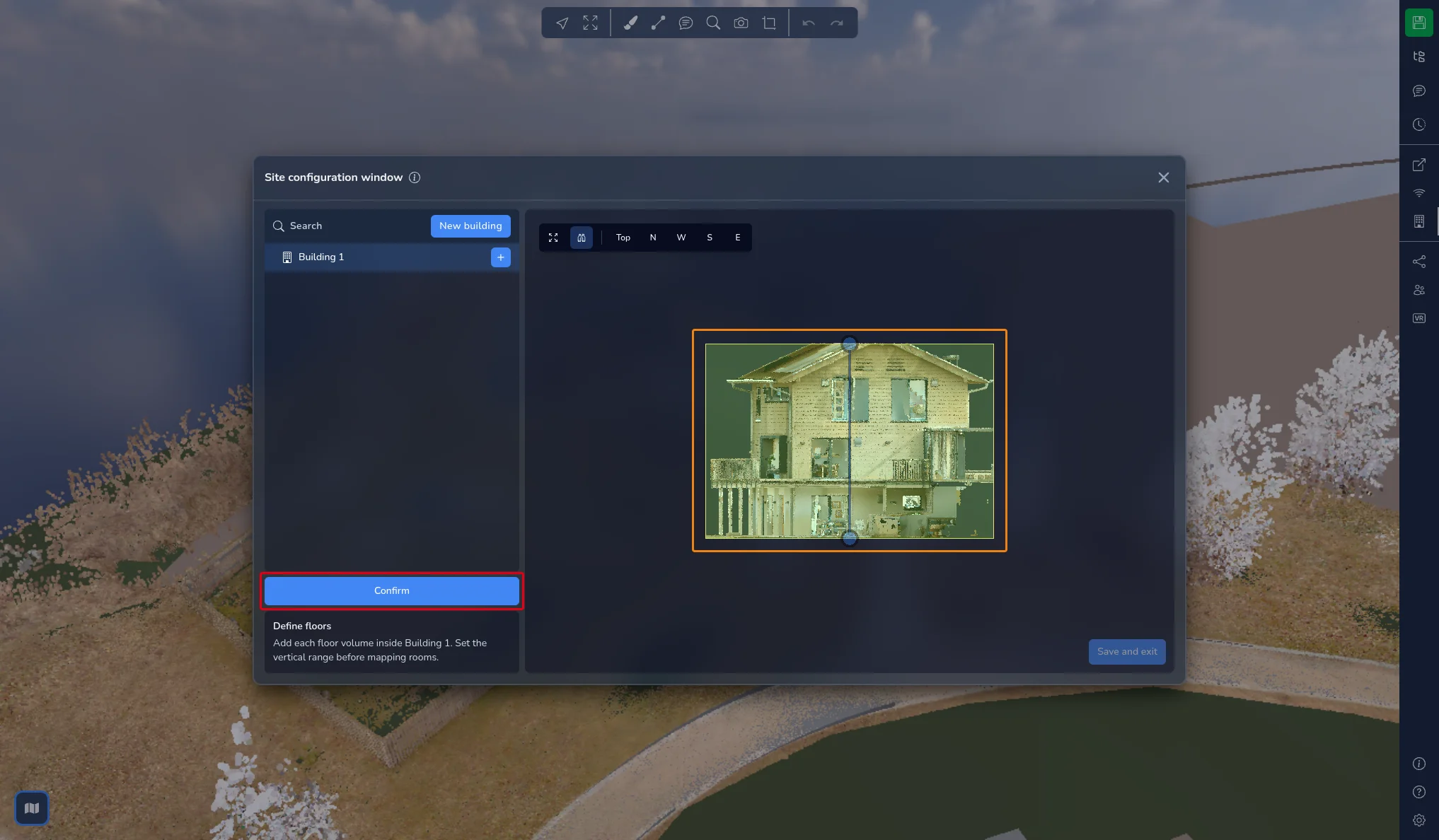
Как только контур замкнут, 3D-вид переключается на фасад, чтобы вы могли задать высоту здания. Перетащите два маркера, чтобы переместить низ и верх блока, затем нажмите Подтвердить.
Шаг 2: Определить этажи
Выберите здание в дереве, затем нажмите Добавить этаж. Кнопка остается неактивной, пока не задана высота здания.
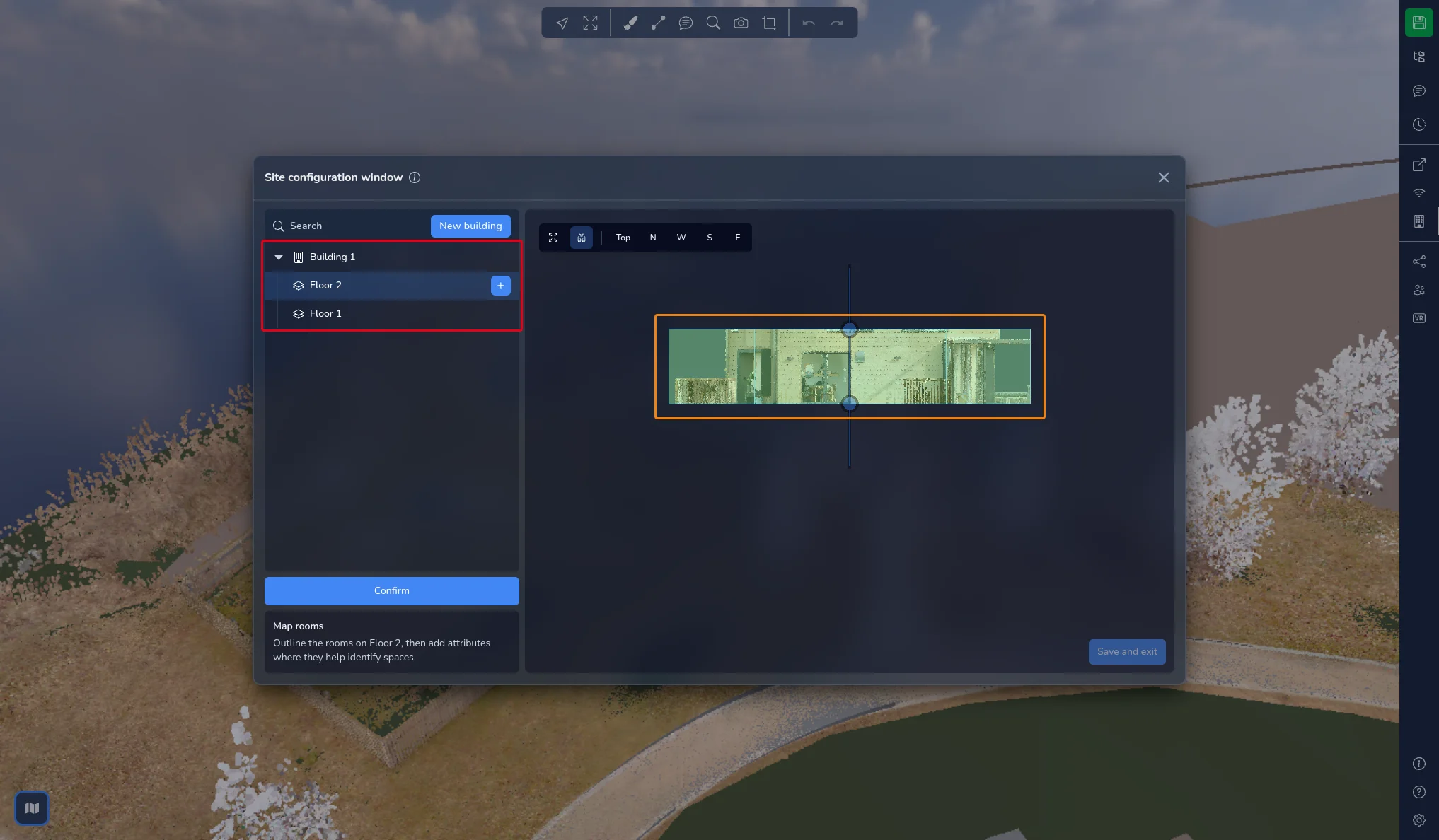
Новый этаж создается как объем высотой 3 м, установленный поверх предыдущего этажа. Перетащите его маркеры на фасаде, чтобы совместить с реальным уровнем этажа, затем нажмите Подтвердить. Повторите для каждого уровня здания.
В дереве Карта площадки этажи всегда перечислены сверху вниз. Объем выбранного этажа выделяется в 3D-виде.
Когда этаж выбран, откройте Настройки, где находятся:
-
Изменить форму: по умолчанию этаж использует контур своего здания. Измените его контур, если уровень меньше здания, например для планировок с полуэтажами или примыкающими объемами
-
Изменить высоту: заново настраивает объем этажа
-
Высота потолка, описанная в разделе Скрытие потолка ниже
Шаг 3: Разметить комнаты
-
Выберите этаж в дереве, затем нажмите Добавить комнату.
-
Облако точек обрезается на уровне этажа. Переключитесь на вид Сверху и щелкайте по углам комнаты, как вы делали для здания. Точки привязываются к контуру этажа и к уже нарисованным комнатам.
-
Замкните контур, щелкнув первую точку, щелкнув правой кнопкой мыши или нажав Enter.
Выберите комнату в дереве, затем откройте Настройки, чтобы описать ее:
-
Цвет комнаты: выберите цвет в палитре или введите его шестнадцатеричный код. Цвет отображается на комнате в 3D-виде и рядом с ее названием в дереве
-
Атрибуты: введите метку, например Спальня, Кухня или WC, и нажмите Enter. При вводе предлагаются метки, уже использованные в других местах площадки. Нажмите крестик на метке, чтобы удалить ее
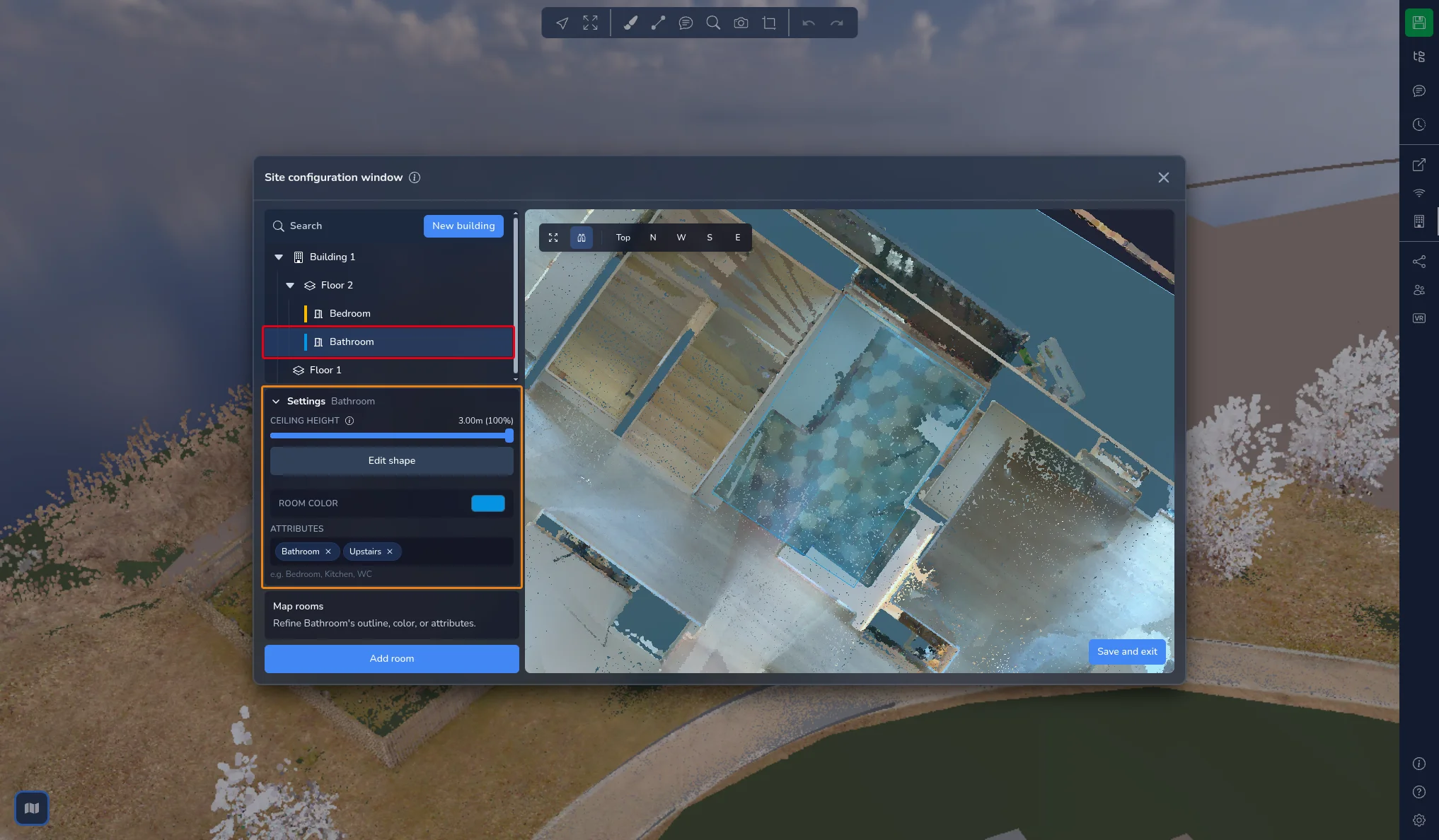
Здания и этажи тоже могут иметь атрибуты. Выберите их и используйте то же поле Атрибуты.
Управление деревом Карта площадки
Освоив процесс, вы можете работать прямо в дереве:
-
Новое здание вверху дерева создает новое здание
-
Наведите курсор на здание или этаж и нажмите кнопку +, чтобы добавить в него этаж или комнату
-
Наведите курсор на любой элемент и нажмите карандаш, чтобы Переименовать его, или корзину, чтобы удалить. Можно также щелкнуть элемент правой кнопкой мыши. Удаление требует подтверждения и не может быть отменено
-
Поиск фильтрует дерево, чтобы найти здание, этаж или комнату по названию
-
Перетащите здание или комнату, чтобы изменить их положение в списке
Добавление и редактирование недоступны, пока рисуется контур. Сначала завершите или отмените текущее создание.
Изменение формы
Выберите здание, этаж или комнату, откройте Настройки и нажмите Изменить форму. Точки контура появляются в 3D-виде:
-
Перетащите точку, чтобы переместить ее
-
Щелкните отрезок, чтобы добавить точку
-
Выберите точки и нажмите Delete, чтобы удалить их
Чтобы выбрать несколько точек сразу, нажмите Выбрать точки кистью. Кнопка превращается в Остановить выбор кистью, а за курсором следует круг:
-
Проведите по контуру, чтобы выбрать точки под кистью
-
Удерживайте Shift и проведите, чтобы снять выбор с точек
-
Используйте колесо прокрутки, чтобы изменить размер кисти
-
Щелкните правой кнопкой мыши, чтобы выйти из режима кисти
Количество выбранных точек отображается под кнопкой. Нажмите Удалить выбранные точки или клавишу Delete, чтобы удалить их. Контур всегда сохраняет не менее 3 точек: если вы попытаетесь удалить больше, удаляется только часть выбора, а сообщение укажет, сколько точек удалено.
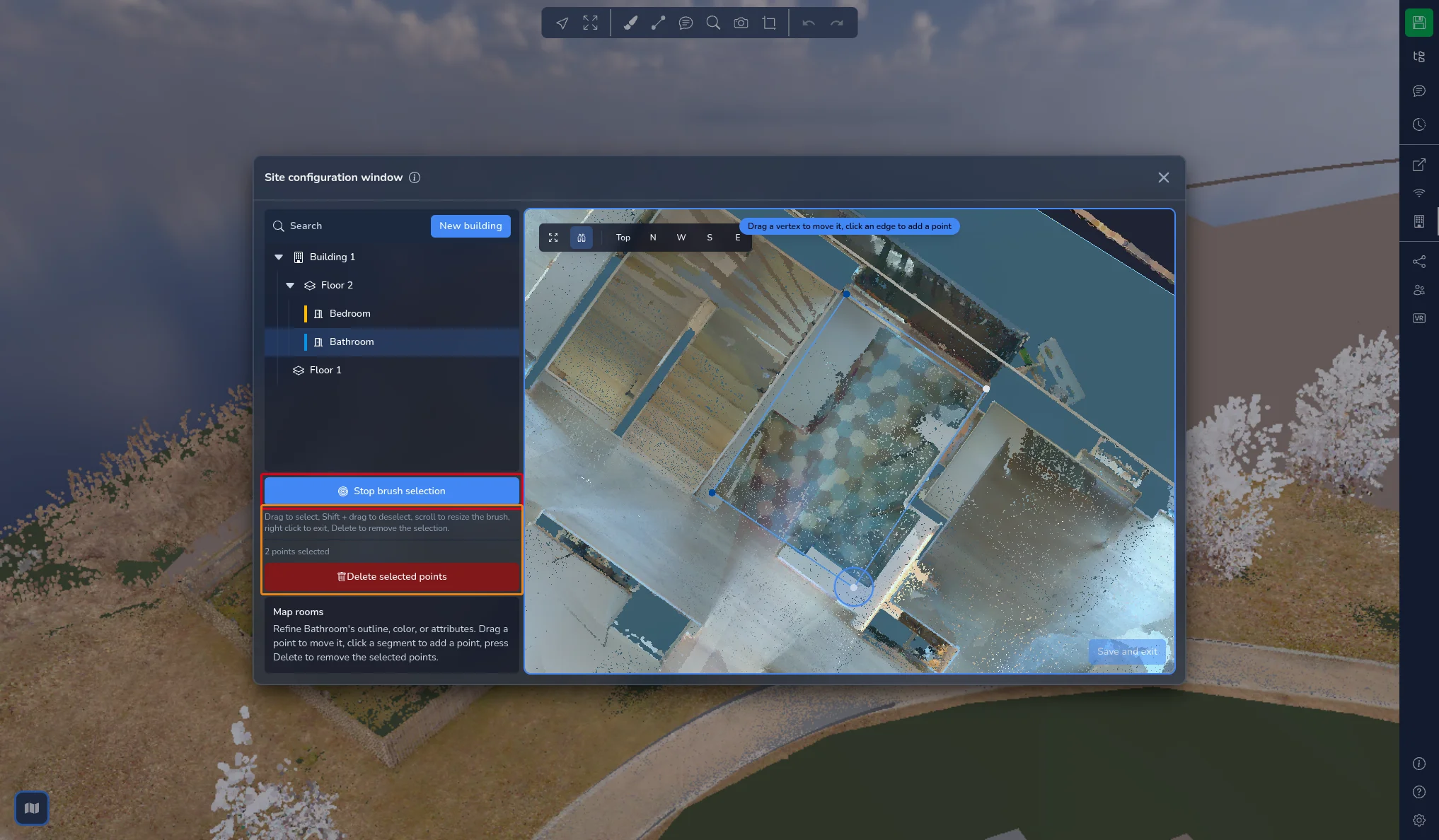
Нажмите Остановить выбор кистью, чтобы выйти из режима кисти, затем Подтвердить, когда контур готов.
Для здания Изменить высоту заново настраивает его блок высоты.
Скрытие потолка
Выберите этаж и откройте Настройки. Ползунок Высота потолка скрывает все, что находится выше заданной высоты, чтобы вы могли заглянуть внутрь этажа сверху без потолка и подвесного оборудования. Значение отображается в единицах проекта, а рядом указан процент от высоты этажа, от 50% до 100%.
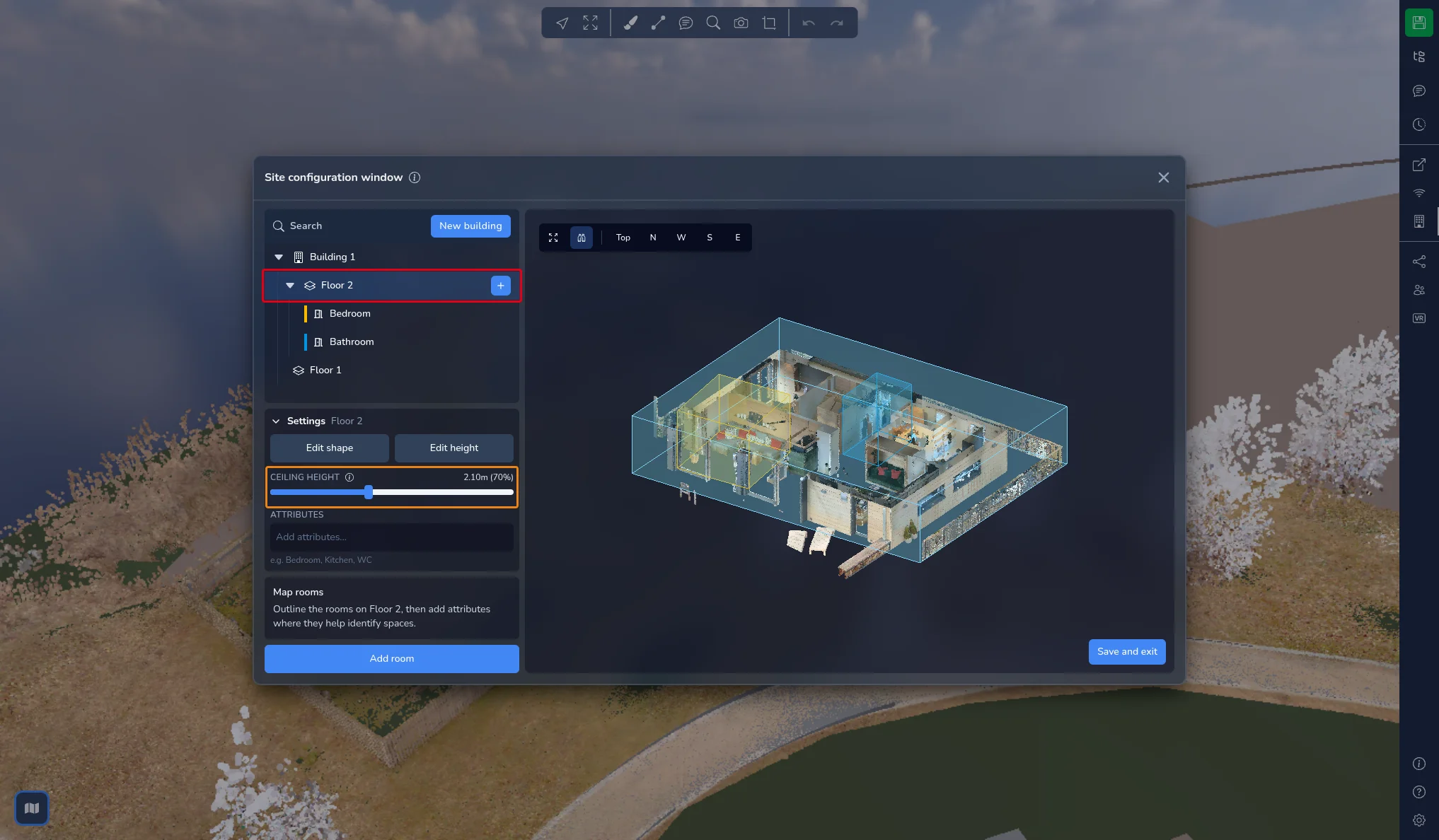
Эта настройка чисто визуальная: она не изменяет ваше облако точек и объем этажа.
Сохранение и выход
Кнопка в правом нижнем углу 3D-вида закрывает окно:
-
Выйти, если ничего не изменилось
-
Сохранить и выйти, если вы внесли изменения. Площадка сразу сохраняется, и окно закрывается
Если закрыть окно крестиком при несохраненных изменениях, открывается диалог Сохранить перед выходом?:
-
Отмена возвращает в окно
-
Выйти без сохранения закрывает окно и отменяет ваши изменения
-
Сохранить и выйти сохраняет площадку и закрывает окно
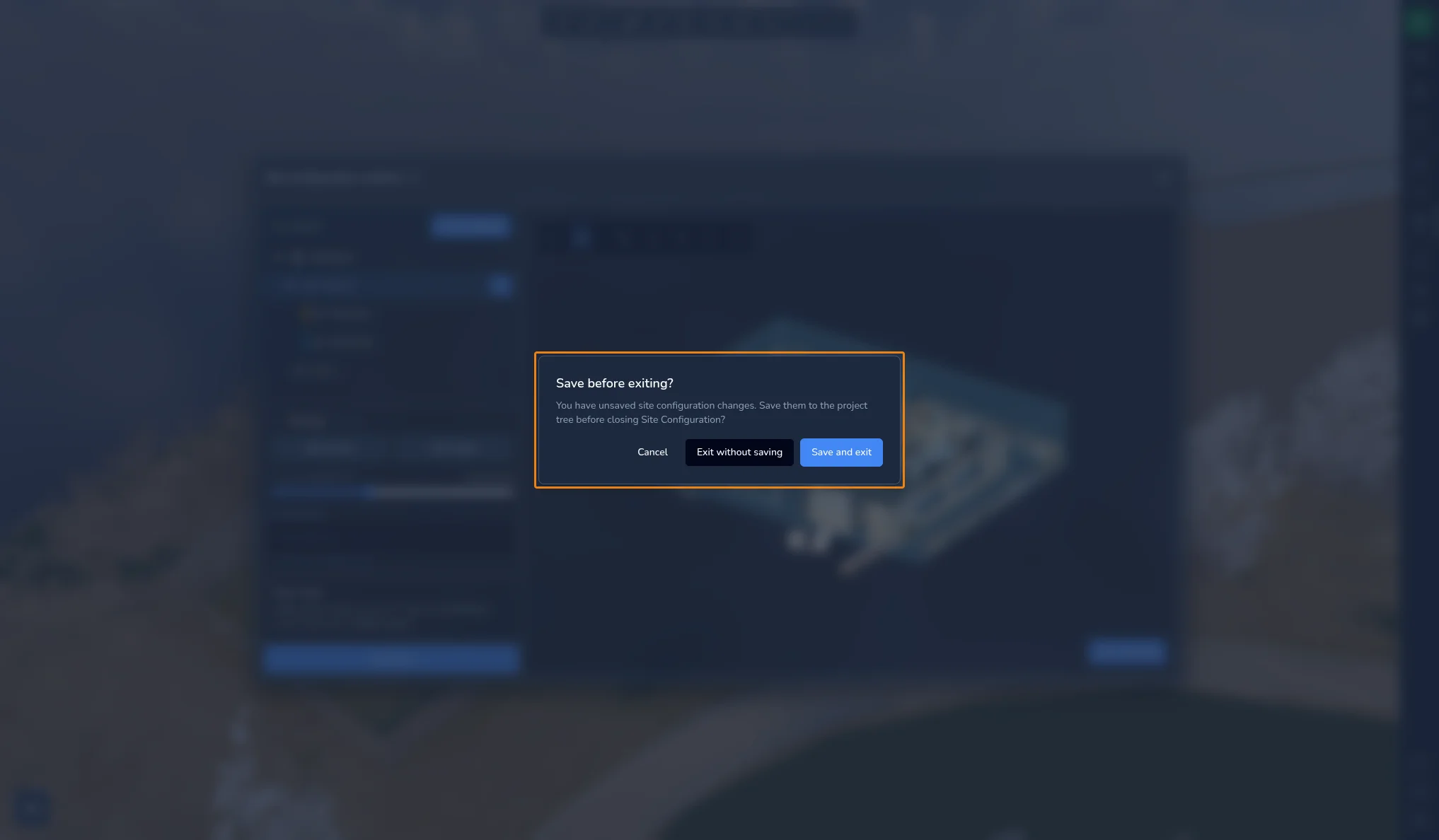
Сохранение добавляет площадку в дерево проекта и создает новую версию проекта с названием текущей версии, за которым следует Конфигурация площадки. Она находится в истории версий, см. статью о системе версий. В совместном сеансе площадка также отправляется другим участникам.
Использование площадки в 3D-приложении
На карте
Когда карта отображается, метка Текущее местоположение площадки в ее левом верхнем углу показывает здание, в котором находится камера, и затем этаж. Вне всех зданий она показывает Вне границ.
Когда вы находитесь внутри здания, этажи этого здания перечислены в правой части карты сверху вниз. Щелкните этаж, чтобы обрезать вид на этом уровне и переместить камеру на высоту глаз на этом этаже. Если вы находитесь внутри изображения 360°, вы вместо этого перейдете к ближайшему изображению 360° на этом этаже. Щелкните выбранный этаж еще раз, чтобы убрать обрезку. На мобильном устройстве этажи доступны за кнопкой слоев в правом нижнем углу карты.
В дереве проекта
Сохраненная площадка появляется в дереве проекта как папка Карта площадки с папкой для каждого здания, этажа и комнаты. Эти папки управляются из окна конфигурации площадки: их положение нельзя изменить в дереве проекта, но вы можете добавлять под ними другое содержимое проекта.
Выберите одну из них, чтобы увидеть ее свойства:
-
Фокус направляет камеру на элемент
-
Войти внутрь помещает камеру внутрь элемента
-
Для здания Показать все этажи отображает содержащиеся в нем этажи
-
Для этажа Показать все комнаты отображает его комнаты
-
Для этажа или комнаты Высота потолка скрывает то, что находится выше заданной высоты
-
Для комнаты Цвет комнаты меняет ее цвет
-
Атрибуты элемента перечислены, если они у него есть
Проекты с этажами из прежнего инструмента Этажи
Этажи, созданные прежним инструментом Этажи, автоматически преобразуются при открытии проекта. Они становятся единым зданием Здание 1 с одним этажом для каждого прежнего этажа, у каждого прямоугольный контур. Появляется сообщение Этажи преобразованы в карту площадки: сохраните версию проекта, чтобы сохранить преобразование. Повернутые этажи не преобразуются.
В случае возникновения проблем или трудностей не стесняйтесь обращаться к команде платформы.