Назначить ранг пользователю
Прежде всего, имейте в виду, что существует 4 ранга, причем ранг Владельца автоматически назначается создателю рабочего пространства. Эти ранги действуют во всем рабочем пространстве. Если вы хотите изменить разрешения только для конкретного проекта, посетите эту статью.
Ранги следующие:
| Ранг | Описание |
|---|---|
| Владелец | Автоматически назначается создателю рабочего пространства и не может быть переназначен. Имеет те же разрешения, что и Администратор. Как основатель, Владелец не может покинуть рабочее пространство. |
| Администратор | Полная видимость всех проектов в рабочем пространстве. Может управлять всеми проектами, приглашать новых участников, управлять рангами участников и получать доступ к информации и данным компании. Также может тратить токены во всех проектах компании, изменять подписку рабочего пространства, обновлять банковскую карту, просматривать и скачивать счета. |
| Соавтор | Обычный участник, который также может создавать проекты. Автоматически становится менеджером созданных им проектов (и только их). Может тратить токены в проектах, которые он создал. |
| Гость | Видит только назначенные ему проекты и не может создавать проекты. Может тратить токены только в том случае, если ему предоставлена роль "Трата токенов" в проекте. |
Обзор разрешений
В таблице ниже обобщены возможности каждого ранга в рабочем пространстве.
| Разрешение | Владелец | Администратор | Соавтор | Гость |
|---|---|---|---|---|
| Видеть все проекты в рабочем пространстве | ✅ | ✅ | Собственные и назначенные | Только назначенные |
| Создавать проекты | ✅ | ✅ | ✅ | ❌ |
| Приглашать и управлять участниками | ✅ | ✅ | ❌ | ❌ |
| Тратить токены | ✅ | ✅ | 🟡 | 🟡 |
| Доступ к информации и данным компании | ✅ | ✅ | ❌ | ❌ |
| Управлять подпиской и выставлением счетов | ✅ | ✅ | ❌ | ❌ |
| Покидать рабочее пространство | ❌ | ✅ | ✅ | ✅ |
✅ полный доступ, 🟡 частичный доступ, ❌ нет доступа. Что касается траты токенов, Соавторы ограничены созданными ими проектами, а Гости - только проектами, в которых им предоставлена роль "Трата токенов".
Чтобы назначить или изменить ранг пользователя в рабочем пространстве, перейдите в раздел Участники в левом меню. На этой странице перечислены все пользователи рабочего пространства, а также их адреса электронной почты, текущий ранг и дата последнего входа.
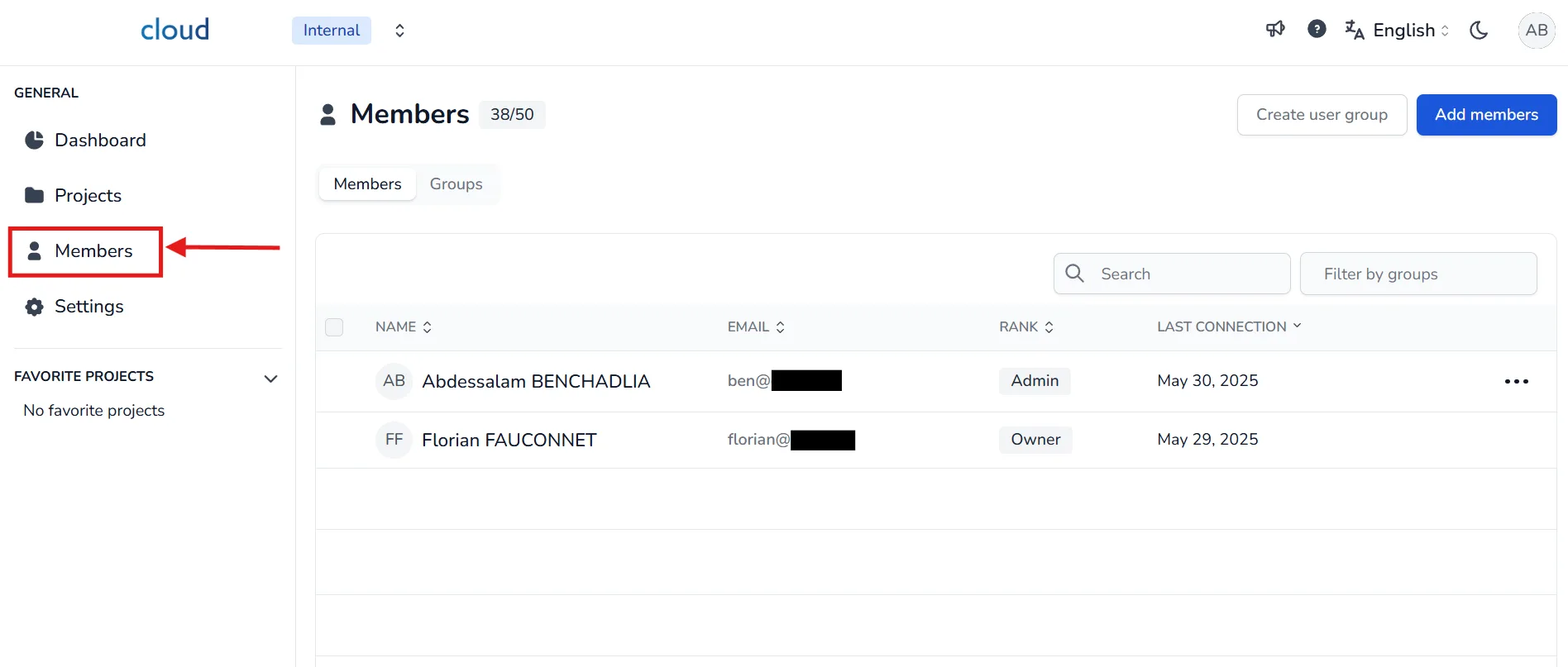
Чтобы изменить ранг пользователя:
- Найдите в списке нужного пользователя.
- Нажмите на значок редактирования в конце строки.
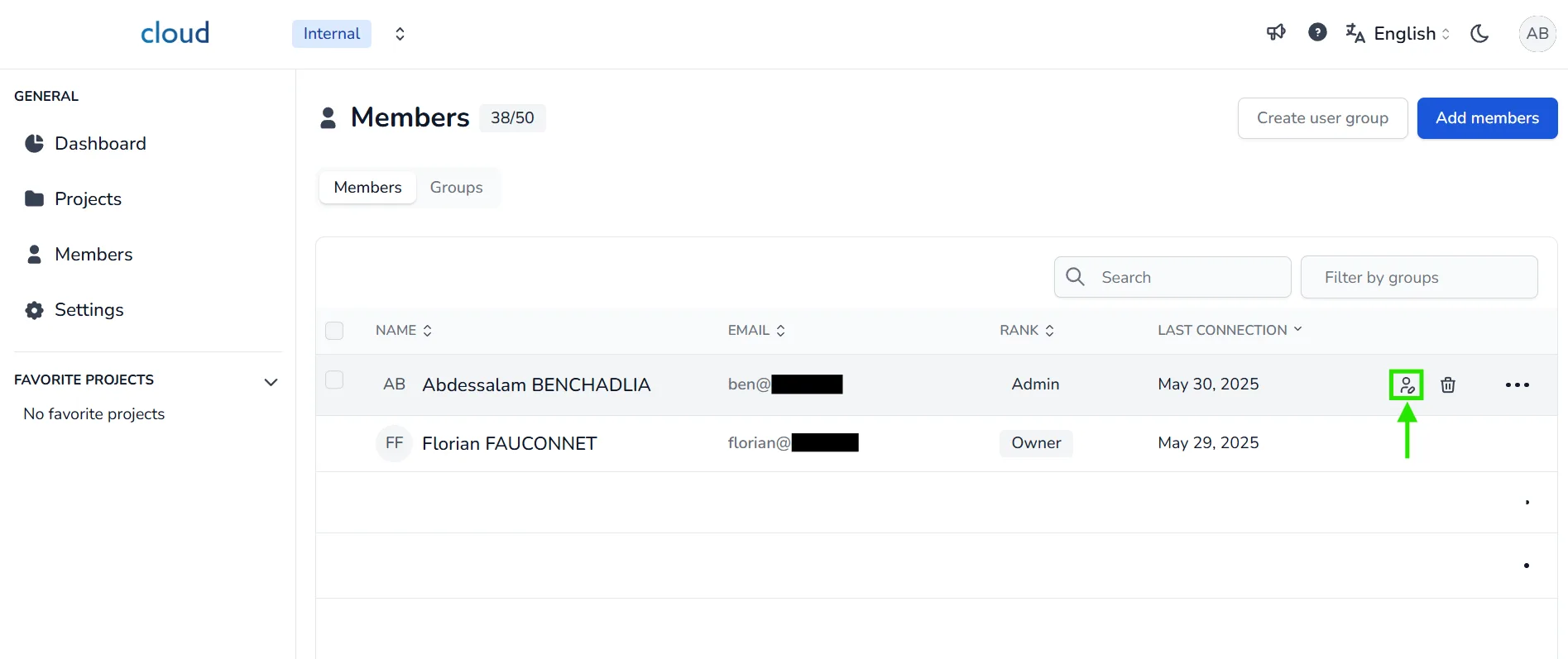
Откроется окно назначения.
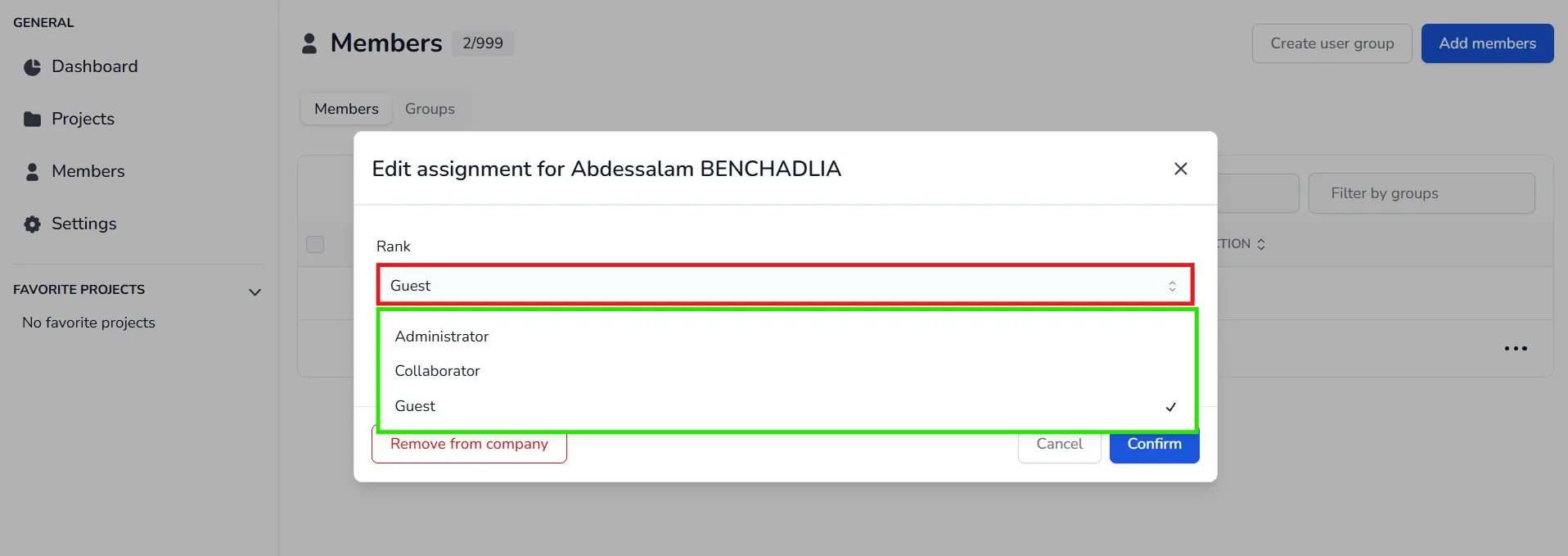
Во всплывающем окне:
- Нажмите на выпадающее меню Ранг.
- Выберите новый ранг, который хотите назначить (например, Администратор, Соавтор или Гость).
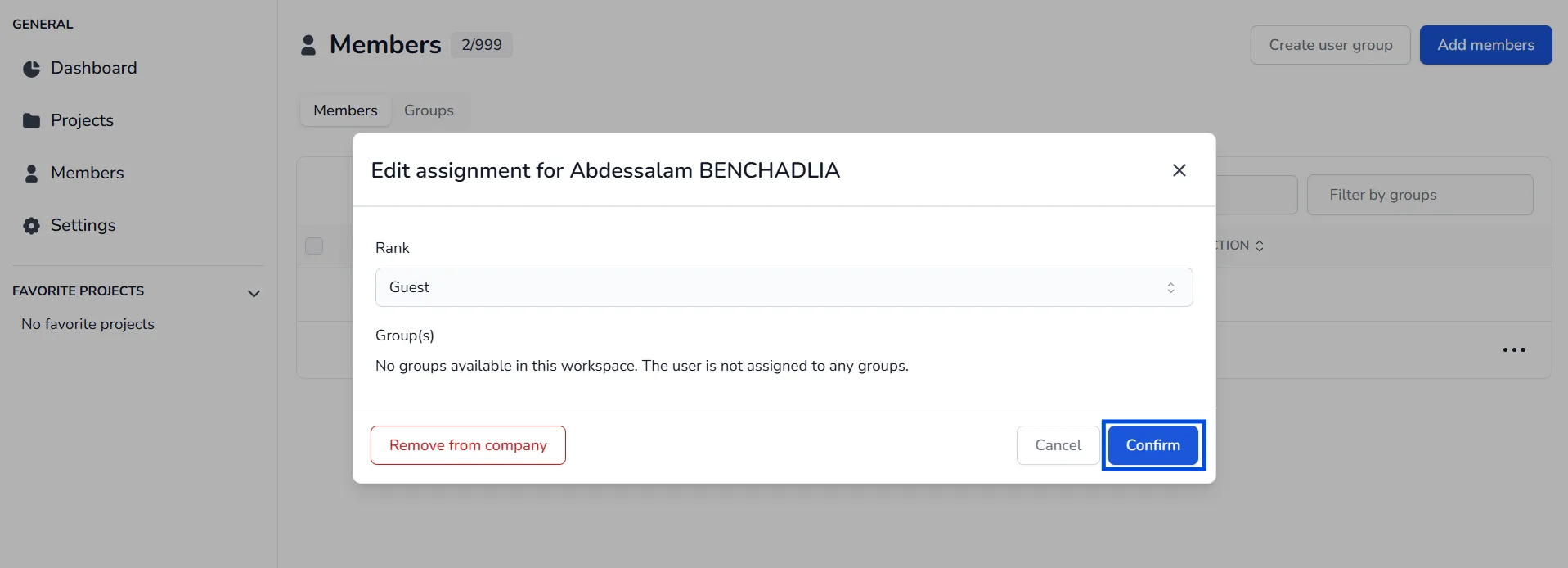
- После выбора нажмите Подтвердить, чтобы применить изменения.
Ранг пользователя обновится сразу после подтверждения.
Также обратите внимание, что при назначении нового ранга старый всегда снимается: у пользователя может быть только один ранг одновременно.
В случае возникновения проблем или трудностей не стесняйтесь обращаться к команде платформы.