Рекомендуемая настройка ПК для демонстрации 3D-приложения в Microsoft Teams
3D-приложение отрисовывает облака точек через WebGL, то есть работает на видеокарте (GPU). Когда вы демонстрируете экран на собрании Microsoft Teams, Teams тоже использует GPU, чтобы кодировать видео, которое отправляется остальным участникам. Если Chrome оказывается не на том GPU или переходит на программную отрисовку, они начинают конкурировать за процессор, и демонстрация у зрителей идет рывками, даже если на вашем экране все выглядит нормально.
В этой статье описана конфигурация, которую мы рекомендуем для ПК с Windows 11, используемого для демонстраций. Примените ее один раз, а затем используйте как эталонную настройку для каждого компьютера, с которого демонстрируется платформа. Минимальные требования к самому оборудованию приведены в статье Рекомендации по оборудованию.
Chrome: убедитесь, что используется GPU
- Введите
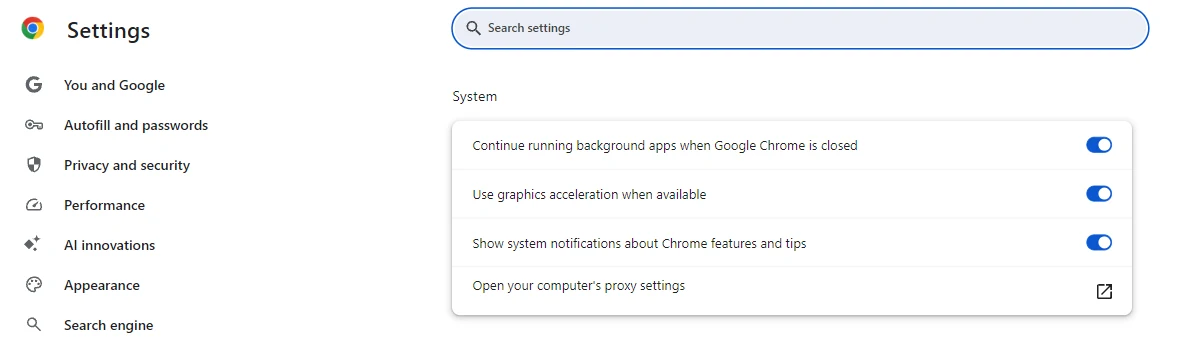
chrome://settings/systemв адресной строке. - Включите Использовать графическое ускорение (при наличии), затем нажмите Перезапустить.
- После перезапуска Chrome откройте
chrome://gpu. Список Graphics Feature Status (состояние графических функций) в верхней части страницы показывает, функция за функцией, использует ли Chrome GPU.
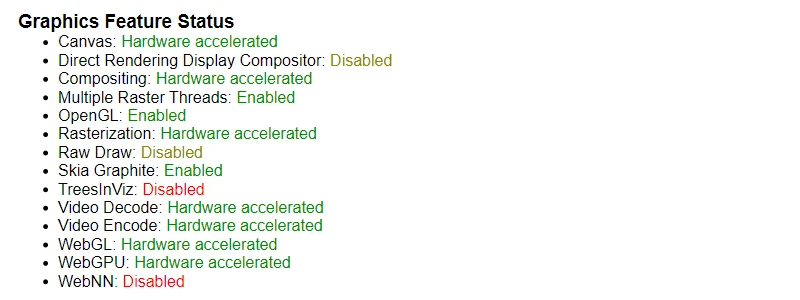
Для WebGL, Compositing и Rasterization должно быть указано Hardware accelerated (аппаратное ускорение). В старых версиях Chrome WebGL и WebGL2 выводятся двумя отдельными строками, и ускорение должно быть включено для обеих. Video Decode и Video Encode тоже должны быть ускорены: Teams и Chrome задействуют одни и те же видеодвижки видеокарты.
Если для WebGL указано Software only (только программно), Chrome выполняет отрисовку на процессоре. Обычные причины: устаревший графический драйвер, драйвер, внесенный Chrome в список заблокированных, или ноутбук, который отдает Chrome встроенному GPU вместо дискретной видеокарты. Сначала обновите драйвер (см. ниже), затем проверьте назначение GPU в Windows.
- Прокрутите вниз до раздела Driver Information (сведения о драйвере). GPU с пометкой ACTIVE - это тот, на котором Chrome выполняет отрисовку, а строка GL_RENDERER указывает его еще раз вместе с версией драйвера.
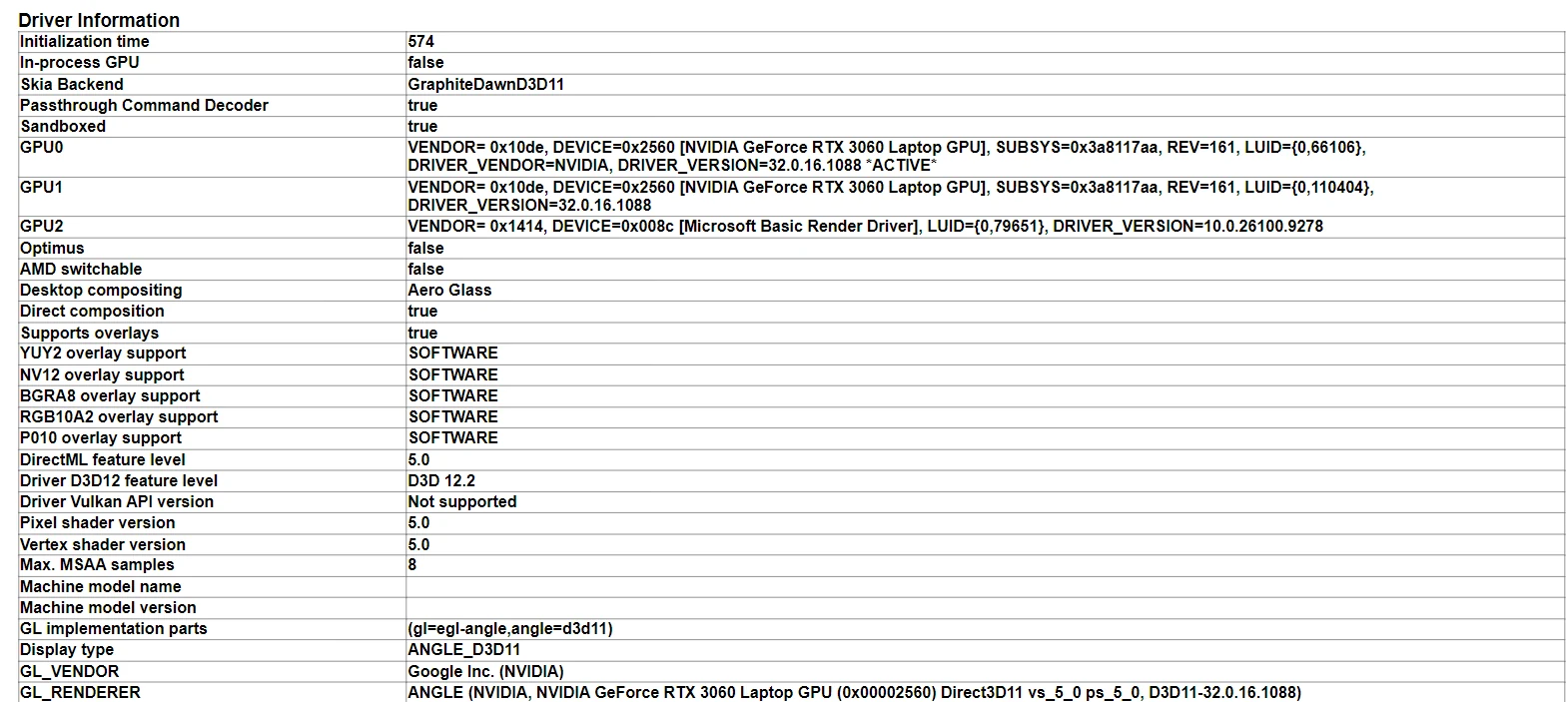
На ноутбуке, где есть и встроенный GPU, и видеокарта NVIDIA или AMD, активным GPU должна быть дискретная видеокарта. Если активен встроенный GPU или в строке указано Microsoft Basic Render Driver, исправьте назначение в Windows, прежде чем двигаться дальше.
Windows 11: назначьте высокопроизводительный GPU
Windows сама решает, на каком GPU работает каждое приложение, и для браузера по умолчанию часто выбирает энергосберегающий GPU. Задайте выбор принудительно для Chrome и для Teams:
- Откройте Параметры > Система > Дисплей > Графика.
- Если Google Chrome нет в списке, нажмите Добавить классическое приложение и выберите
C:\Program Files\Google\Chrome\Application\chrome.exe. - Выберите Google Chrome, откройте его параметры (кнопка Параметры или раскрывающийся список выбора GPU, в зависимости от сборки Windows) и выберите Высокая производительность.
- Сделайте то же самое для Microsoft Teams. Текущая версия Teams - это приложение из Store, поэтому используйте Добавить приложение из Microsoft Store. В итоге Chrome и Teams должны оказаться на одном и том же GPU.
Снимки экрана в статье Выбор правильной видеокарты для вашего браузера показывают эти шаги в Windows 10, где страница называется Графические настройки.
- Откройте Параметры > Система > Питание и батарея и установите для параметра Режим питания значение Максимальная производительность. Если раскрывающийся список неактивен и отображается сообщение "Невозможно задать режим питания, пока включена экономия заряда", сначала отключите на той же странице параметр Экономия заряда.
- На ноутбуке проводите демонстрацию с подключенным зарядным устройством. Большинство ноутбуков ограничивают дискретный GPU при работе от батареи, независимо от выбранного режима питания.
Графический драйвер
- Установите последнюю версию драйвера NVIDIA, AMD или Intel с сайта или через приложение производителя. Windows Update часто устанавливает более старый драйвер.
- После обновления снова откройте
chrome://gpuи убедитесь, что WebGL по-прежнему использует аппаратное ускорение и что версия драйвера изменилась. - Чтобы проверить, какую видеокарту Chrome действительно использует во время сеанса, откройте 3D-приложение, затем откройте Диспетчер задач и посмотрите на столбец Ядро графического процессора на вкладке Процессы. Для процессов Chrome должна отображаться дискретная видеокарта, например GPU 1 - 3D, где номер соответствует списку на вкладке Производительность. Если столбец не виден, щелкните правой кнопкой мыши заголовок любого столбца и отметьте Ядро графического процессора.
Microsoft Teams
- Используйте классическое приложение Teams, а не Teams во вкладке Chrome. Вторая вкладка, кодирующая видео, конкурирует с 3D-приложением внутри одного и того же браузера.
- Отключите размытие фона и виртуальные фоны перед большой 3D-демонстрацией. Эти эффекты работают на GPU в течение всего собрания, а не только пока вы говорите.
- Выключайте камеру, когда вам нужна максимально плавная демонстрация. Ваше лицо занимает столько же времени кодировщика, сколько и облако точек.
- Teams передает демонстрируемый экран с частотой до 30 кадров в секунду и самостоятельно снижает частоту кадров или разрешение, когда ПК или сеть перегружены. Все, что описано в этой статье, направлено на то, чтобы сохранить этот запас ресурсов для демонстрации.
Во время демонстрации
- Закройте другие вкладки с 3D-содержимым и любое программное обеспечение, активно использующее GPU: CAD, ReCap, видеомонтаж, игры.
- Открывайте только один проект за раз. Два экземпляра с загруженными большими облаками точек делят одну и ту же память GPU и одну и ту же пропускную способность.
- Для демонстрации предпочтительнее экран 1920 x 1080. Экран 4K означает в четыре раза больше пикселей, которые Chrome должен отрисовать, а Teams - закодировать. Если у вас монитор 4K, понизьте разрешение экрана на время собрания или демонстрируйте окно Chrome, а не весь экран.
- Демонстрируйте только нужное окно или экран, никогда не все экраны сразу.
- Избегайте нескольких мониторов 4K на демонстрационном ноутбуке. Каждый дополнительный монитор забирает свою долю ресурсов видеокарты, даже когда на нем ничего не происходит.
Сравнение двух компьютеров
Когда на одном ПК демонстрация идет плавно, а на другом нет, разница почти всегда видна в chrome://gpu или в назначении GPU в Windows. Чтобы сравнить их или передать подробности команде поддержки платформы:
- На странице
chrome://gpuсделайте снимок экрана разделов Graphics Feature Status и Driver Information или нажмите Download Report to File в верхней части страницы. - Сделайте снимок экрана страницы Параметры > Система > Дисплей > Графика с записями для Chrome и Teams.
- Запишите модель GPU, версию драйвера и разрешение экрана.
Сохраните эти данные вместе с кратким описанием условий собрания: классическое или веб-приложение Teams, камера включена или выключена, количество экранов и какие другие приложения были открыты. Это первое, что запросит команда поддержки платформы.