Анализ и проверка Scan-to-BIM
Scan-to-BIM идёт на шаг дальше, чем Scan-to-Plan: анализ предлагает строительные объекты (стены и проёмы с их строительными данными), которые вы проверяете, а затем экспортируете как BIM-модель. Вкладка доступна в тарифе Scan-to-BIM.

Запуск анализа
Всё управление ведётся с панели Анализ Scan-to-BIM:
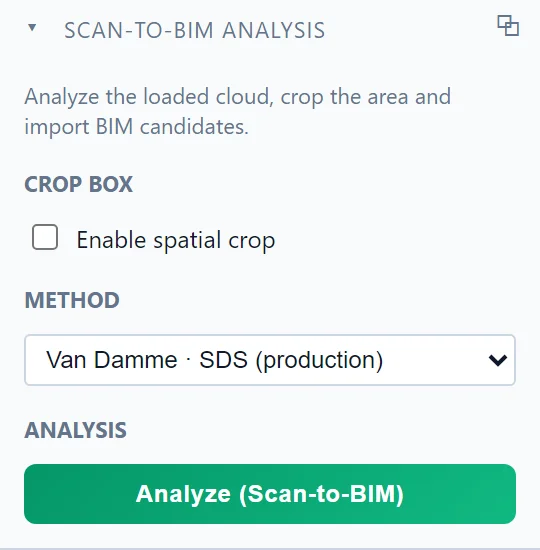
- Загрузите облако точек (см. Загрузка облаков точек).
- При необходимости обрежьте анализируемую зону с помощью параметра Включить пространственную обрезку (см. Область обрезки).
- Выберите Метод. Метод, находящийся в эксплуатации, доступен по любой подписке Scan-to-BIM; остальные пункты списка - это методы с ограниченным доступом, применяемые в отдельных проектах.
- Нажмите Анализировать (Scan-to-BIM).
Задание выполняется на платформе и может занять несколько минут на большом скане. Пока идёт анализ, панель и элементы управления обрезкой заблокированы, чтобы зона не могла сместиться в ходе задания.
Проверка кандидатов
Анализ возвращает кандидатов вместе с подтверждающими их свидетельствами, а группа Проверка - это место, где вы принимаете решения:
- Пошаговая проверка проводит вас по кандидатам одному за другим, этаж за этажом, чтобы каждая стена в итоговой модели была принята вами.
- Отчёт об обнаружении обобщает, что было найдено и с какой достоверностью.
- Гипотезы показывают конкурирующие интерпретации, которые анализ взвешивал для данного места.
Принятые кандидаты становятся обычными объектами ATIS.cad: стенами, которые можно редактировать, как и любые другие (см. Выбор и редактирование объектов).
Экспорт модели
Когда модель проверена, команда Экспорт IFC на той же вкладке передаёт её в Revit и другие BIM-программы (см. Экспорт IFC).
Если у вас возникнут вопросы или потребуется дополнительная информация, обратитесь к технической команде.