Импорт файлов DWG и DXF
Импорт чертежа
- Откройте вкладку Вставка.
- В группе Импорт нажмите Импорт DWG или Импорт DXF и выберите ваш файл (до 200 МБ).
- Строка состояния подводит итог того, что было загружено, например "DXF импортирован: 172 стены, 0 текстов". Нажмите F, чтобы вписать чертёж в экран.

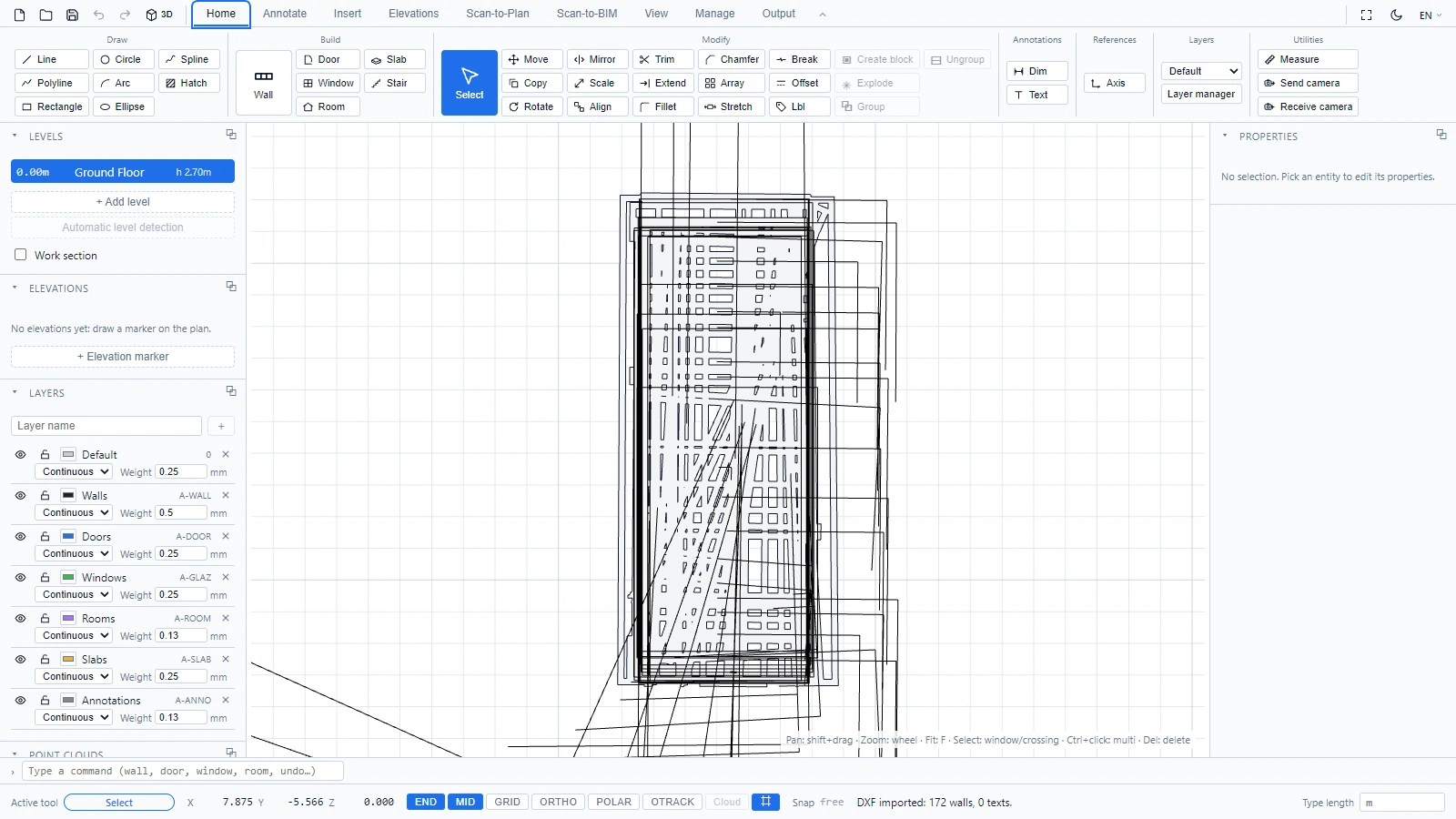
Когда чертёж приходит неверного размера
Файлы DWG и DXF объявляют свою единицу измерения, но в реальных файлах это объявление часто неверно (чертёж, помеченный как миллиметры, но фактически вычерченный в метрах, приходит в 1000 раз меньше нужного). Именно для этого предназначен селектор Единица:
- Авто доверяет файлу (и определяет единицу там, где это возможно).
- Либо принудительно задайте мм, см, м, дюйм или фут, затем импортируйте файл заново. Используйте известное расстояние, например дверь шириной около 0,9 м, чтобы проверить масштаб, или измерьте его напрямую (см. Измерение и оси).
Что происходит со слоями и объектами
- Слои приходят со своими именами, цветами и состояниями. Слой, который был отключён или заморожен в AutoCAD, остаётся скрытым и здесь, а заблокированный слой остаётся видимым, но невыбираемым, точно как собственный слой (см. Слои).
- Размеры восстанавливаются как редактируемые размерные объекты всякий раз, когда тип поддаётся сопоставлению (линейный, параллельный, радиус, диаметр, угловой). Остальные сохраняют исходный вид в виде вхождений блоков: используйте Расчленить, чтобы раскрыть такой объект, если его нужно отредактировать (см. Группы и блоки).
- Блоки приходят в виде вхождений, готовых к копированию или расчленению.
С этого момента импортированный чертёж - это обычный документ ATIS.cad. Чертите поверх него стены, аннотируйте его или экспортируйте заново (см. Экспорт DWG и DXF).
Если у вас возникнут вопросы или потребуется дополнительная информация, обратитесь к технической команде.