Слои
Слои ATIS.cad работают так, как этого ожидают пользователи AutoCAD, со стандартными отраслевыми именами: A-WALL для стен, A-DOOR для дверей, A-GLAZ для окон, A-ROOM, A-SLAB и A-ANNO для аннотаций. Объекты попадают на слой, соответствующий их типу, поэтому порядок соблюдается ещё до того, как вы о нём задумались.
Панель "Слои"
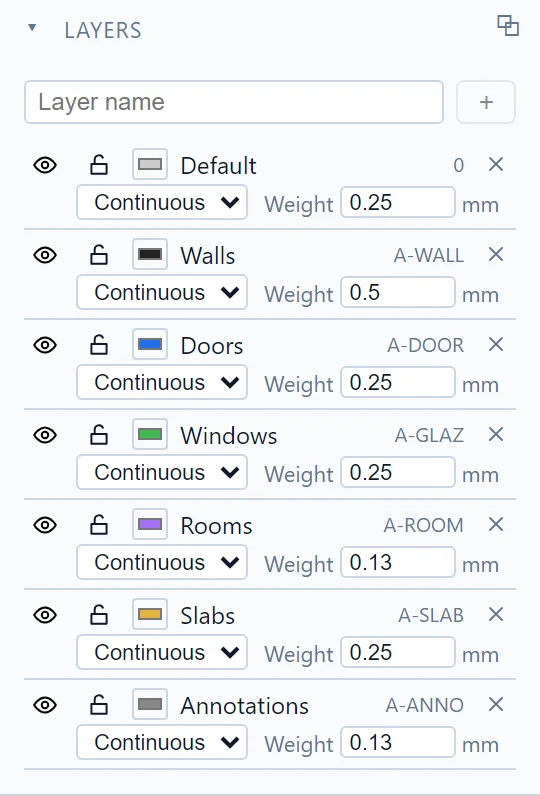
В каждой строке, слева направо:
- Глаз: показать или скрыть слой.
- Замок: заблокировать слой. Заблокированный слой остаётся видимым, но его объекты нельзя выбрать. Щелчок по заблокированной стене выбирает то, что находится под ней, например помещение.
- Образец цвета, тип линии и вес линий в миллиметрах.
- Кнопка x удаляет слой.
Введите имя в поле сверху и нажмите +, чтобы создать слой. Текущий слой для новой эскизной геометрии выбирается в разделе Главная > Слои, рядом с кнопкой Диспетчер слоёв, которая показывает или скрывает эту панель.
Практический пример
Скройте слой дверей, и все двери исчезнут, включая проёмы в стенах, при этом модель не изменится:
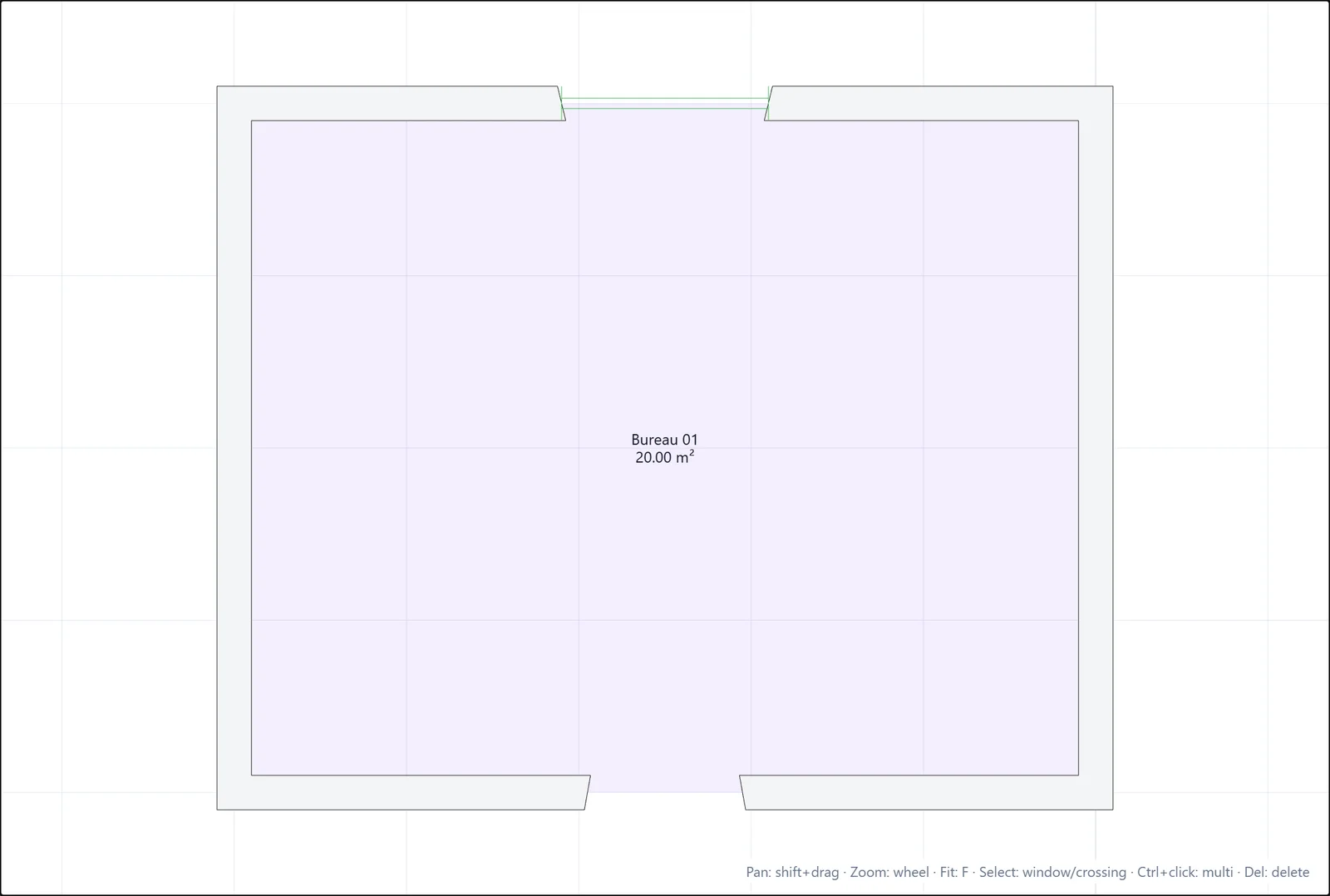
Типичные сценарии: заморозить слой аннотаций, пока вы перерабатываете стены; заблокировать импортированные линии-подосновы, чтобы обводить их, не захватывая; или подготовить план к печати, скрыв всё лишнее.
Если у вас возникнут вопросы или потребуется дополнительная информация, обратитесь к технической команде.