Группы и блоки
Когда набор объектов составляет единое целое (стол со стулом, кухонный модуль, повторяющийся узел), перестаньте работать с частями по отдельности. ATIS.cad предлагает два уровня объединения, оба в разделе Главная > Редактирование.
Создание блока
- Выберите объекты (быстрее всего выбором рамкой, см. Выбор и редактирование объектов).
- Нажмите Создать блок и задайте ему имя.
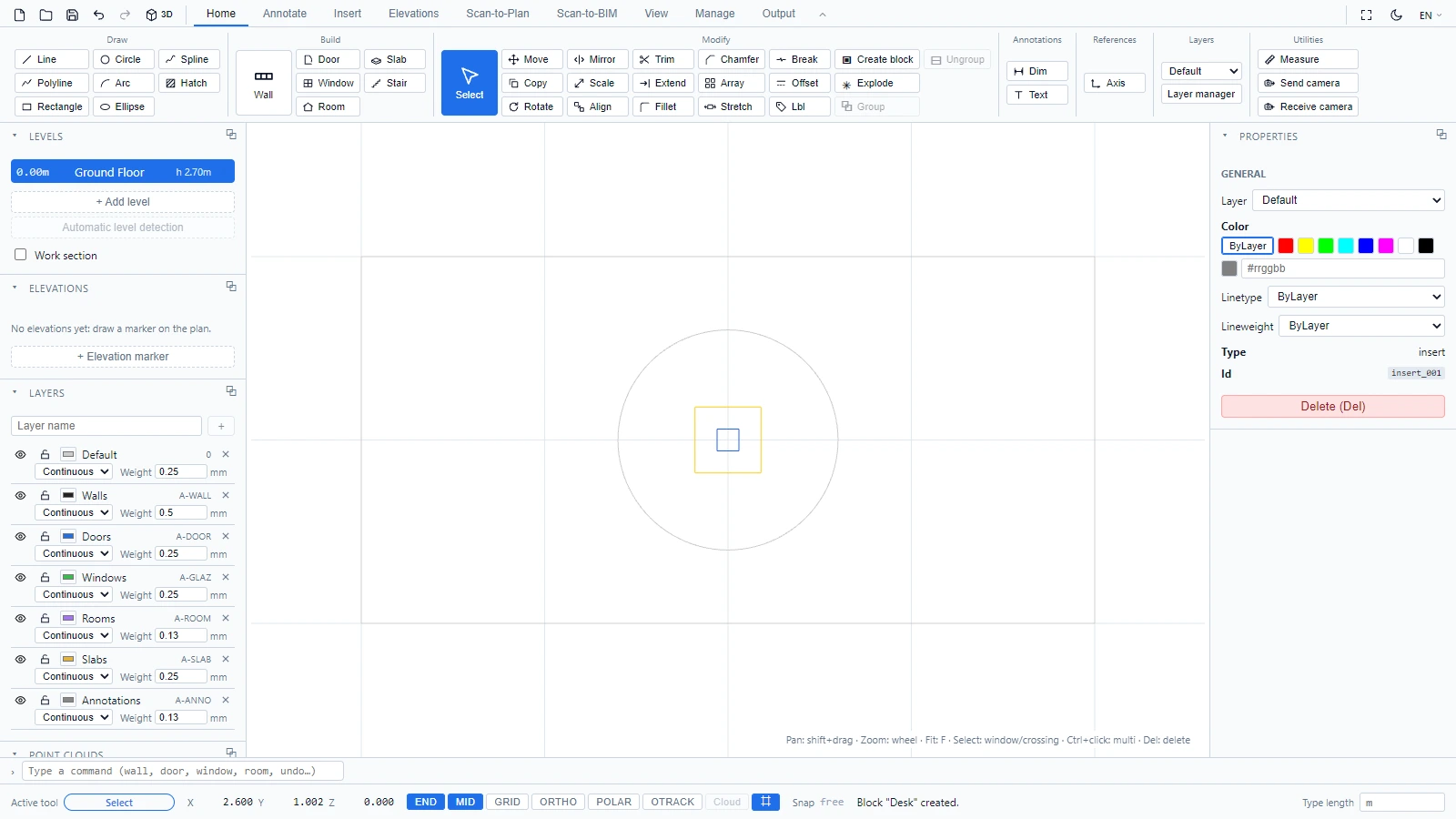
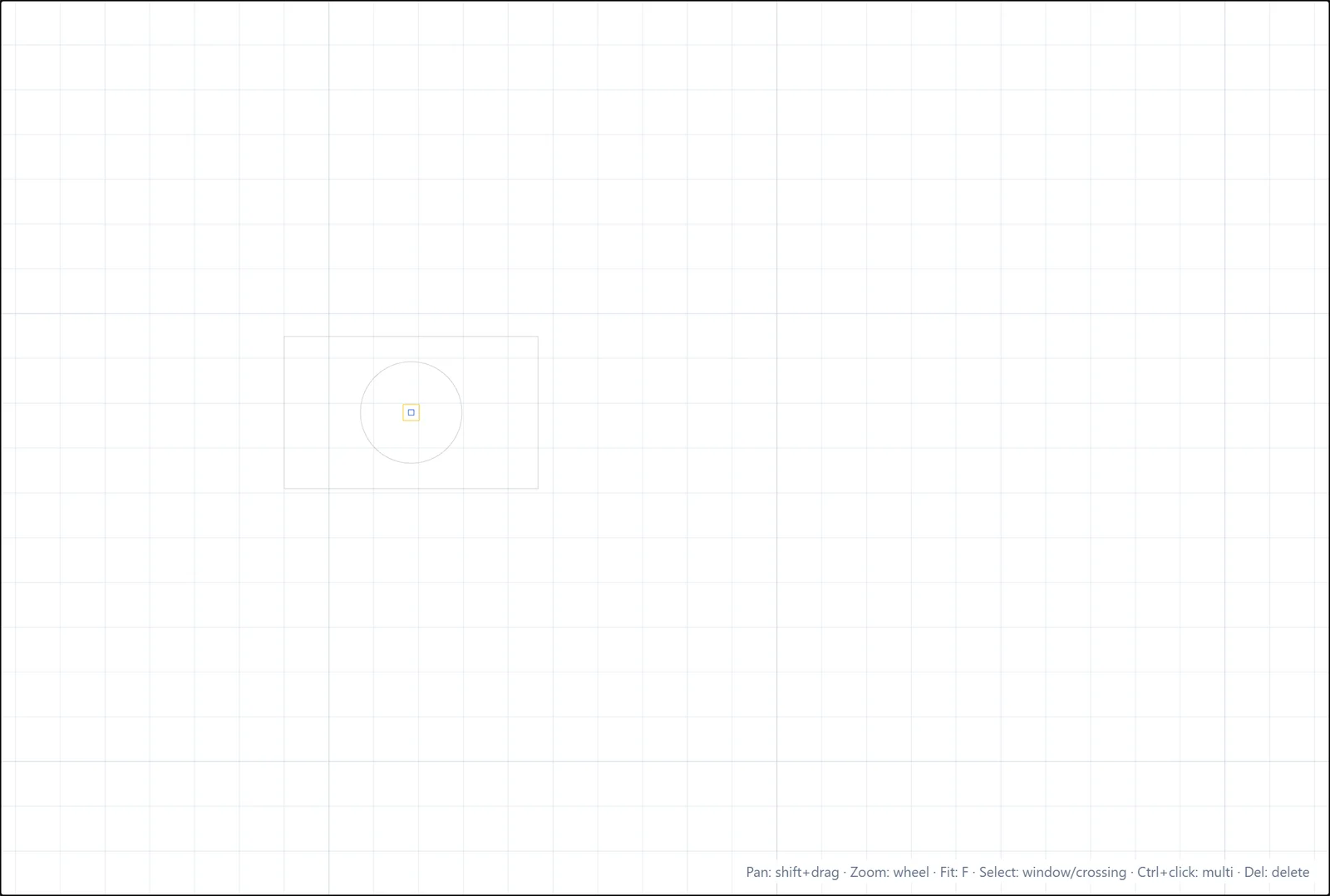
Выделение превращается в одно вхождение блока. Оно выбирается, перемещается и копируется как одно целое: именно то, что нужно для мебели и повторяющихся условных обозначений:
Расчленение блока
Чтобы отредактировать содержимое вхождения блока, выберите его и нажмите Расчленить в разделе Главная > Редактирование. Вхождение заменяется составляющими его объектами, а строка состояния их подсчитывает, например "Расчленено: создано объектов - 2".
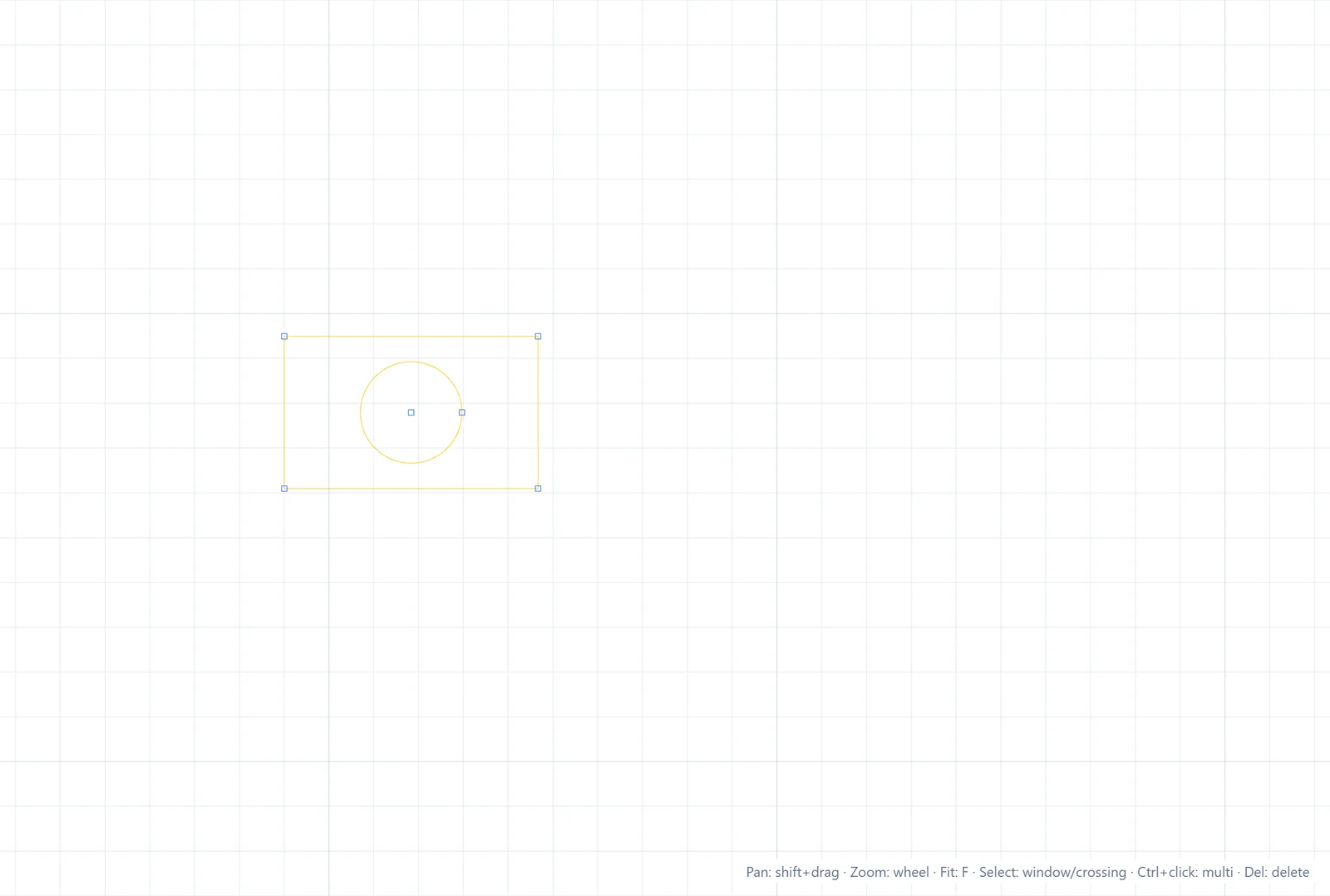
Расчленение важно и для импортированных файлов DWG: некоторые объекты AutoCAD приходят в виде нередактируемых вхождений блоков, и расчленение - это способ их раскрыть.
Группы
Группа - это более лёгкая связь. Нажмите Группировать, чтобы объединить выбранные объекты под одним именем, и Разгруппировать, чтобы распустить связь. В отличие от блока, группа не создаёт повторно используемого определения, она лишь удерживает объекты вместе.
Если у вас возникнут вопросы или потребуется дополнительная информация, обратитесь к технической команде.