Эскизная геометрия
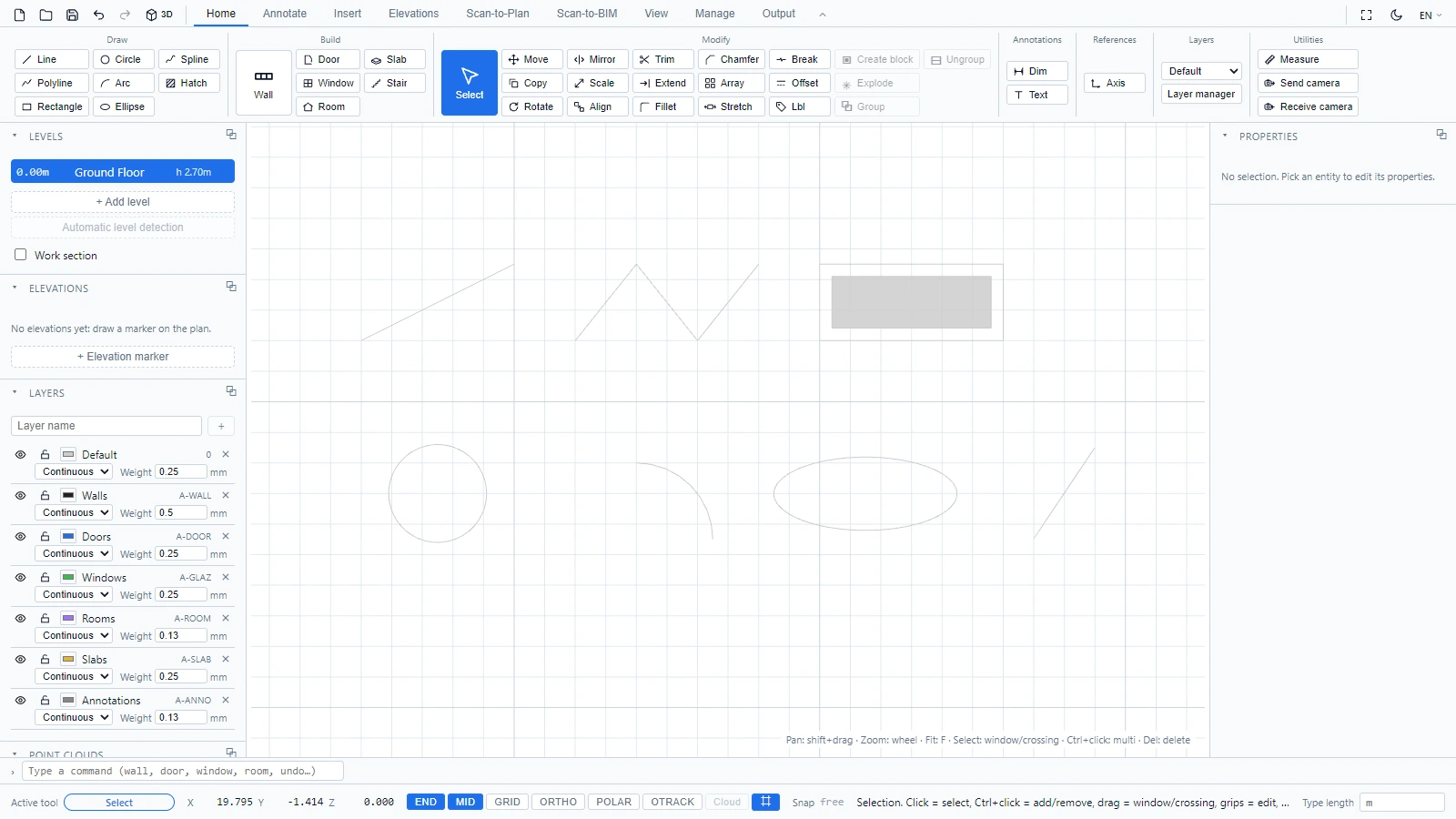
Помимо строительных объектов, в ATIS.cad есть классические чертёжные объекты 2D. Они находятся в разделе Главная > Рисование, и каждый из них также можно запустить из командной строки, в том числе короткими кодами AutoCAD.
| Инструмент | Команда | Как работает |
|---|---|---|
| Отрезок | line или L | Щёлкните начало, затем конечную точку, либо введите длину + Enter |
| Полилиния | polyline или PL | Щёлкайте вершины, правый щелчок или Esc для завершения |
| Прямоугольник | rec | Щёлкните два противоположных угла |
| Круг | circle | Щёлкните центр, затем точку на радиусе, либо введите радиус + Enter |
| Дуга | arc или A | Щёлкните центр, начальную точку (задаёт радиус), затем конечную точку, против часовой стрелки |
| Эллипс | el | Щёлкните центр, конец большой оси, затем точку для малой оси |
| Сплайн | spl | Щёлкайте контрольные точки, правый щелчок или Esc для завершения |
| Штриховка | hatch или H | Щёлкайте вершины контура, правый щелчок или Esc для замыкания залитой области |
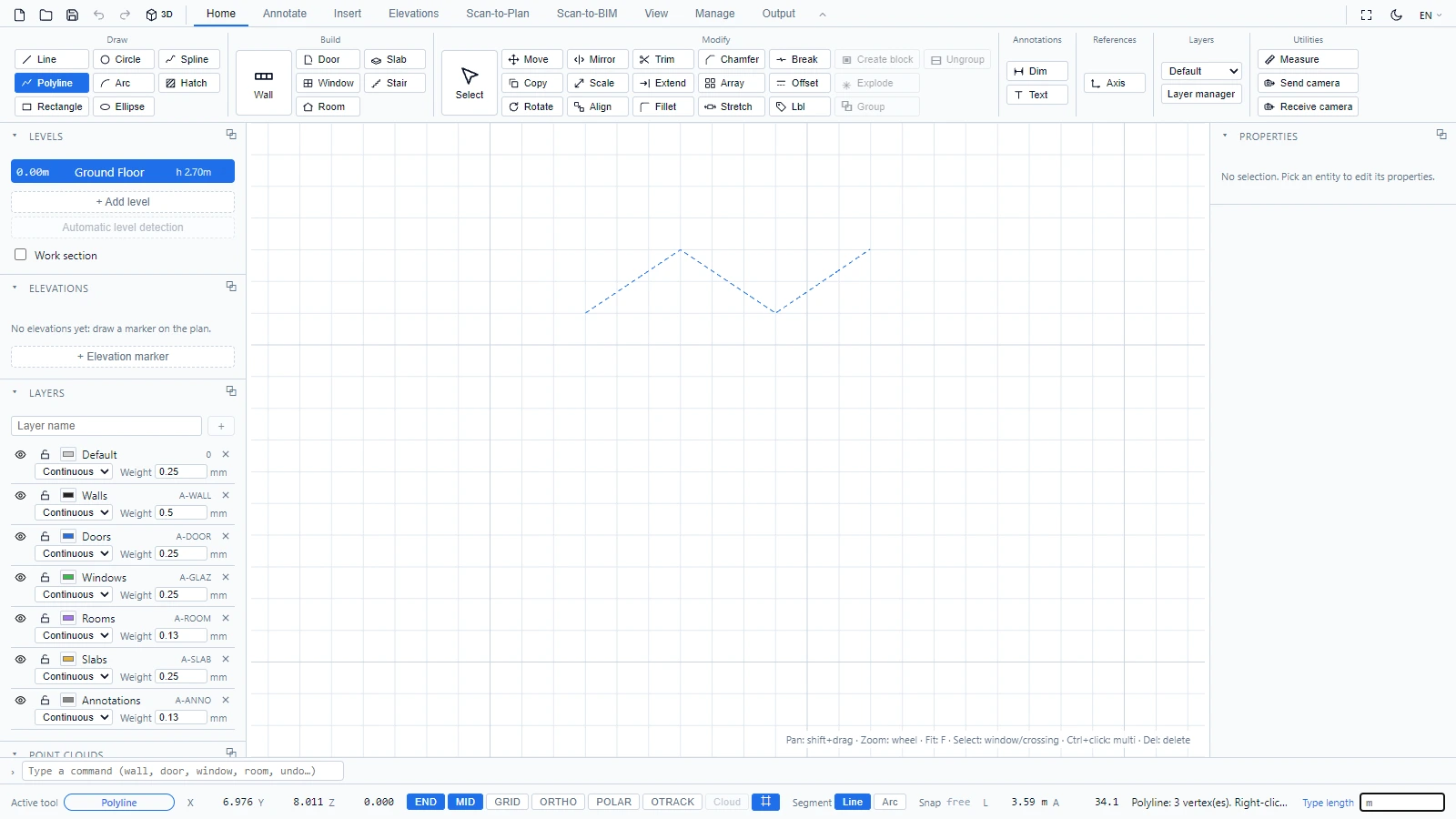
Строка состояния подсказывает каждый шаг. Для инструментов с несколькими точками она считает ваши вершины по ходу работы:
Несколько привычек, которые окупаются:
- Держите привязки END и MID включёнными, чтобы точно присоединять эскизную геометрию к плану.
- ORTHO фиксирует линии по горизонтали и вертикали.
- Эти объекты попадают на текущий слой (см. селектор в разделе Главная > Слои), поэтому размещайте вспомогательные построения на отдельном слое и отключайте его, когда закончите.
Если у вас возникнут вопросы или потребуется дополнительная информация, обратитесь к технической команде.