Двери и окна
Вставка двери или окна
- В разделе Главная > Строительство нажмите Дверь (горячая клавиша D) или Окно (горячая клавиша G).
- Щёлкните по стене. Проём вставляется в точке щелчка, и стена соответствующим образом прорезается, как в 2D, так и в 3D.
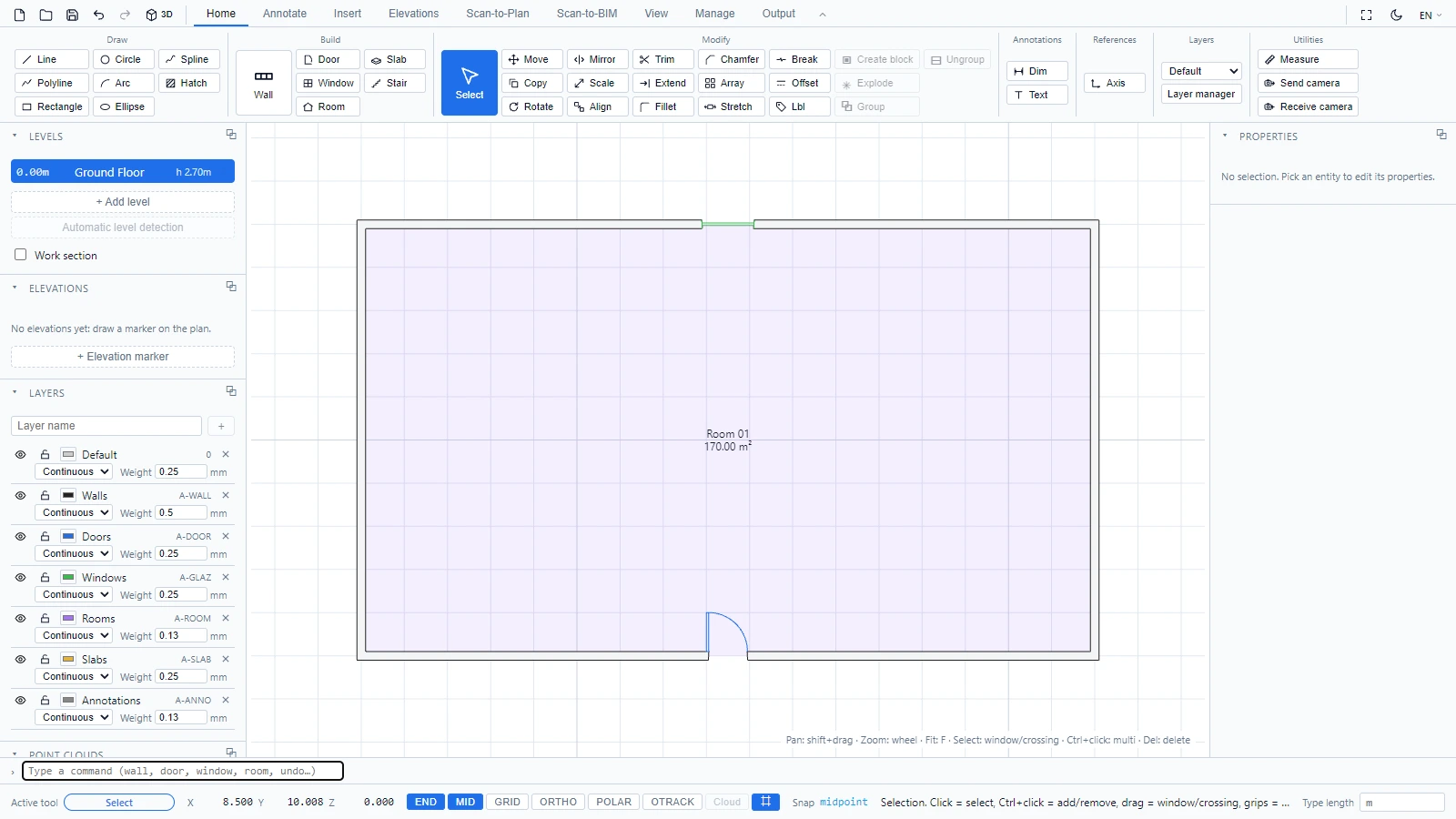
Дверь вычерчивается с дугой открывания, окно - с линиями остекления. Оба объекта располагаются на собственных слоях (A-DOOR, A-GLAZ), поэтому вы можете управлять их отображением с панели "Слои".
Смена навески двери
Выберите дверь, затем:
- Нажмите S, чтобы сменить навеску.
- Нажмите Shift+S, чтобы сменить сторону открывания (внутрь или наружу), так же, как вы использовали бы стрелки отражения динамического блока в AutoCAD.
Также параметр Сторона открывания доступен на панели свойств.
Редактирование проёма
Выберите дверь или окно и на панели свойств настройте размеры и параметры проёма. Удаление проёма (Del) восстанавливает сплошную стену.
Если у вас возникнут вопросы или потребуется дополнительная информация, обратитесь к технической команде.