Выбор и редактирование объектов
Выбор одного объекта
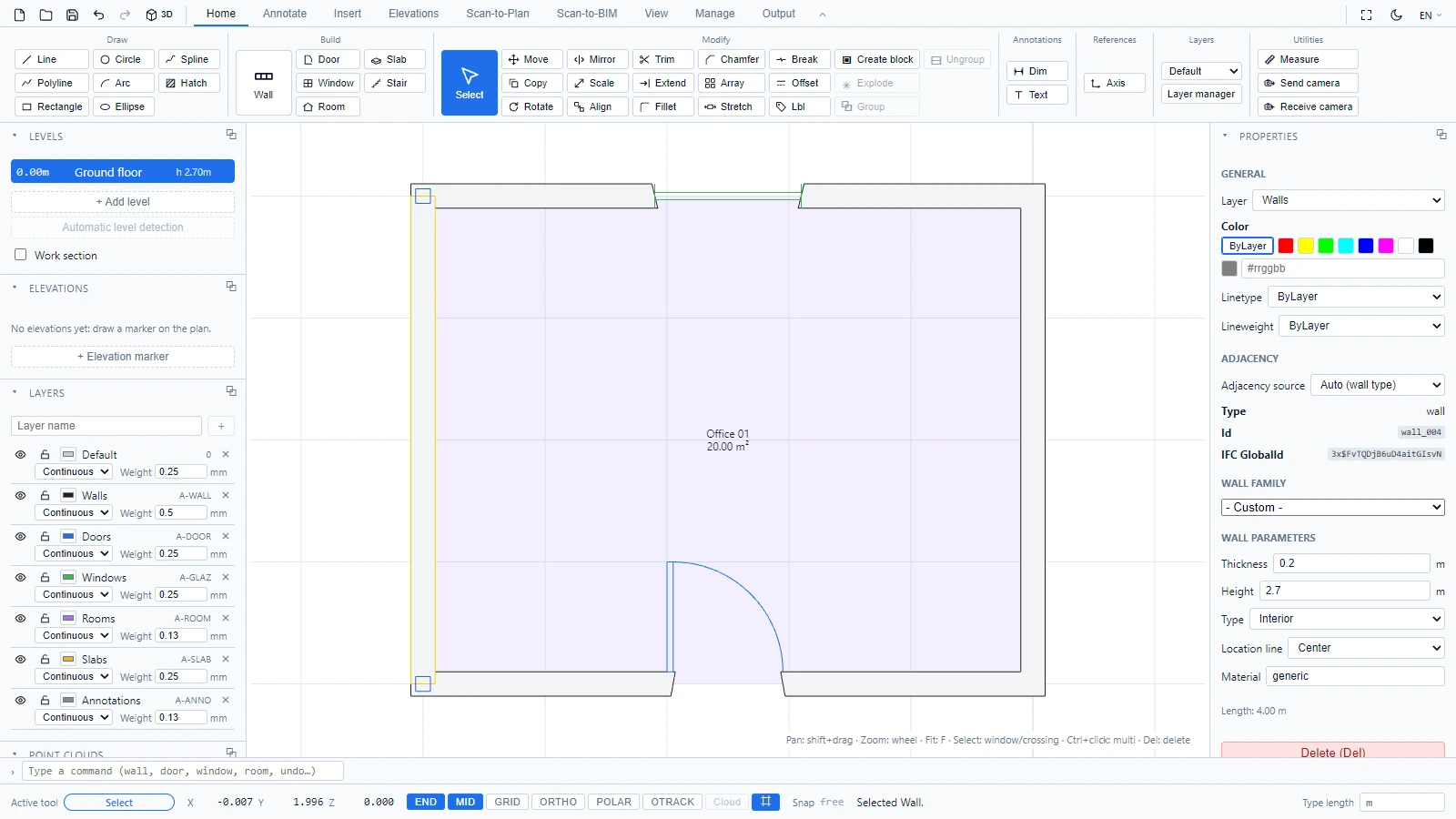
Когда активен инструмент Выбрать (он используется по умолчанию, и Escape всегда возвращает к нему), щёлкните по любому объекту. Он подсвечивается с ручками, строка состояния подтверждает, что было выбрано ("Выбрано: стена"), а панель свойств заполняется его параметрами.
Выбор нескольких объектов сразу
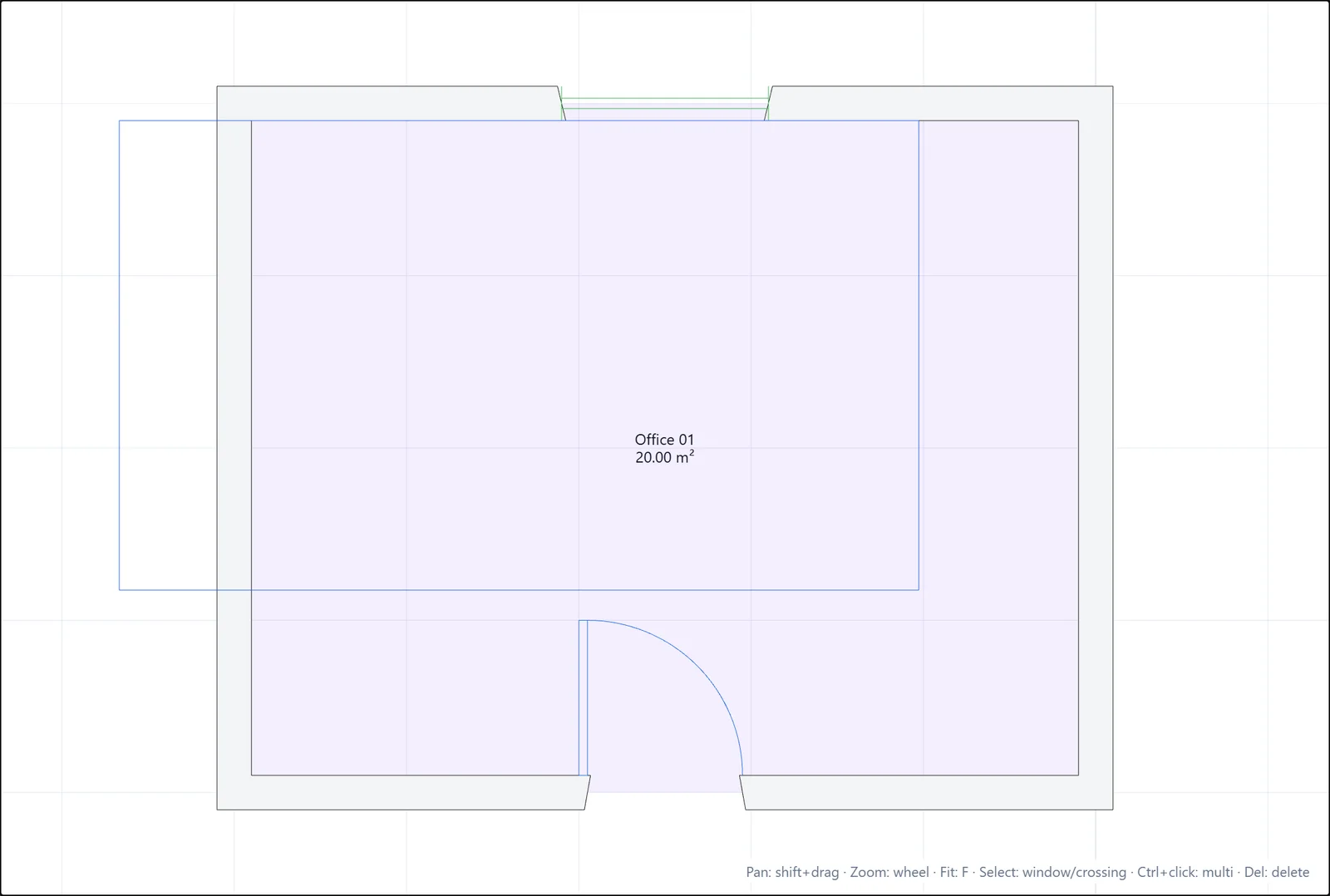
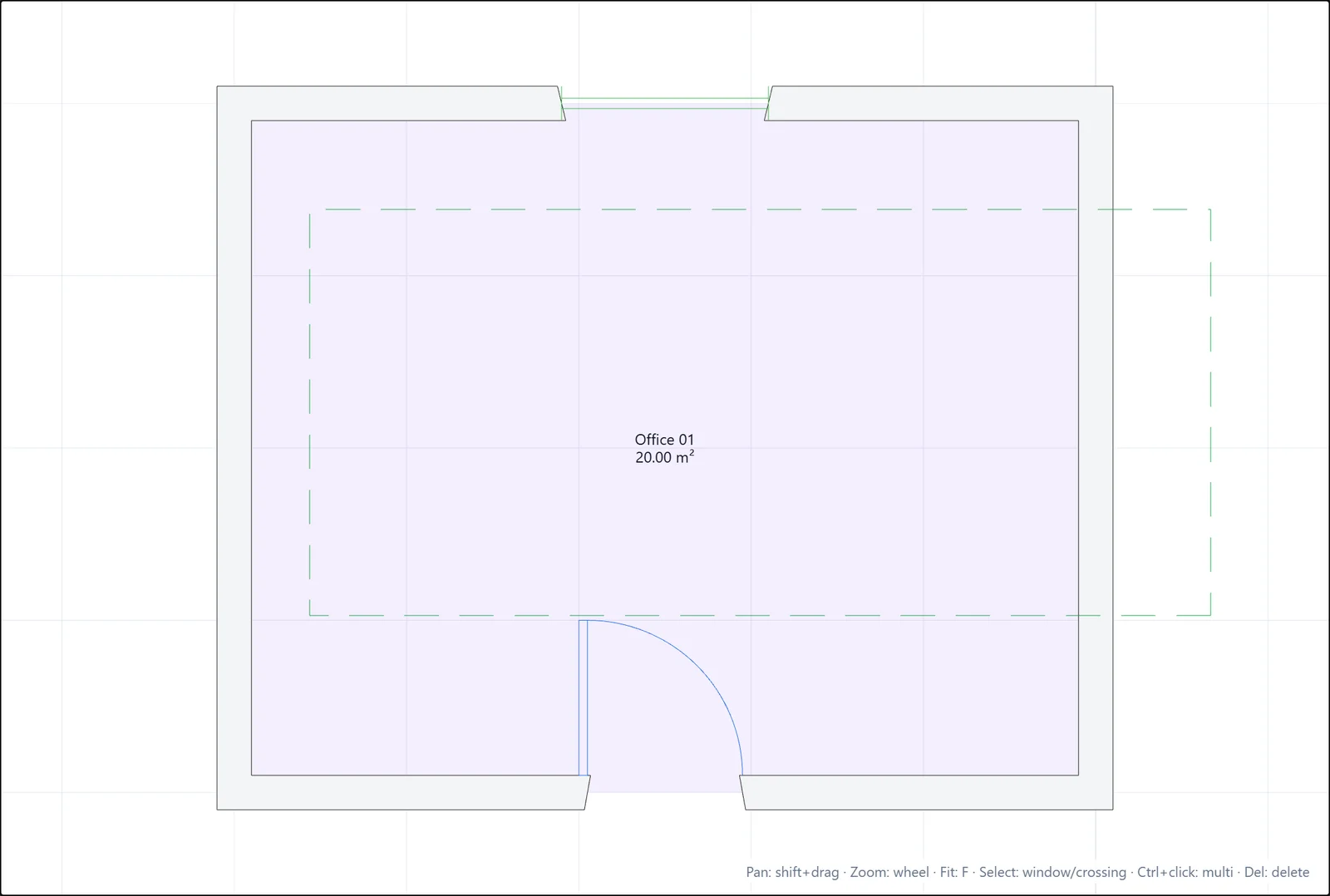
ATIS.cad использует две рамки выбора, знакомые вам по AutoCAD:
- Выбор рамкой: перетаскивайте слева направо. Рамка имеет сплошную границу, и выбираются только объекты, полностью попавшие внутрь неё.
- Секущая рамка: перетаскивайте справа налево. Рамка штриховая и зелёная, выбирается всё, чего она касается.
Также можно удерживать Ctrl и щёлкать, чтобы добавлять или убирать отдельные объекты из выделения.
Редактирование параметров на панели свойств
Панель свойств - это место, где вы меняете то, чем является объект, а не только его положение:
- Стена: семейство, толщина, высота, тип (внутренняя или наружная), линия привязки, материал. Панель также сообщает её длину.
- Помещение: имя и номер. Площадь вычисляется автоматически.
- Дверь / Окно: размеры и параметры размещения.
Введите новое значение и нажмите Enter. Чертёж и 3D-вид обновляются немедленно. Каждое изменение проходит через историю отмены, поэтому Ctrl+Z отменяет его.
Удаление и снятие выделения
- Нажмите Del (или красную кнопку Удалить внизу панели свойств), чтобы удалить выделение.
- Нажмите Escape, чтобы снять выделение.
Если у вас возникнут вопросы или потребуется дополнительная информация, обратитесь к технической команде.