Интерфейс ATIS.cad
Обзор
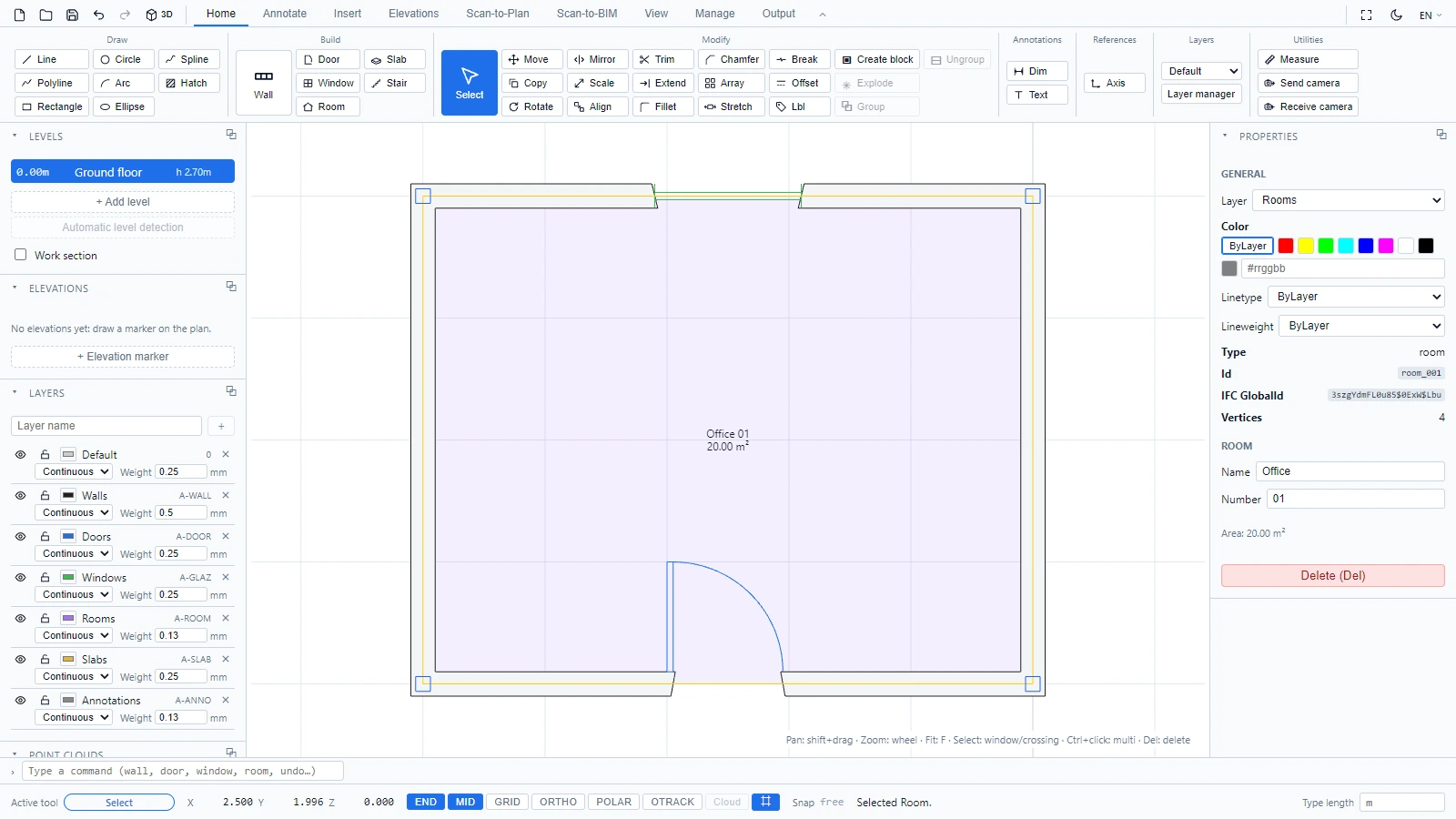
Рабочее пространство повторяет компоновку настольных приложений САПР: лента сверху, панели по бокам, область черчения в центре и командная строка внизу. Если вы работали в AutoCAD или Revit, здесь вы встретите тот же словарь (слои, размеры, уровни, семейства).
Панель быстрого доступа

Небольшая панель в самом верхнем левом углу всегда видна. Слева направо:
- Создать: начать пустой проект.
- Открыть: загрузить файл проекта (.cad.json).
- Сохранить: скачать текущий проект в виде файла .cad.json.
- Отменить / Повторить: также доступны через Ctrl+Z и Ctrl+Y.
- 3D / 2D: переключение между видом плана и 3D-видом.
Лента

Инструменты сгруппированы в восемь вкладок:
| Вкладка | Что здесь находится |
|---|---|
| Главная | Инструменты рисования (Отрезок, Полилиния, Прямоугольник, Круг, Дуга, Эллипс, Сплайн, Штриховка), строительные объекты (Стена, Дверь, Окно, Плита, Лестница, Помещение), инструменты редактирования (Переместить, Копировать, Повернуть, Зеркало, Масштаб, Выровнять, Обрезать, Удлинить, Подобие, Сопряжение, Разорвать), блоки и группы, быстрый доступ к размерам и тексту, инструмент оси, выбор слоя и Измерить |
| Аннотации | Все типы размеров (Размер, Цепочка, От базы, Радиус, Диаметр, Угол), Текст и Выноска |
| Вставка | Импорт DWG / Импорт DXF с переопределением единицы, подложки в виде изображений и PDF, облака точек |
| Scan-to-Plan | Создание 2D-плана из облака точек (зависит от вашей подписки) |
| Scan-to-BIM | Создание BIM-модели из облака точек (зависит от вашей подписки) |
| Вид | Вписать, переключение 3D и группа "Палитры" для отображения или скрытия любой панели |
| Управление | Шаблоны проектов и палитры документов, такие как Спецификации |
| Вывод | Экспорт PDF, Экспорт DXF, Экспорт DWG, Экспорт IFC |
Кнопка со стрелкой в правом конце ряда вкладок сворачивает ленту до вкладок. Нажмите её снова, чтобы восстановить всю ленту.
Левые панели: Уровни, Слои, Облака точек
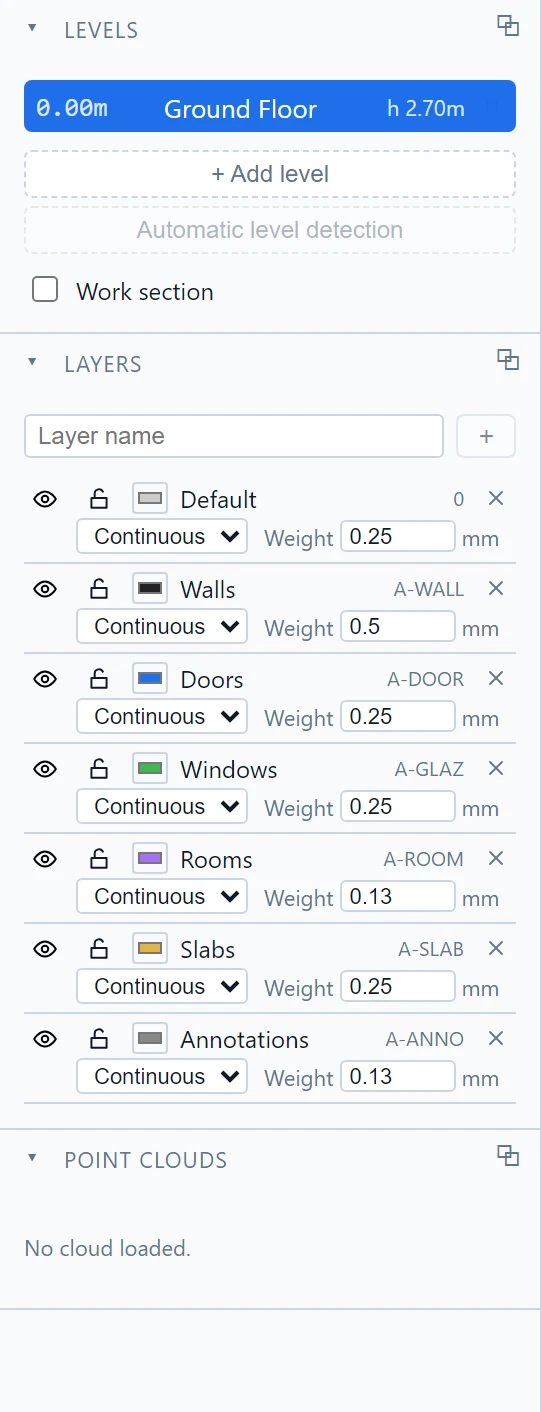
- Уровни перечисляет этажи вашего проекта. Каждый уровень показывает свою отметку и высоту. Отсюда вы добавляете уровни, запускаете автоматическое определение уровней по облаку точек или включаете рабочий разрез.
- Слои работает как слои AutoCAD, со стандартными отраслевыми именами (A-WALL, A-DOOR, A-GLAZ...). Для каждого слоя вы управляете видимостью (глаз), блокировкой (замок), цветом, типом линии и весом линий. Объекты, которые вы чертите, попадают на слой, соответствующий их типу.
- Облака точек перечисляет загруженные сканы.
Панель свойств
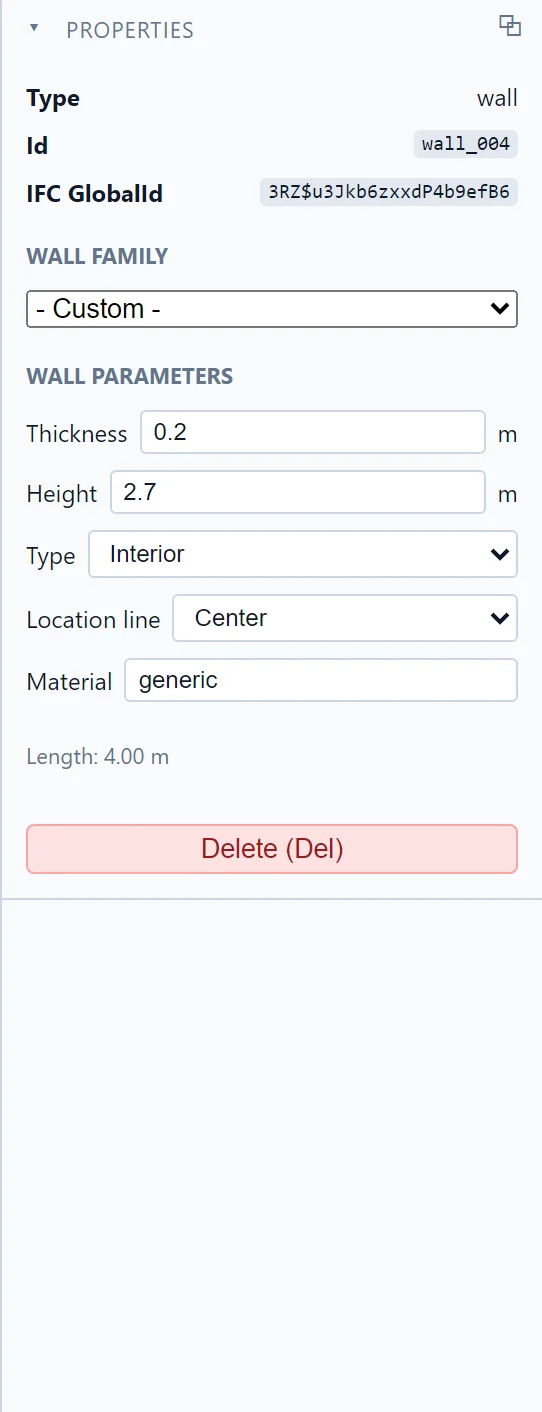
Панель свойств справа отражает текущее выделение. Для стены можно изменить её семейство, толщину, высоту, тип (внутренняя или наружная), линию привязки и материал. Для помещения - имя и номер. Когда ничего не выбрано, панель просто предлагает выбрать объект.
Командная строка и строка состояния

Командная строка принимает имена инструментов, как в AutoCAD: введите wall, circle или undo и нажмите Enter. Стрелка вверх вызывает предыдущие команды, а короткие коды AutoCAD также работают (см. Горячие клавиши и командная строка).
Строка состояния под ней показывает, слева направо:
- Активный инструмент.
- Координаты курсора (X, Y и Z в 3D).
- Переключатели привязки: END (конечные точки), MID (середины), GRID, ORTHO и Облако (привязка к облаку точек, включается при загруженном скане).
- Текущее состояние привязки и сообщения инструментов, например "Выбрано: стена".
- Единицу, используемую при вводе длин.
Настройка рабочего пространства
Любую панель можно показать или скрыть через Вид > Палитры. Сбросить расположение возвращает всё на место по умолчанию. Кнопка с луной в правом верхнем углу переключает редактор в тёмный режим, а расположенный рядом селектор языка меняет язык интерфейса.
Если у вас возникнут вопросы или потребуется дополнительная информация, обратитесь к технической команде.