Начало работы с ATIS.cad
Что такое ATIS.cad?
ATIS.cad - это редактор САПР, встроенный в платформу. Он работает полностью в браузере, устанавливать ничего не нужно. С его помощью вы можете:
- Чертить архитектурные планы этажей с реальными строительными объектами: стенами, дверями, окнами, помещениями, плитами и лестницами. Каждый объект несёт свои строительные данные (толщину, высоту, материалы), поэтому один и тот же план работает в 2D и 3D.
- Импортировать, редактировать и повторно экспортировать файлы AutoCAD DWG и DXF.
- Размещать подложки в виде изображений или PDF и обводить их.
- Загружать облака точек и создавать планы этажей из сканов (Scan-to-Plan и Scan-to-BIM, доступность зависит от вашей подписки).
- Экспортировать результаты работы в PDF, DXF, DWG или IFC.
Краткий обзор
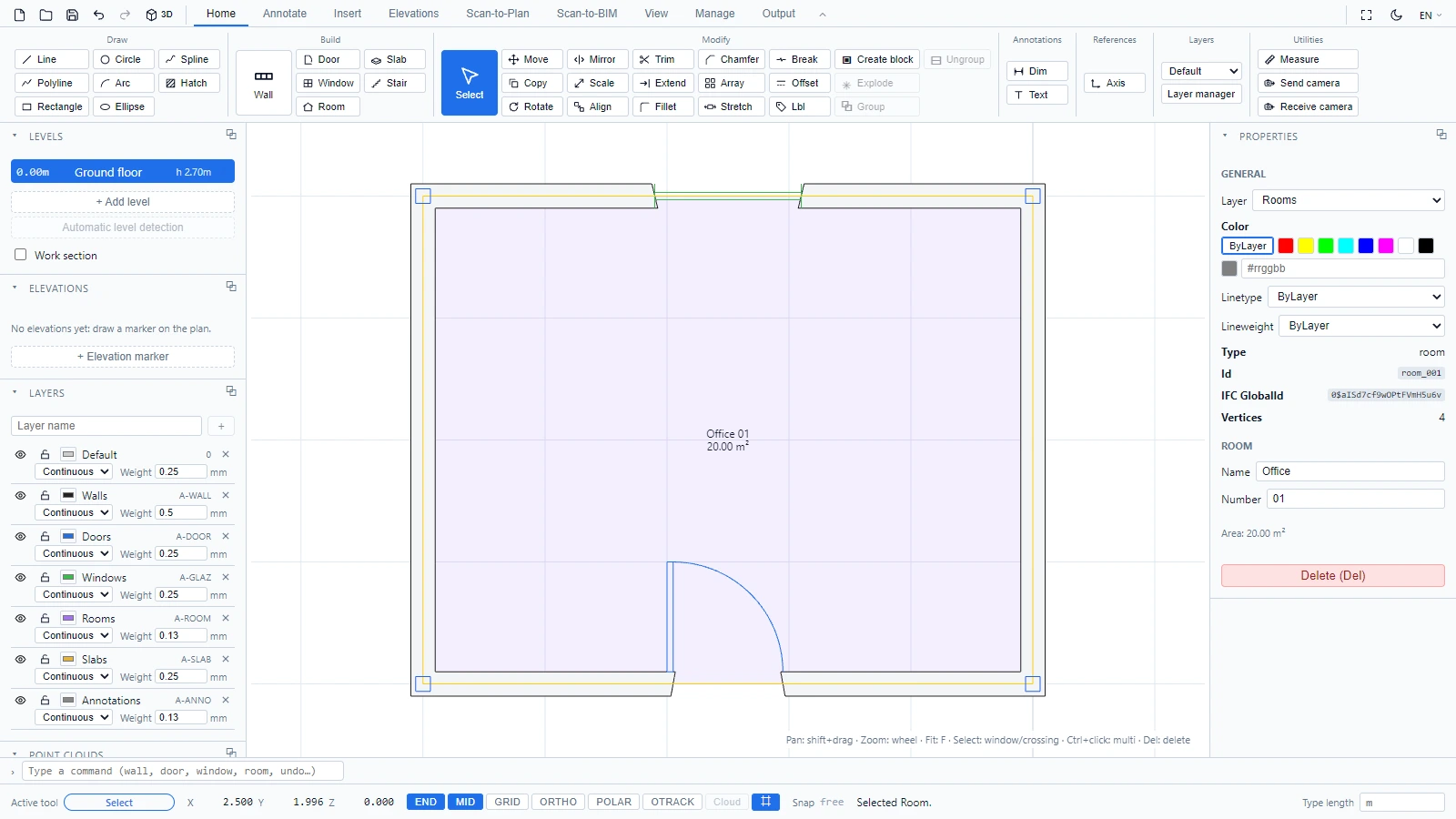
Экран организован в пять зон:
- Лента сверху объединяет все инструменты по вкладкам (Главная, Аннотации, Вставка, Вид, Управление, Вывод).
- Область черчения в центре - здесь вы чертите и выбираете объекты.
- Левые панели управляют уровнями, слоями и облаками точек.
- Панель свойств справа показывает параметры выбранного объекта.
- Командная строка и строка состояния внизу позволяют вводить команды и следить за координатами, режимами привязки и сообщениями инструментов.
Каждая зона подробно описана в статье Интерфейс ATIS.cad.
Начертите первые стены
- На вкладке Главная, в группе Строительство, нажмите Стена.
- Щёлкайте в области черчения, чтобы разместить каждый конец стены. Предпросмотр стены следует за курсором.
- Нажмите Escape для завершения.
- Добавьте дверь: нажмите Дверь в той же группе, затем щёлкните по сегменту стены.
- Замкните контур, и редактор сможет определить помещение: нажмите Помещение, затем щёлкните внутри замкнутой области. Метка помещения показывает его имя и площадь.
Вместо нажатия кнопок ленты можно также ввести команду: введите wall, door или room в командной строке внизу и нажмите Enter.
Посмотрите в 3D
Нажмите кнопку 3D на панели быстрого доступа (вверху слева). Стены выдавливаются с их реальными высотой и толщиной, а под двери и окна вырезаются проёмы.
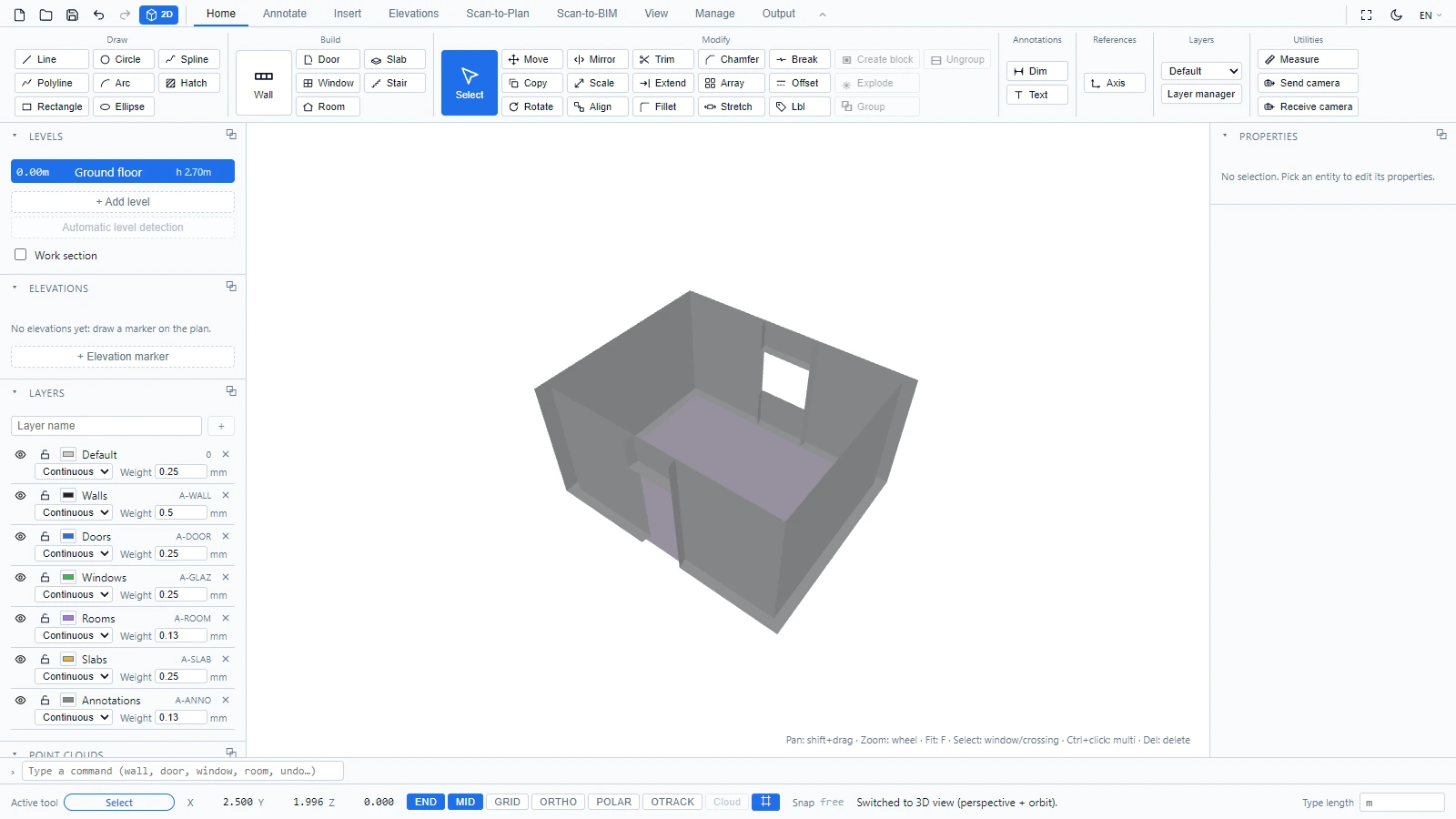
Нажмите ту же кнопку (теперь она называется 2D), чтобы вернуться к виду плана. Жесты навигации для обоих видов описаны в статье Навигация в 2D и 3D.
Дальнейшие шаги
- Интерфейс ATIS.cad
- Навигация в 2D и 3D
- Выбор и редактирование объектов
- Создание, сохранение и открытие проектов
Если у вас возникнут вопросы или потребуется дополнительная информация, обратитесь к технической команде.