Сравнение двух облаков точек
Обратите внимание, что этот инструмент не является бесплатным: каждое его использование расходует токены. Токены можно приобрести или получить на странице управления токенами. Подробные инструкции - в этой статье.
Сравнение облаков точек позволяет сравнивать одно облако точек с другим. Этот инструмент особенно полезен для:
-
Сравнения сканов с разных дат (мониторинг прогресса)
-
Проверки отклонений между двумя кампаниями съемки
-
Валидации повторных сканов после корректировок
-
Обнаружения структурных изменений или смещений
Важно помнить, что идеальное совпадение в 100% недостижимо. Облака точек могут содержать шум, различия в плотности или незначительные смещения при съёмке, влияющие на результаты.
Доступ к инструменту сравнения
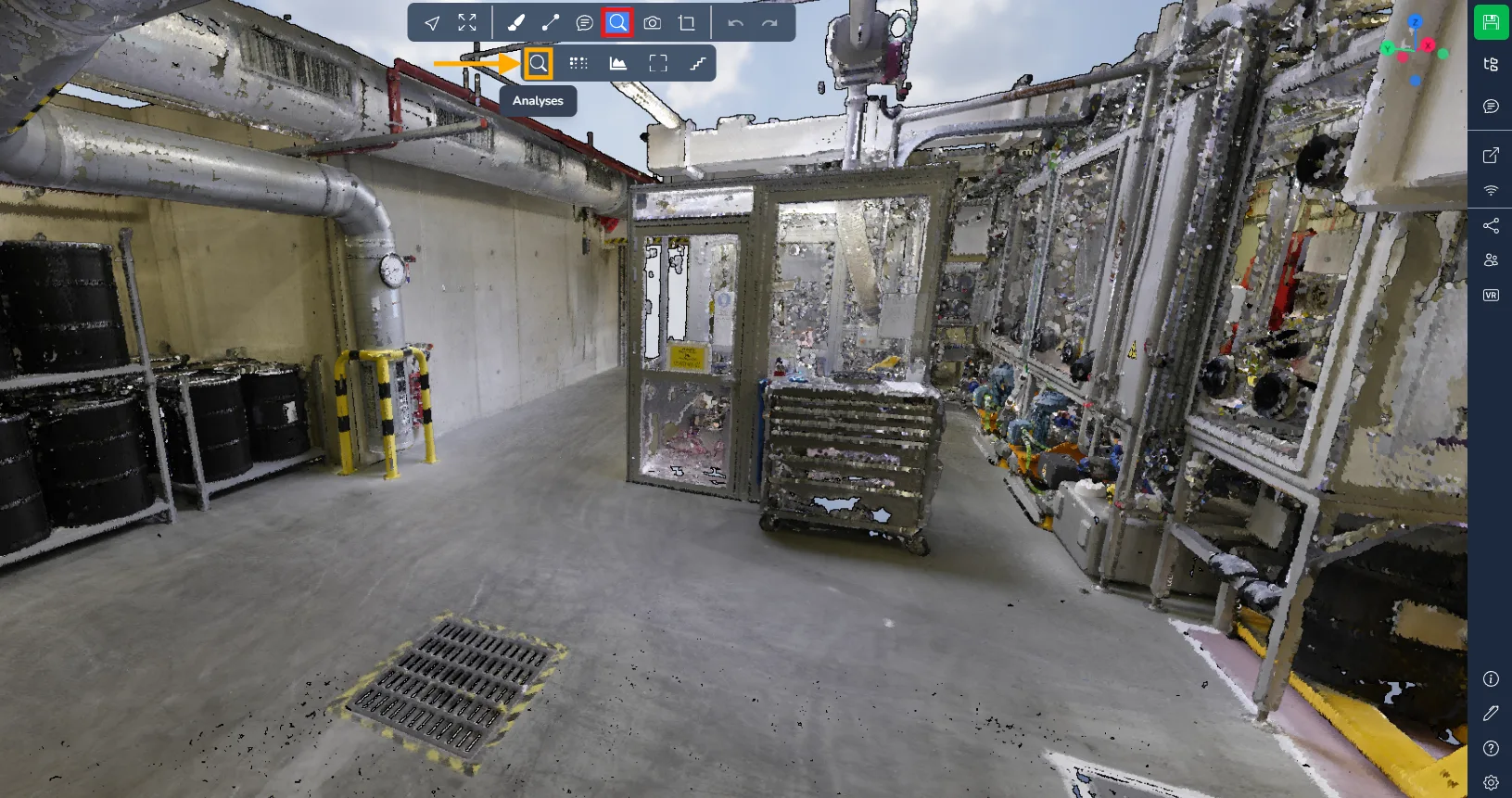
Чтобы открыть окно анализа, перейдите в меню Расширенные инструменты и выберите значок Увеличительное стекло.
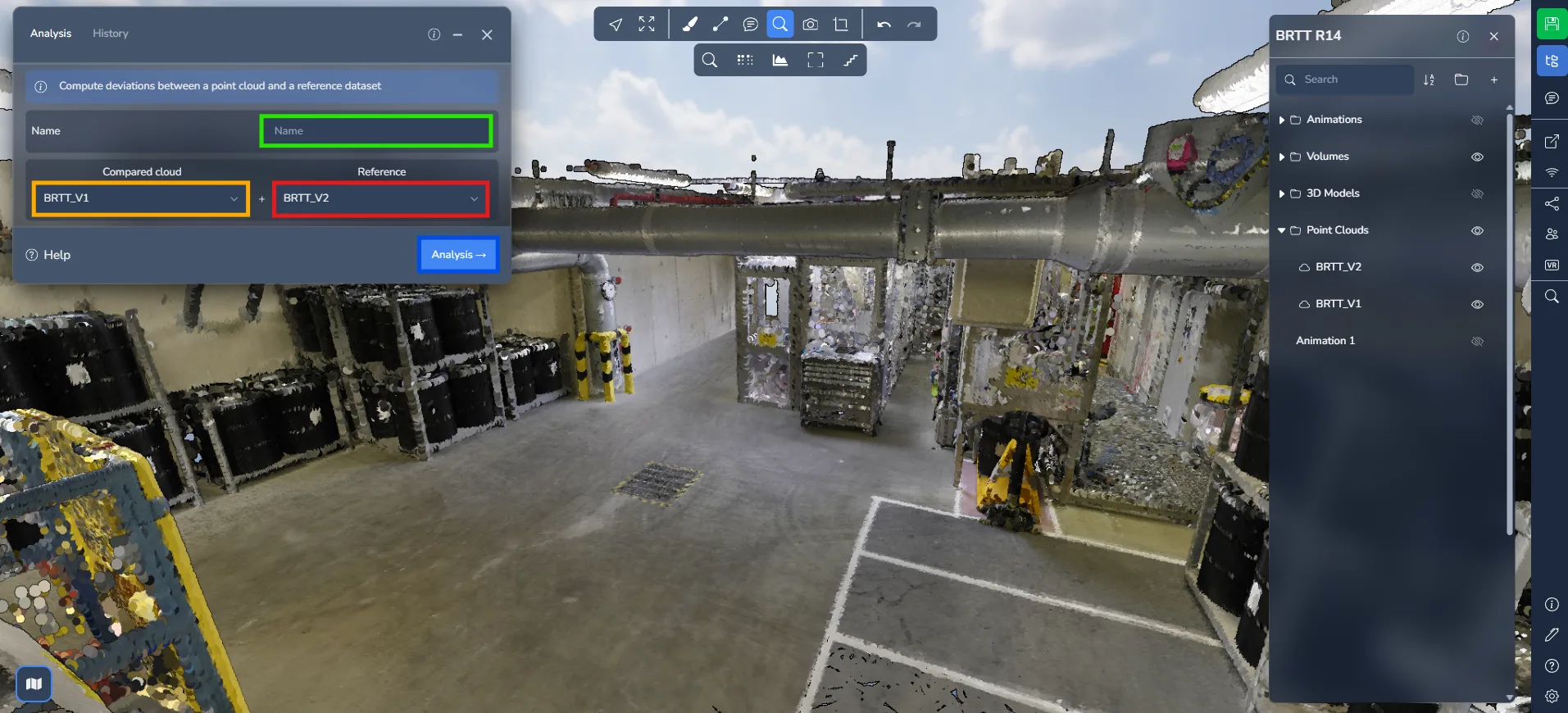
Перед запуском процесса в окне анализа необходимо задать несколько параметров:
-
Задайте имя сравнения. Выберите информативное имя, чтобы потом было легко его найти.
-
Выберите облако точек для сравнения.
-
Выберите эталонное облако точек.
Нажмите на "Анализ", чтобы начать процесс сравнения.
Мониторинг анализа
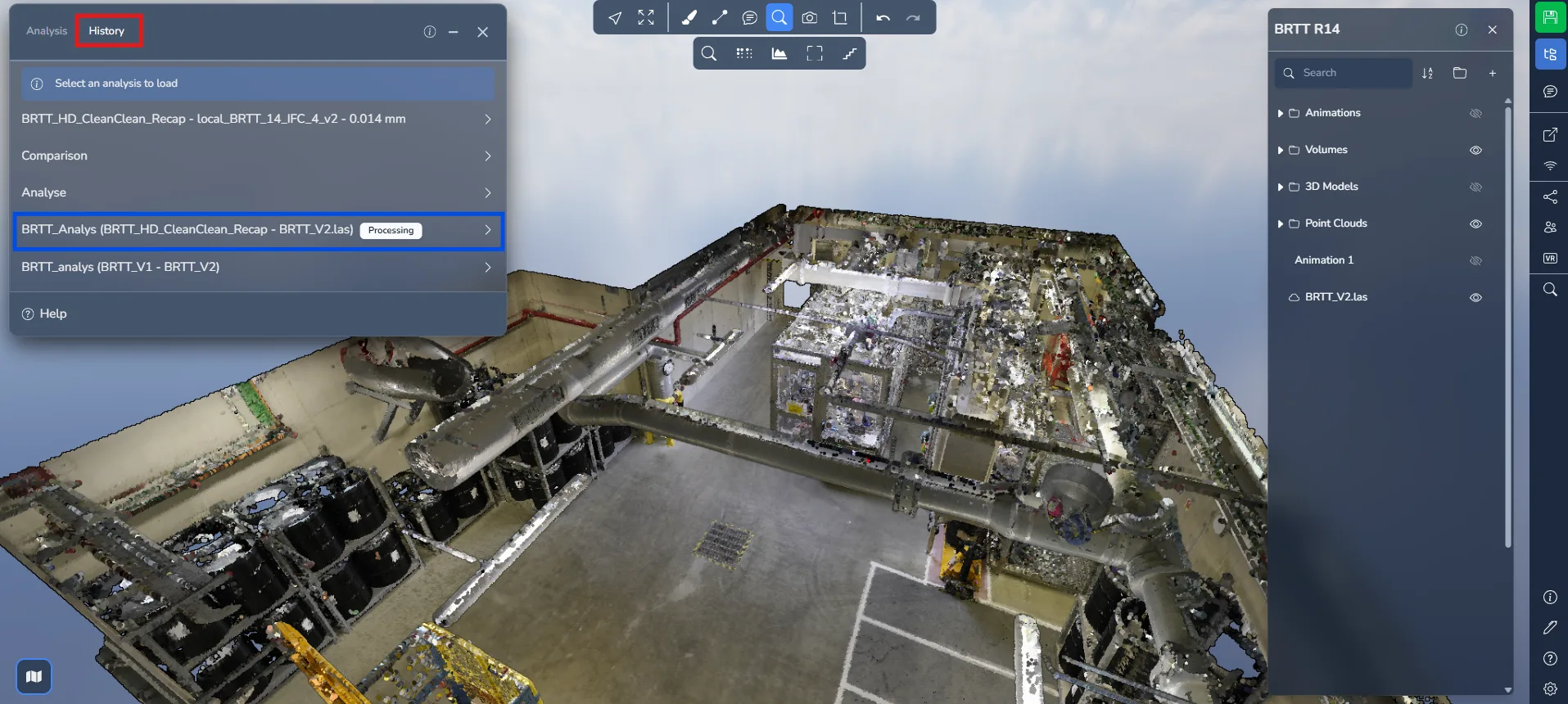
Чтобы отслеживать статус сравнения, перейдите на вкладку "История".
Здесь хранятся записи обо всех сравнениях, выполненных в проекте. Во время обработки отображается статус обработка.
После завершения анализа вы получите уведомление по электронной почте. Вернитесь на вкладку "История" и загрузите сравнение, чтобы просмотреть результаты.
Понимание результатов
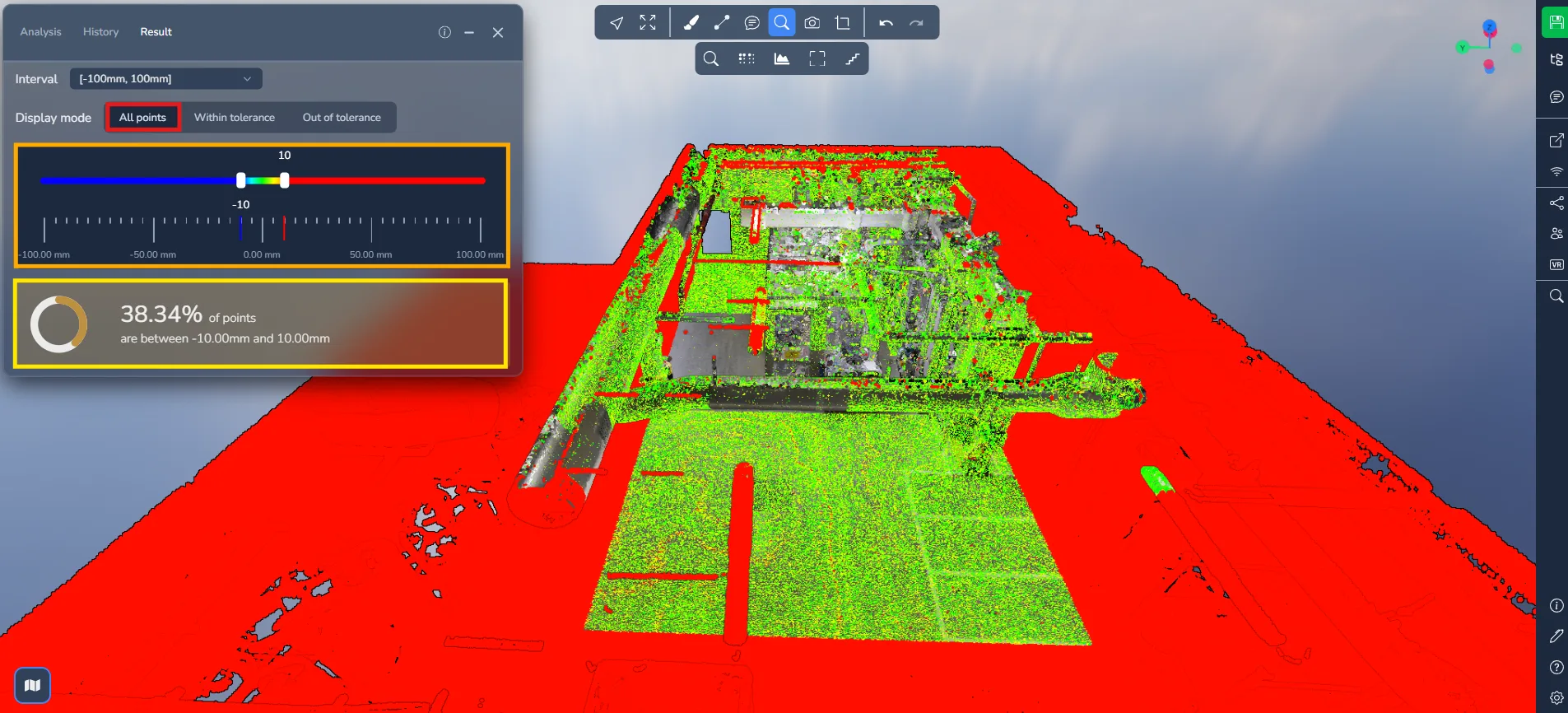
Когда сравнение загружено, вы увидите цветовой градиент от красного до синего.
Градиент показывает величину отклонения между двумя облаками точек:
-
Красный: большое отклонение между двумя облаками точек
-
Зеленый: близкое совпадение (минимальное отклонение)
-
Синий: отрицательное отклонение (точки расположены внутри опорной поверхности)
Желтые, оранжевые и бирюзовые тона обозначают промежуточные уровни отклонений.
Такая визуализация позволяет быстро выявлять области, где два скана различаются.
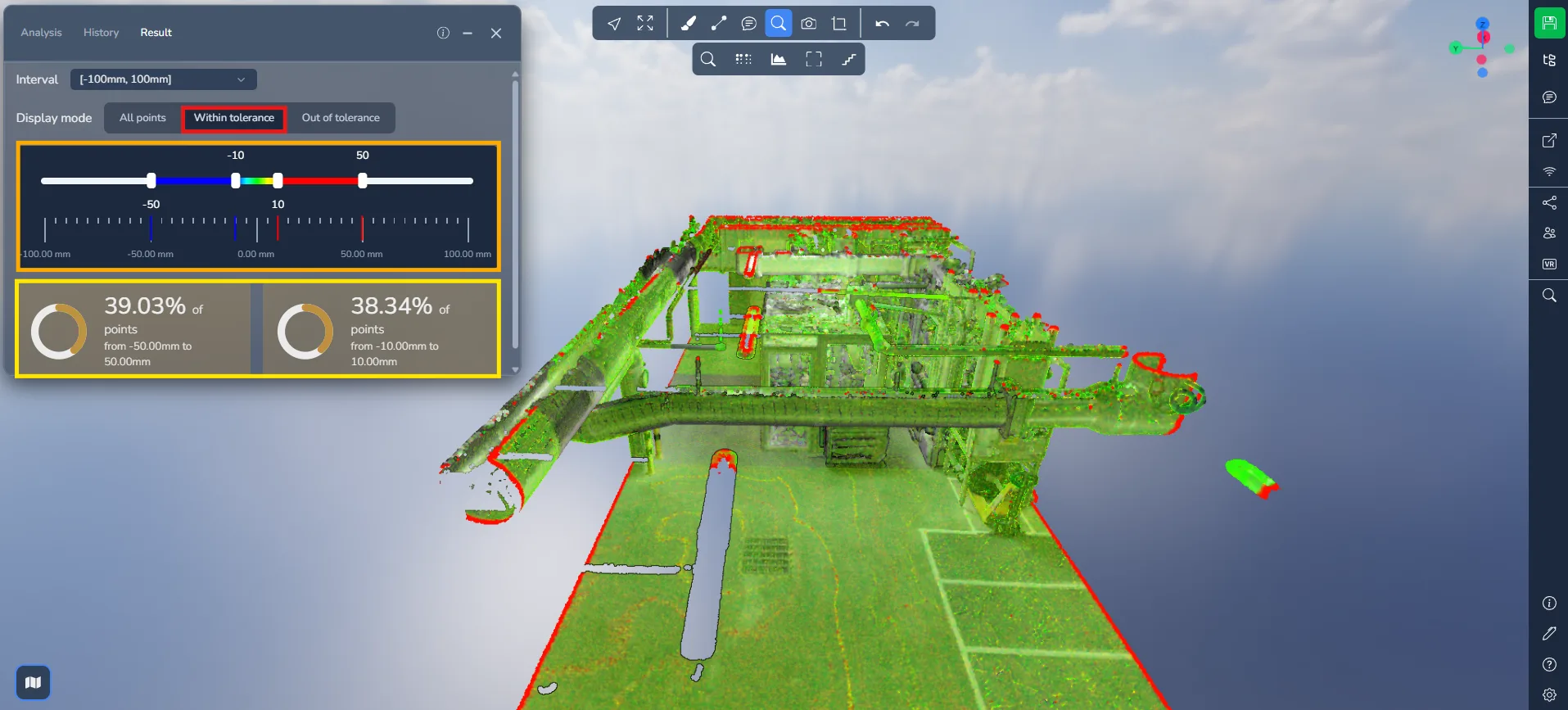
В режиме Within tolerance отображаются только участки облака точек, попадающие в заданный диапазон допуска.
У ползунка теперь четыре ручки:
-
Внешние ручки задают видимый диапазон
-
Внутренние ручки задают диапазон цветового градиента по умолчанию
Отображаются два процентных значения валидации, соответствующие двум порогам допуска.
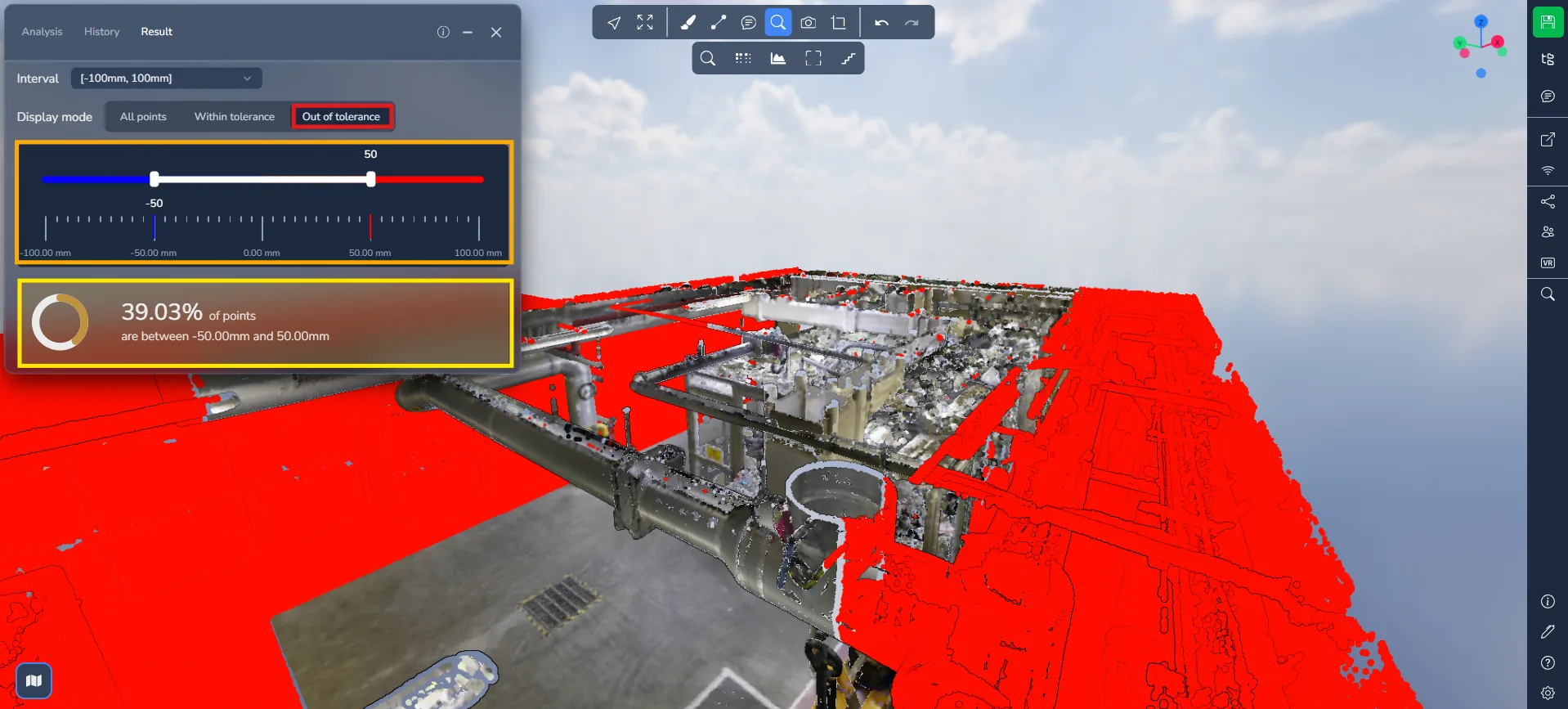
В последнем режиме, Outside tolerance, отображаются только области, где отклонения превышают заданный допуск.
Цветовой градиент исчезает, остаются видимыми только наиболее значительные различия (обычно красные и синие).
Этот режим особенно полезен для:
-
Обнаружения структурных смещений
-
Выявления отсутствующих или добавленных элементов
-
Поиска несоответствий при сканировании
Повторное открытие существующего анализа
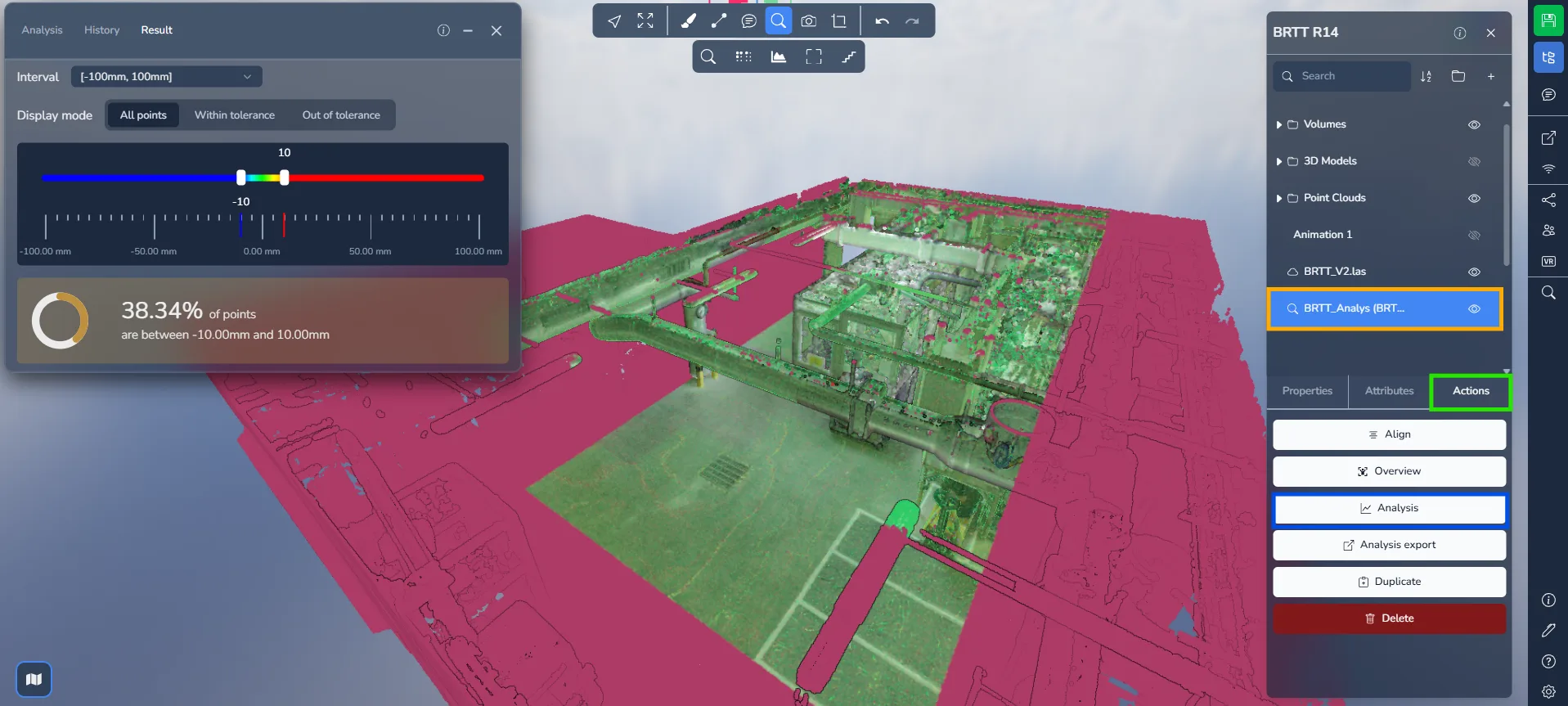
Если выйти из проекта и вернуться, ваше сравнение будет отображаться среди элементов проекта.
Нажмите на сравнение, затем перейдите на вкладку "Действия" и выберите "Анализ", чтобы сразу открыть визуализированные результаты.
Если у вас возникнут какие-либо проблемы, наша служба поддержки готова помочь. Приятного изучения!