Импорт данных XGRIDS Gaussian Splatting
Чтобы импортировать проект XGRIDS Gaussian Splatting, сначала подготовьте необходимые файлы проекта и загрузите их в правильной структуре.
Подготовьте необходимые файлы и создайте ZIP-архив
XGRIDS экспортирует проект Gaussian Splatting в одной из двух структур:
- Проект LCC: экспорт содержит файл с именем meta.lcc
- Проект LCC2: экспорт содержит файл проекта с расширением .lcc2 (пример: MyProject.lcc2)
Платформа принимает обе структуры. Проверьте, какие файлы содержит ваш экспорт, затем убедитесь, что соответствующая структура ниже полная.
Структура проекта LCC
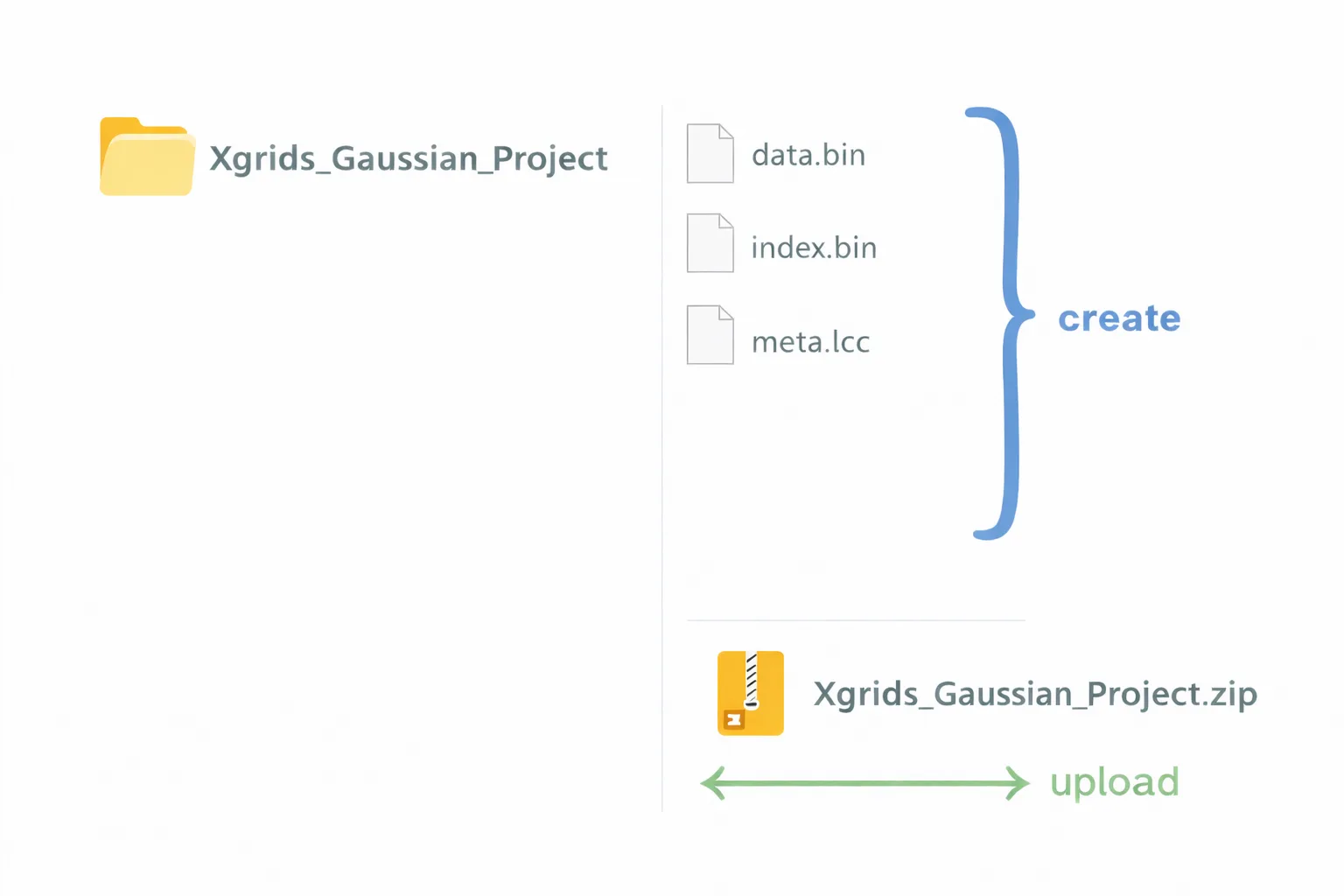
Убедитесь, что у вас есть все требуемые файлы, сгенерированные XGRIDS:
- data.bin
- index.bin
- meta.lcc
Все эти файлы должны находиться в одной папке проекта.
Пример правильной структуры:
Структура проекта LCC2
Убедитесь, что у вас есть по меньшей мере эти два элемента, созданные XGRIDS:
- файл проекта с расширением .lcc2
- папка data, которая содержит вложенную папку 3dgs с данными Gaussian Splatting
Файл .lcc2 и папка data должны оставаться рядом друг с другом, в одной папке проекта.
Пример правильной структуры:
Xgrids_LCC2_Project/
   MyProject.lcc2
   data/
      3dgs/
         (файлы данных Gaussian Splatting)
Если ваш экспорт содержит и файл meta.lcc, и файл проекта с расширением .lcc2, платформа импортирует его как проект LCC2, поэтому он должен соответствовать структуре LCC2, описанной выше.
Создание ZIP-файла
-
Поместите требуемые файлы и папки в одну папку (пример: Xgrids_Gaussian_Project для LCC, Xgrids_LCC2_Project для LCC2)
-
Сожмите всю папку в .zip файл
-
Никогда не переименовывайте, не удаляйте и не изменяйте внутренние файлы
Загрузите ZIP-файл и просмотрите проект
Откройте свой проект и перейдите на вкладку Файлы. Нажмите Добавить файлы, затем выберите Выбрать файл и укажите свой .zip архив.
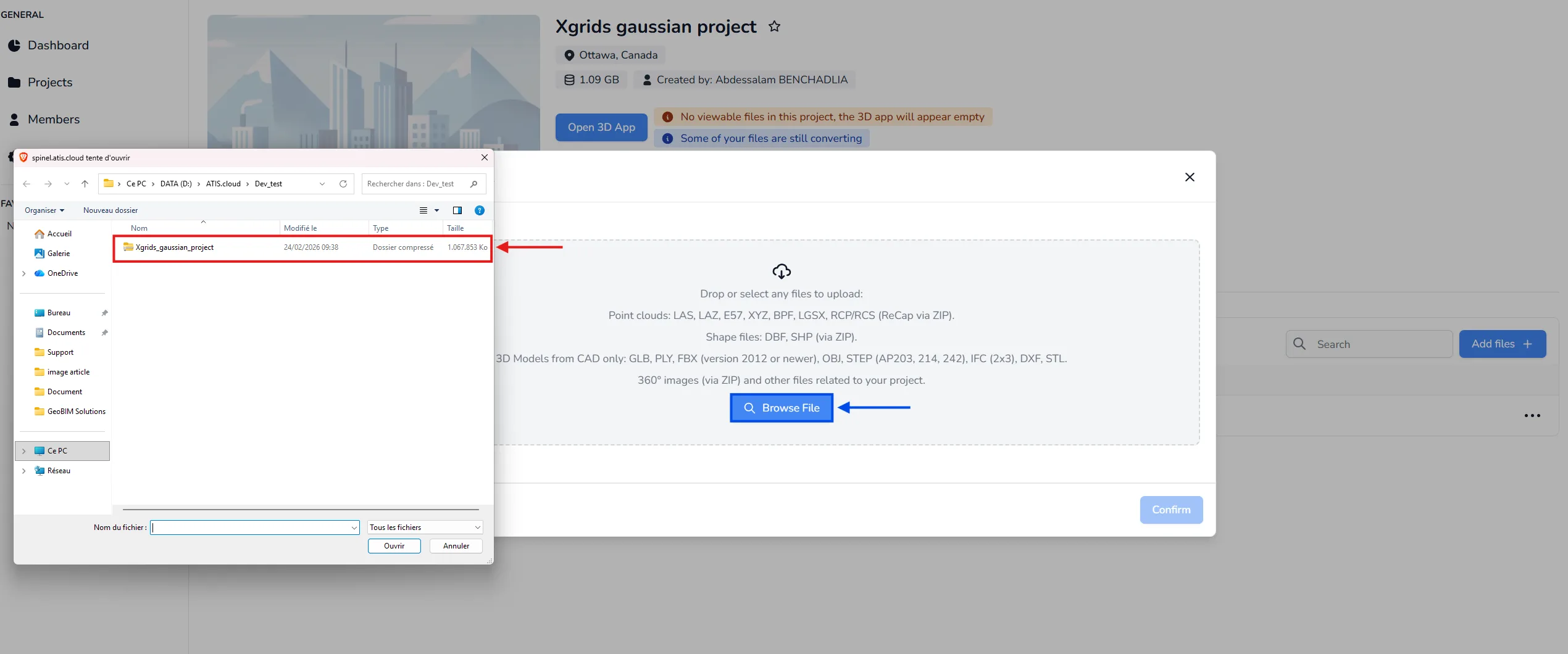
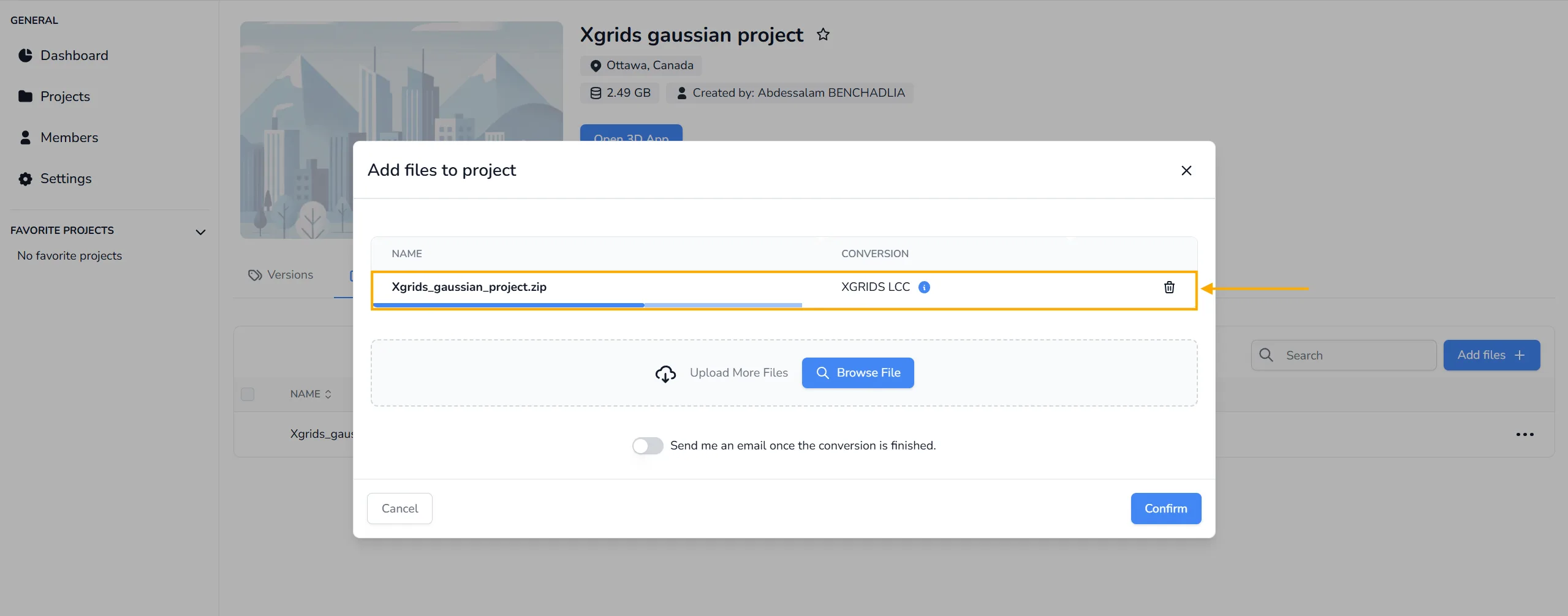
После выбора файла подтвердите загрузку. Если структура ZIP правильная, платформа автоматически распознает формат XGRIDS LCC или LCC2 и начнет конвертацию. Выбирать формат вручную не требуется.
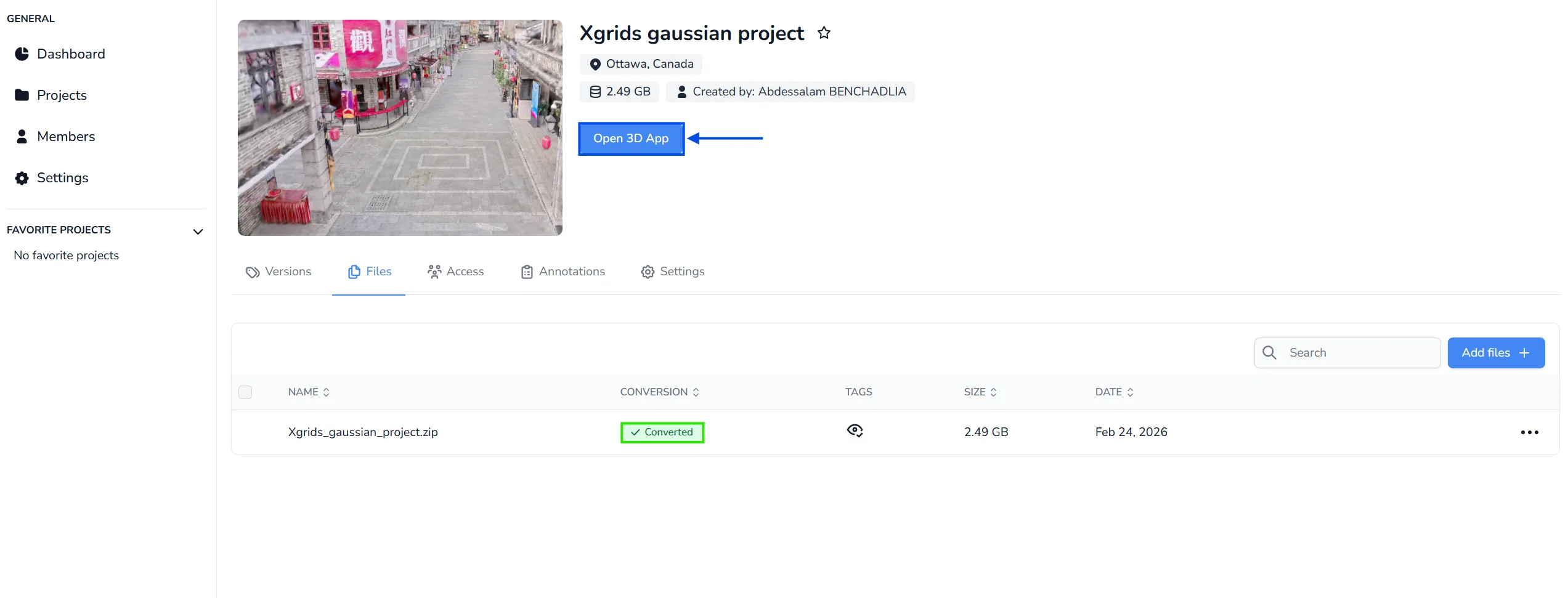
Когда конвертация завершится, откройте проект и нажмите Открыть 3D-приложение, чтобы увидеть свои данные Gaussian Splatting.
Ограничения
Учитывайте эти ограничения при работе с данными XGRIDS Gaussian Splatting в 3D-приложении. Они связаны с инструментами XGRIDS, которыми создаются эти данные, а не с платформой, поэтому мы не можем снять их со своей стороны:
- Один на проект. Одновременно может отображаться только один объект XGRIDS Gaussian Splatting. Если в проекте уже есть такой объект, второй не загрузится, а сообщение объяснит причину.
- Только один блок обрезки. К нему применяется только один блок обрезки. Вы по-прежнему можете добавлять другие блоки для облаков точек и 3D-моделей, просто они не влияют на данные Gaussian Splatting.
- Без дублирования. Действие дублирования недоступно для объекта XGRIDS Gaussian Splatting.
Остальные форматы Gaussian Splatting, которые принимает платформа (PLY, SPZ, SPLAT, KSPLAT и SOG), перечислены в статье Поддерживаемые типы файлов.
Если у вас есть вопросы или нужна дополнительная помощь, пожалуйста, свяжитесь с технической командой.