Экспорт файла e57 с 360° изображениями из RiSCAN Pro
Если вы хотите импортировать в проект облако точек с 360° изображениями, важно экспортировать его из RiSCAN Pro в правильном формате.
Ниже приведены шаги, обеспечивающие совместимость и оптимальное отображение:
Шаг 1: Выберите облака точек для экспорта
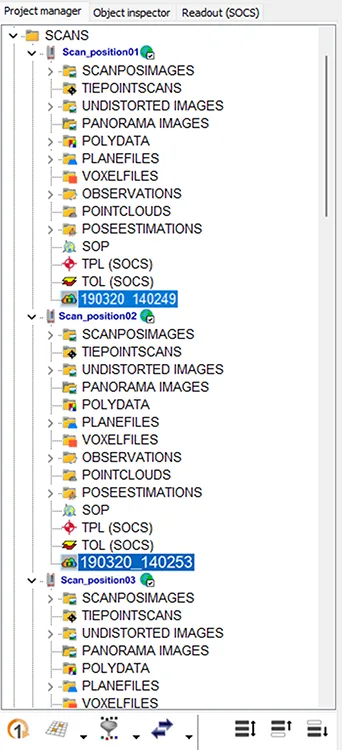
В панели Менеджера проекта разверните структуру папок под SCANS и выберите позиции сканирования, которые вы хотите экспортировать.
Шаг 2: Откройте инструмент экспорта
Существует два способа запустить процесс экспорта:
-
Из панели Быстрый доступ: Нажмите на значок стрелки и выберите Экспортировать облако точек....
-
Из контекстного меню: Щелкните правой кнопкой мыши на скане или группе сканов и выберите Экспортировать облако точек....
Если облака точек не были предварительно выбраны, появится список, где вы можете вручную выбрать, какие из них экспортировать.

Шаг 3: Установите параметры экспорта
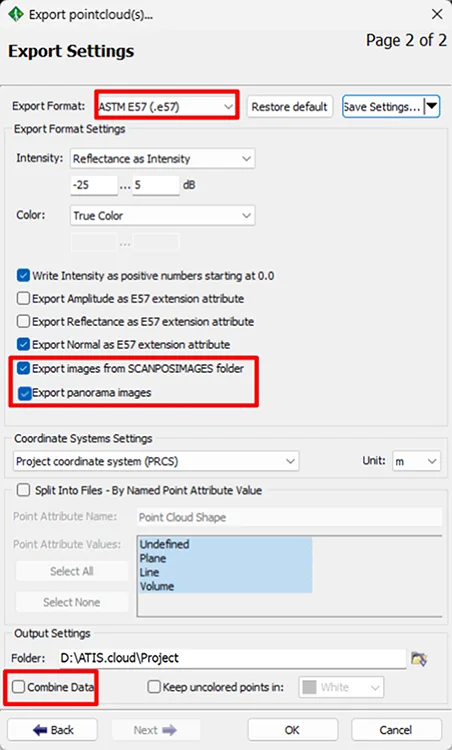
Выберите следующие настройки в окне Настройки экспорта:
- Формат экспорта → Выберите формат E57
- Убедитесь, что выбраны Экспортировать изображения из папки SCANPOSIMAGES и Экспортировать панорамные изображения
- Снимите отметку с Оптимизировать данные (рекомендуется)
- Нажмите OK, чтобы начать экспорт.
Это гарантирует, что в файл .e57 будут встроены как фотографии позиций сканирования, так и панорамные 360° изображения.
После экспорта файла вы можете загрузить его в проект.
➡️ Следуйте этой статье, чтобы узнать, как правильно импортировать файлы.
Если у вас возникли проблемы или трудности, не стесняйтесь обращаться к команде платформы.