Навигация по этажам
Для работы с уровнями здания в 3D-сцене используйте функцию "Этажи". Этот инструмент позволяет обнаруживать этажи, упорядочивать и визуализировать их, а также перемещаться между ними.
Активация миникарты
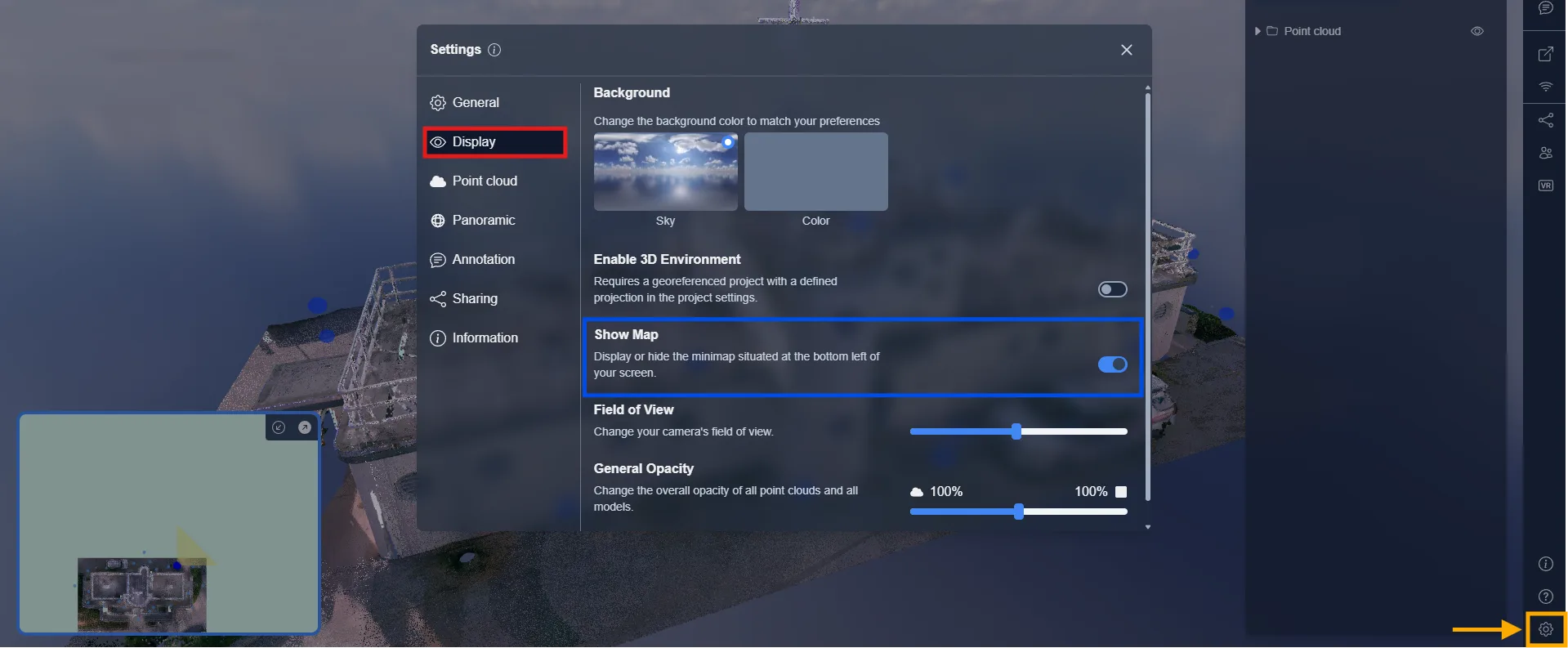
Чтобы эффективно использовать этажи, включите карту, отображающую структуру этажей проекта:
-
Перейдите в Настройки
-
На вкладке Отображение включите опцию Показать карту
После активации в левом нижнем углу появится миникарта с кликабельными метками этажей и точками навигации.
Обнаружение и создание этажей
Чтобы обнаружить этажи в вашем проекте:
-
Нажмите на значок Инструменты (🔍)
-
Выберите инструмент Этажи
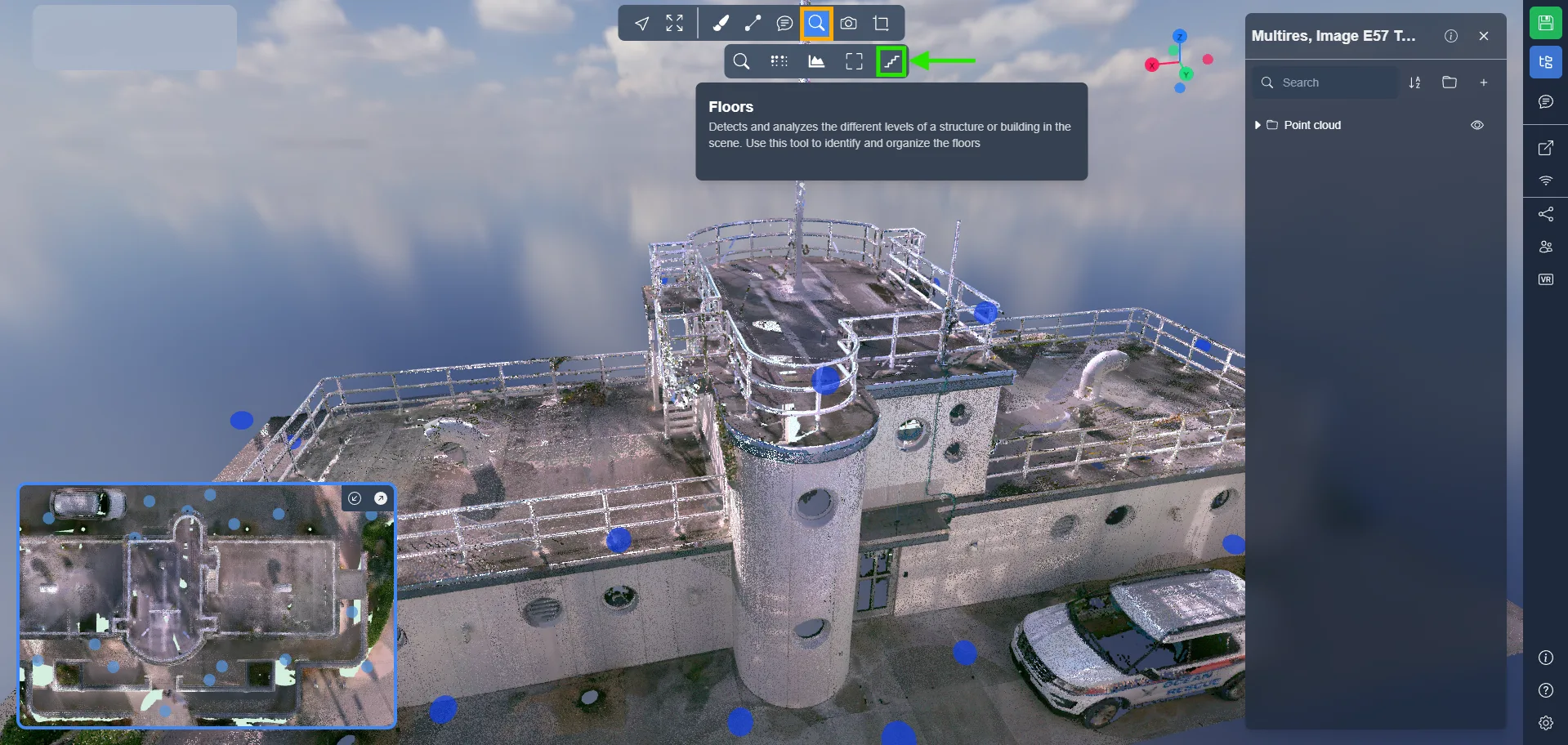
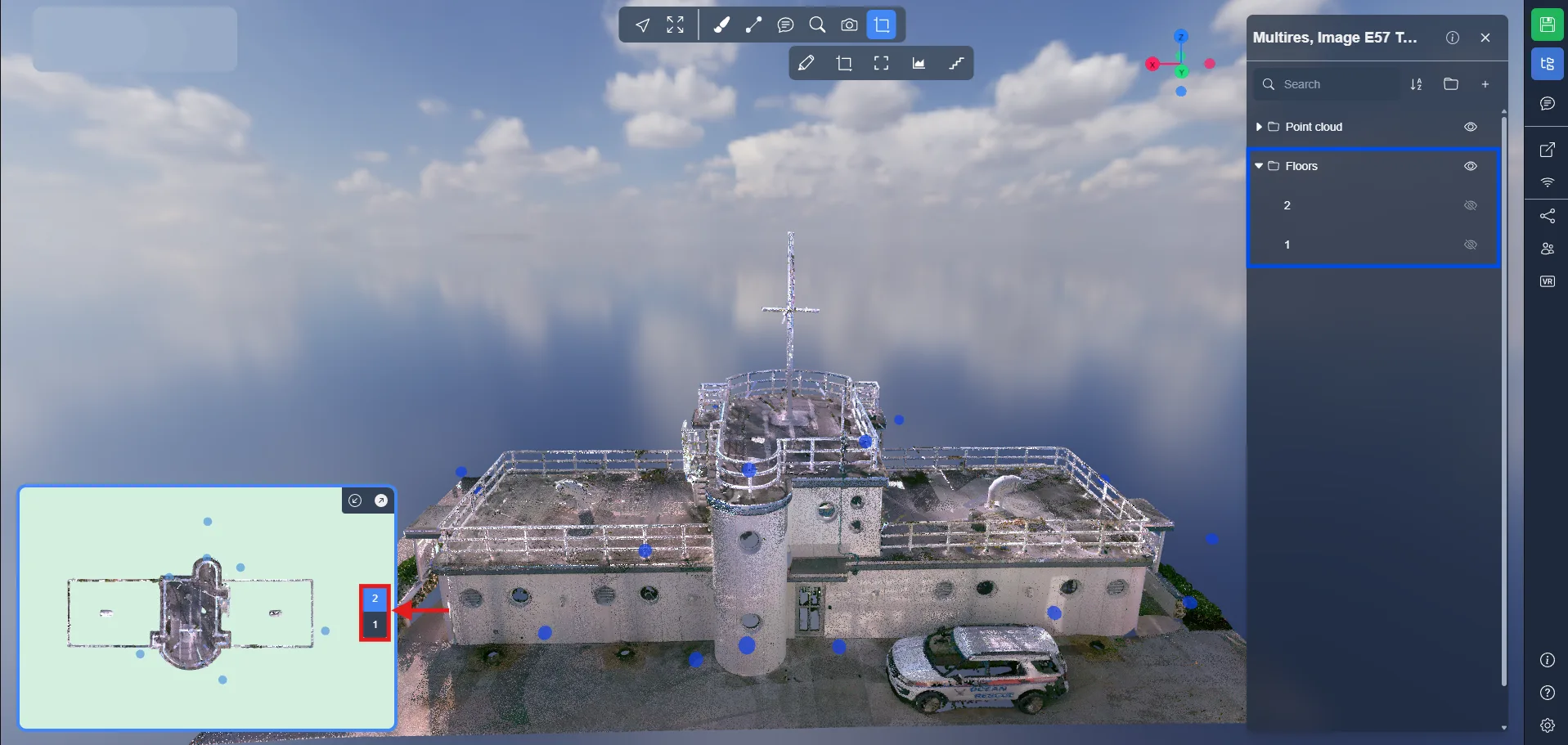
В списке объектов появится папка Этажи с отдельными уровнями: Этаж 1, Этаж 2 и т.д.
Каждый обнаруженный этаж отображается:
-
В виде 3D-коробки (объем обрезки)
-
В виде кликабельной метки на миникарте
Управление этажами
После обнаружения этажей ими можно полностью управлять из папки Этажи в списке объектов. Каждый этаж можно настроить или реорганизовать под ваши задачи навигации и презентации.
Вот что можно сделать:
- Переключить видимость, чтобы показать или скрыть конкретный этаж. Удобно, чтобы изолировать уровень и изучить его структуру или содержимое по отдельности.
- Приблизить этаж, чтобы сфокусировать обзор на этом уровне.
- Переименовать этаж в соответствии с контекстом проекта. Так коллеги сразу поймут, на каком уровне они работают.
- Скопировать этаж, чтобы протестировать варианты (например, разные высоты обрезки)
- Удалить этаж, если он создан по ошибке или больше не нужен.
- Перетаскивать этажи, меняя их порядок в списке. Порядок отражается на миникарте и влияет на навигацию.
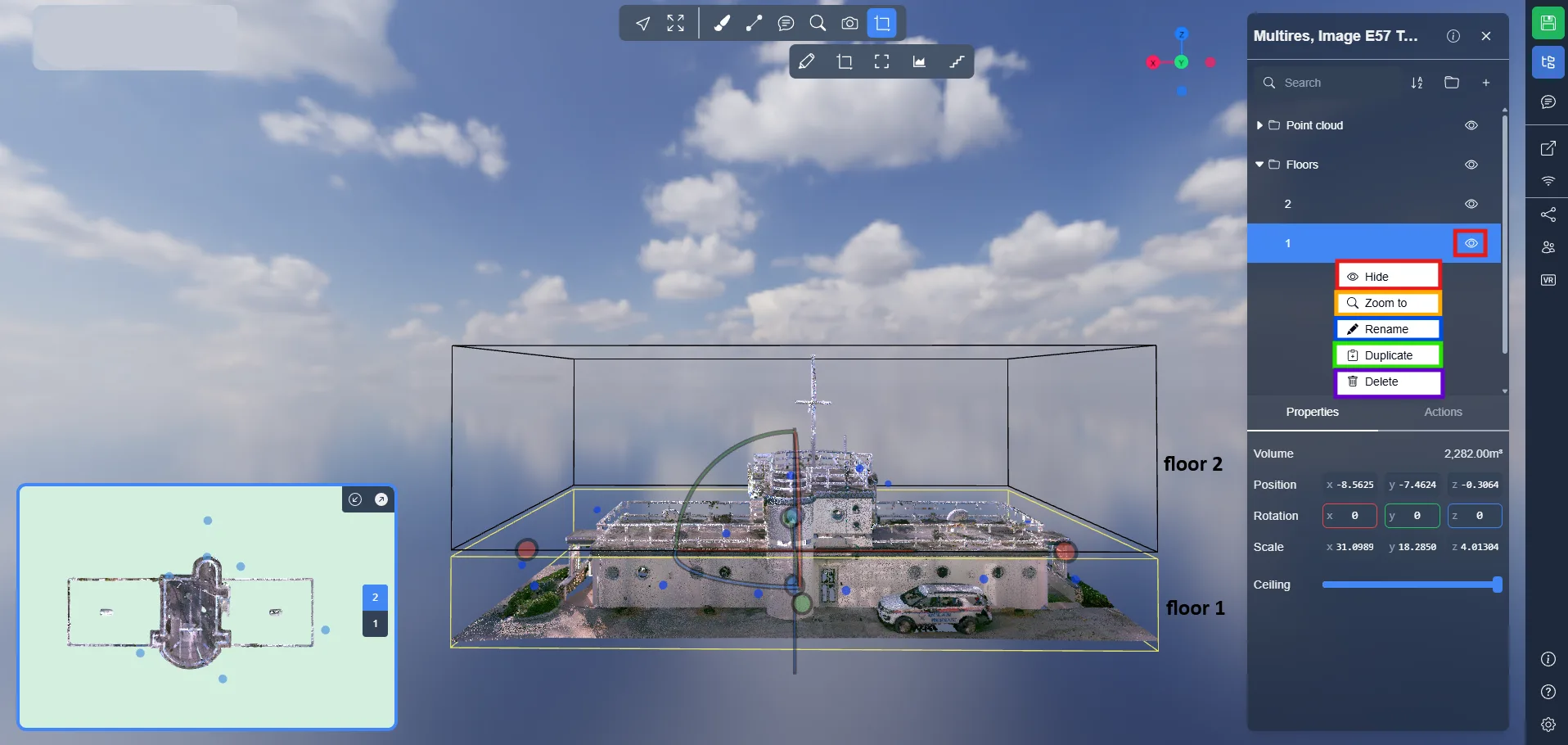
Все изменения мгновенно обновляют миникарту и 3D-сцену.
Навигация между этажами
Когда этажи созданы и правильно организованы, перемещаться между ними легко с помощью интуитивно понятных элементов управления:
-
Дважды щелкните по области этажа прямо в 3D-виде → Вы сразу переместитесь в точку, по которой щелкнули, на высоте выбранного этажа.
-
Дважды щелкните по синему пузырьку 360° изображения на текущем этаже → Вы окажетесь внутри выбранного 360° изображения.
Если вы уже находитесь внутри 360° изображения на одном этаже и выберете на карте другой этаж, → вы будете автоматически перенаправлены на 360° изображение выбранного этажа, если поблизости такое есть.
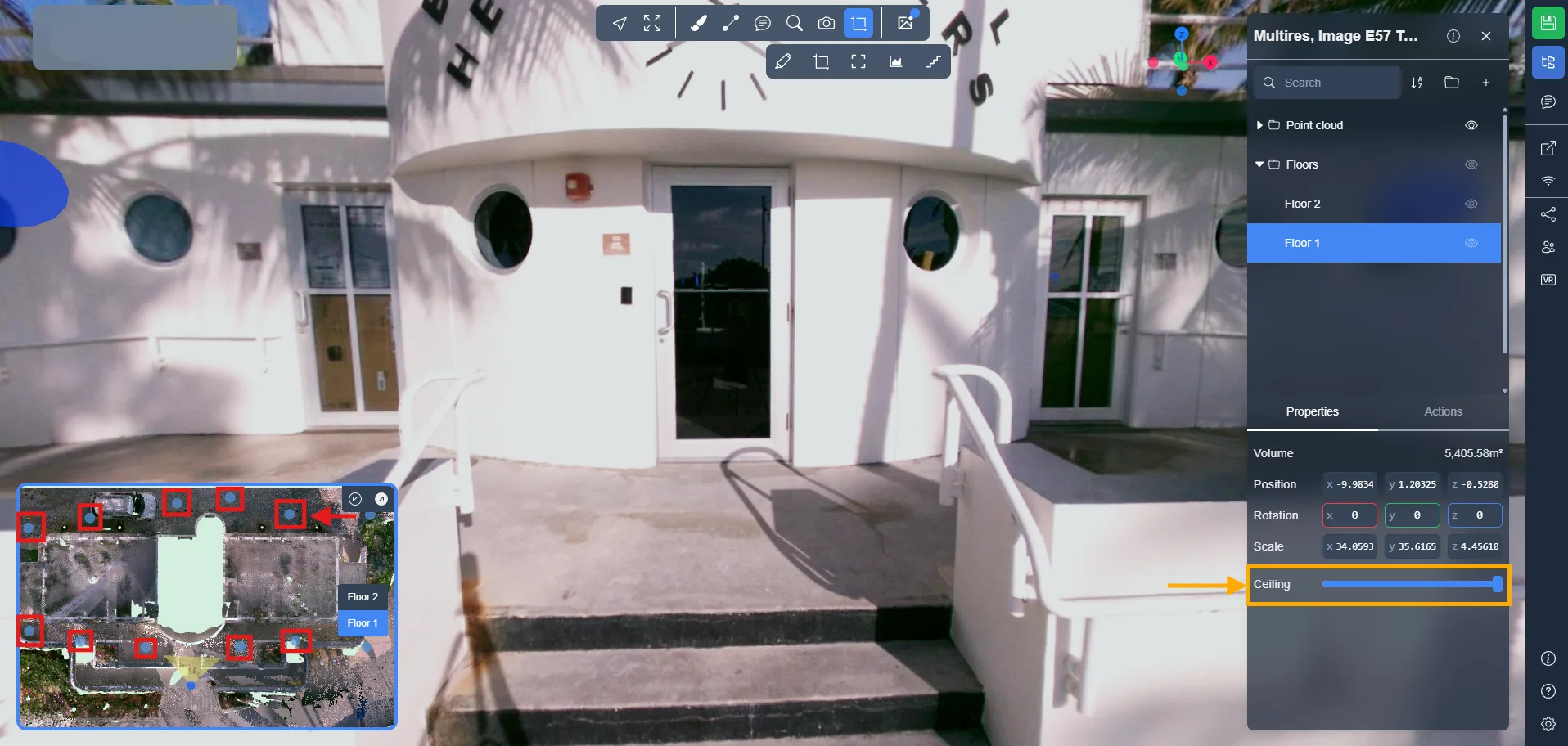
В некоторых случаях потолок этажа может закрывать пузырек 360°. Чтобы это исправить:
- Выберите этаж.
- Используйте ползунок Потолок на панели свойств.
- Опускайте потолок, пока синие пузырьки снова не станут видны.
Сохранение настройки этажей
Когда все настроено, сохраните версию, чтобы этажи не менялись между сессиями:
-
Нажмите кнопку Сохранить версию (в правом верхнем углу)
-
Назовите версию (например, Навигация по этажам)
-
Нажмите Создать новую версию
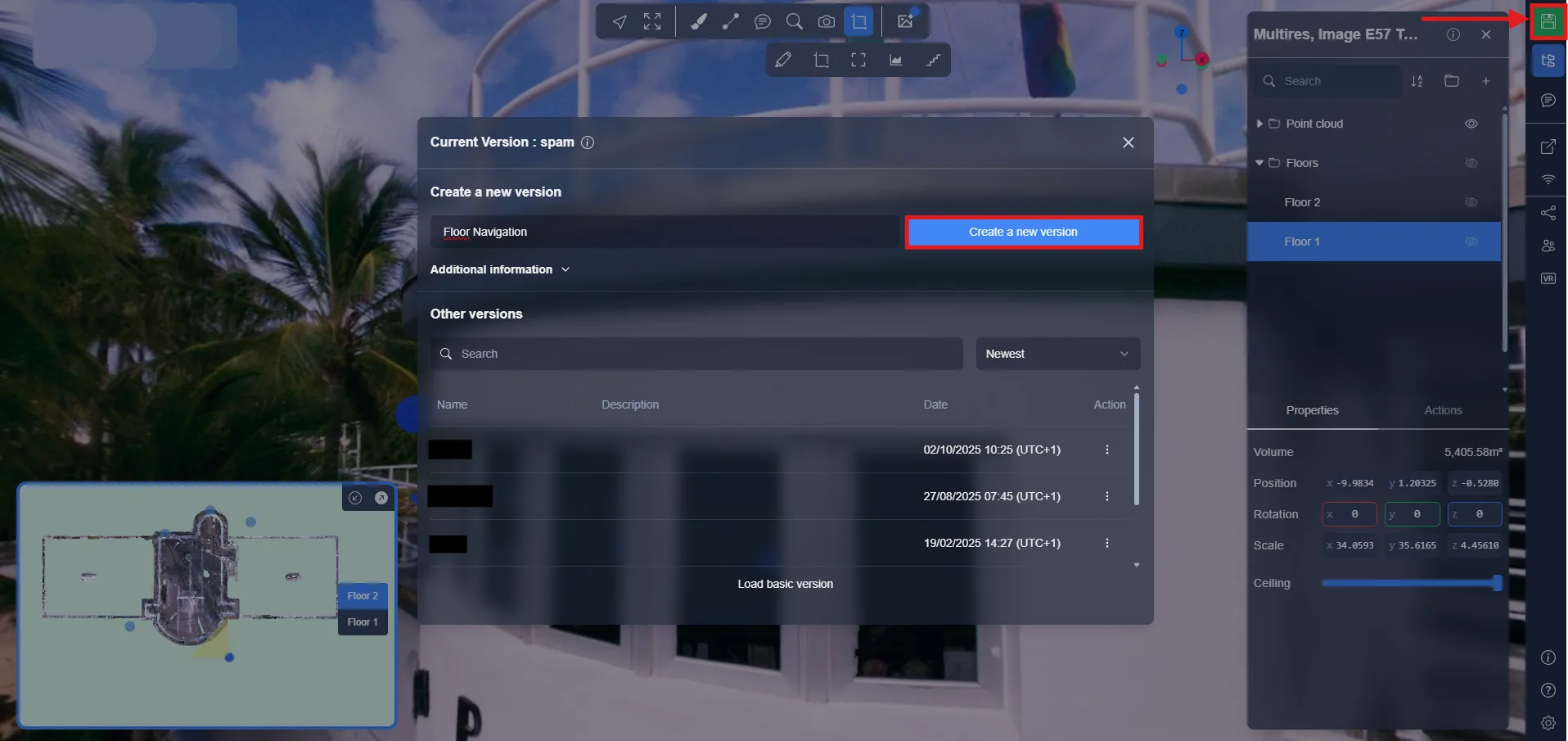
Положение и видимость этажей сохраняются в версии. Подробнее - в статье о системе версий.
В случае возникновения проблем или трудностей не стесняйтесь обращаться к команде платформы.