Экспорт облака точек с 360° изображениями из CoPre CHCNAV
CoPre от CHCNAV - это программное обеспечение для обработки и анализа облаков точек, предназначенное для профессионалов в области лазерного 3D-сканирования. Это руководство поможет убедиться, что при экспорте из CoPre панорамные изображения корректно встроены и читаются.
Общая информация
С помощью CoPre от CHCNAV вы сможете экспортировать:
- Файл формата LAS
- Файл формата LAZ
- Файл формата E57
- Файл формата PTS
- 360 панорамные изображения вместе с их скорректированными позициями и ориентациями для точной визуализации на платформе
Чтобы лучше понять принимаемые форматы файлов, обязательно прочитайте статью "Принятые типы файлов".
Процесс экспорта
Следуйте этим шагам, чтобы экспортировать ваше облако точек и 360° панорамные изображения:
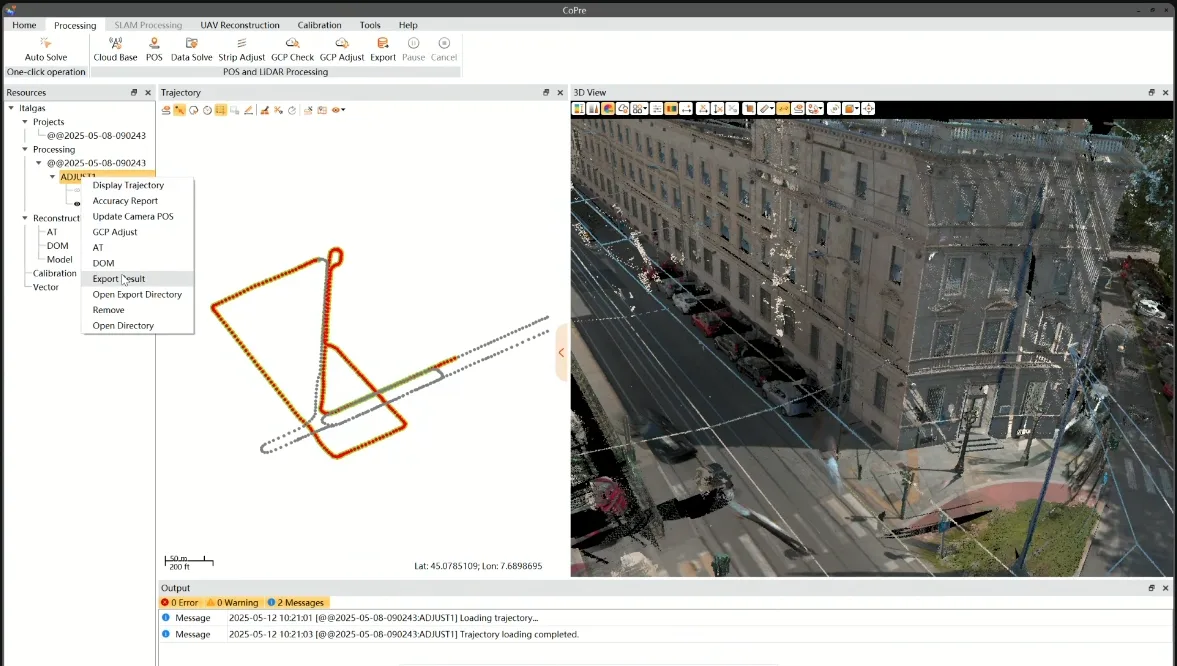
- В проекте CoPre перейдите в меню "Ресурсы", щелкните правой кнопкой мыши на ваших обработанных данных и выберите Экспорт результата из выпадающего меню.
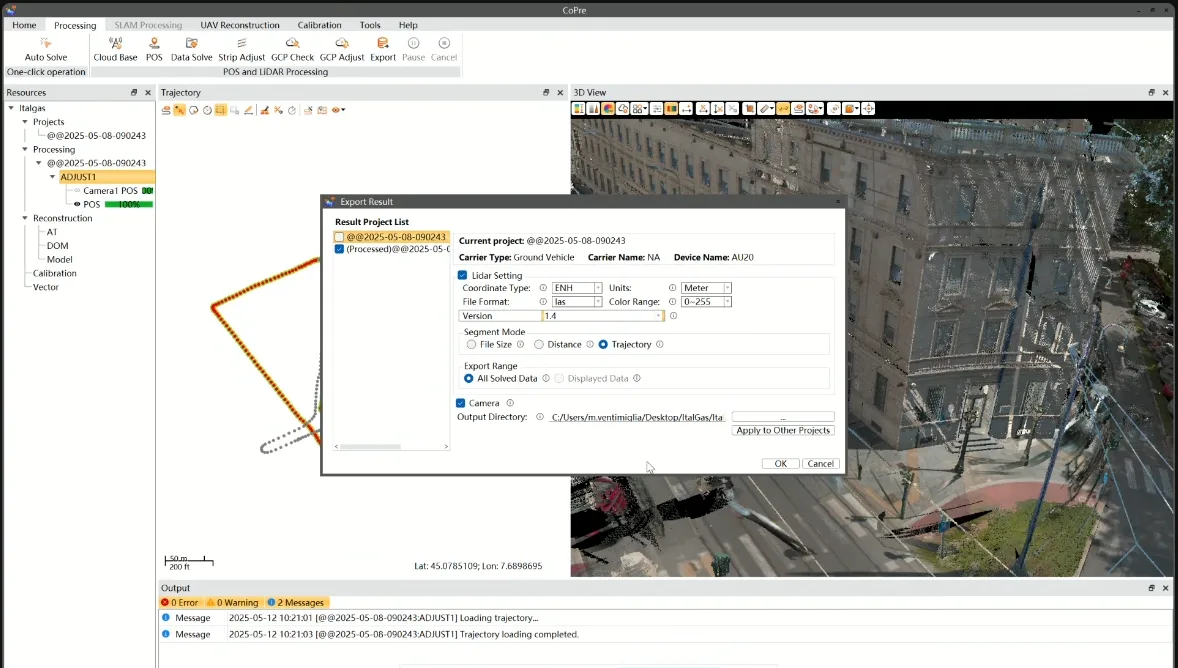
- В окне экспорта выберите нужный проект из списка "Результаты проектов", укажите желаемый формат файла и установите диапазон экспорта "Все решенные данные", чтобы в экспорт попали все нужные данные. Убедитесь, что установлен флажок "Камера", - он включает в экспорт панорамные изображения и данные камеры.
-
Экспортированные данные будут организованы в подпапки в зависимости от вашей версии CoPre и конфигурации проекта.
- Camera1/ - Содержит метаданные и панорамные изображения (если экспортированы).
- Scanner1/ - Содержит файл облака точек в выбранном вами формате при экспорте. Когда у вас будет файл облака точек в подпапке Scanner, вы можете добавить его в проект на платформе и дождаться завершения загрузки и конвертации перед загрузкой изображений.
-
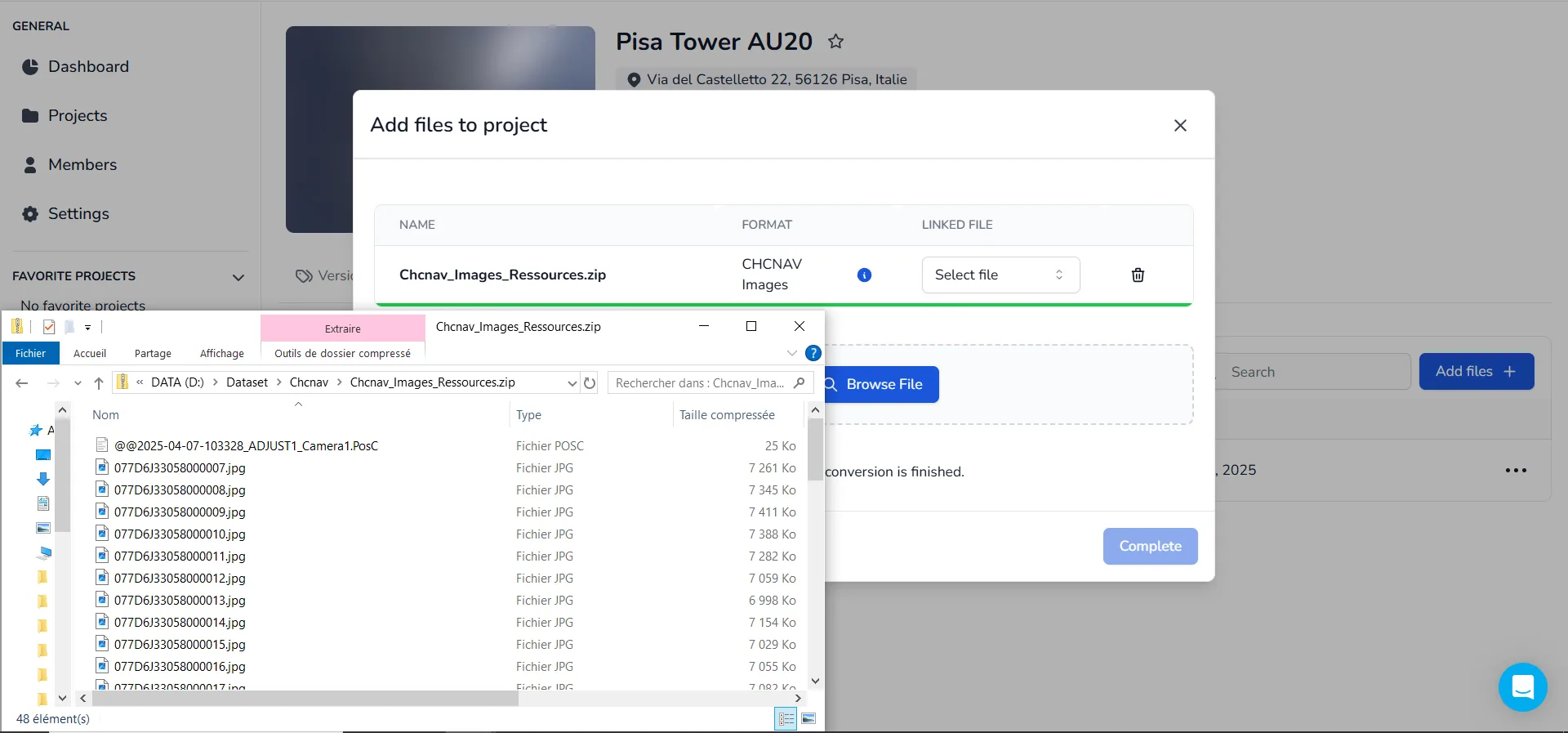
Чтобы подготовить панорамные изображения к загрузке, перейдите в подпапку Camera1 и найдите файл с расширением .PosC; обычно имя выглядит так: @@yy-mm-dd-id_ADJUST1_Camera1.PosC - либо содержит ваше собственное название проекта. Если изображений в этой папке нет, проверьте исходное расположение проекта. Выберите все изображения вместе с файлом PosC и заархивируйте их в ZIP-файл. Чтобы проверить файл PosC, откройте его любым текстовым редактором, браузером или IDE.
-
Когда облако точек успешно конвертировано и доступно для просмотра, загрузите ZIP-файл в проект и выберите облако точек в поле привязки. Система автоматически определит, что данные получены из CHCNAV📥. После обработки панорамных изображений облако точек будет содержать все позиции сканирования и связанные с ними панорамные виды, что позволит свободно перемещаться между станциями сканирования внутри приложения.
Если у вас есть вопросы или вам нужна дополнительная помощь, пожалуйста, свяжитесь с технической командой.