Импорт данных HERON с панорамными изображениями
Требования
- Программное обеспечение Heron Desktop для обработки траектории HERON и программное обеспечение Reconstructor для прямого экспорта в формат, совместимый с платформой.
- Подключение к интернету необходимо для загрузки на платформу.
Общая информация
HERON поставляется с программой Reconstructor, которая управляет данными LiDAR с нескольких датчиков. Специально для данных HERON в Reconstructor предусмотрен прямой экспорт на платформу одного неструктурированного файла .e57, включающего как обработанные облака точек HERON, так и 360° эквиректангулярные панорамные изображения.
Во время съемки HERON пользователь может выбирать между двумя режимами захвата изображений: одиночные снимки в разрешении 8K в заданных пользователем позициях (Single Shots) или видео 4K с частотой 24 кадра в секунду (Streaming). Оба типа панорамных изображений можно экспортировать на нашу платформу вместе с 3D-облаками точек.
Экспорт из Reconstructor
Когда обработка в HERON Desktop завершена и данные переданы в Reconstructor, все съемки HERON видны под заголовком Project в окне Project. Каждая съемка HERON организована в виде облаков точек с сопутствующей траекторией и панорамными камерами, а также 2D-видом карты.
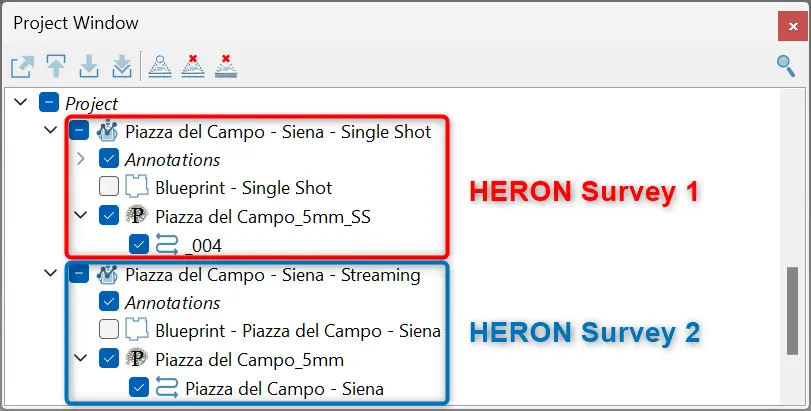
Ниже описаны шаги для экспорта и загрузки облаков точек HERON и панорамных изображений на платформу с помощью Reconstructor.
- В меню "Heron", в разделе "Heron share", выберите команду "ATIS.cloud...".

-
Сначала вам будет предложено выбрать съемку HERON для экспорта из списка съемок проекта.
-
Затем откроется специальное диалоговое окно со списком шагов, которые нужно выполнить.
Первый шаг - выбор папки для сохранения. По умолчанию данные .e57 сохраняются в папке Exports проекта Reconstructor, в подпапке с именем съемки HERON, но оба параметра можно изменить по желанию.
Второй шаг - выбор типа изображений для экспорта.
- Из одиночных снимков
Выберите опцию "Изображения одиночных снимков", если съемка HERON велась в режиме одиночных снимков. Количество панорамных изображений, которые будут созданы, отобразится сразу.
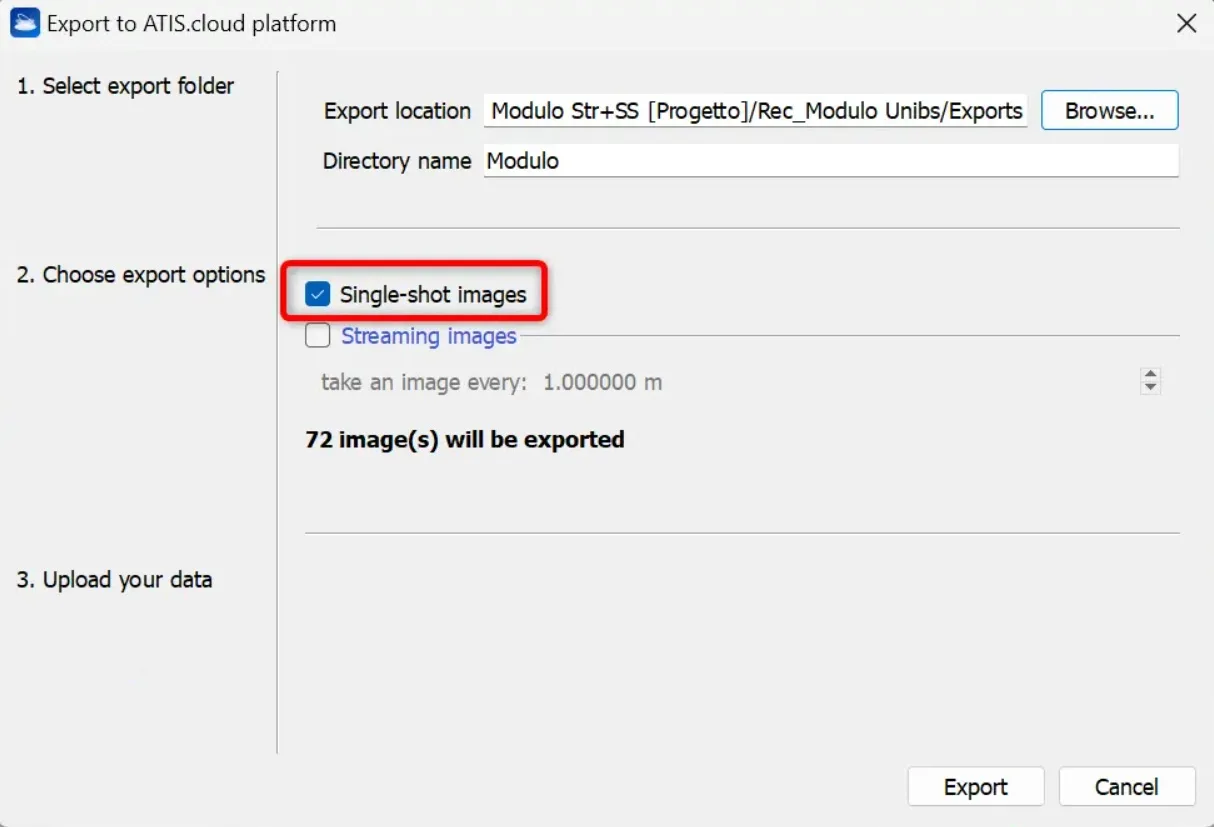
- Из потокового режима
Выберите опцию "Потоковые изображения", если съемка HERON велась с видеозахватом, и задайте шаг выборки изображений вдоль траектории съемки HERON. Количество панорамных изображений, которые будут созданы, отобразится сразу - так можно оценить объем извлекаемых данных.
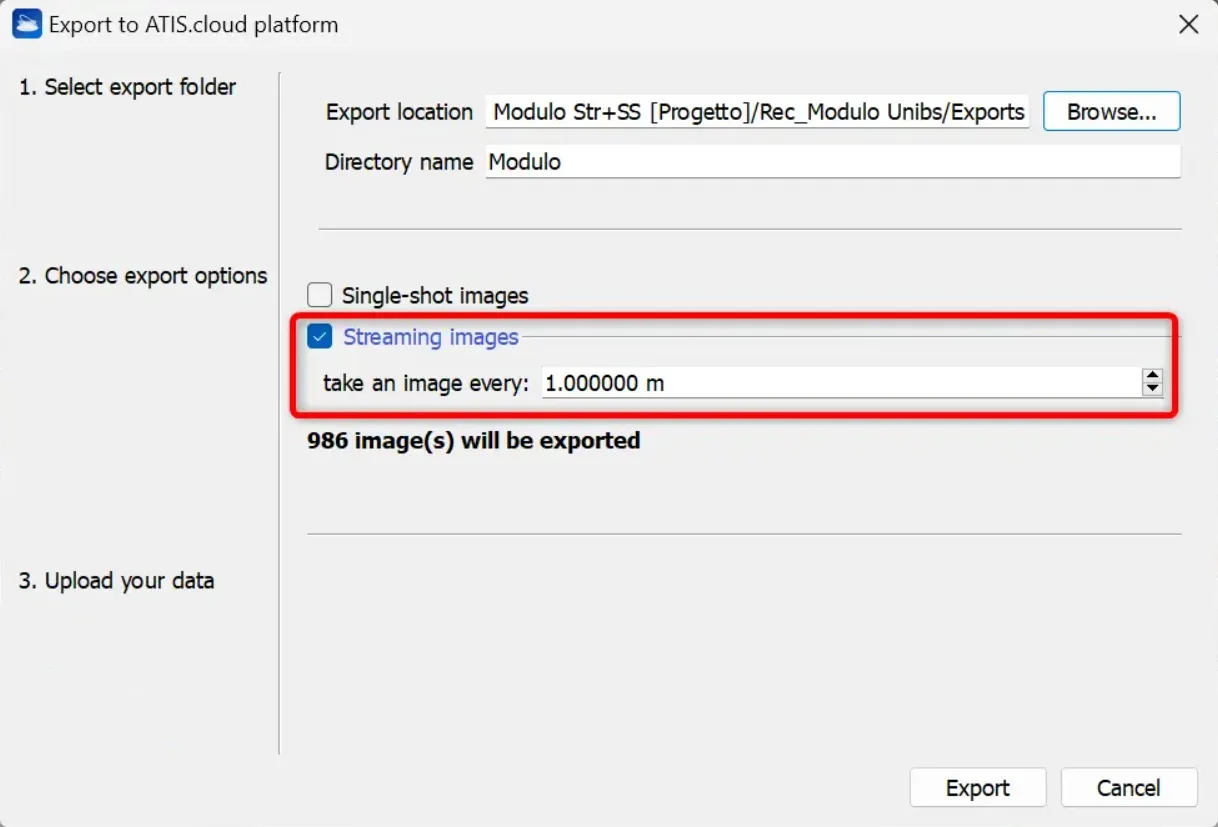
- Выполнив эти шаги, нажмите кнопку "Экспорт" в нижнем правом углу диалогового окна.
Длительность процесса зависит от размера облаков точек и количества панорамных изображений.
Примечание: цвет экспортированного облака точек соответствует цвету, заданному в браузере свойств облака на момент экспорта.
- По завершении экспорта появится уведомление об успешном завершении с предложением нажать кнопку "Открыть папку", чтобы сразу открыть папку с сохраненными данными.
На этом этапе файл .e57 готов к передаче через нашу платформу.
Импорт на платформу
- Войдите в свой аккаунт на платформе.
- Создайте новый проект или откройте существующий.
- Выберите вкладку "Добавить файлы" и загрузите файл .e57, экспортированный из Reconstructor.
- Пройдите процесс загрузки и следите за статусом импорта.
- Когда импорт завершится, облако точек и панорамные изображения появятся в проекте корректно совмещенными.
Для более подробного объяснения см. эту статью.