Анимация объектов
Инструмент Анимация объектов позволяет анимировать объекты в сцене, перемещая присоединенные объекты вдоль заданной траектории. Этот инструмент особенно полезен для визуализации движений или симуляции динамических сценариев. Вот подробное объяснение того, как он работает:
Добавление анимации
Чтобы анимировать вашу 3D-модель, выполните следующие действия:
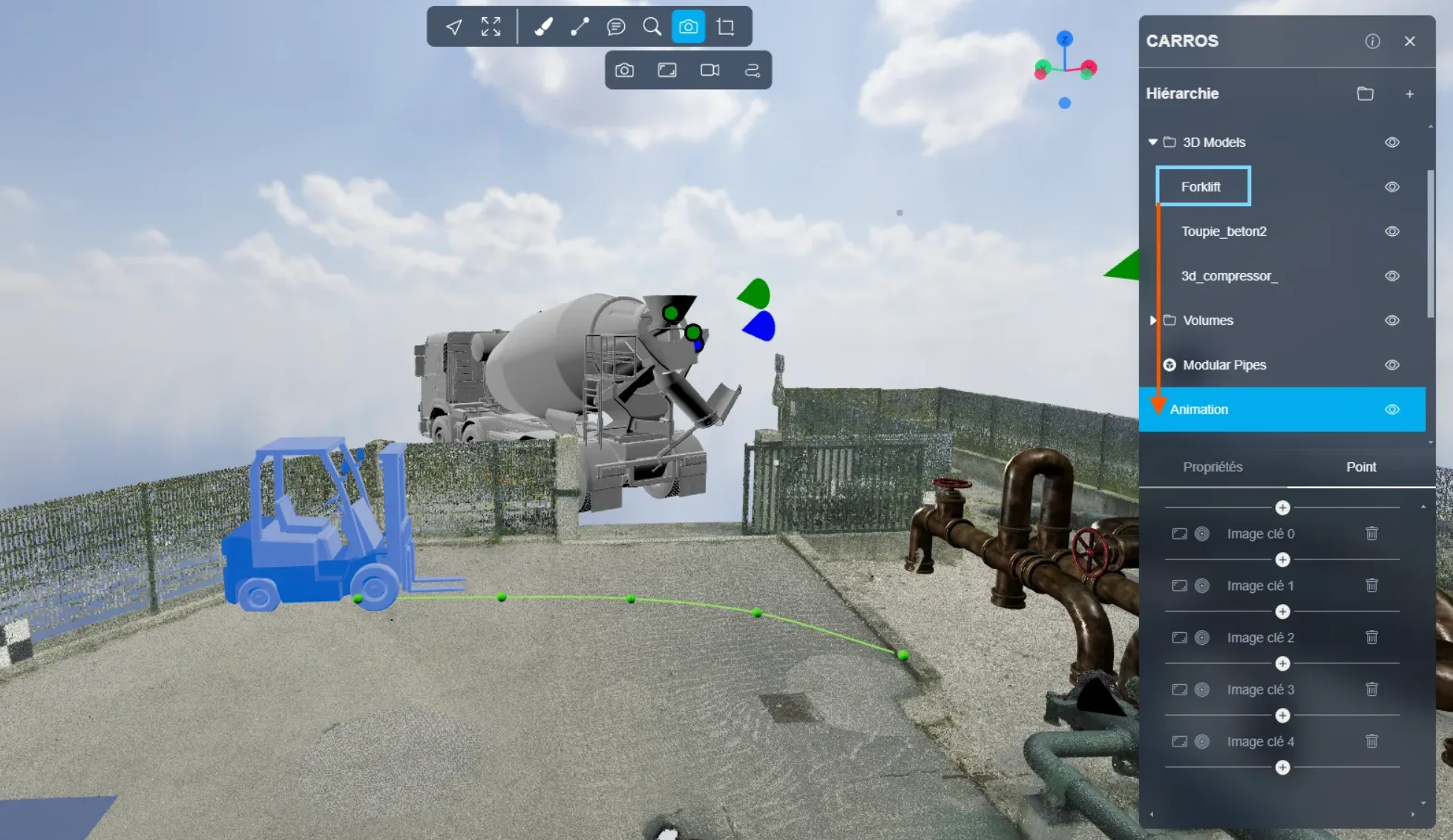
- Выберите 3D-модель в иерархии файлов.
- Присоедините ее к анимации.
Понимание траектории
- Зеленая линия, видимая в 3D-приложении, представляет собой траекторию, вдоль которой будет двигаться ваша 3D-модель.
- Вы можете изменить эту траекторию, отрегулировав контрольные точки (зеленые точки), чтобы задать точный путь, по которому должна следовать ваша модель.
Параметры анимации
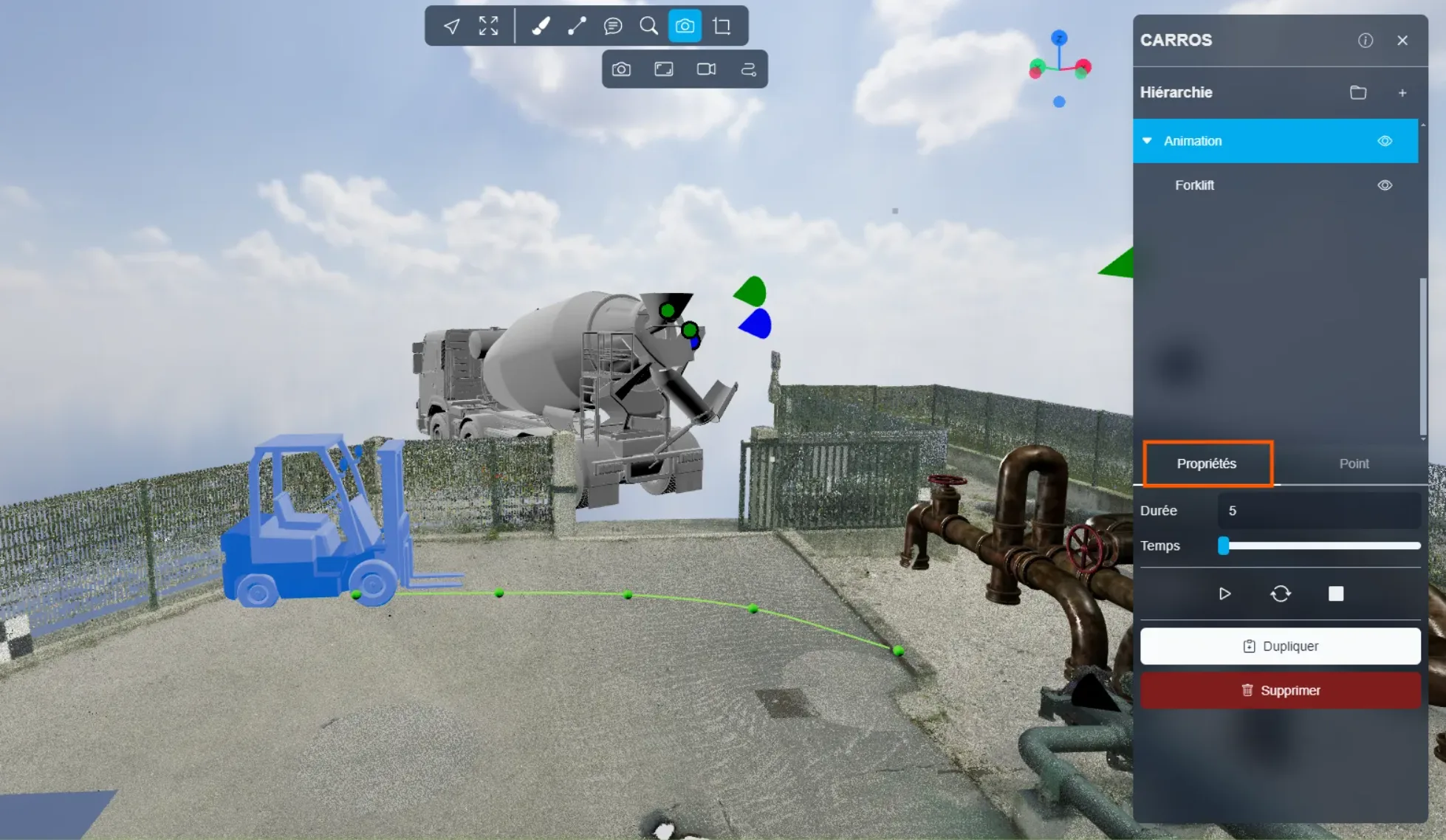
Вкладка Свойства предоставляет доступ к следующим параметрам:
- Длительность анимации:
- Чем короче длительность, тем быстрее анимация.
- Чем больше длительность, тем медленнее анимация.
Управление анимацией
Используйте следующие элементы управления для управления анимацией:
- Воспроизведение: Запускает анимацию.
- Стоп: Останавливает анимацию (иконка квадрата).
- Цикл: Включает автоматический перезапуск анимации, когда она доходит до конца (иконка с двумя круговыми стрелками).
Управление точками и траекторией
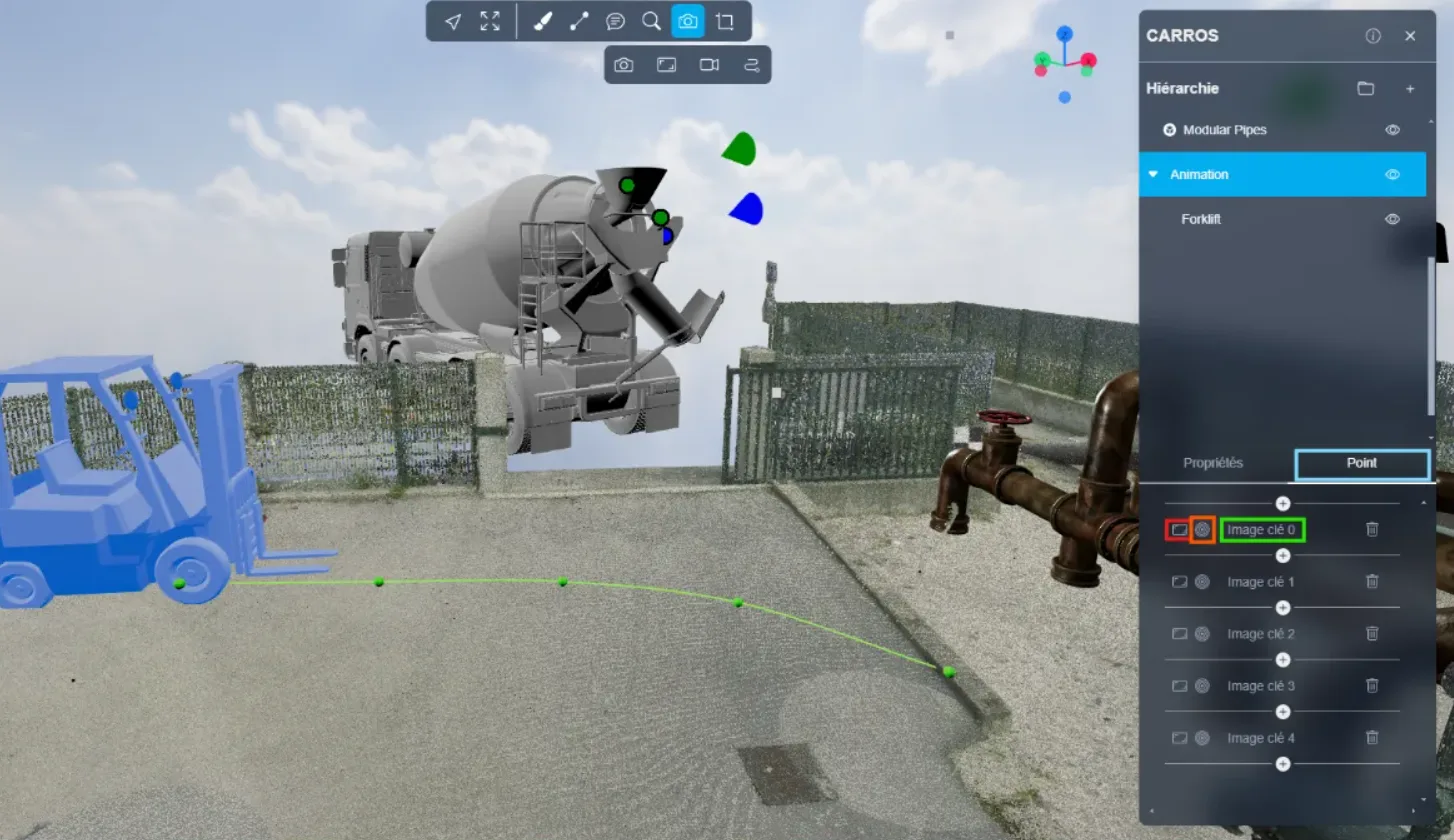
Во вкладке Точки вы найдете опции для управления зеленой линией:
-
Изменение траектории:
- Выберите зеленую точку на линии.
- Переместите ее, чтобы отрегулировать желаемую траекторию.
-
Ключевые кадры:
- Кнопка "+" создает новый ключевой кадр.
- Первая кнопка ставит ключевой кадр в ваше текущее положение и ориентацию.
- Вторая кнопка позволяет перемещаться между существующими ключевыми кадрами.
- Последняя кнопка удаляет выбранный ключевой кадр.
Пример использования:
В анимации с двумя ключевыми кадрами (0 и 1) нажатие кнопки "+" между ними добавит новый промежуточный ключевой кадр.
Если у вас возникли проблемы, наша служба поддержки всегда готова помочь.
Приятных исследований!