Публичный доступ из 3D-приложения
С помощью версии 4 приложения вы можете включить/отключить публичный доступ напрямую из 3D-приложения. Интерфейс аналогичен тому, который вы можете найти в этой статье.
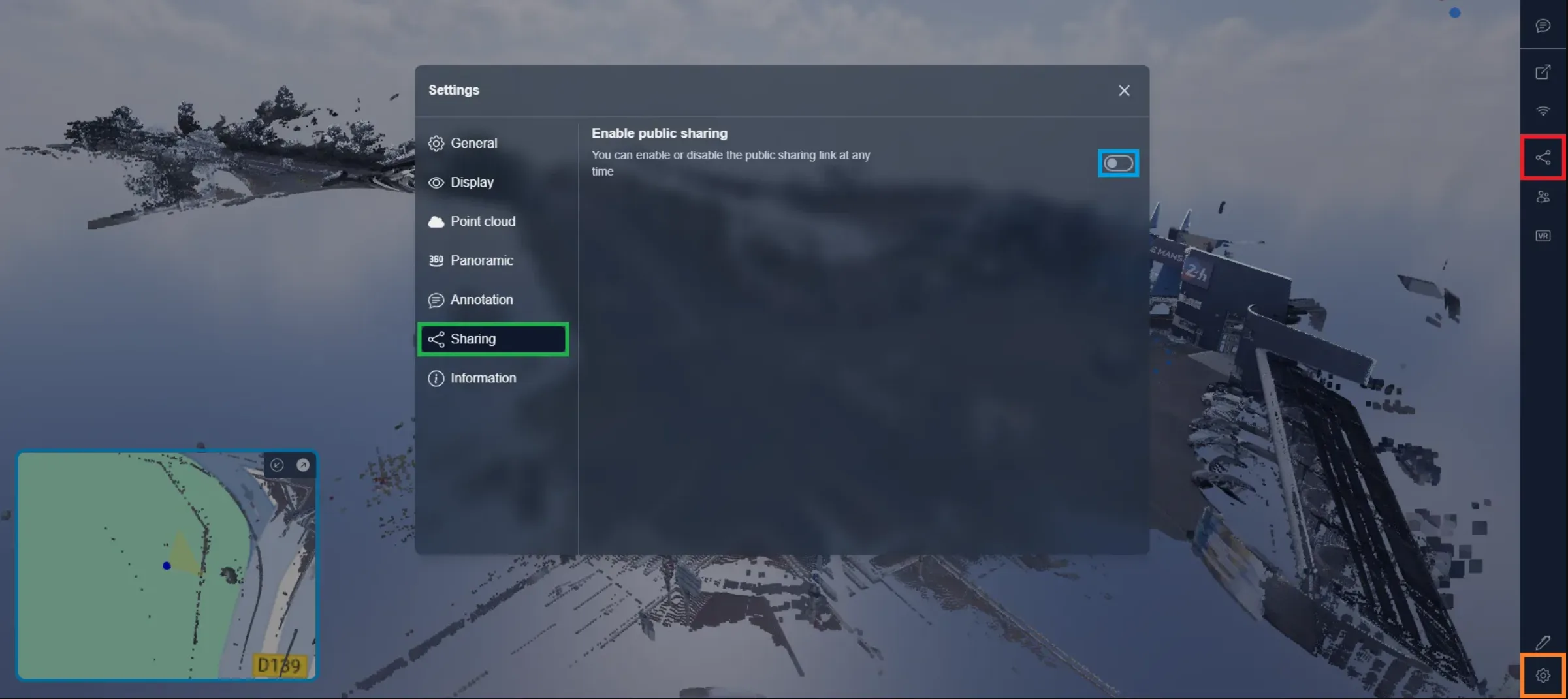
Откройте интерфейс общего доступа, нажав на кнопку общего доступа, вы также можете получить к нему доступ, открыв настройки и выбрав вкладку Общий доступ.
Включите публичный доступ, чтобы увидеть все параметры и позволить пользователям со ссылкой просмотреть проект.
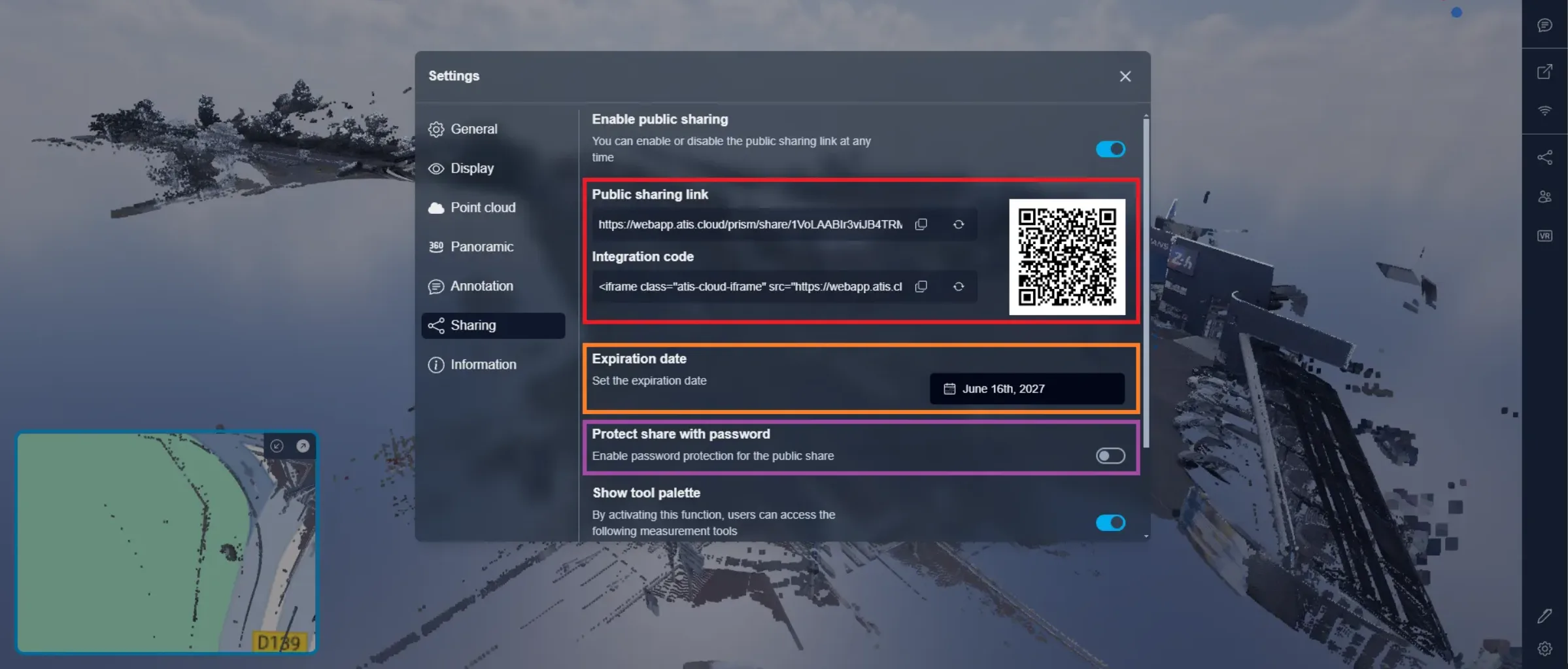
Вверху вы найдете 2 поля, которые вы можете скопировать: первое - это URL проекта, любой, кто имеет эту ссылку, может визуализировать проект. Второе поле - это iframe, который вы можете скопировать, чтобы интегрировать ваш проект прямо на ваш сайт, отправьте это вашему разработчику, чтобы он мог интегрировать эту строку в HTML вашего сайта. QR-код можно скопировать, сканирование этого QR-кода приведет к такому же эффекту, как использование первой ссылки.
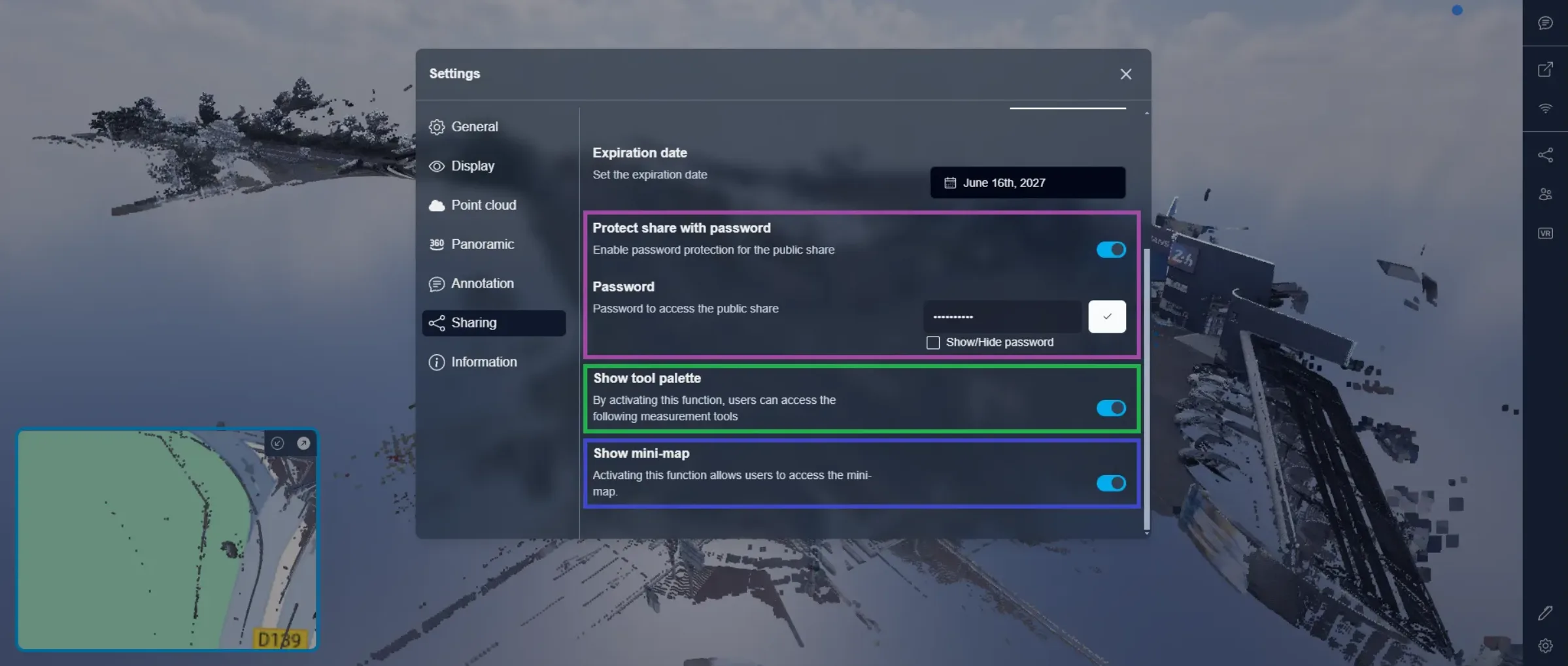
Ниже вы найдете дату истечения, после этой даты публичная ссылка будет автоматически заблокирована. Вы можете установить новую дату истечения в любое время, ссылка останется той же. Даже после истечения срока действия ссылки, если вы сбросите дату истечения, ссылка не изменится. Вы можете сбросить ссылку, нажав на 2 стрелки рядом со ссылкой.
Если хотите, вы можете добавить защиту паролем для ваших публичных ссылок. Этот пароль будет запрашиваться при входе в проект в публичном режиме, что позволит защитить ваши данные даже при наличии публичной ссылки. Чтобы установить или изменить пароль, просто введите его и нажмите на значок проверки для подтверждения. Изменение пароля происходит мгновенно, и нет временного ограничения, прежде чем вы сможете изменить пароль снова. Ссылка публичного доступа НЕ изменится при редактировании пароля.
Вы можете решить, хотите ли вы показывать инструменты вашим публичным пользователям или хотите их ограничить. Если палитра инструментов отключена, посетители смогут:
- Визуализировать проект
- Загрузить другие версии проекта
- Видеть список элементов с помощью меню проекта
- Смотреть все аннотации
- Использовать VR
- Получить доступ к настройкам
Если палитра инструментов включена, посетителям также будет доступно:
- Изменение их режимов навигации
- Включение ортографического режима просмотра
- Сделать измерения
- Загрузить сравнения
- Использовать инструмент плотности
- Создавать профили высоты
- Сделать скриншоты и создавать видео-анимации
- Создавать блоки обрезки
- Создавать плоскости среза
Наконец, вы можете решить включить или отключить мини-карту в публичном доступе. Отключение мини-карты не помешает пользователям включить ее в 3D-приложении, это просто настройка, определяющая, включена карта или отключена по умолчанию.
Посетители, использующие публичную ссылку для открытия проекта, будут ограничены перечисленными выше действиями. Они не могут создавать новые версии, а значит, не смогут сохранить действия, выполненные в ходе сеанса. Данные нельзя скачать по публичной ссылке: посетители не смогут получить облака точек, модели или другие типы файлов.
Если у вас возникли какие-либо проблемы, наша служба поддержки всегда готова помочь вам. Приятного изучения!