Добавление основных 3D-элементов
Есть 2 способа добавить основные объекты в проект: первый - через меню импорта, второй - создать 3D-объекты из CSV файла.
Загрузка через меню импорта
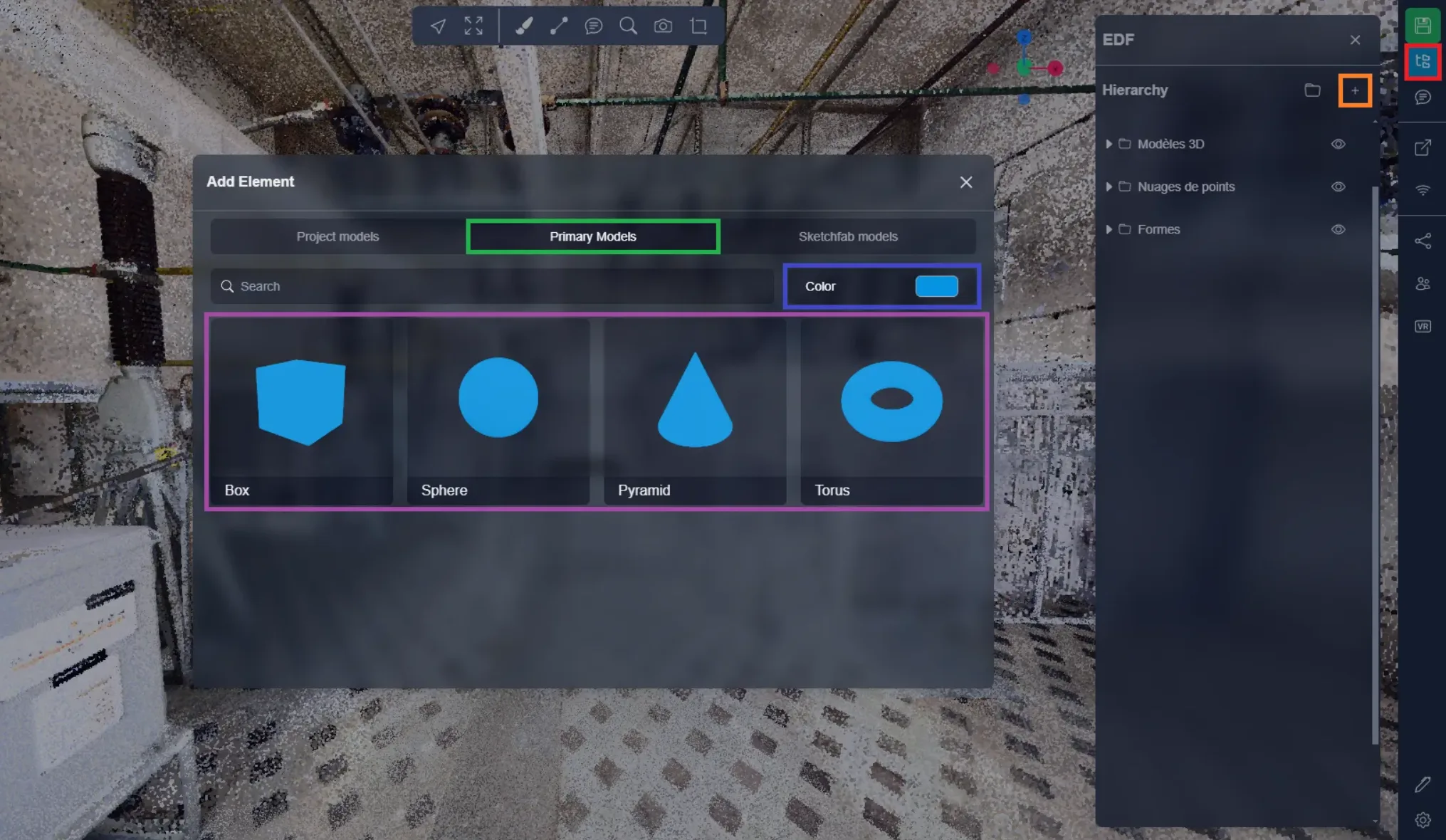
Это меню позволяет предварительно просмотреть объект, который вы собираетесь импортировать. Достаточно открыть меню добавления объекта, расположенное в меню проекта, и выбрать вкладку "Основные модели".
Здесь находится список всех доступных объектов: выберите нужный цвет и нажмите на объект, который хотите импортировать.
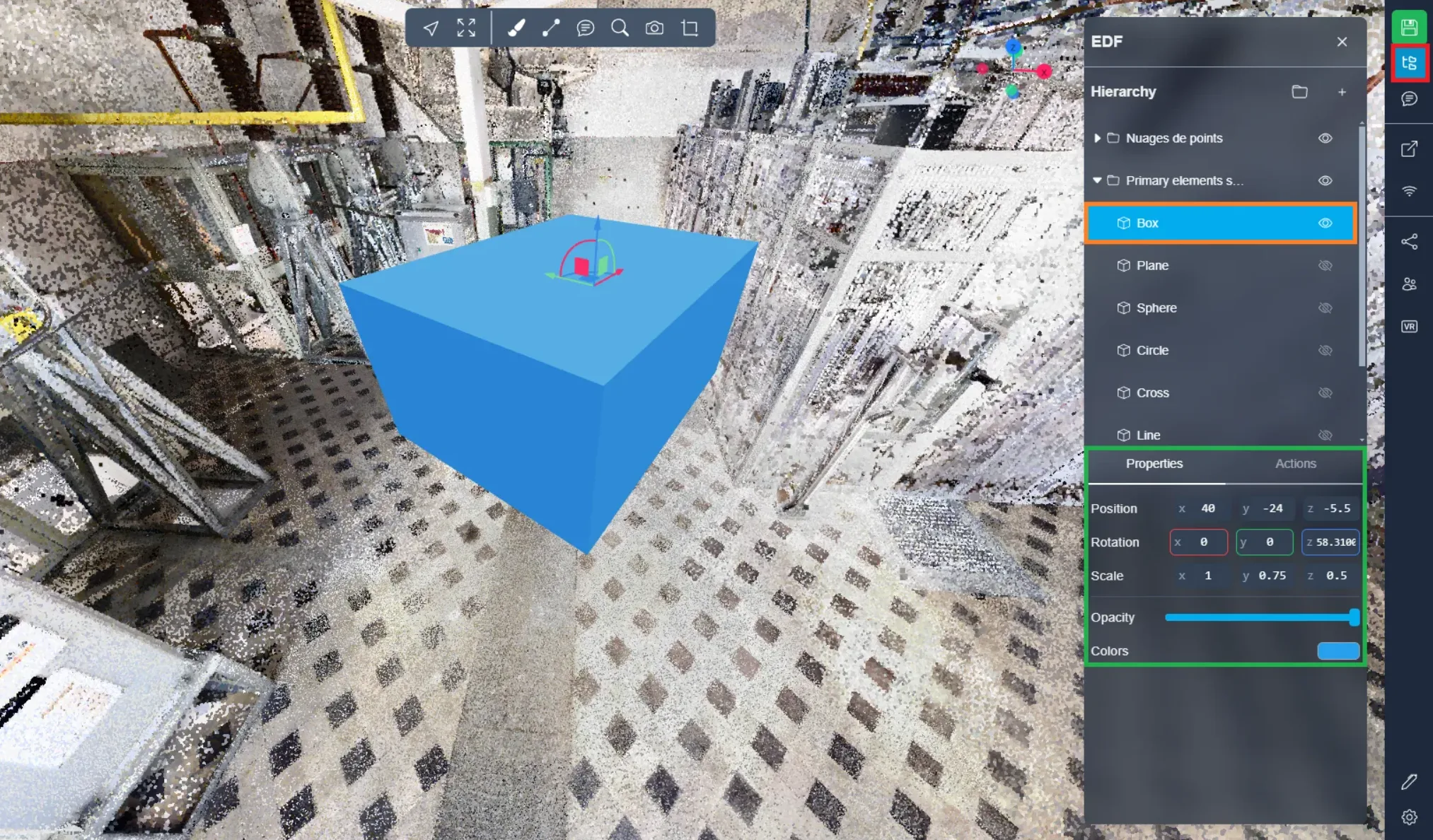
Элемент появится перед вами в 3D-приложении; его параметры можно изменить через свойства объекта. Эти параметры доступны после выбора вашей модели в меню проекта.
О том, как взаимодействовать с объектом - перемещать его, менять форму, размер и вращение, - читайте в этой статье.
Загрузка с помощью CSV файла
Также возможно осуществить импорт с помощью CSV файла. Этот файл строится следующим образом:
- TYPE: тип добавляемого элемента (все 8 типов описаны далее в статье, код каждого типа указан в скобках)
- NAME: имя, которое вы хотите присвоить элементу (без ограничений)
- POS\_X, POS\_Y и POS\_Z: координаты вставки элемента (его центр)
- ROT\_X, ROT\_Y и ROT\_Z: вращение элемента в градусах
- SCALE\_X, SCALE\_Y и SCALE\_Z: эти 3 значения определяют размер элемента в зависимости от его типа (подробнее об этом ниже)
- COLOR: цвет элемента в шестнадцатеричном формате (внимание: не забудьте # перед кодом)

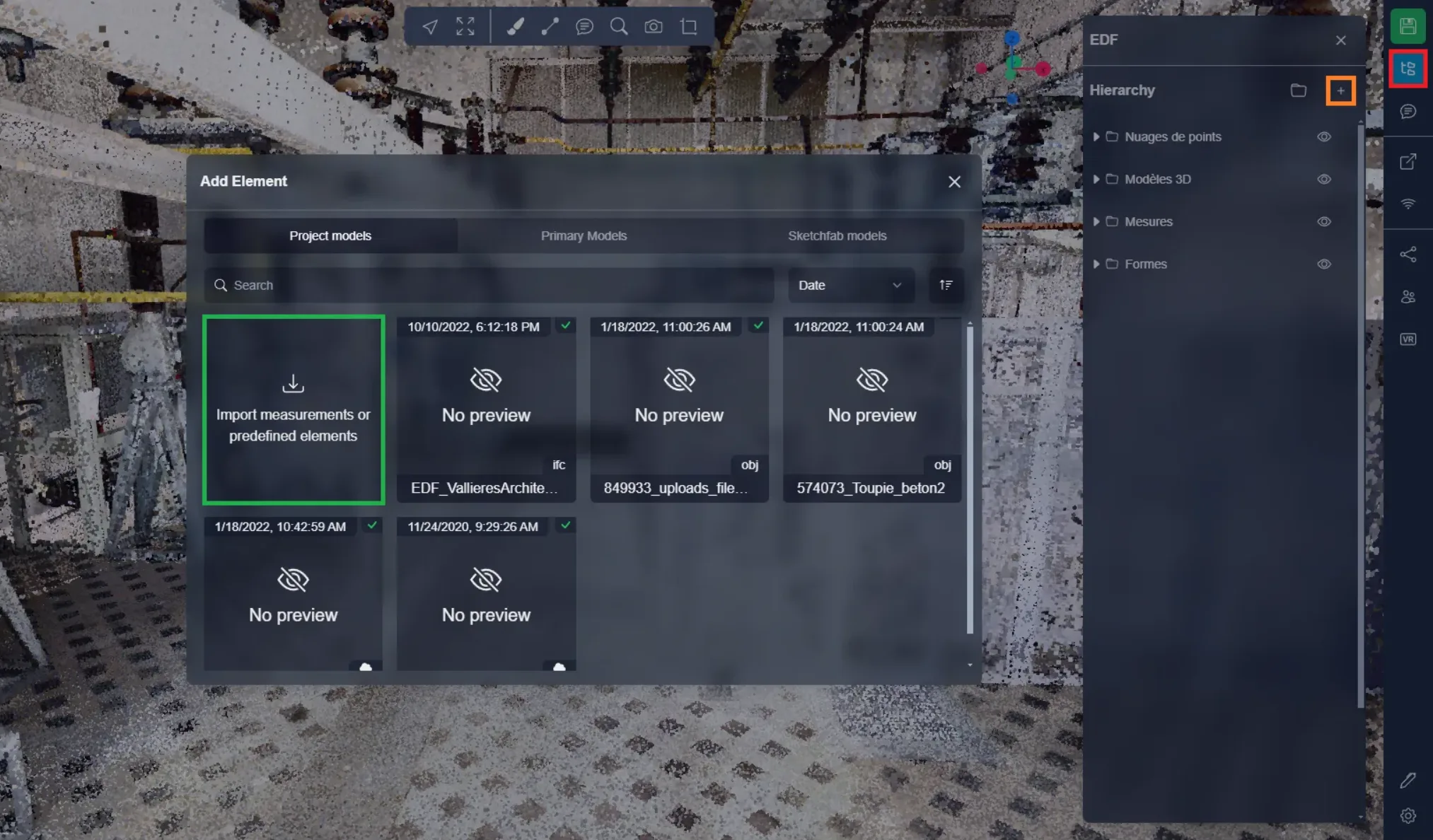
Добавить CSV на платформу очень просто: откройте меню проекта и нажмите кнопку +, чтобы открыть окно импорта. Затем нажмите на опцию импорта, чтобы загрузить файл.
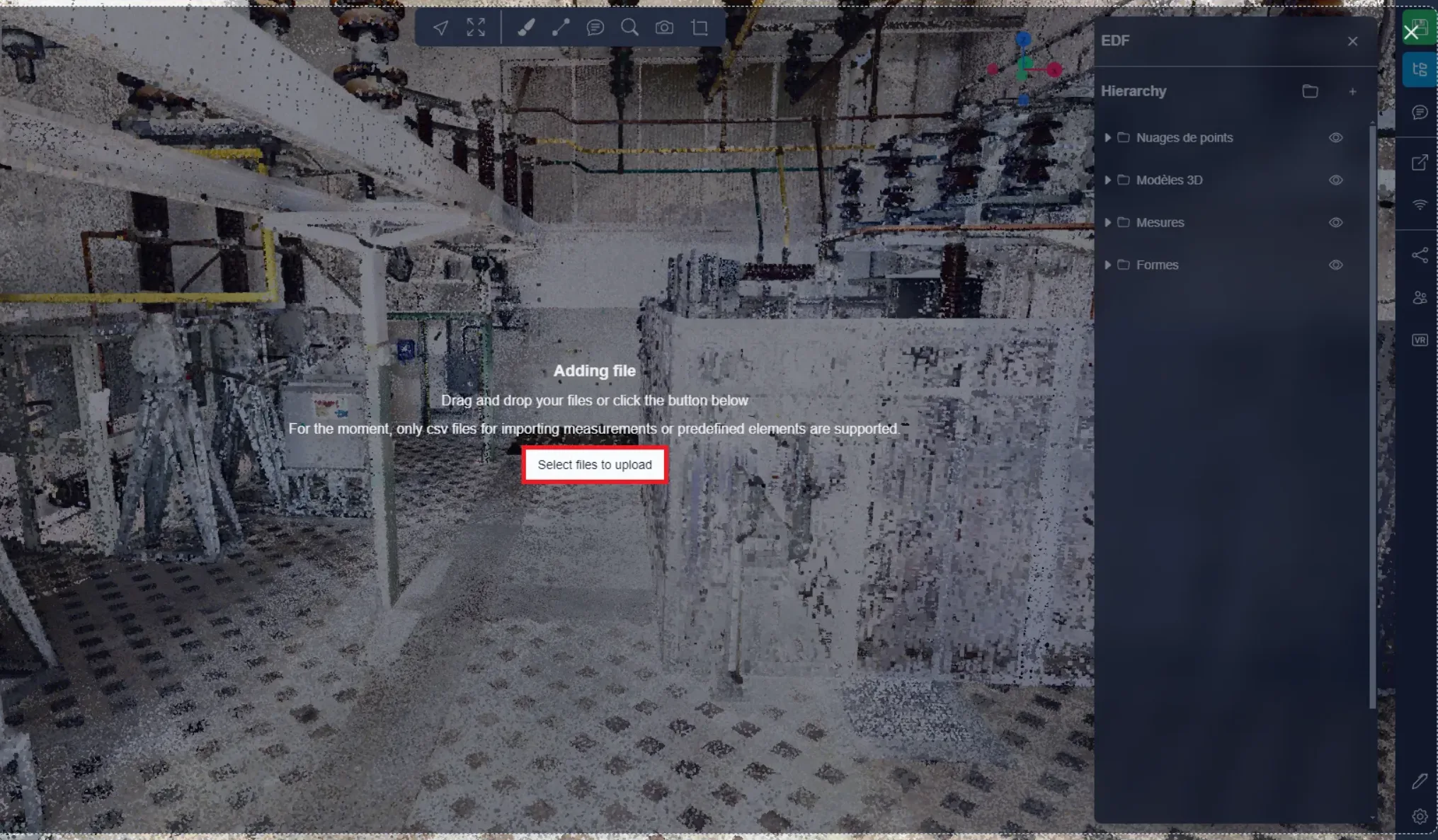
Откроется окно, в котором можно выбрать CSV файл на компьютере. Можно и просто перетащить файл в 3D-приложение - результат будет тот же.
3D-объекты
Ниже приведен список доступных основных элементов. Обратите внимание, что не все объекты используют все поля CSV: например, у 2D-объектов вроде плоскости или круга нет "SCALE\_Z", поскольку у них нет третьего измерения. У линии тоже особая система, описанная в ее разделе. Постарайтесь понять, как работает каждый тип объекта, чтобы получить качественный результат. Конечно, элементы всегда можно изменить после импорта, но хорошая подготовка определенно сэкономит время.
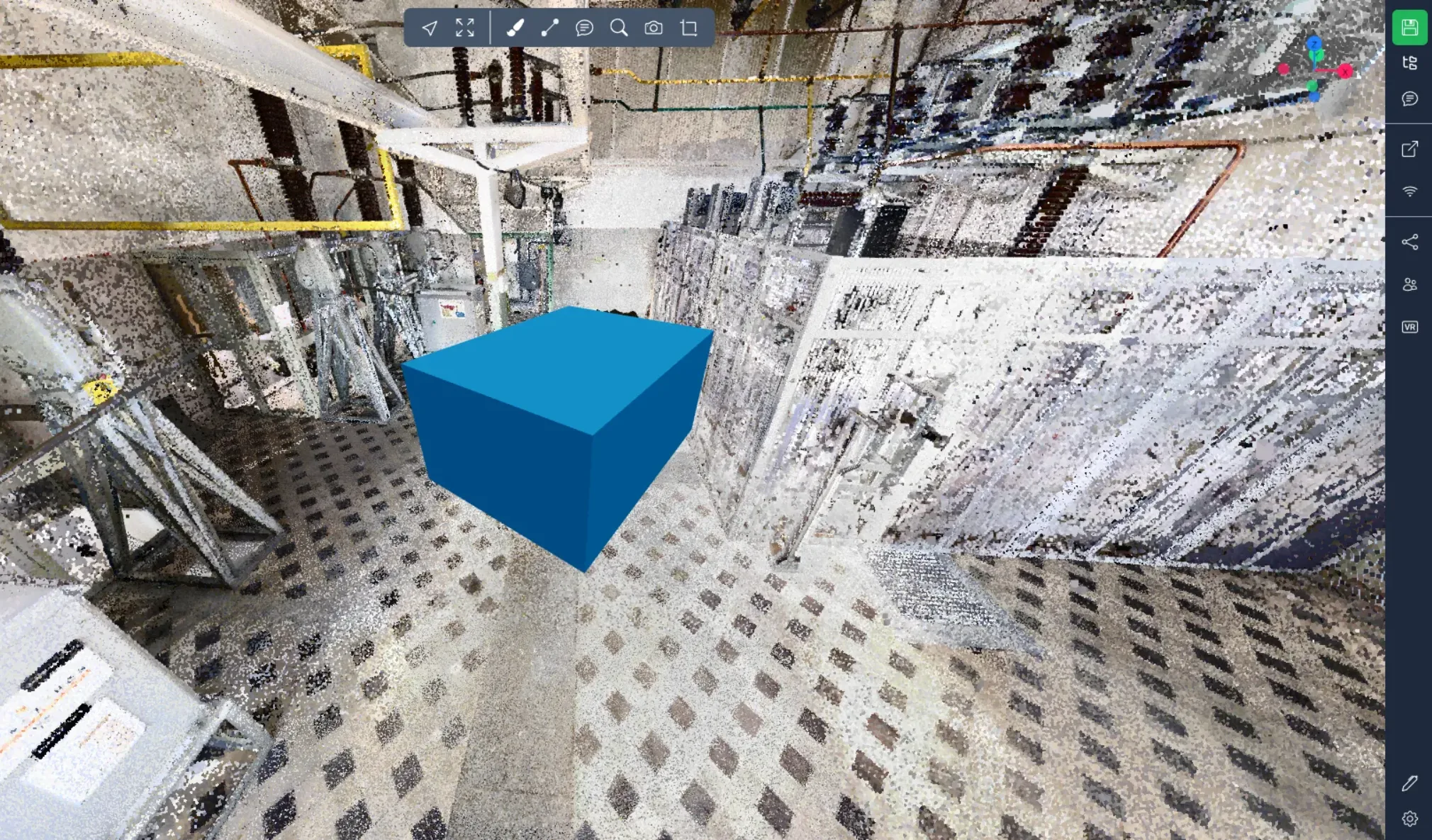
Куб: (box)
В CSV: Значения SCALE\_X, SCALE\_Y и SCALE\_Z определяют его размер по различным осям, выраженным в метрах.
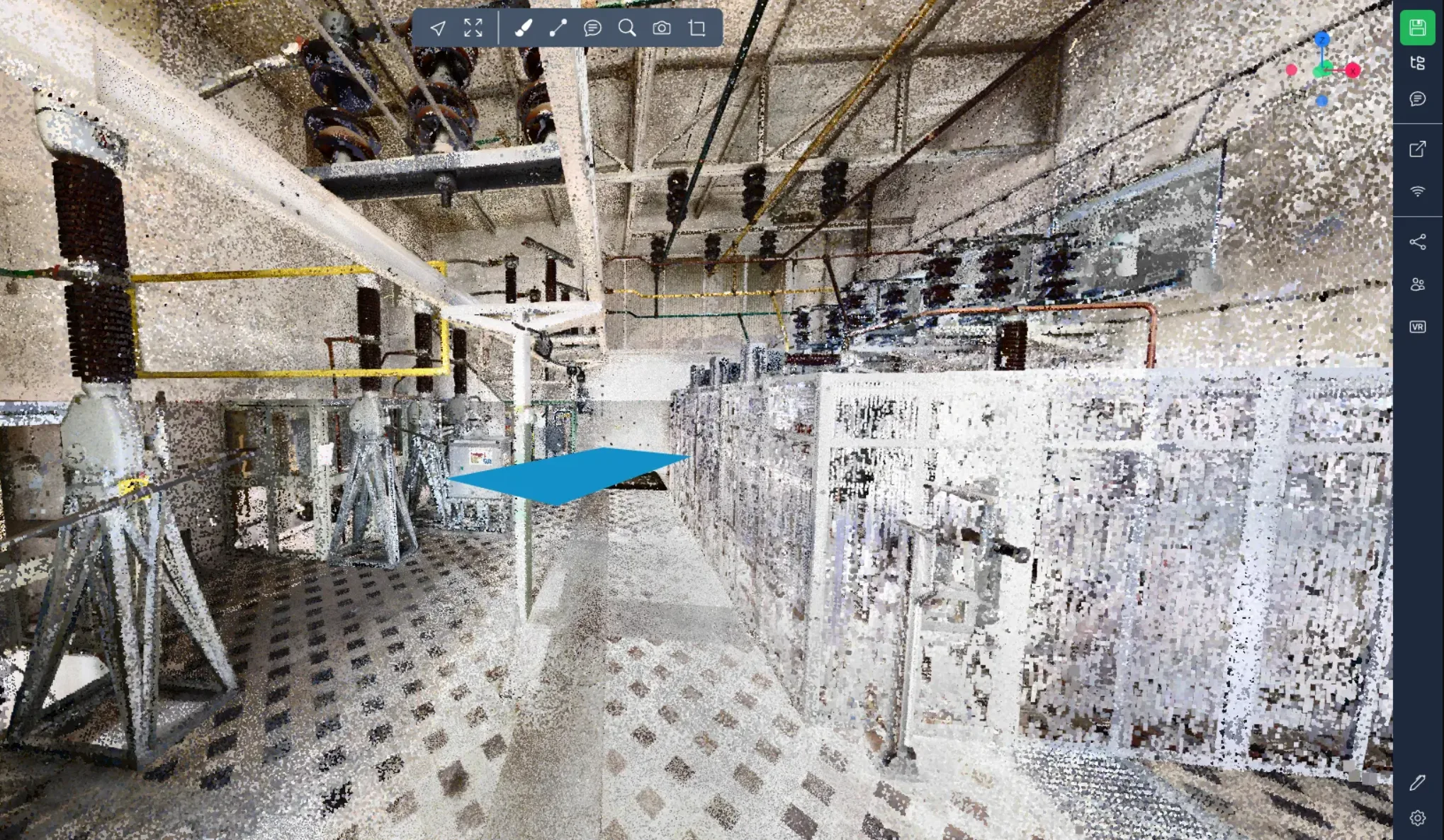
Плоскость: (plane)
В CSV: Значения SCALE\_X и SCALE\_Y определяют его размер по различным осям, выраженным в метрах, однако значение SCALE\_Z не используется.
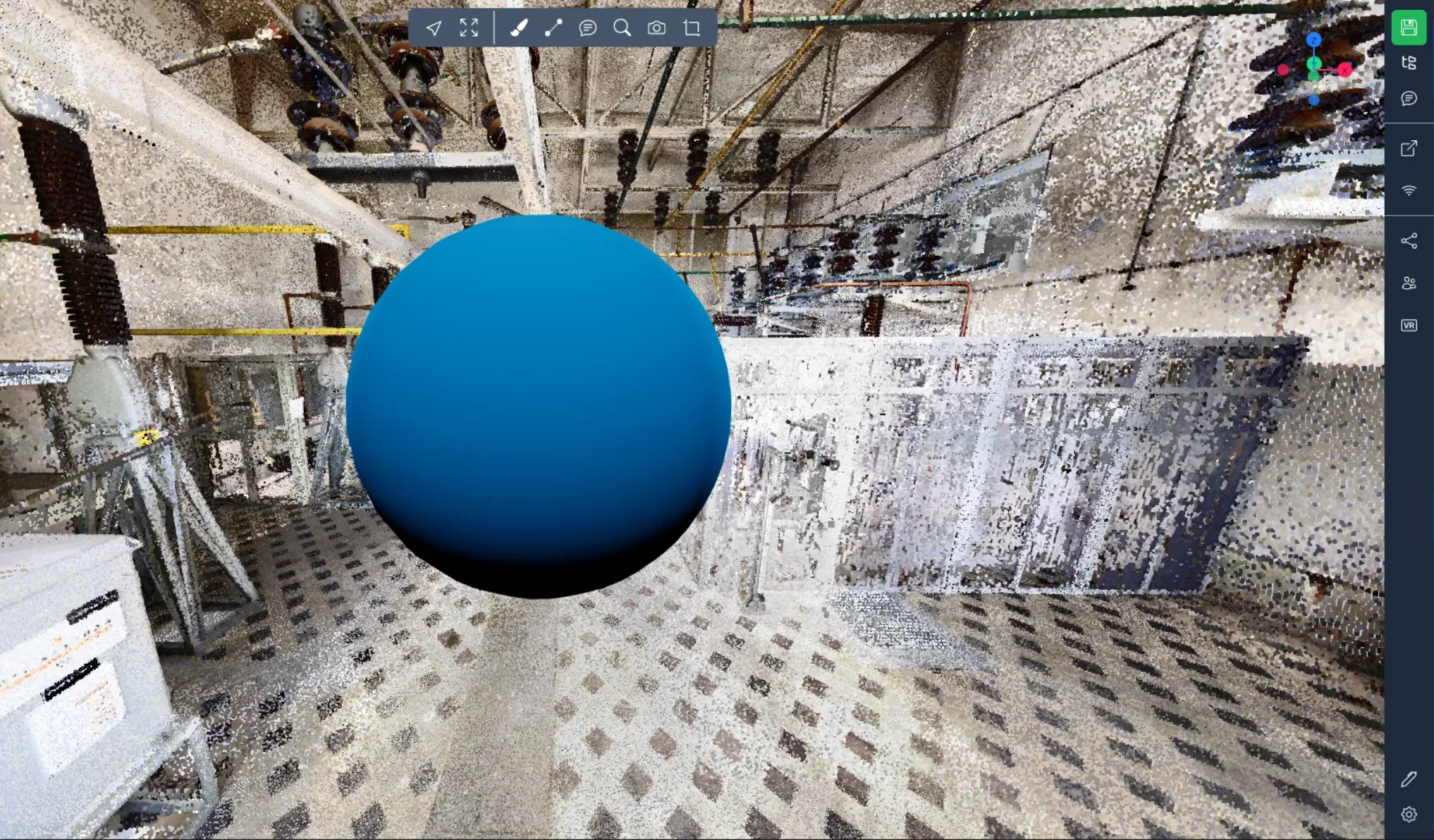
Сфера: (sphere)
В CSV: Значение SCALE\_X определяет его радиус, выраженный в метрах. Значения SCALE\_Y и SCALE\_Z не используются. Значения вращения равны 0.
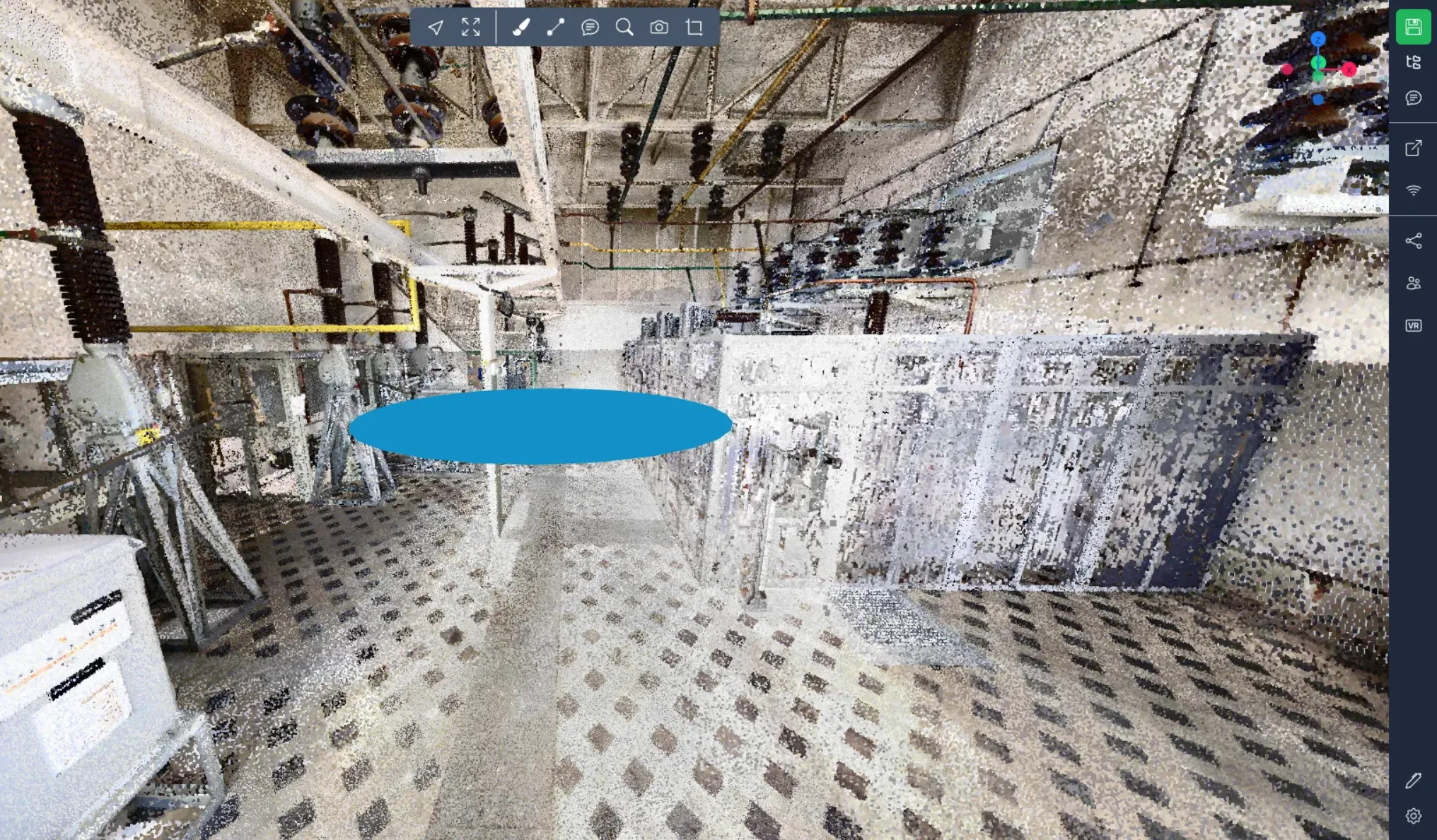
Круг: (circle)
В CSV: Значение SCALE\_X определяет его радиус, выраженный в метрах. Значения SCALE\_Y и SCALE\_Z не используются.
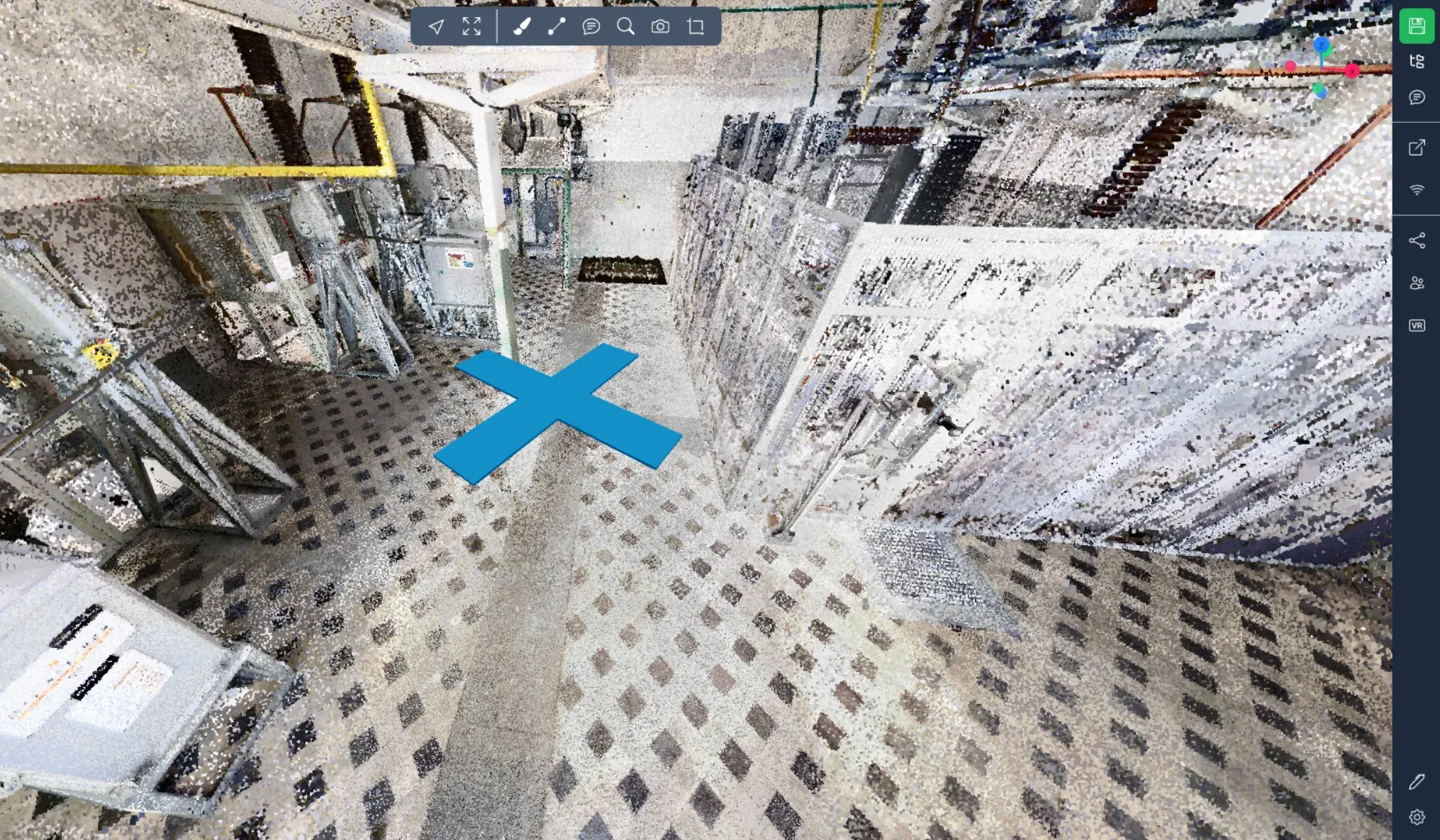
Крест: (cross)
В CSV: Значение SCALE\_X определяет длину креста, выраженную в метрах. Значения SCALE\_Y и SCALE\_Z не используются.
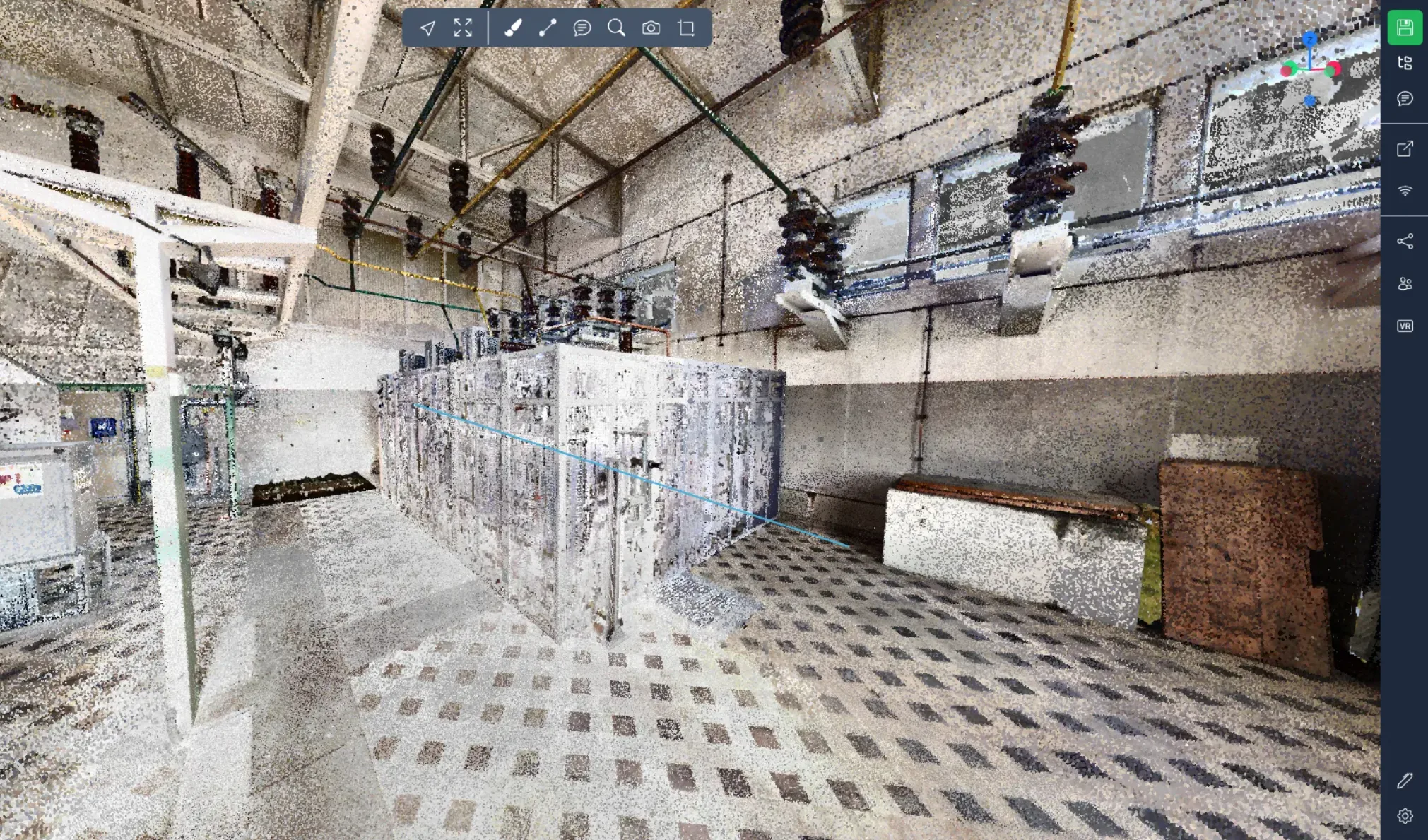
Линия: (line)
В CSV: Значения POS\_X, POS\_Y и POS\_Z определяют первую точку линии. Значения ROT\_X, ROT\_Y и ROT\_Z определяют вторую точку линии. Значения SCALE не используются.
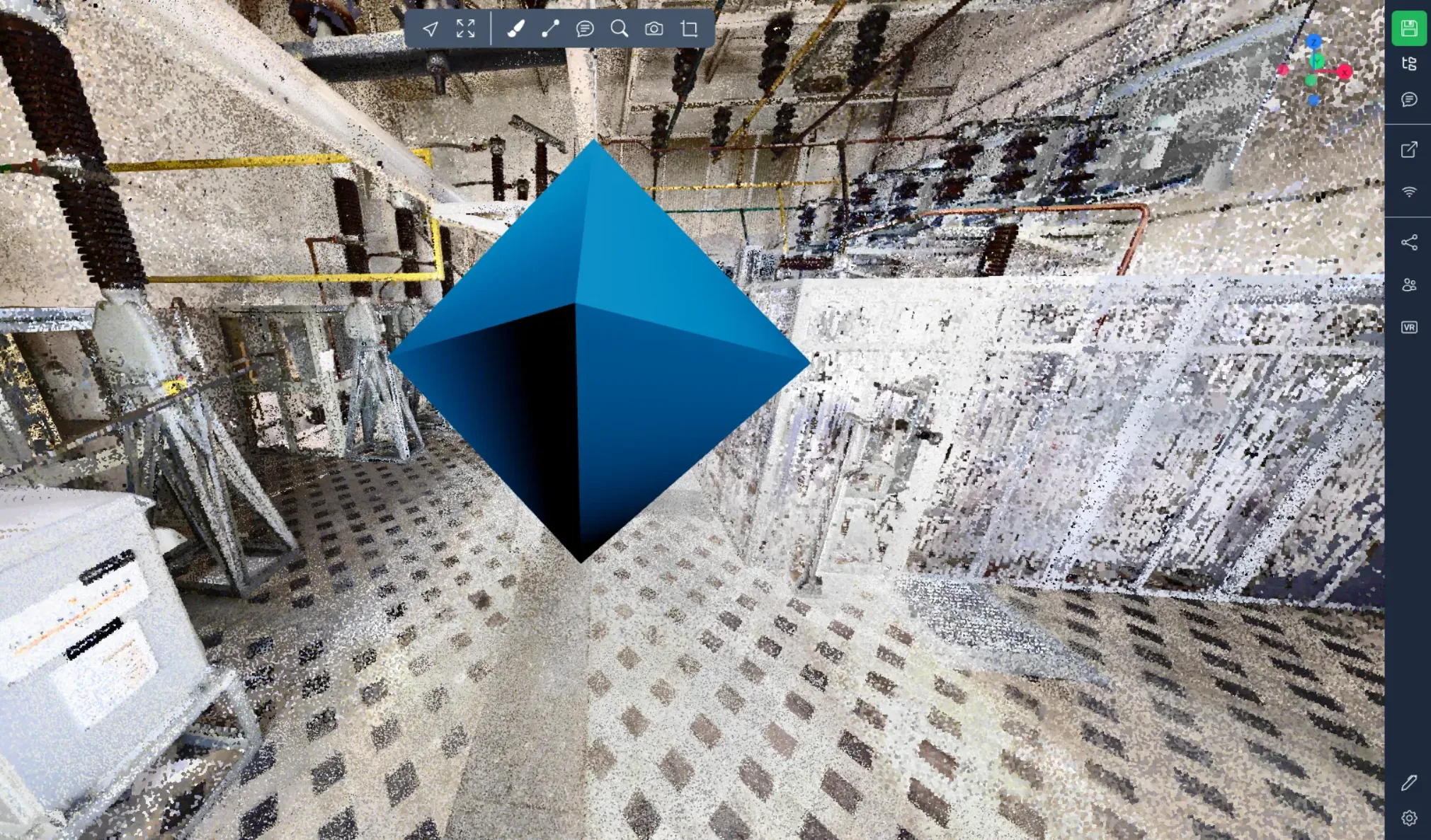
Пирамида: (pyramid)
В CSV: Значения SCALE\_X, SCALE\_Y и SCALE\_Z определяют его размер по различным осям, выраженным в метрах.
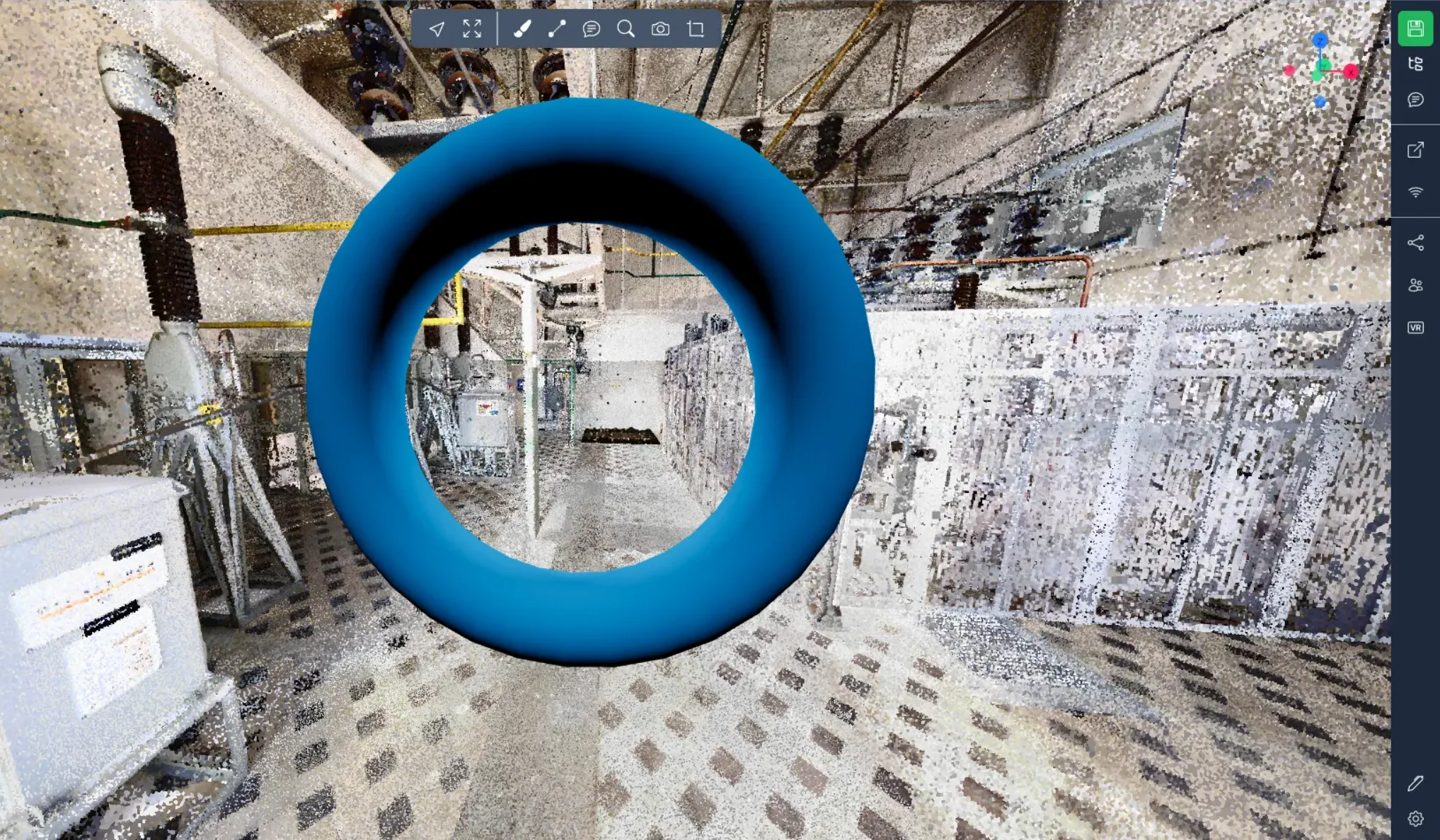
Тор: (torus)
В CSV: Значения SCALE\_X, SCALE\_Y и SCALE\_Z определяют его размер по различным осям, выраженным в метрах.
В случае проблем или трудностей не стесняйтесь обращаться к команде платформы.