Импорт/экспорт измерений
Импорт измерений
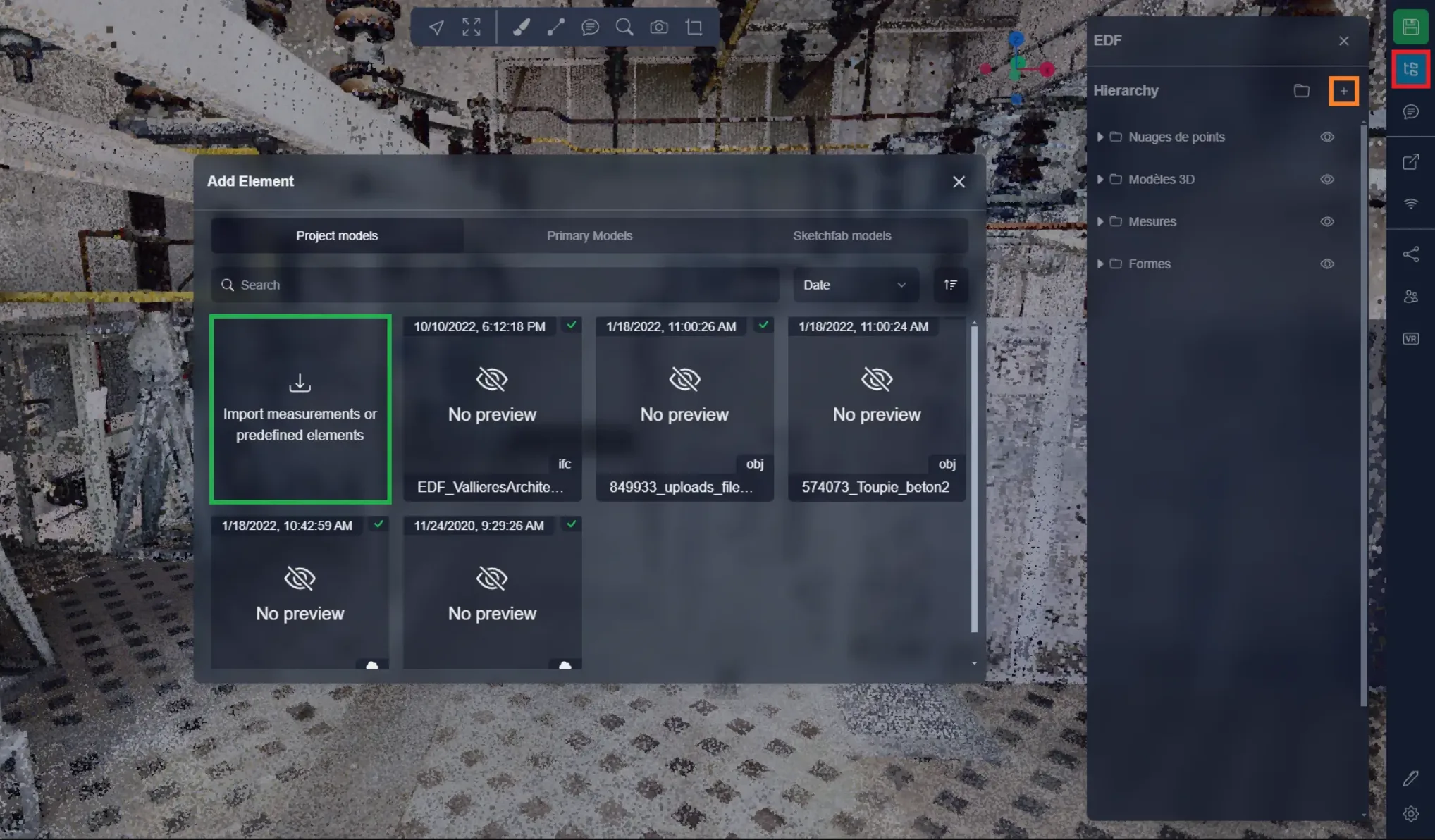
Чтобы начать, в 3D-приложении откройте меню проекта и нажмите на кнопку +. Здесь вы найдете область для импорта измерений или основных элементов. Нажмите на нее, чтобы открыть страницу импорта.
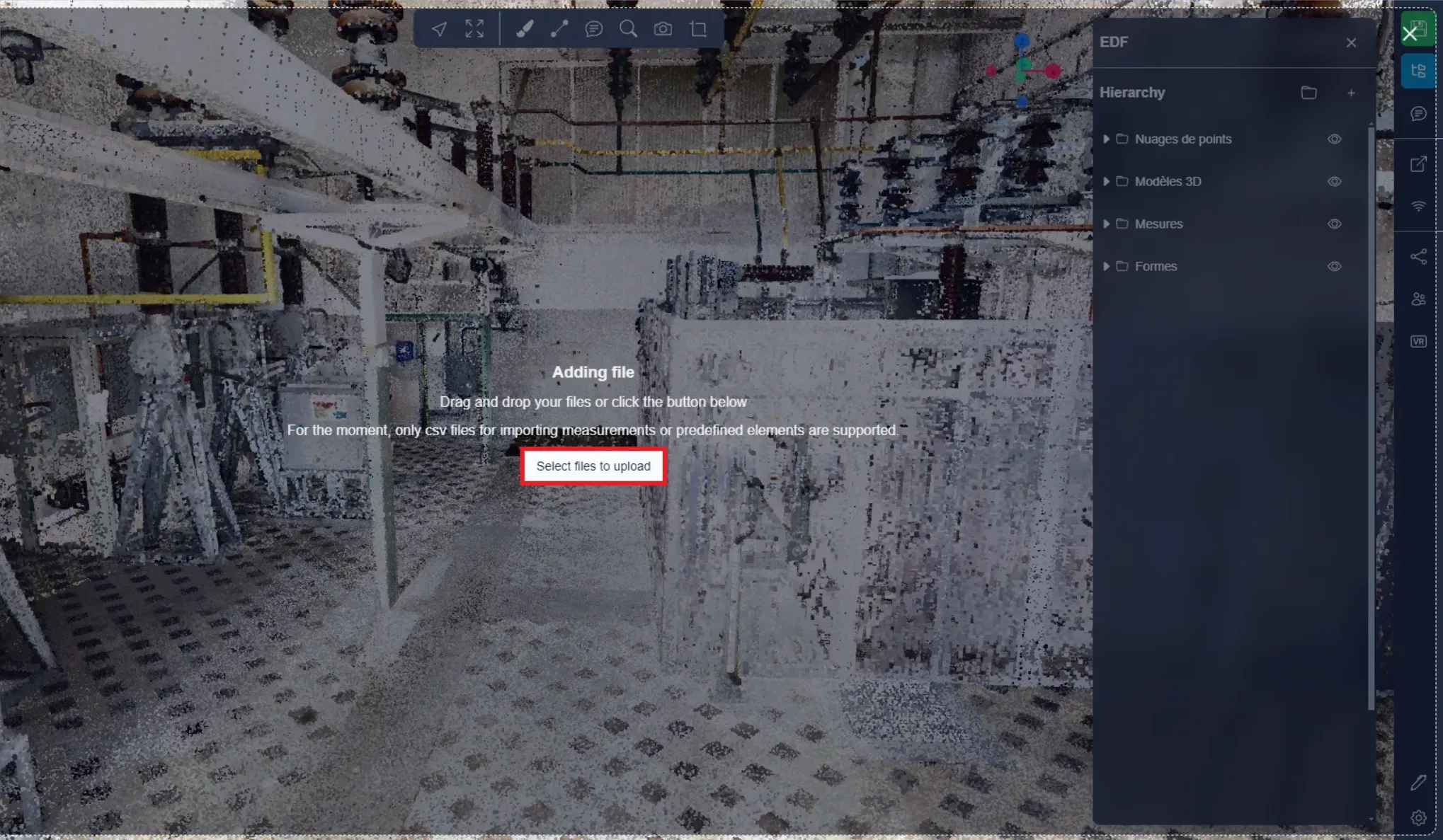
На этой странице вы можете либо перетащить свой CSV-файл, либо нажать на кнопку, чтобы открыть проводник. Вы также можете перетащить CSV-файл прямо в 3D-приложение, не используя меню импорта, которое мы видели выше - это приведет вас сразу к этому этапу.
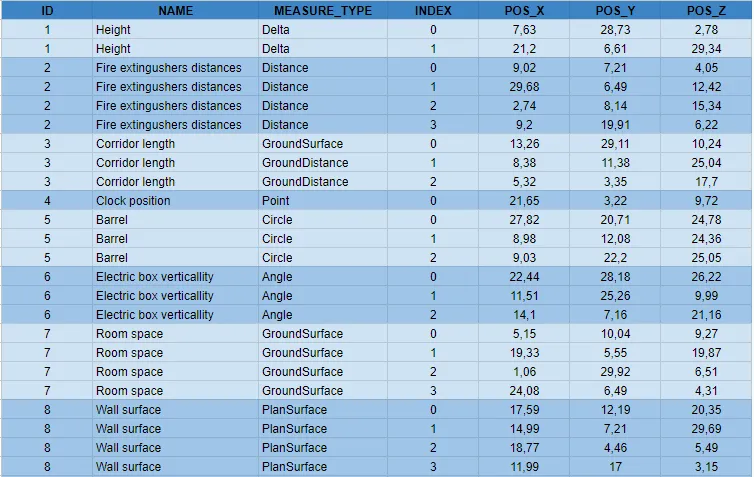
Вот два примера импорта измерений. Первый - "пустой" импорт: у измерений нет позиций, поэтому элемент измерения создается только в меню и не отображается в 3D-приложении. Второй - полный импорт: у каждого измерения есть информация о позиции, каждая строка соответствует точке измерения, и система создает измерения и в меню, и в 3D-приложении.
- Пустые измерения: ID обозначает измерение и должен быть уникальным для каждого измерения - это позволяет иметь несколько измерений с одинаковым именем. Имя отображается в меню и служит для идентификации измерения; тип задает, каким будет измерение. На скриншоте ниже перечислены все доступные типы; используйте именно эти названия, чтобы система правильно их распознала. Подробнее о типах измерений - в специальной статье.

- Полные измерения: ID работает так же, как описано выше, - по нему система понимает, какие точки относятся к одному измерению. Имя и тип тоже аналогичны. Индекс задает порядок, в котором создаются точки измерения; он начинается с 0 и увеличивается в рамках каждого измерения. Позиции X, Y и Z - это координаты точки по соответствующим осям. Система создаст измерения и точки для каждой строки CSV. Обратите внимание: у некоторых типов измерений количество точек ограничено:
- Расстояние: Неограничено
- Дельта: 2
- Расстояние по земле: Неограничено
- Точка: 1
- Угол: 3
- Окружность: 3
- Площадь по земле: Неограничено
- Площадь плана: Неограничено
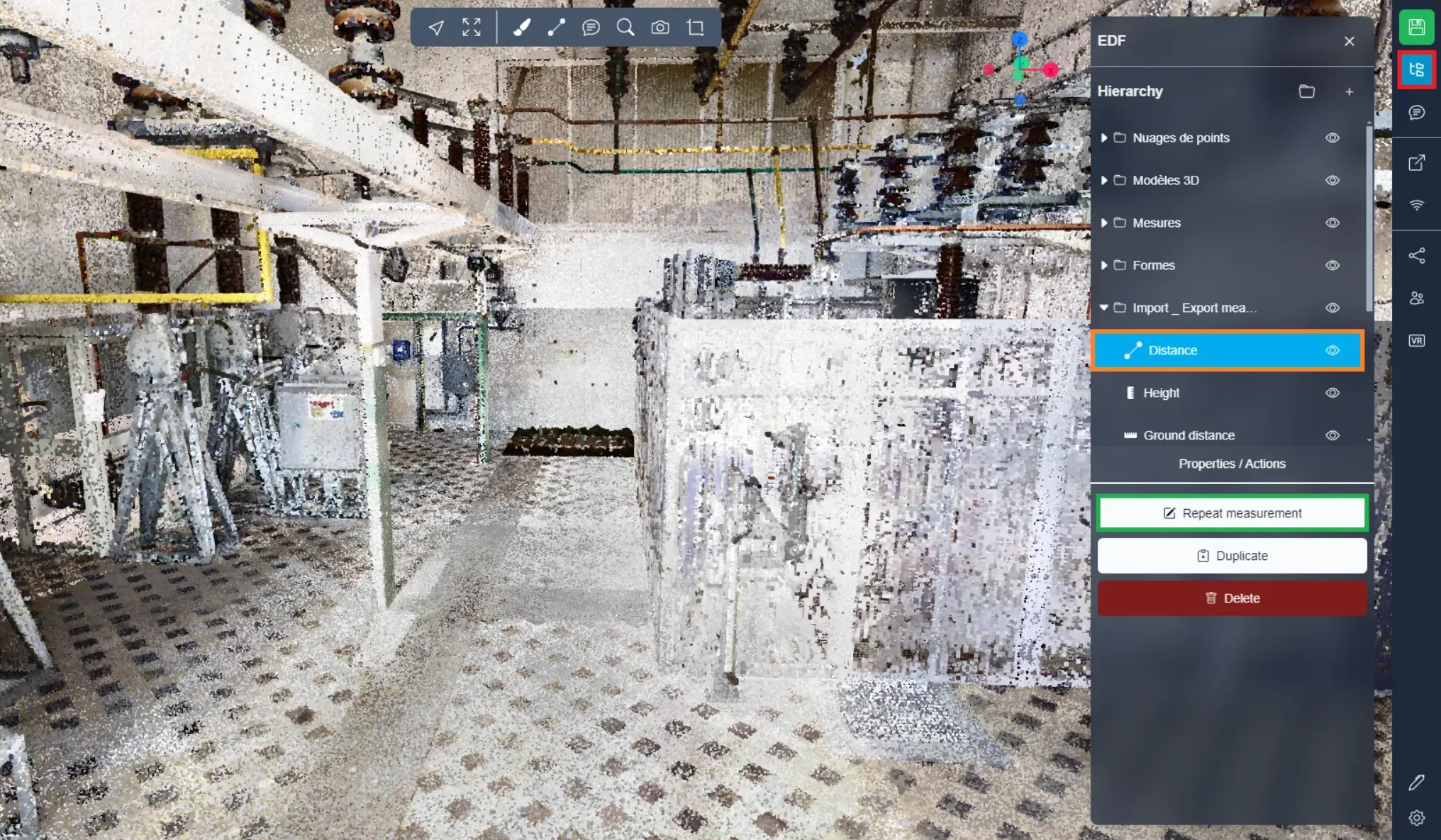
Если импортировано пустое измерение или вы хотите отредактировать полное, откройте меню проекта, выберите свое измерение и нажмите "Повторить измерение". После этого можно заново расставлять точки этого измерения; если точки уже были, они будут сброшены.
Экспорт измерений
При необходимости измерения можно экспортировать в CSV-файл. Для этого откройте меню экспорта и выберите "Измерения".
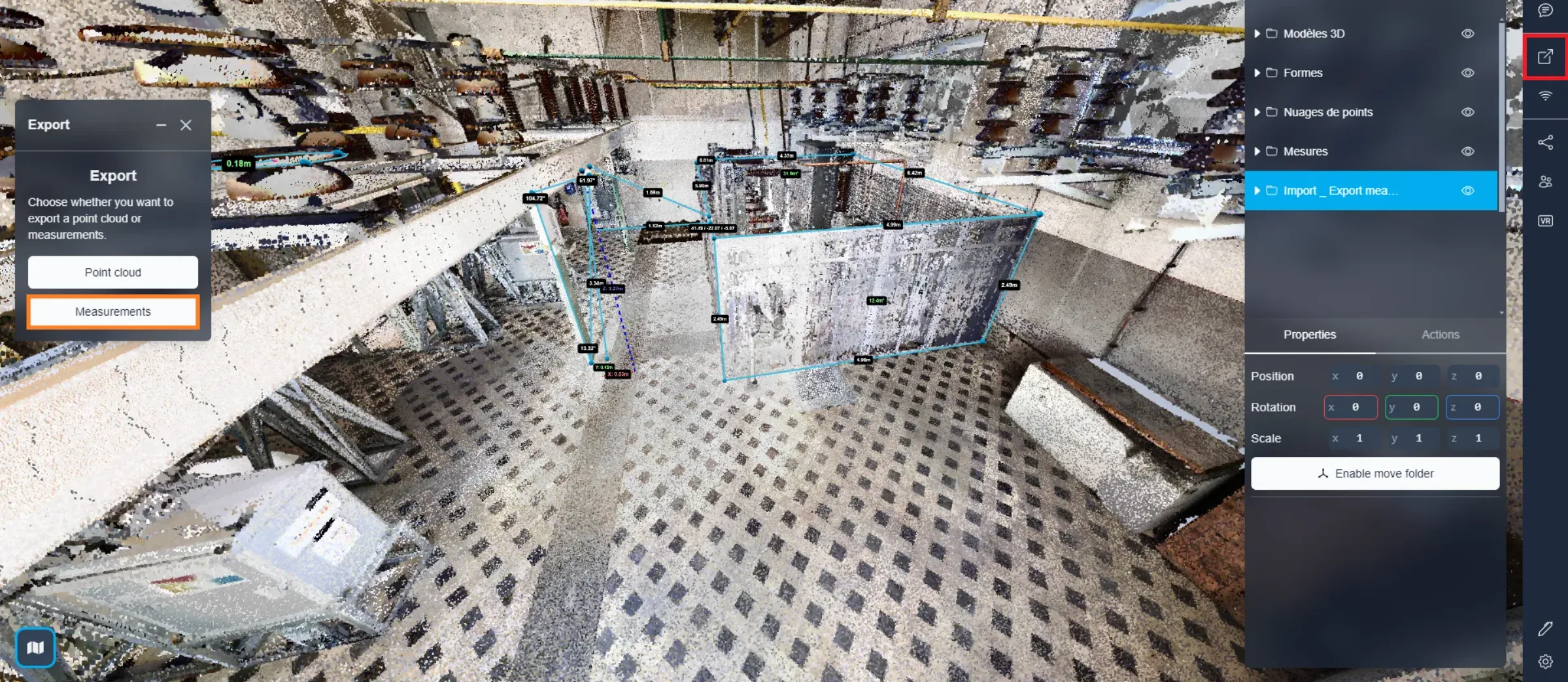
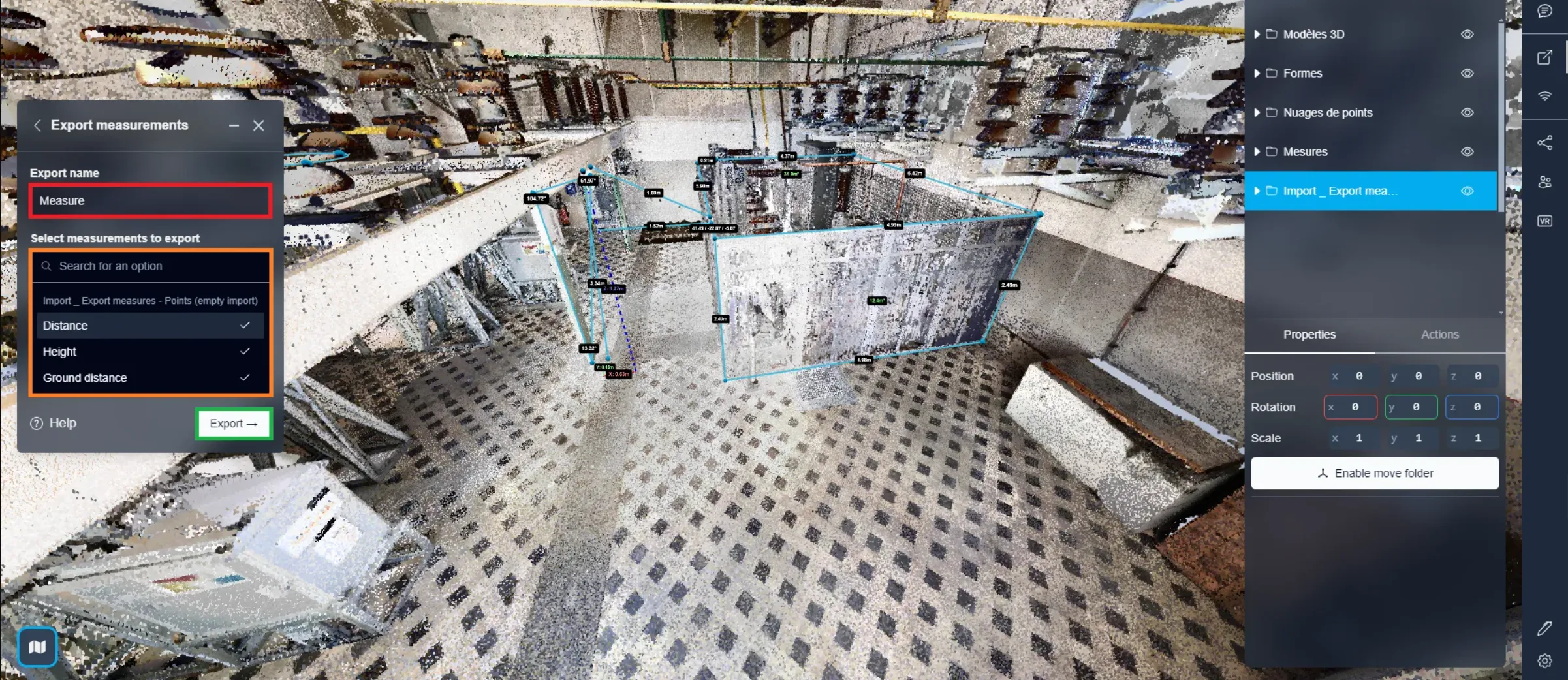
Введя имя CSV-файла, переходите к выбору измерений для экспорта. Нажмите на папку, чтобы выбрать все содержащиеся в ней измерения. Когда выбор вас устроит, нажмите "Экспорт". Начнется загрузка двух CSV-файлов: одного с пометкой "Имя экспорта (Имя проекта) - точки" и другого "Имя экспорта (Имя проекта) - измерения".
Первый файл, "точки", содержит позиции точек каждого измерения. Он представляет собой полный файл импорта измерений, поэтому при необходимости его можно использовать для повторного импорта.
Второй файл содержит фактические значения измерений: расстояния, высоты, длины окружностей и так далее. Файл "измерения" подходит для хранения информации об измерениях. Он устроен так же, как упомянутый выше CSV с ID, именами и типами измерений, но вместо координат по трем осям содержит значения измерений.
В случае проблем или трудностей, не стесняйтесь обращаться к команде платформы.