Визуализация ваших проектов и снятие измерений в VR
Функциональность VR разработана и протестирована на Oculus/Meta Quest 2 и 3; мы также гарантируем поддержку гарнитур HTC Vive.
Начать VR
Чтобы войти в VR с Meta Quest, наденьте VR-гарнитуру, откройте встроенный браузер, войдите на платформу, откройте свой проект и нажмите "VR".
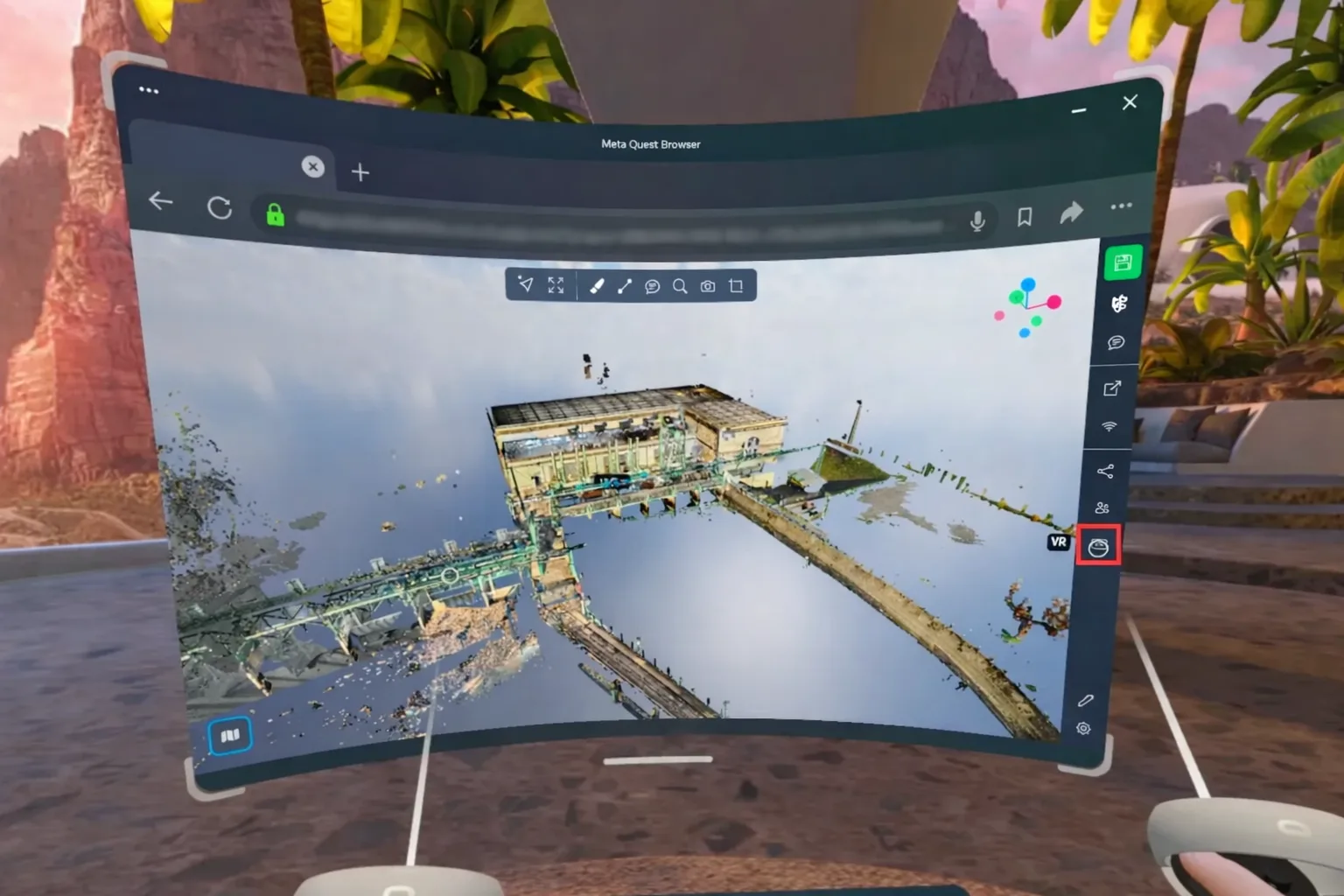
Чтобы использовать VR с HTC Vive, подключите гарнитуру к компьютеру; на нем должны быть установлены Steam и Steam VR. Откройте платформу на ПК в любом браузере на основе Chromium или в Mozilla Firefox (мы рекомендуем Google Chrome). Откройте проект и нажмите "VR" - теперь можно надеть гарнитуру и перемещаться по проекту.
Основное различие между этими двумя гарнитурами в том, что Meta Quest - автономный компьютер и для работы не требует подключения к ПК. HTC же - лишь экран для отображения VR-изображения, которое генерирует компьютер. Технически HTC мощнее, поскольку использует производительность вашего компьютера, но для этого нужны и мощная машина, и гарнитура. Meta Quest, хотя и менее мощный, работает автономно.
Управление VR
Для перемещения в VR используются оба контроллера. Джойстик правого контроллера отвечает за передвижение: вперед - двигаться вперед, назад - назад, влево или вправо - в нужную сторону. Вы перемещаетесь в направлении правого контроллера, а не гарнитуры: если направить контроллер вправо и толкнуть джойстик вперед, вы пойдете вправо; то же самое, если направить его вверх, и т.д.
Джойстик левого контроллера позволяет поворачиваться на месте: чтобы посмотреть назад, не нужно физически разворачиваться - достаточно изменить направление взгляда. Он же регулирует скорость движения: нажмите вперед, чтобы ускориться, и назад, чтобы замедлиться.
Удерживая оба триггера, можно менять масштаб: разведите джойстики, чтобы уменьшить масштаб (приблизиться к реальному), или сведите их, чтобы увеличить (сделать проект меньше реальности, как макет у вас в руках). Функция масштабирования сейчас на этапе тестирования; в будущем обновлении она будет доработана с учетом ваших отзывов.
Дважды нажмите правый триггер, чтобы переместиться в то место, куда вы указываете, - это работает так же, как двойной клик мышью на ноутбуке или двойное касание на мобильном.

Измерения в VR
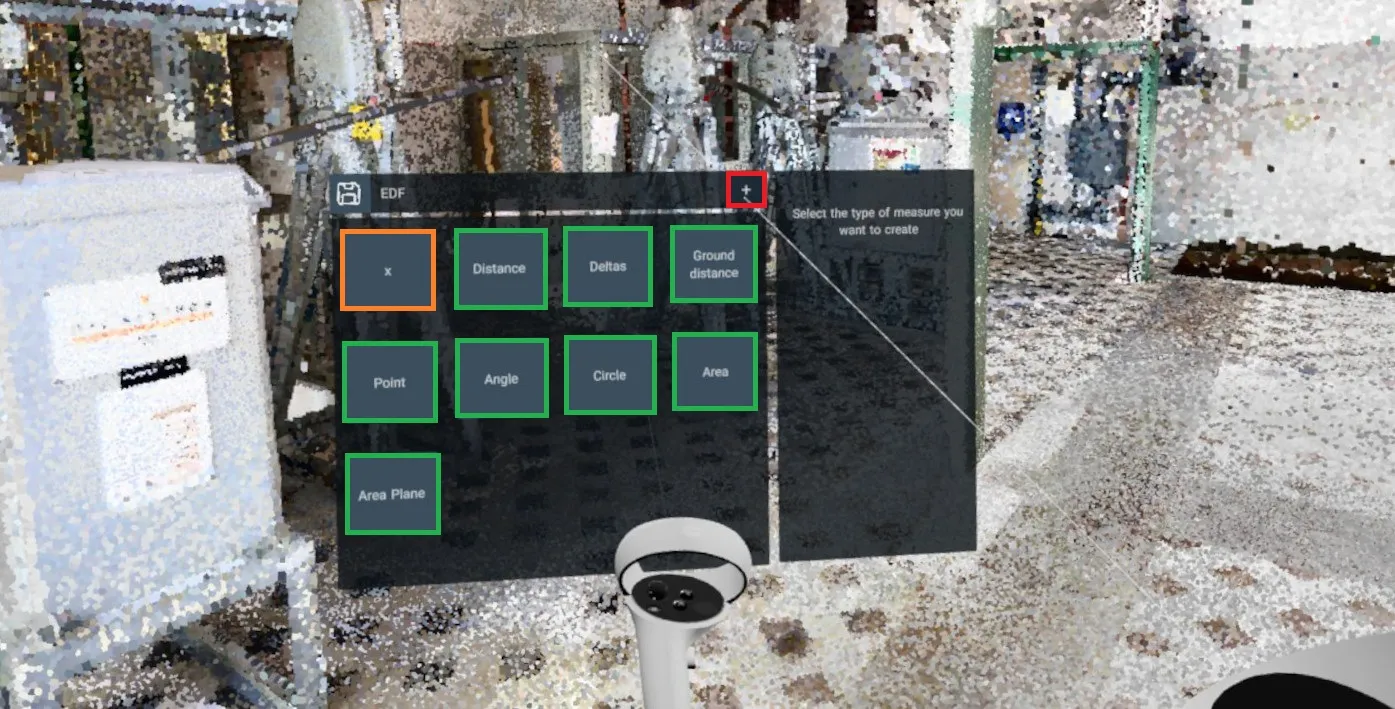
Теперь вы можете создавать, редактировать и удалять измерения непосредственно в VR. Нажмите кнопку X, чтобы открыть меню измерений.
Чтобы добавить новое измерение, нажмите кнопку + и выберите тип измерения, которое хотите добавить. Правый триггер добавляет новую точку измерения, левый триггер завершает измерение.
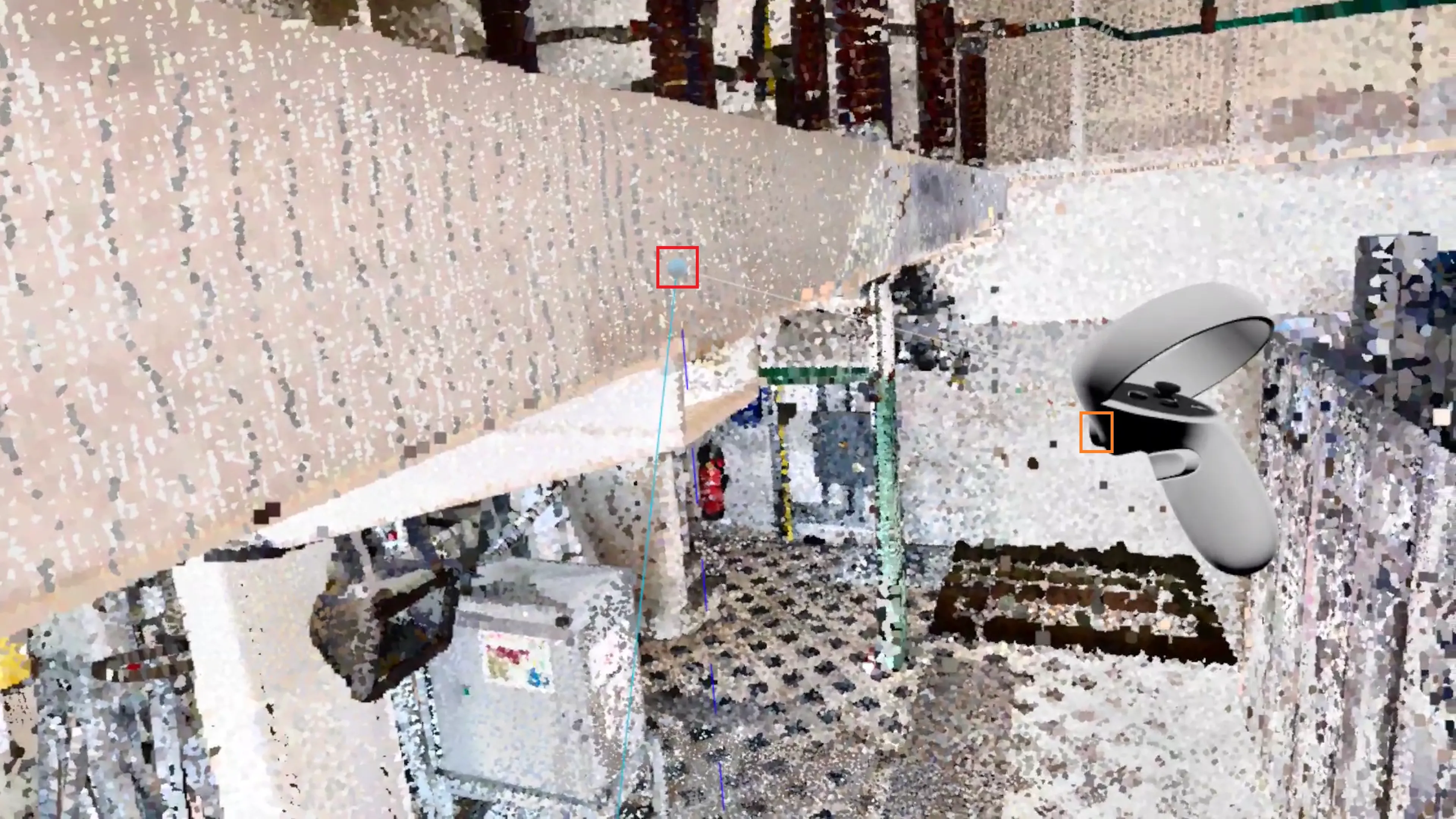
После сохранения измерения можно редактировать его точки: наведите на них правый стик, и как только точка засветится, захватите её, нажав правый триггер. Чтобы отпустить, нажмите правый триггер еще раз.
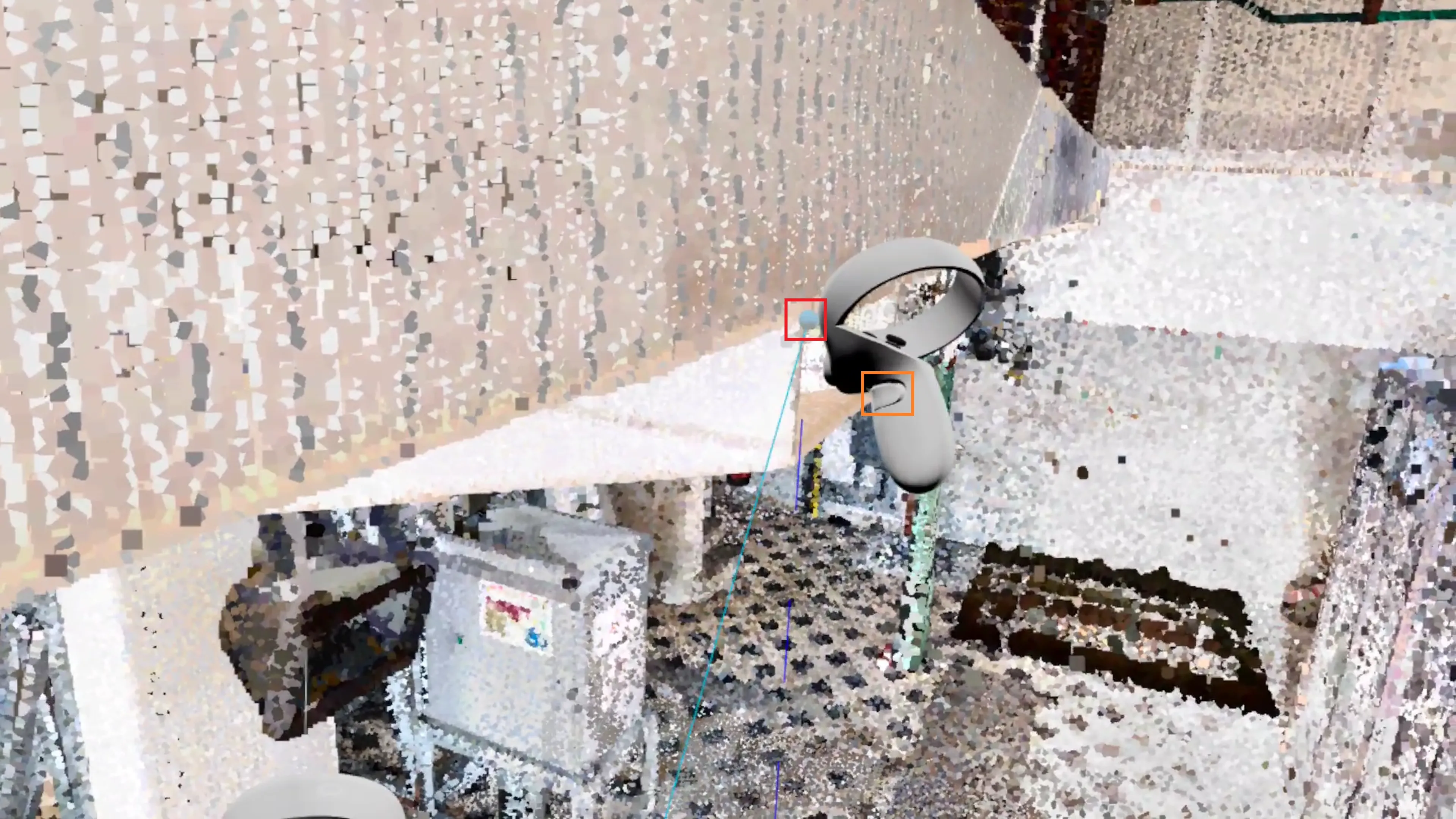
Точки можно также захватывать внутренними триггерами, когда рука находится прямо над точкой, и переносить в любое место, отпуская внутренний триггер; это работает на любом из контроллеров.
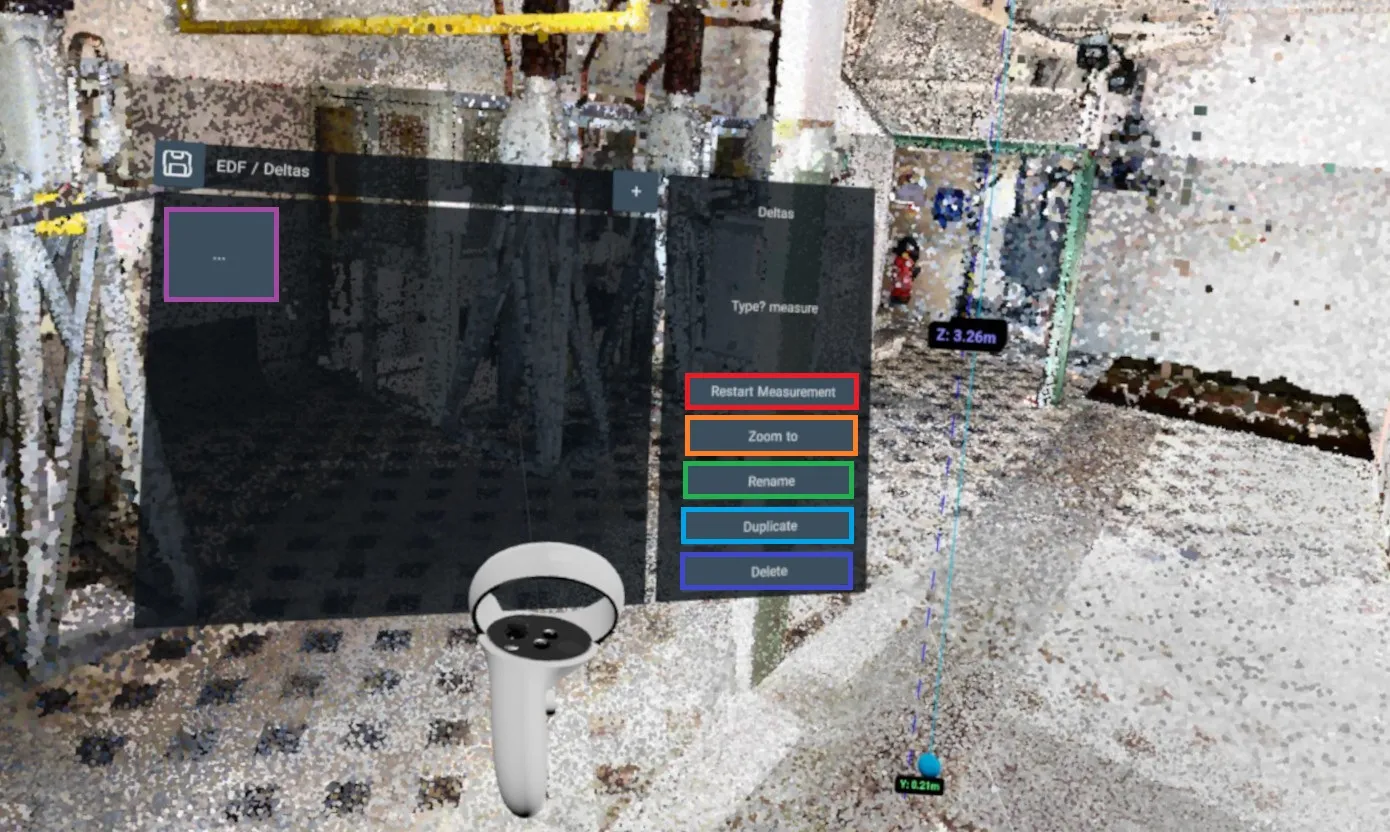
В меню измерений и для каждого измерения в 3D-приложении вы найдете 5 кнопок:
- Повторить измерение: сбрасывает измерение, чтобы его можно было провести заново. Используйте эту кнопку, чтобы заполнить измерение, добавленное пустым через систему импорта измерений.
- Приблизить: перемещает вас в позицию рядом с измерением. Будьте внимательны: ваше текущее направление взгляда не меняется, и измерение может оказаться у вас за спиной!
- Переименовать: переименовывает измерение.
- Дублировать: дублирует текущее измерение; копия появится рядом с оригиналом.
- Удалить: удаляет измерение; это действие необратимо.
Есть также кнопка с тремя точками - она возвращает на главную страницу меню измерений, где виден список всех ваших измерений.
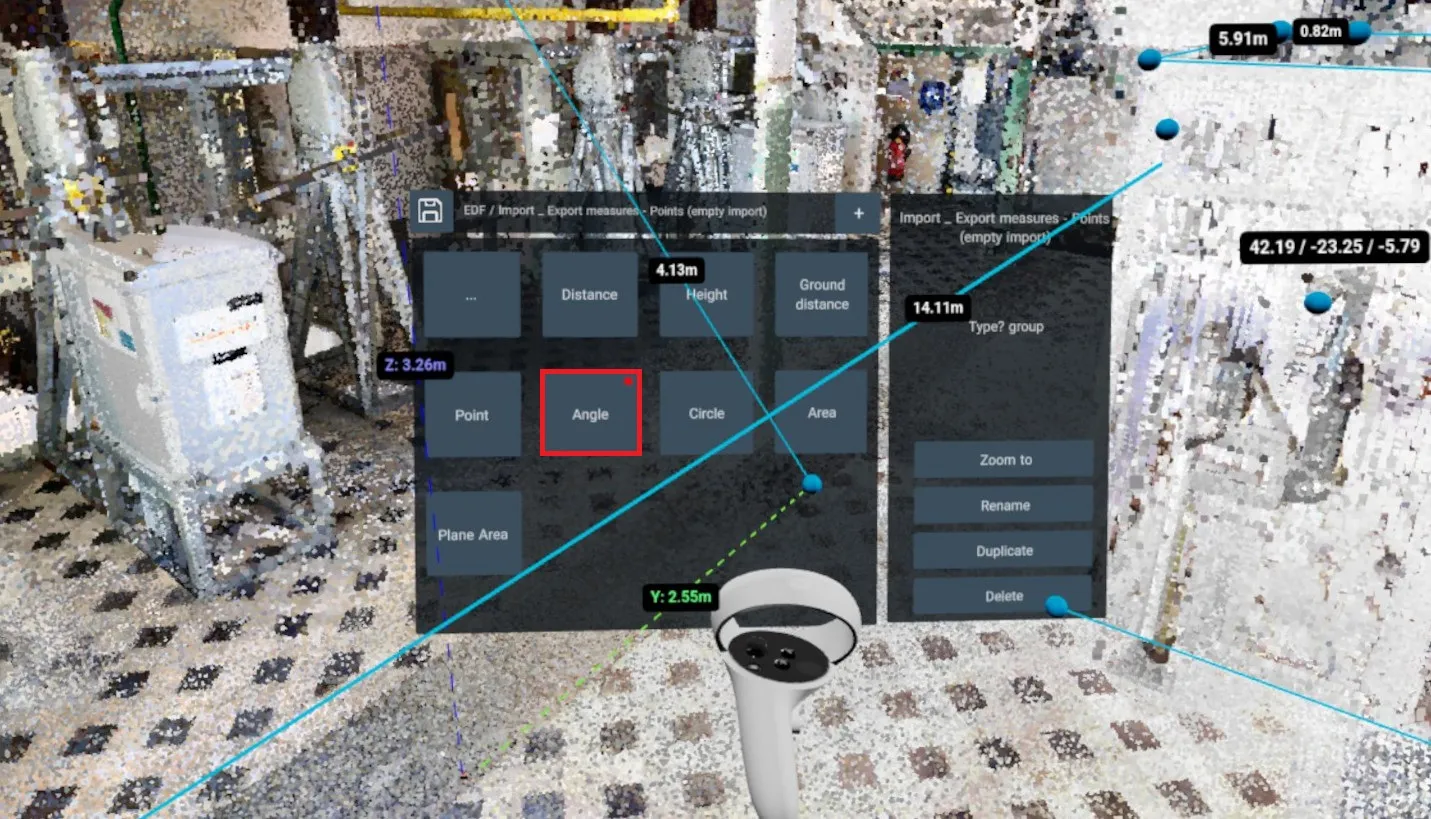
Измерение может существовать в меню, но не в 3D-приложении - такое случается при импорте измерений из файла CSV. В этом случае на карточке измерения появляется красная точка в правом верхнем углу, по которой видно, какие измерения есть в 3D-приложении, а каких нет.
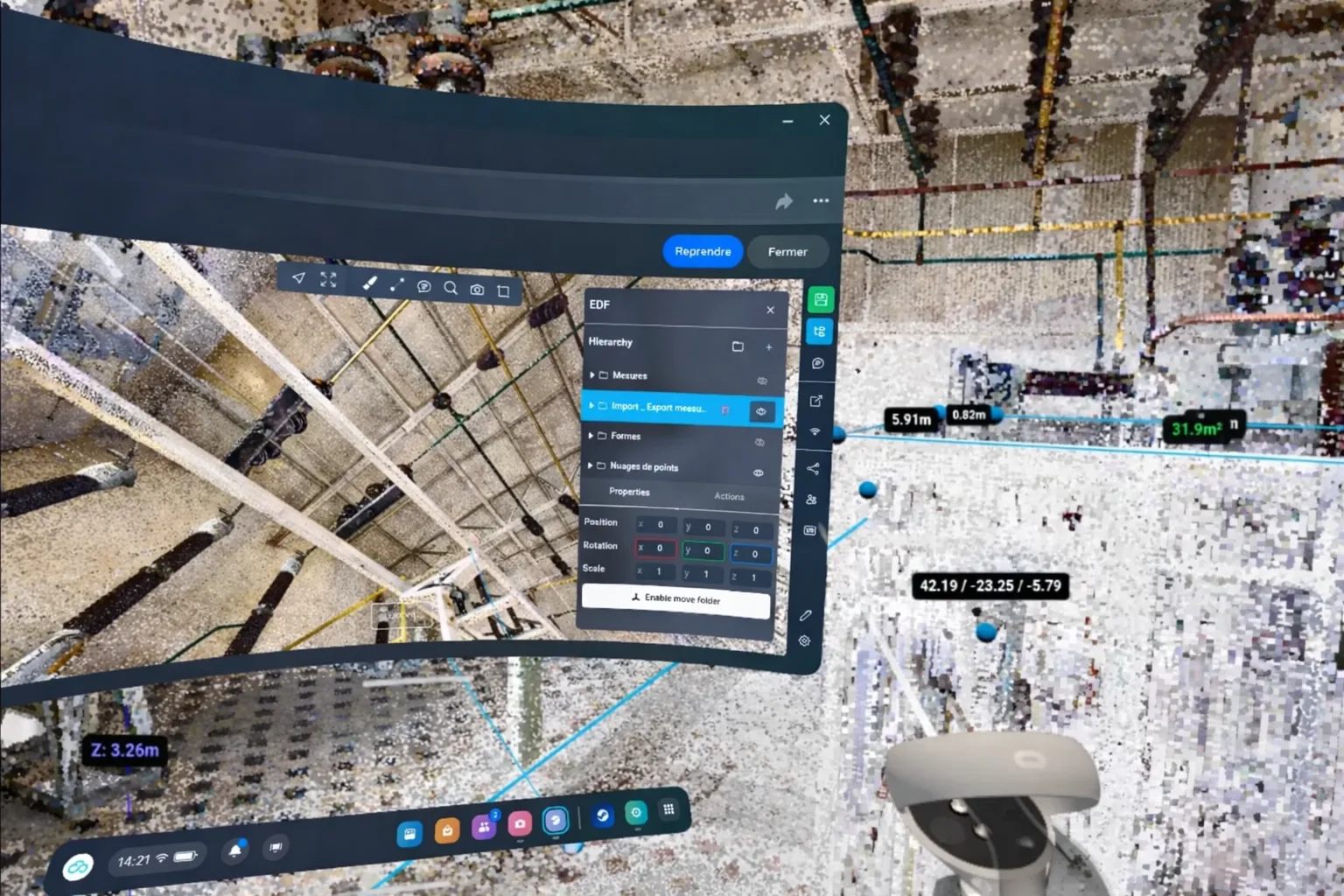
Скрыть или показать измерения можно, нажав кнопку Oculus один раз - откроется обычный браузер с обычным меню. Нажмите кнопку еще раз, чтобы вернуться в VR.
Сохранить версию в VR
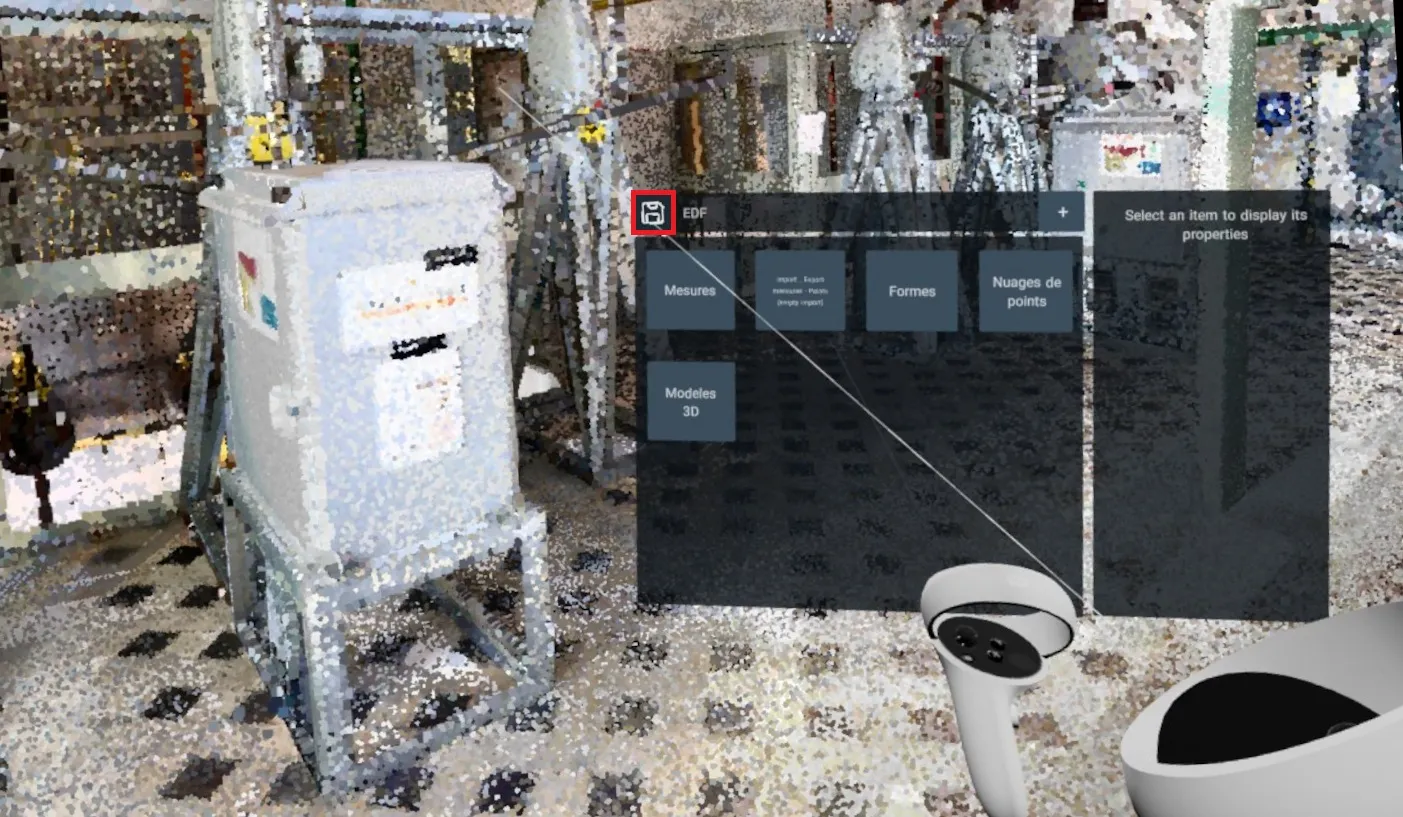
Открыв меню измерений, вы можете сохранить свой прогресс, нажав кнопку сохранения. Так измерения, сделанные в VR, сохранятся, и вы сможете вернуться к ним позже. Можно также выйти из VR и сохранить версию через стандартную систему версий.
Выход из VR
- Oculus/Meta Quest: Нажмите кнопку меню.
- HTC Vive: Снимите гарнитуру и нажмите "Остановить VR" в нижней части экрана компьютера.
В случае проблемы или трудности, не стесняйтесь обращаться к команде платформы.