Изменить иерархию проекта
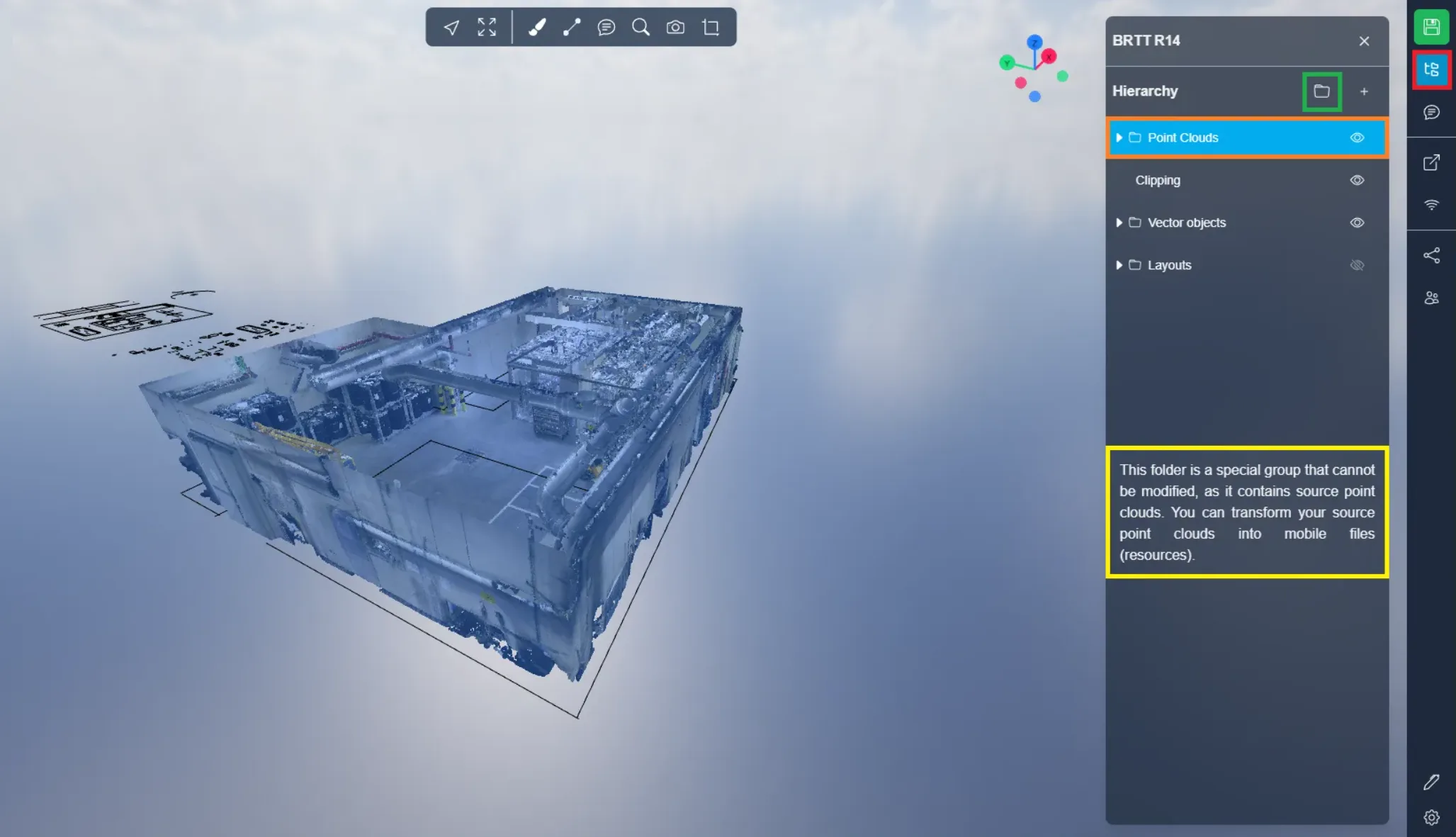
Вы можете открыть меню проекта, нажав на вторую кнопку в правом меню.
По умолчанию вы увидите папку "Point Clouds", содержащую ваш(и) облако(а) точек. Эта папка фиксирована и не может быть перемещена. Как мы увидим далее, другие папки перемещать можно.
Вы можете создать новую папку с любым именем, нажав на значок папки.
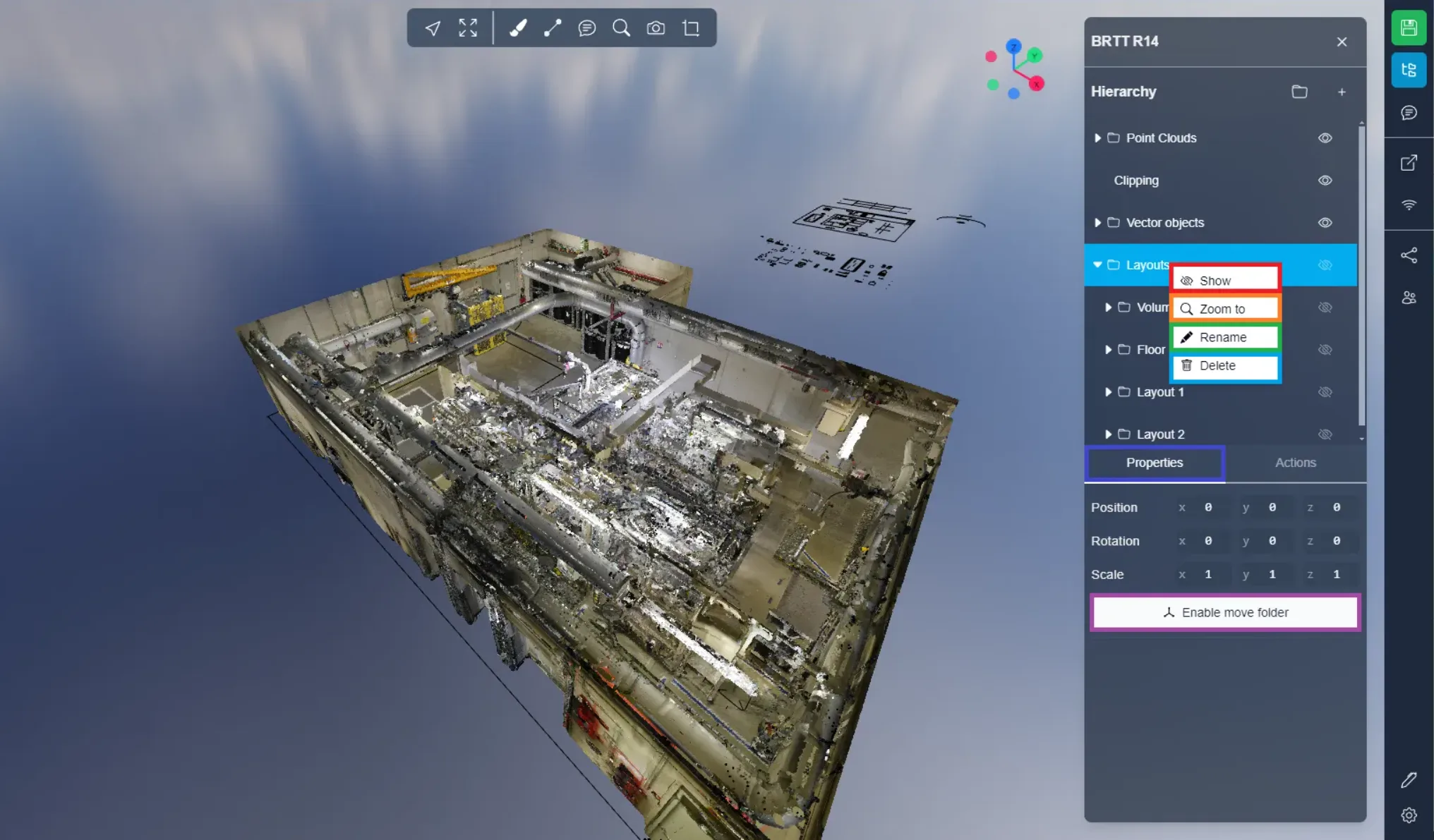
Уже созданную папку можно изменить - для этого щелкните по ней правой кнопкой мыши. То же самое относится и ко всем элементам 3D-приложения: облако точек, модель, измерения и т.д.
Возможные действия:
- Показать: Показывает элемент или папку и все ее дочерние элементы.
- Приблизить к: Приближает к выбранному объекту, то же самое, что и двойной клик.
- Переименовать: Позволяет изменить название элемента или папки.
- Удалить: Удаляет элемент, будьте осторожны, удаление папки также удалит все дочерние элементы.
Как уже говорилось ранее, можно активировать перемещение папки - это позволяет перемещать все элементы, содержащиеся в папке, единым блоком. Вы найдете эту опцию в настройках каждой папки. Обратите внимание, что папку с облаком точек в качестве источника перемещать нельзя, сначала необходимо преобразовать облако точек в ресурс.
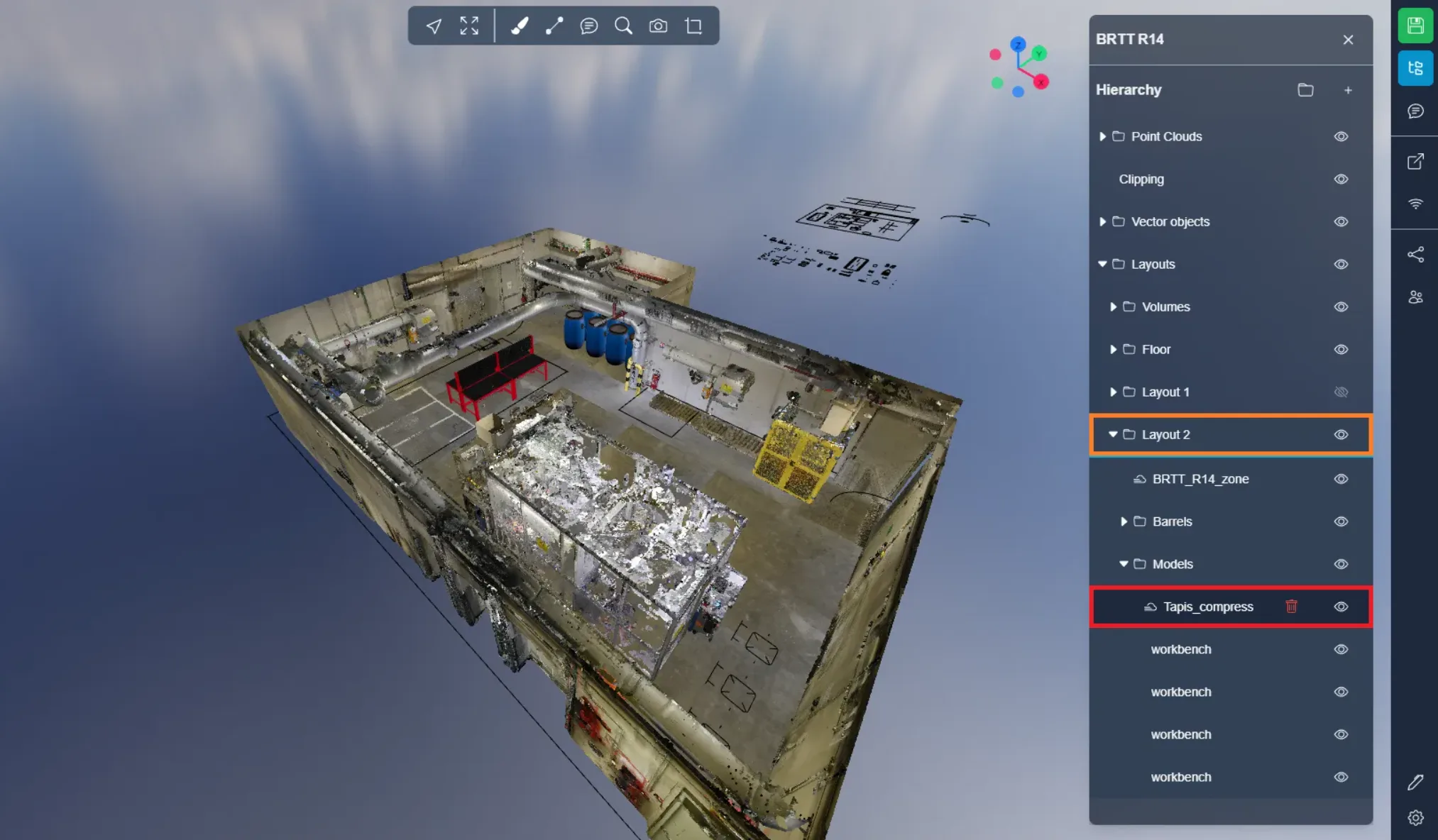
На двух изображениях ниже хорошо видно, насколько полезна возможность создавать собственные папки. На изображениях выше вы видите исходное облако точек. Ниже показана папка "Макеты": после активации в ней появляется папка "Объемы" с обрезными коробками, которые скрывают внутренние элементы исходного облака точек. Также есть папка "Этаж", в которой хранятся фрагменты пола, закрывающие отверстия, оставшиеся после обрезных коробок. Оба варианта макета были сохранены в 2 разных папках, поэтому переключиться с одного макета на другой можно всего за 2 клика. В каждой папке макета также есть подпапки для организации элементов по типу. Это лишь пример - используйте папки так, как вам удобно.
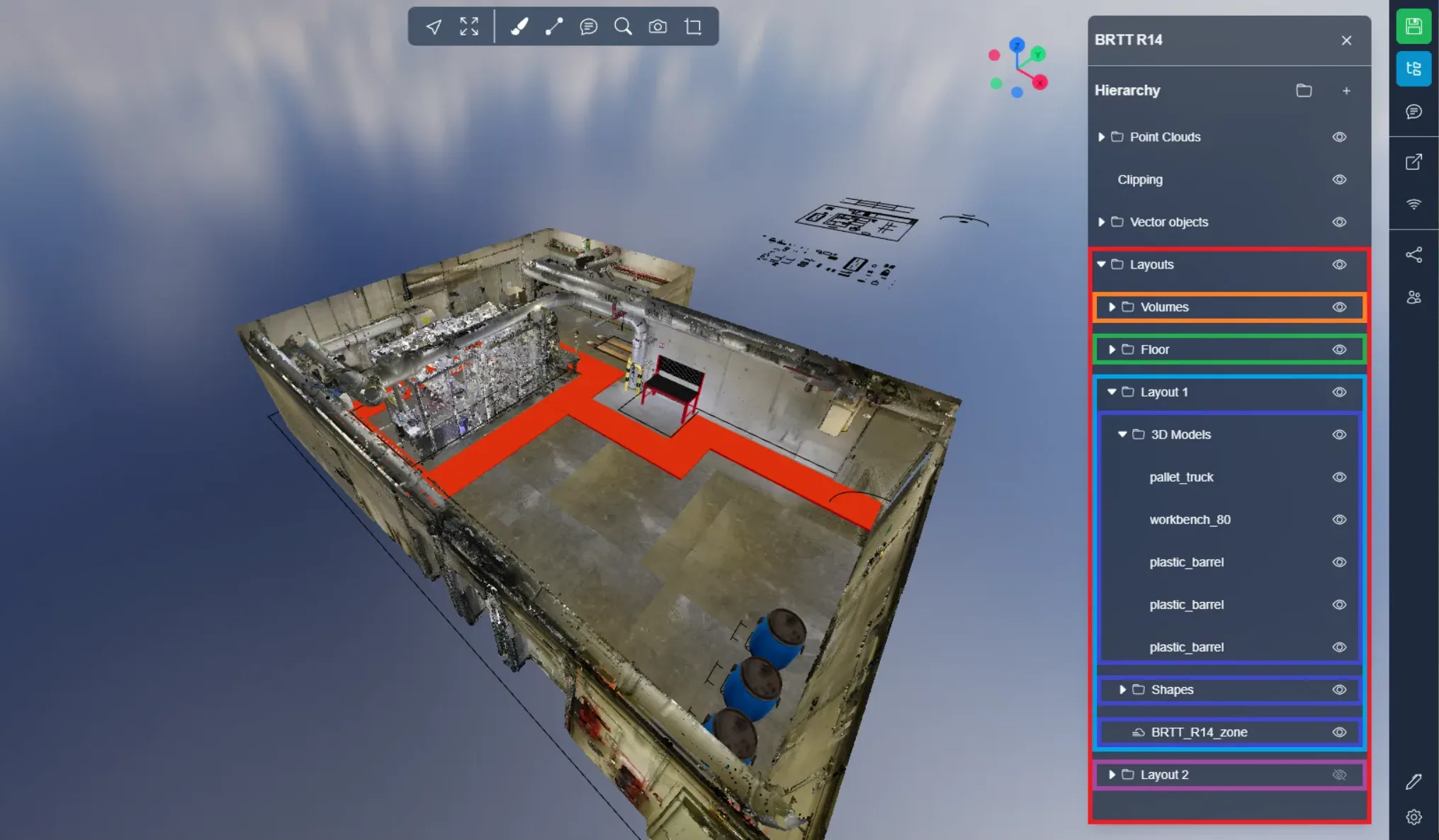
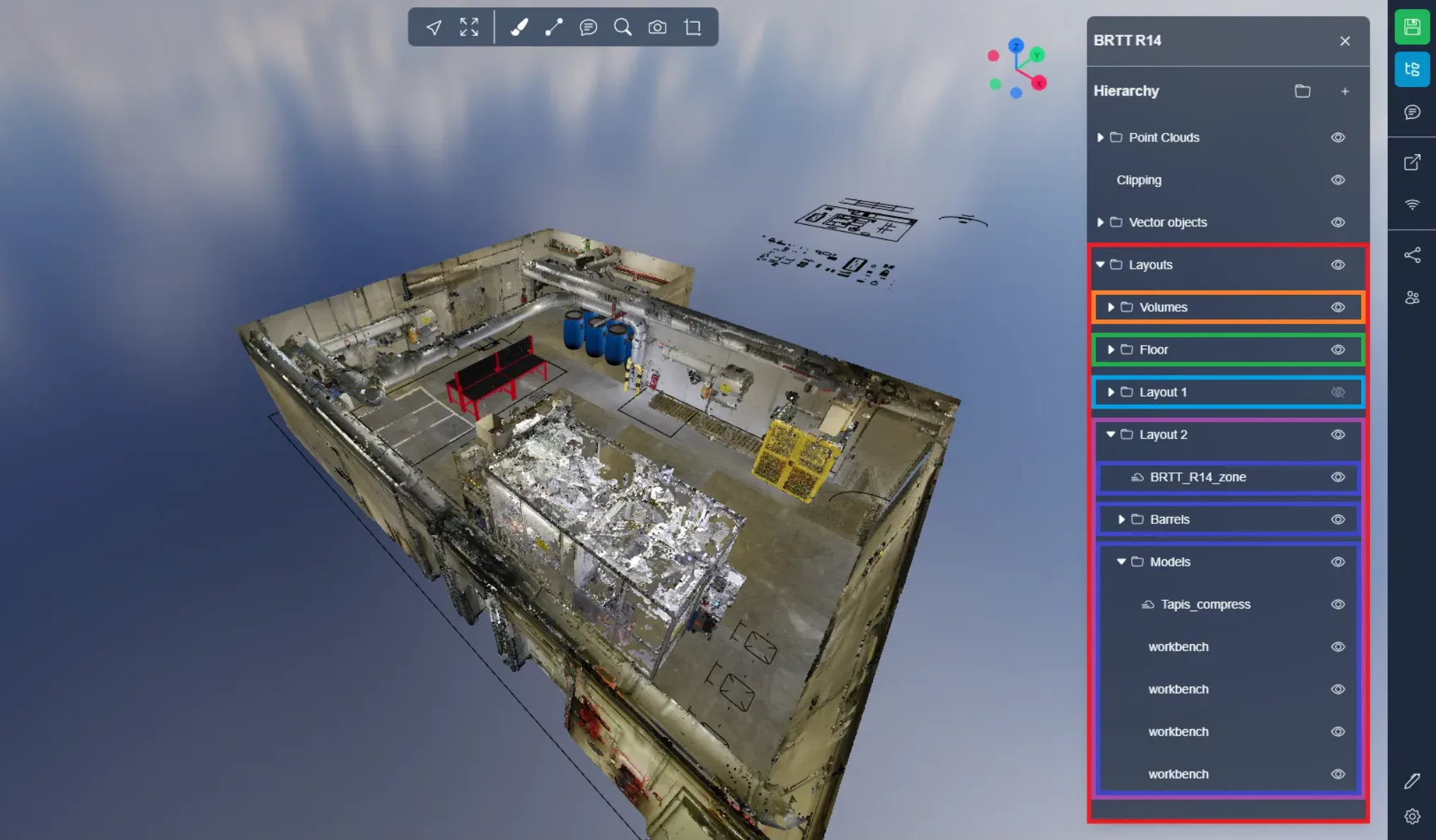
Чтобы переместить элемент в папку, щелкните на нем, перетащите в нужную папку и отпустите кнопку мыши, чтобы подтвердить перемещение. Вы увидите под соответствующей папкой синюю линию, указывающую, где окажется элемент.
Если у вас возникнут какие-либо проблемы, наша служба поддержки всегда готова помочь. Желаем удачного исследования!