Симуляция ваших проектов с помощью Sketchfab
Чтобы начать, просто откройте меню проекта, затем нажмите на +.
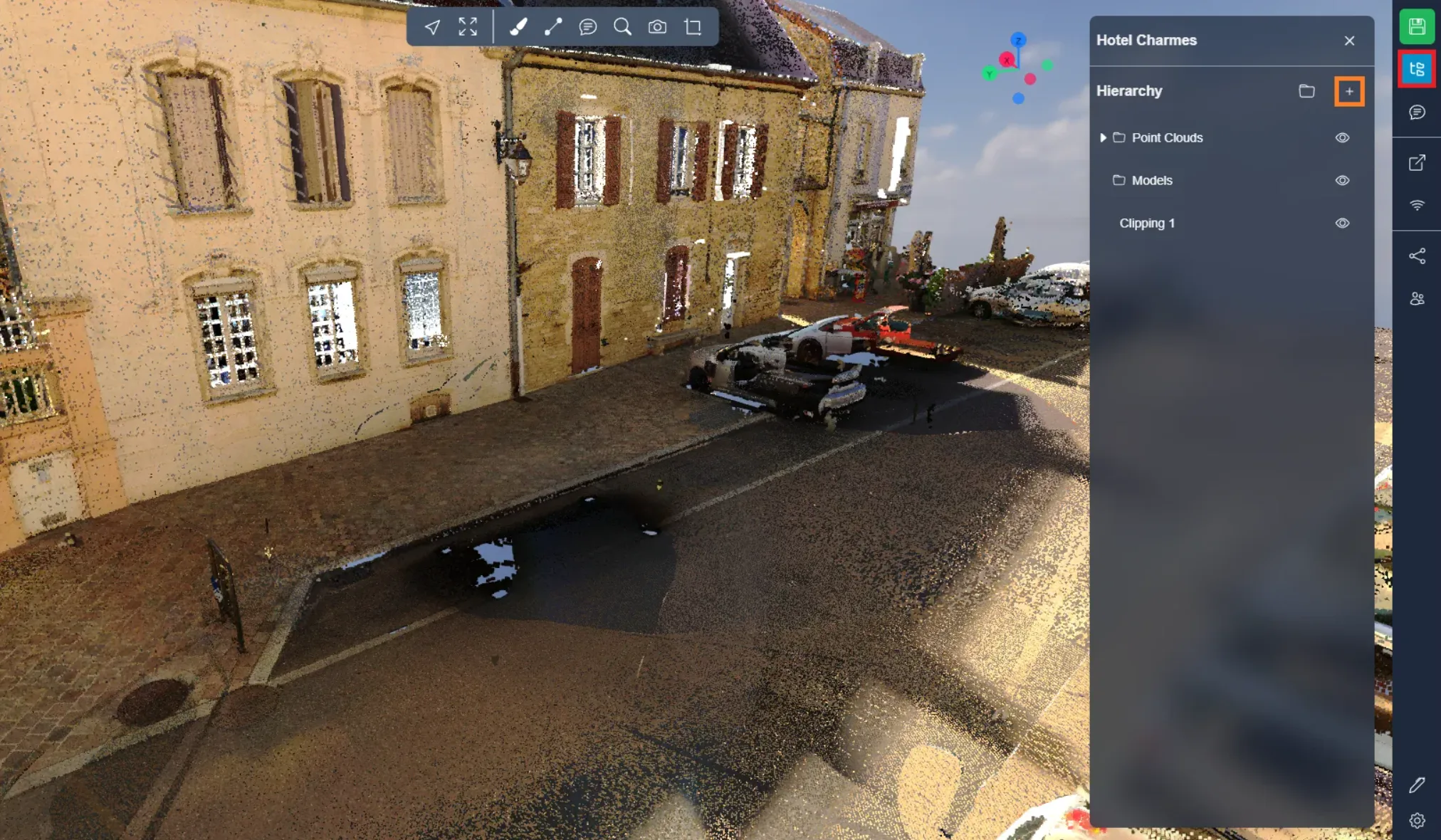
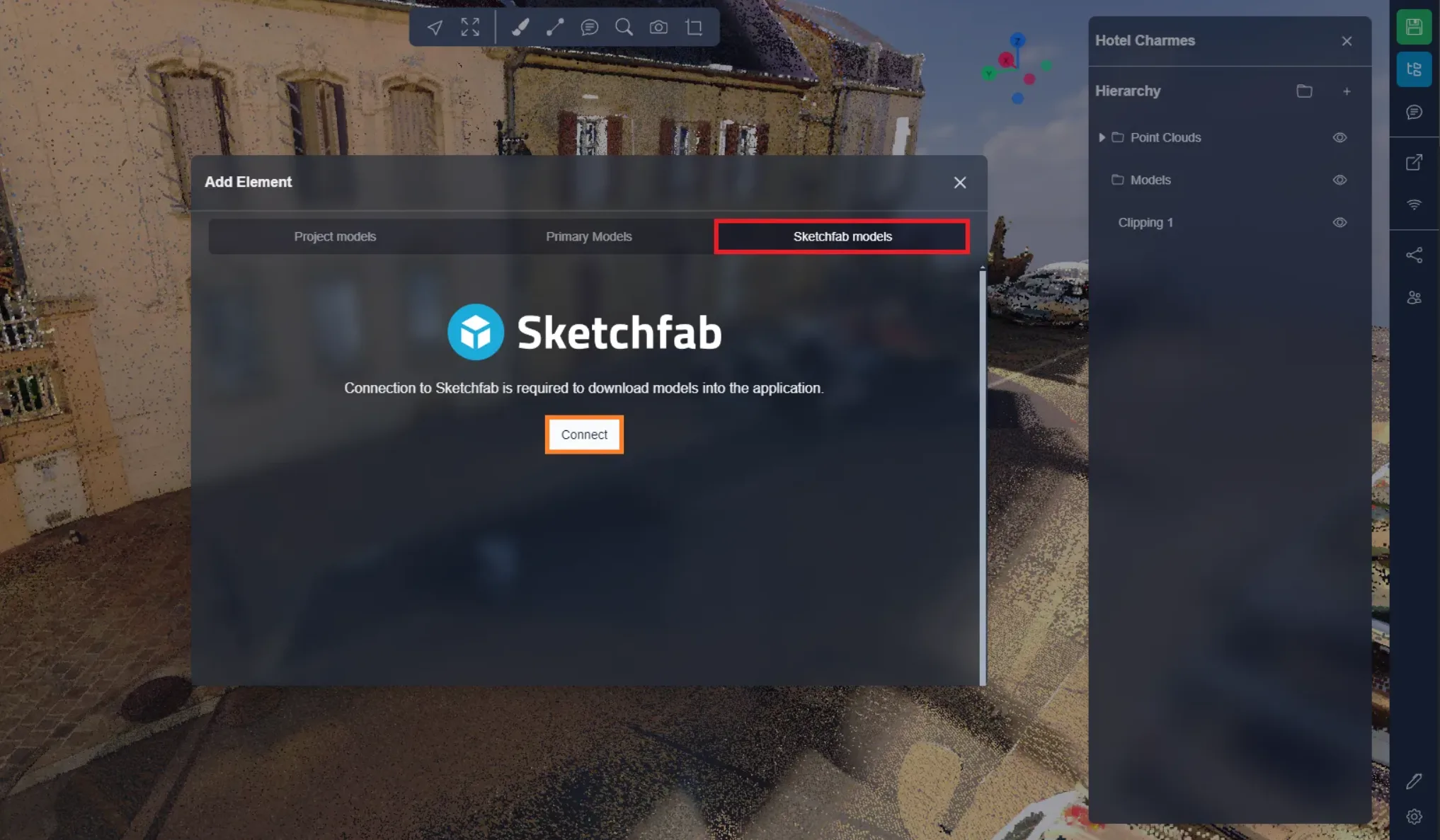
Интерфейс Sketchfab находится в связанном окне. Если вы открываете это окно впервые, потребуется войти в Sketchfab.
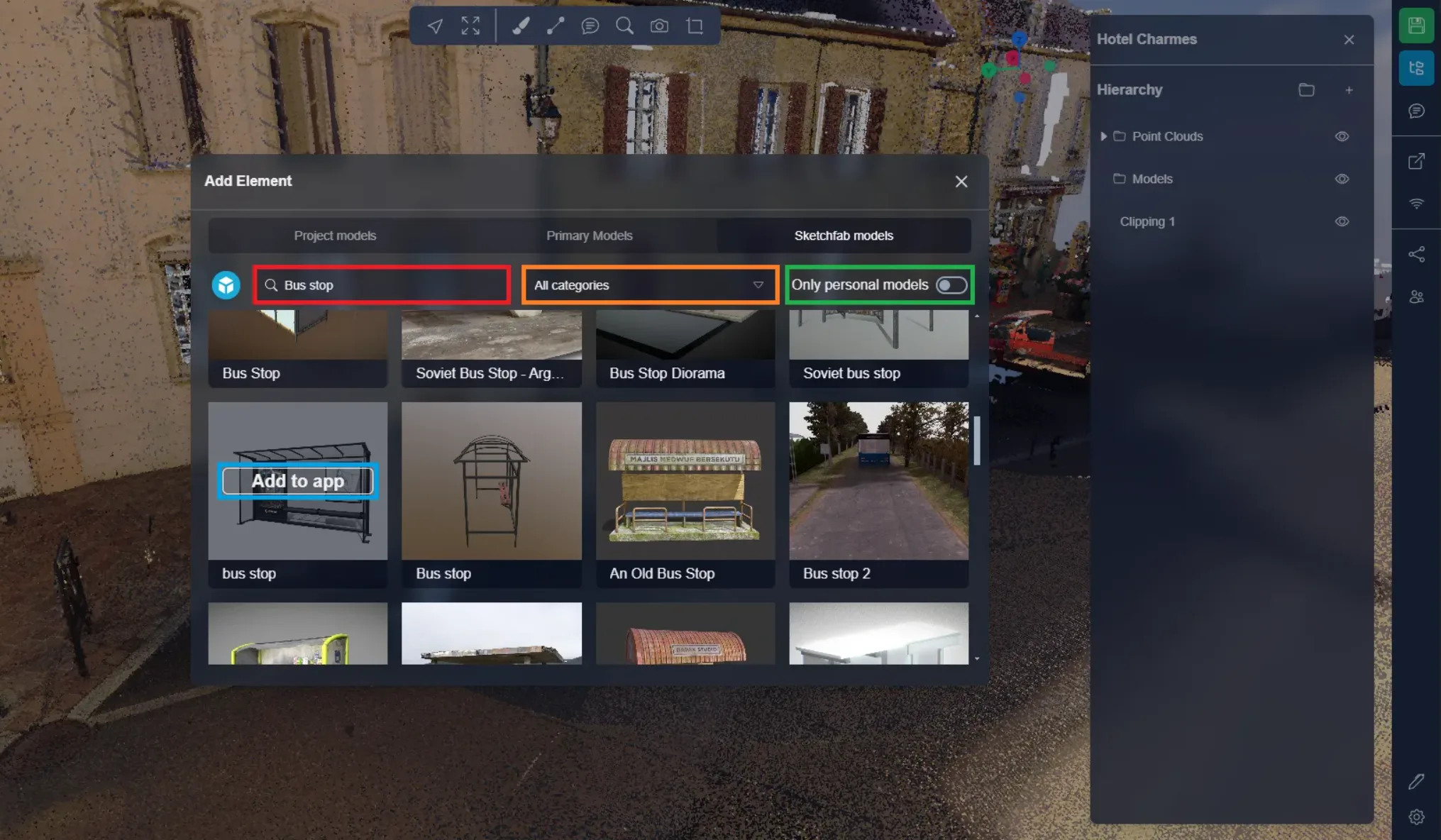
Войдя в систему, воспользуйтесь поиском модели; результаты можно уточнить, отфильтровав по категории. Можно также включить фильтр, чтобы видеть только модели, которые вы добавили в Sketchfab. Чтобы добавить модель, просто наведите на нее курсор и нажмите "Добавить в приложение."
Когда вы добавите объект в 3D-приложение, появится окно импорта объекта. Оно поможет заранее оценить размер, вращение и положение объекта.
Сначала при желании можно изменить название объекта.
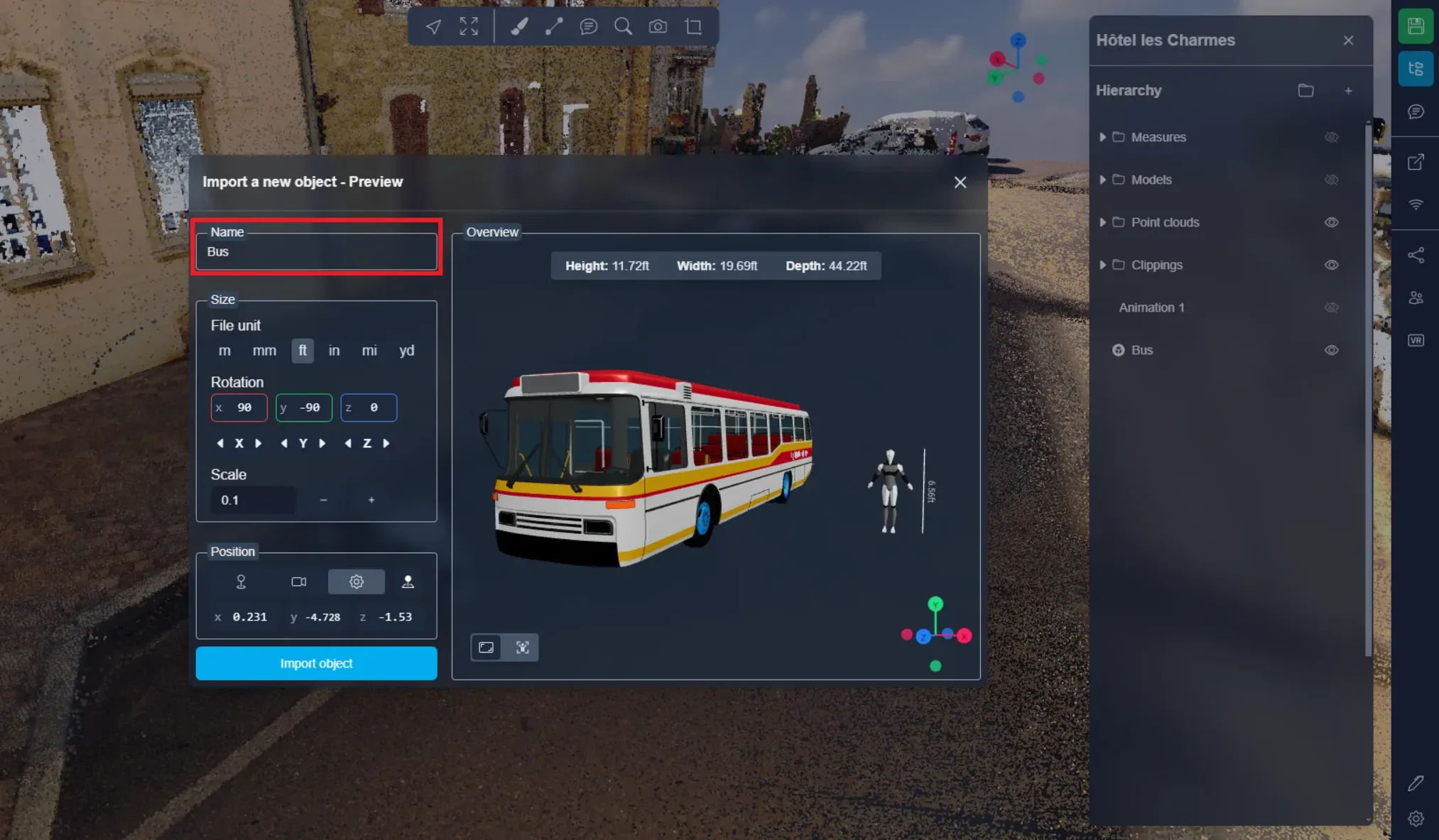
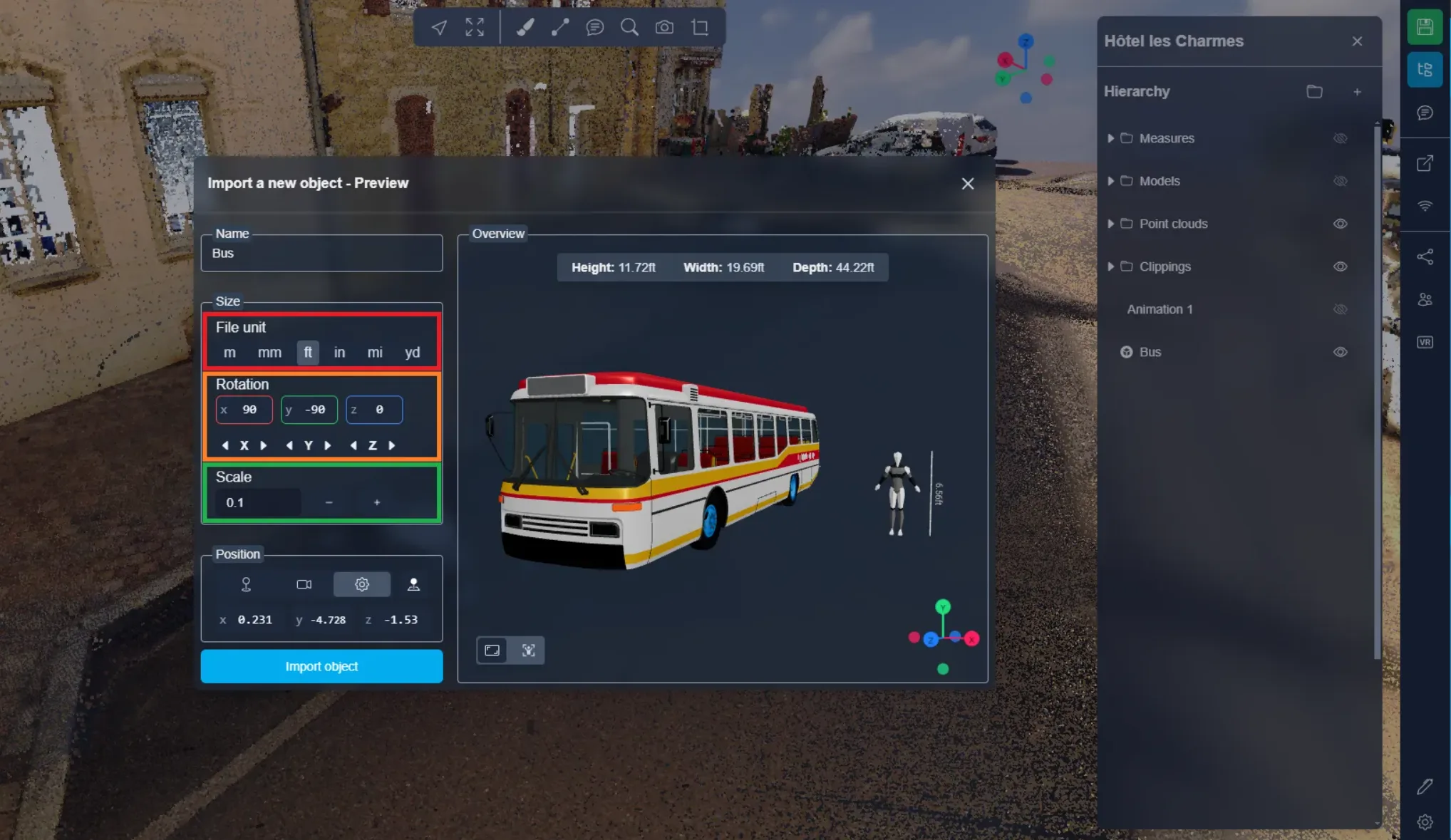
Затем можно задать размер и вращение объекта.
Единица измерения позволяет быстро подогнать размер объекта. Иногда масштаб объекта правильный, но для соответствия проекту нужно сменить единицу измерения: например, для объекта, созданного во Франции, может понадобиться установить "m", чтобы он сразу получил правильный масштаб.
Можно также переключиться на вращение модели по трём осям: X, Y и Z.
И наконец, если смена единицы измерения не помогла, можно напрямую изменить масштаб. В моем случае я импортирую модель из Sketchfab, которая в 10 раз больше, чем в реальности.
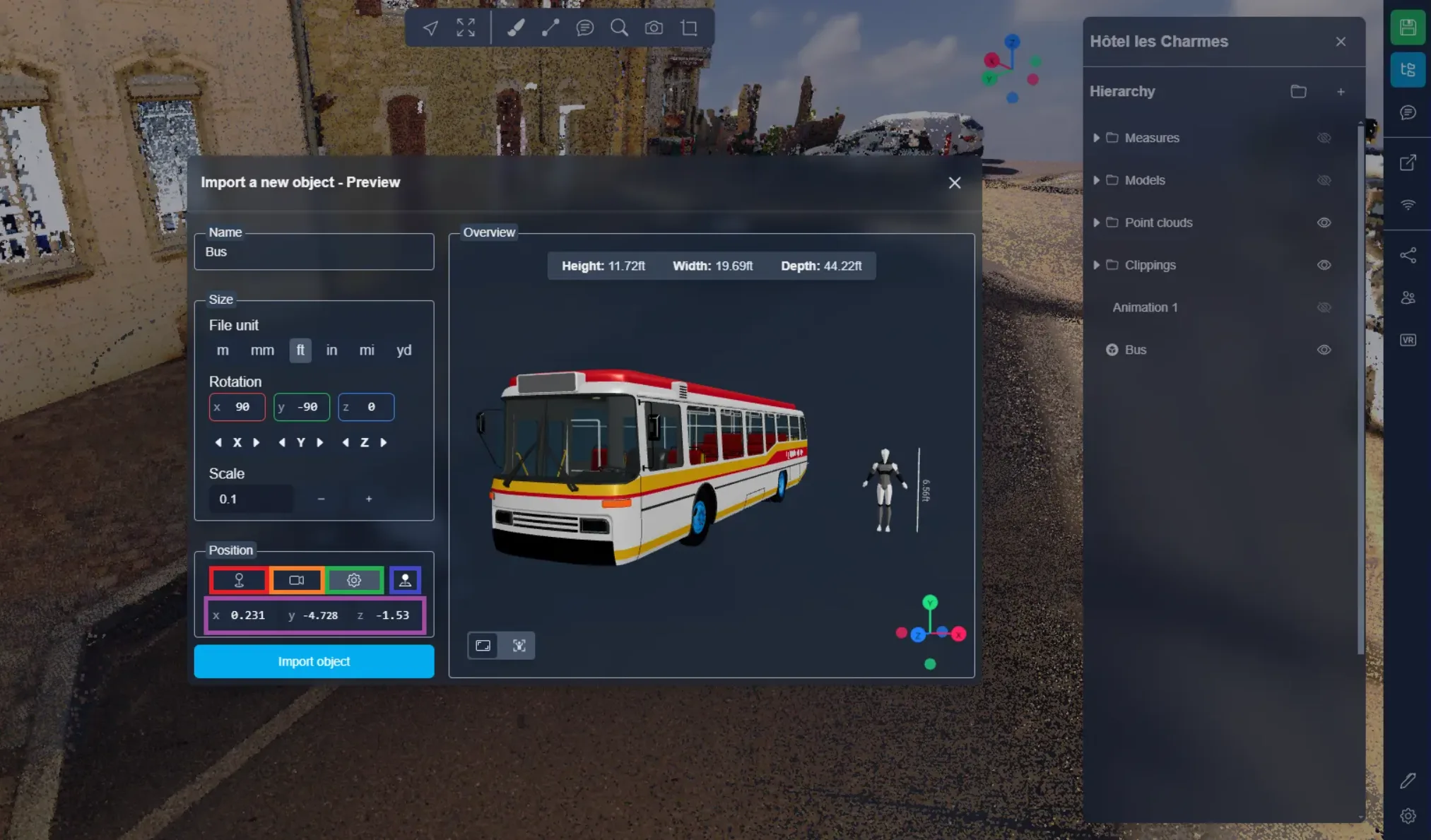
В настройках позиции можно выбрать, где разместить объект:
- Фактическое положение объекта: используйте эту опцию, если объект геопривязан
- Перед камерой: объект будет помещен перед вами
- Пользовательское место: координаты можно ввести вручную
Опция ручного размещения временно закрывает окно; после этого дважды щелкните в любом месте 3D-приложения, чтобы задать позицию, а затем нажмите на сообщение в правом нижнем углу экрана, чтобы снова открыть окно импорта объекта. Место двойного щелчка автоматически подставится в редактируемые поля, и включится режим пользовательского места.
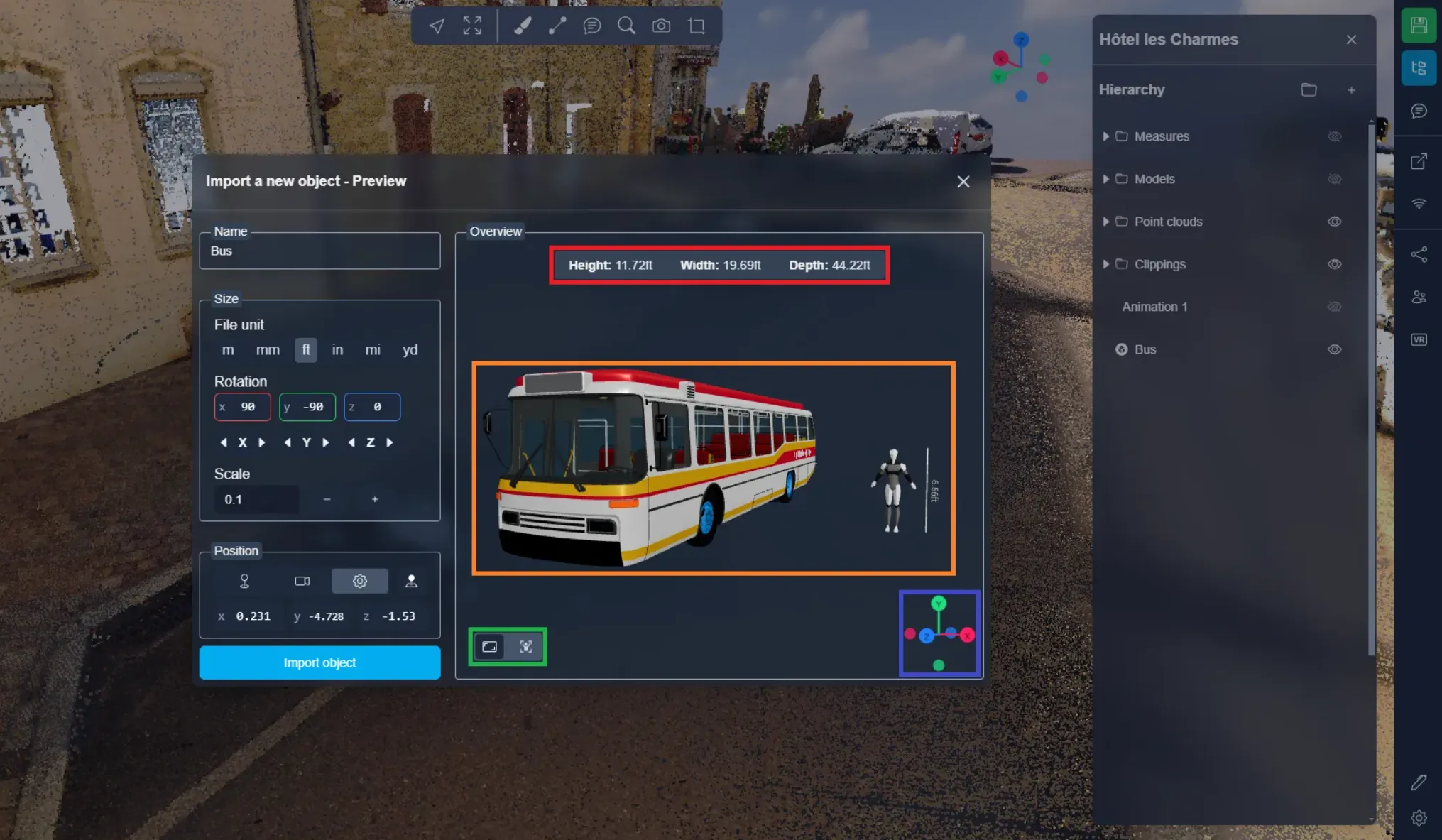
Справа находится предварительный просмотр: ваш объект показан рядом с фигурой человека, которая дает представление о размере. В 3D-приложение вместе с объектом она не загружается.
Сверху приводится сводка размеров объекта.
Внизу слева расположен переключатель, центрирующий камеру либо на объекте, либо на фигуре человека. Вокруг предпросмотра можно свободно перемещаться - эти кнопки просто сбрасывают вид.
Внизу справа находится уже знакомый нам компас; подробнее о нем - в этой статье.
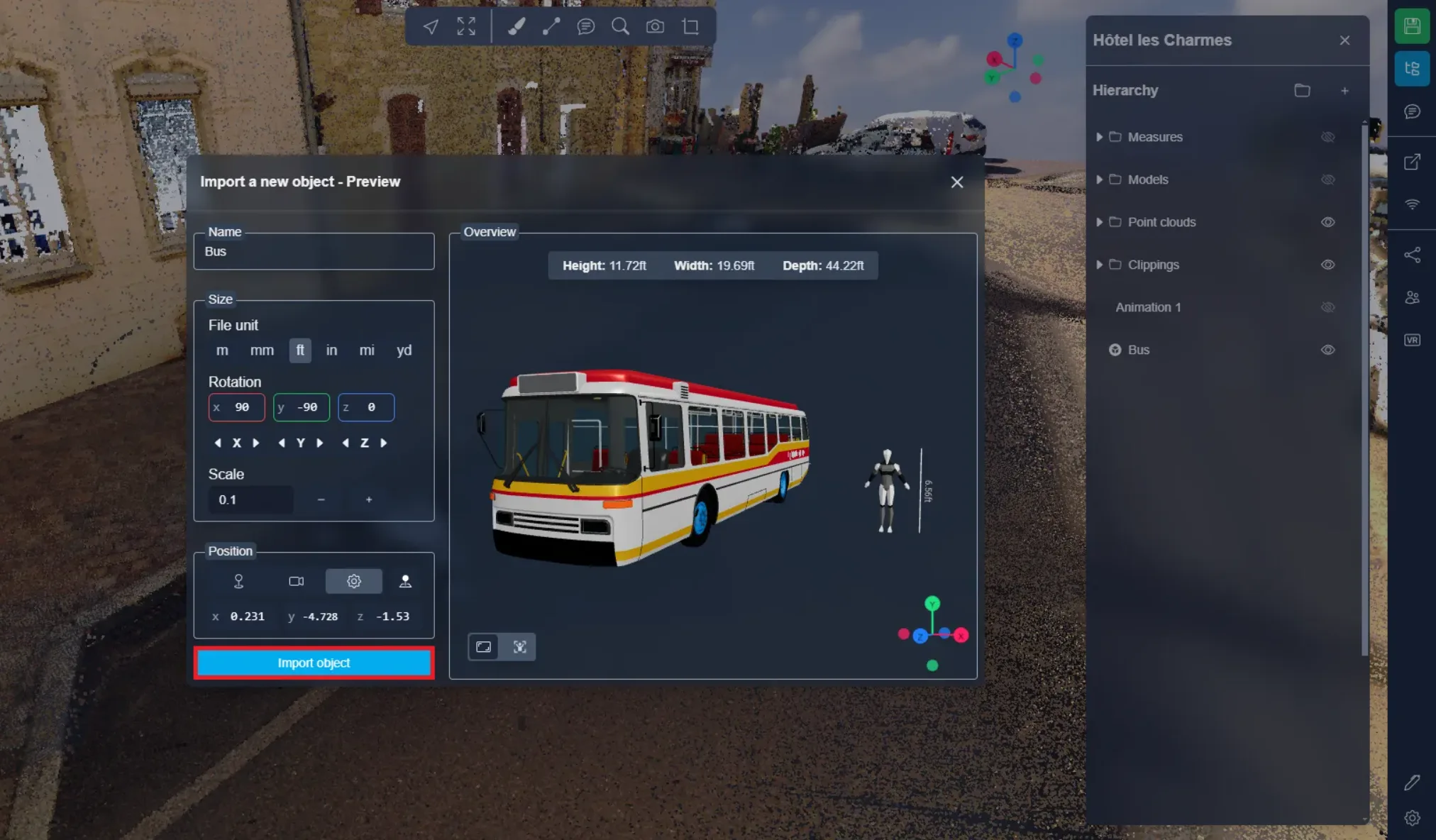
Когда будете готовы, нажмите "Импортировать объект". Не переживайте: положение, размер, вращение и даже название объекта можно изменить и после импорта. Подробнее о взаимодействии с ресурсами - в этой статье.
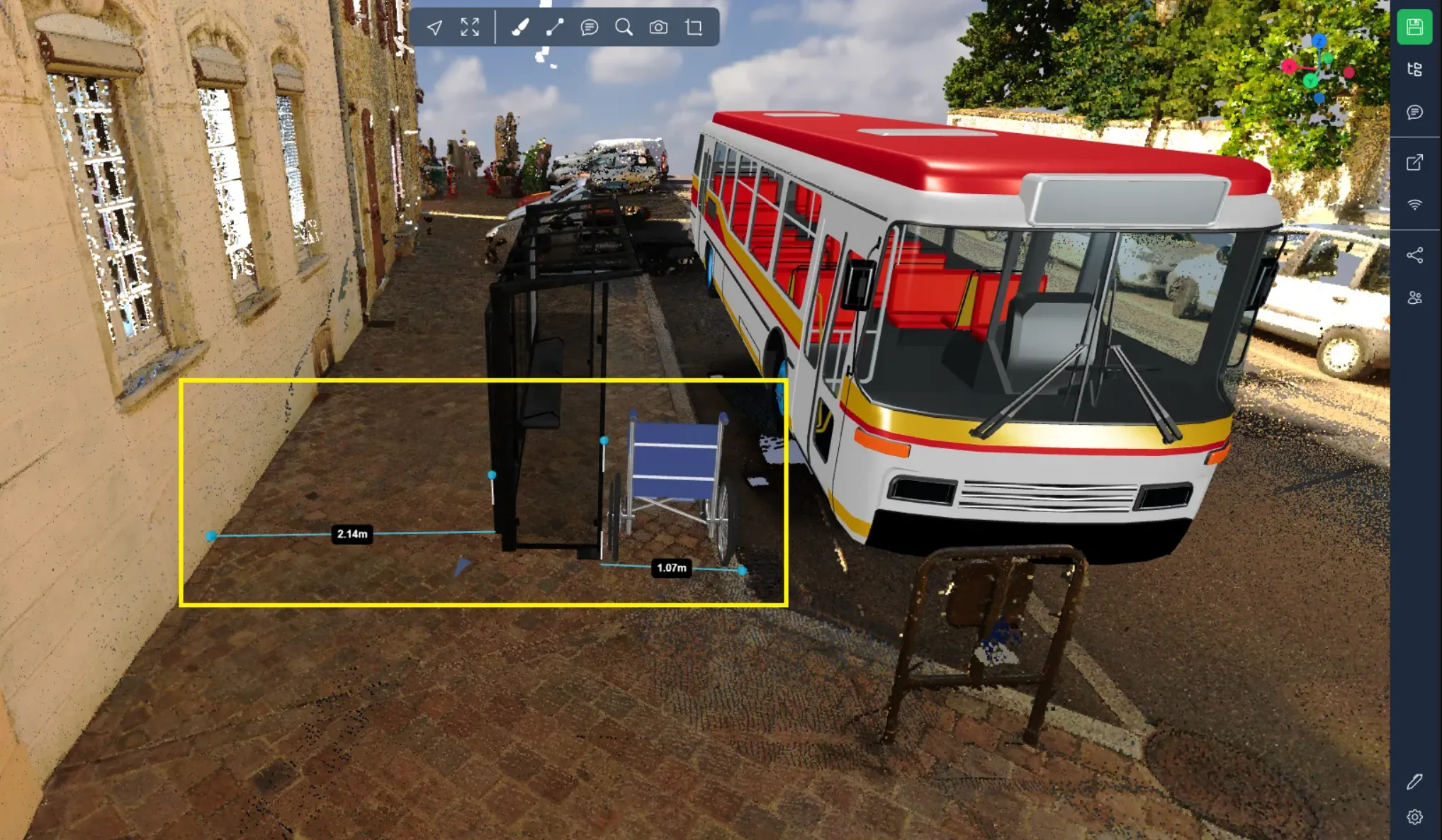
Например, моделируя установку автобусной остановки, убедитесь, что конструкция оставляет на тротуаре достаточно места, чтобы пройти сзади, и достаточно места спереди для проезда инвалидной коляски.
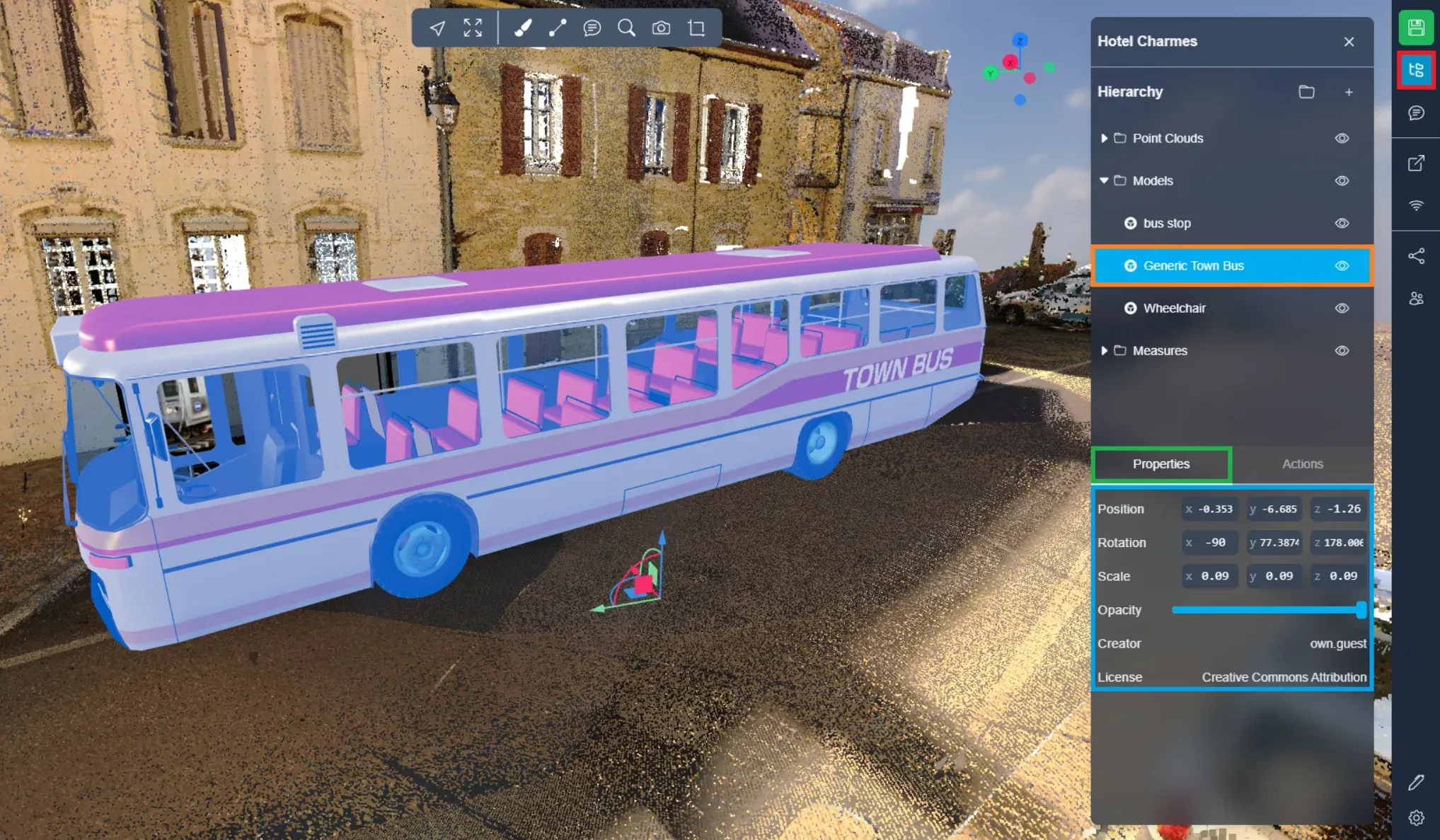
Когда модели установлены, с ними можно взаимодействовать как с любым другим ресурсом. Их можно найти в меню проекта - они отмечены логотипом Sketchfab. Кроме того, в свойствах моделей Sketchfab указаны имя создателя модели и лицензия, связанная с ней.
Если у вас возникнут какие-либо проблемы, наша служба поддержки всегда готова помочь. Удачного исследования!