Управление аннотациями в 3D-приложении
Аннотации - важная часть проекта: с их помощью можно управлять задачами, отмечать важные точки и упрощать передачу данных другим пользователям. Подробнее о формате BCF можно узнать из этой статьи.
Чтобы создать аннотацию, нажмите на иконку текстового пузыря в верхнем меню. Откроется окно аннотации, которое вы видите слева.
Вверху находится изображение с 4 иконками. Это снимок экрана, автоматически сделанный при создании аннотации. Его можно посмотреть в полном размере, нажав на глаз. Иконка булавки сбрасывает позицию аннотации на вашу текущую; позже вы увидите, что позиция аннотации отображается в 3D-приложении небольшим конусом. Камера автоматически заменяет текущий снимок экрана новым, сделанным из вашей позиции. И наконец, ручка позволяет загрузить вместо снимка экрана собственное изображение - скриншот, фотографию или рисунок, на ваше усмотрение.
Под изображением находится Точка интереса - красная точка, которую на снимке видно на огнетушителе. Ее можно перемещать перетаскиванием; она обозначает позицию элемента, который вы хотите показать. Если точка не нужна и достаточно одного конуса, нажмите на крестик, чтобы удалить её.
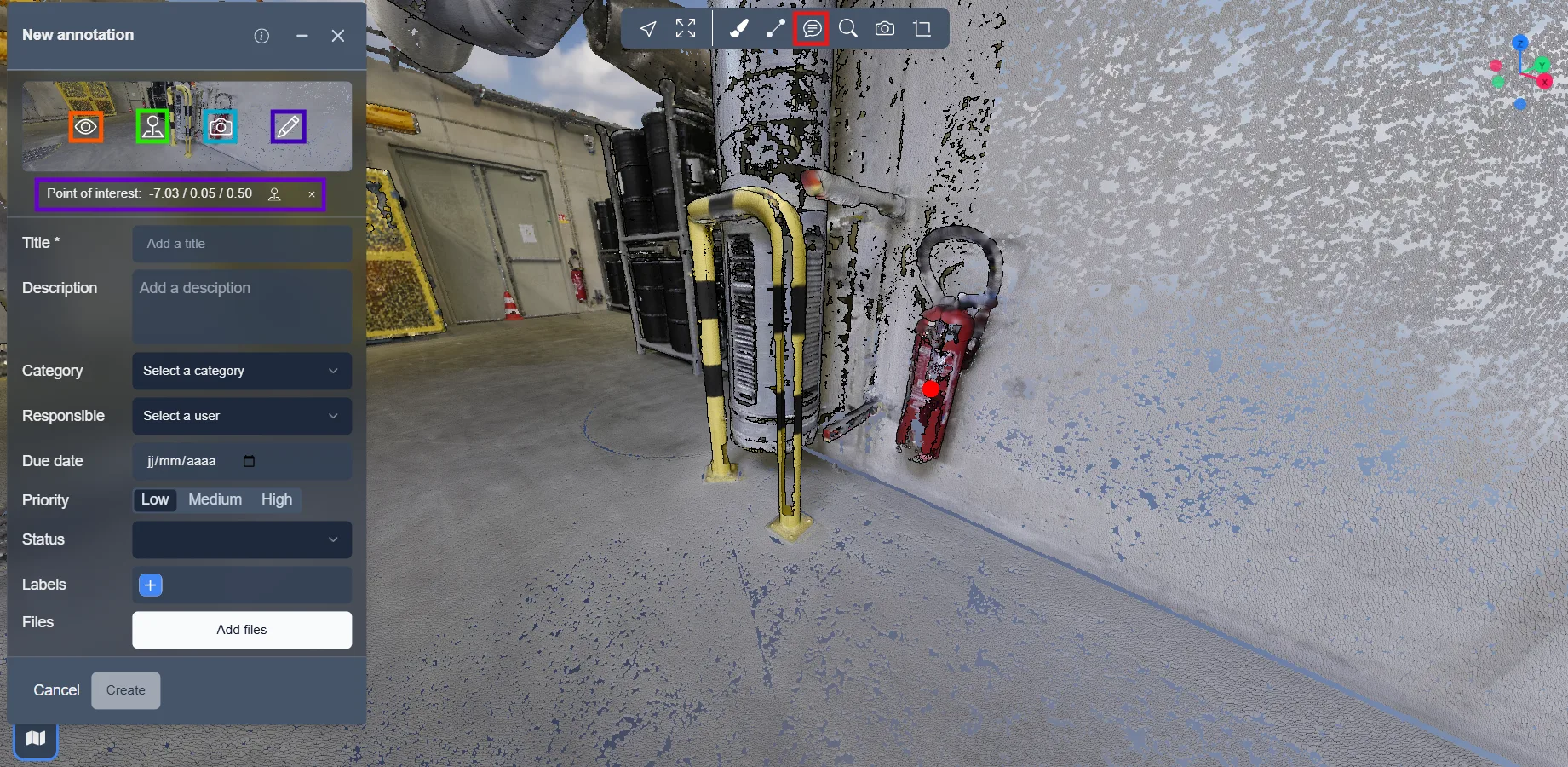
Когда размещение и изображение готовы, переходим к основной части аннотации - её информации.
Введите заголовок и описание, затем выберите категорию. Категория определяет цвет конуса и точки в 3D-приложении, помогая быстрее находить связанные аннотации.
В описании вы можете добавить кликаемую ссылку, и у вас есть 2 варианта сделать это:
<a href="https://url-example.com">Текст ссылки</a>
[Текст ссылки](https://url-example.com)
Если аннотация требует чьего-то внимания, назначьте её пользователю - ему автоматически придет электронное письмо. Можно также указать дату, задав срок, к которому аннотация должна быть обработана. Аннотации можно присвоить приоритет, от низкого до высокого, чтобы все понимали важность вопроса. Наконец, если аннотация является задачей, отслеживайте её статус с помощью соответствующей опции.
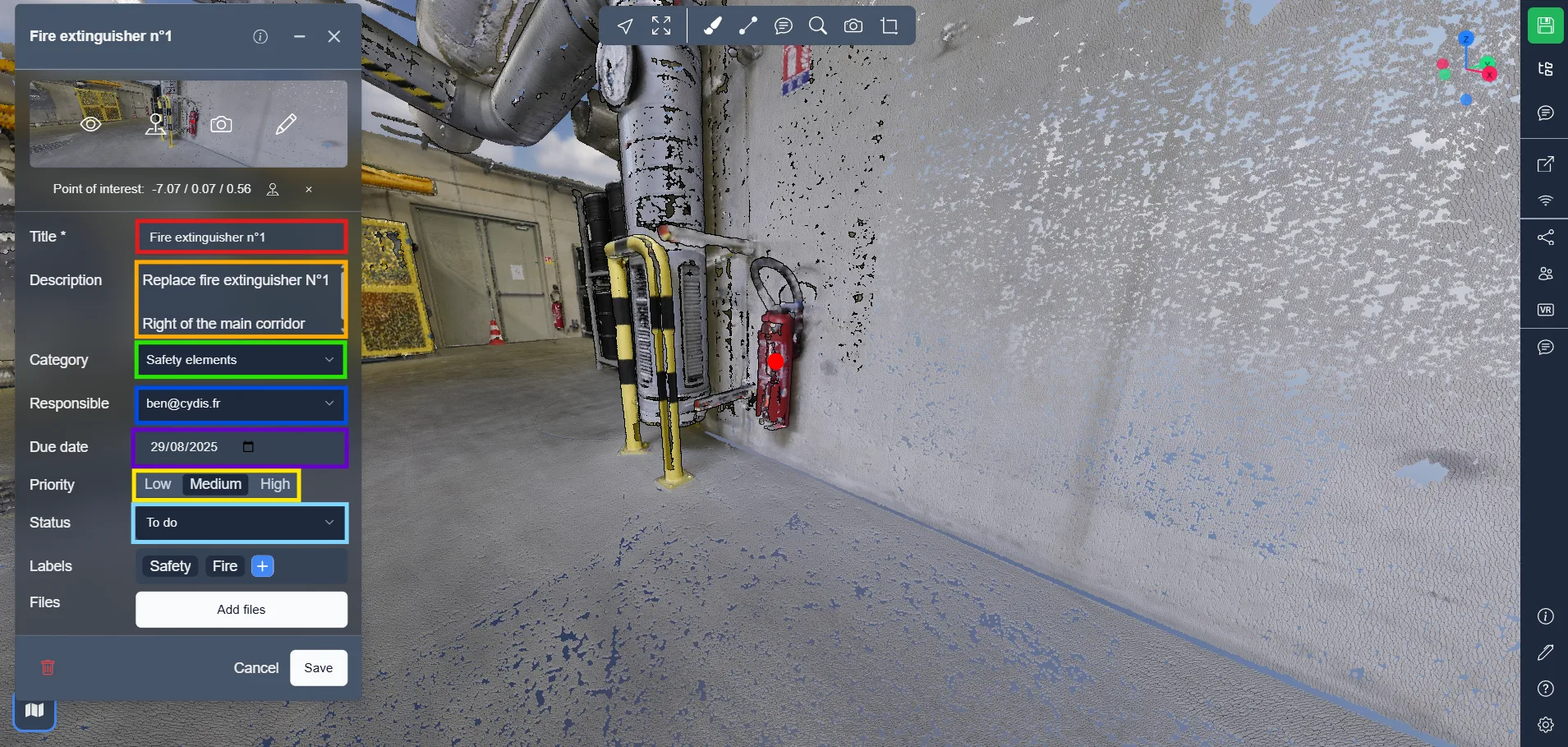
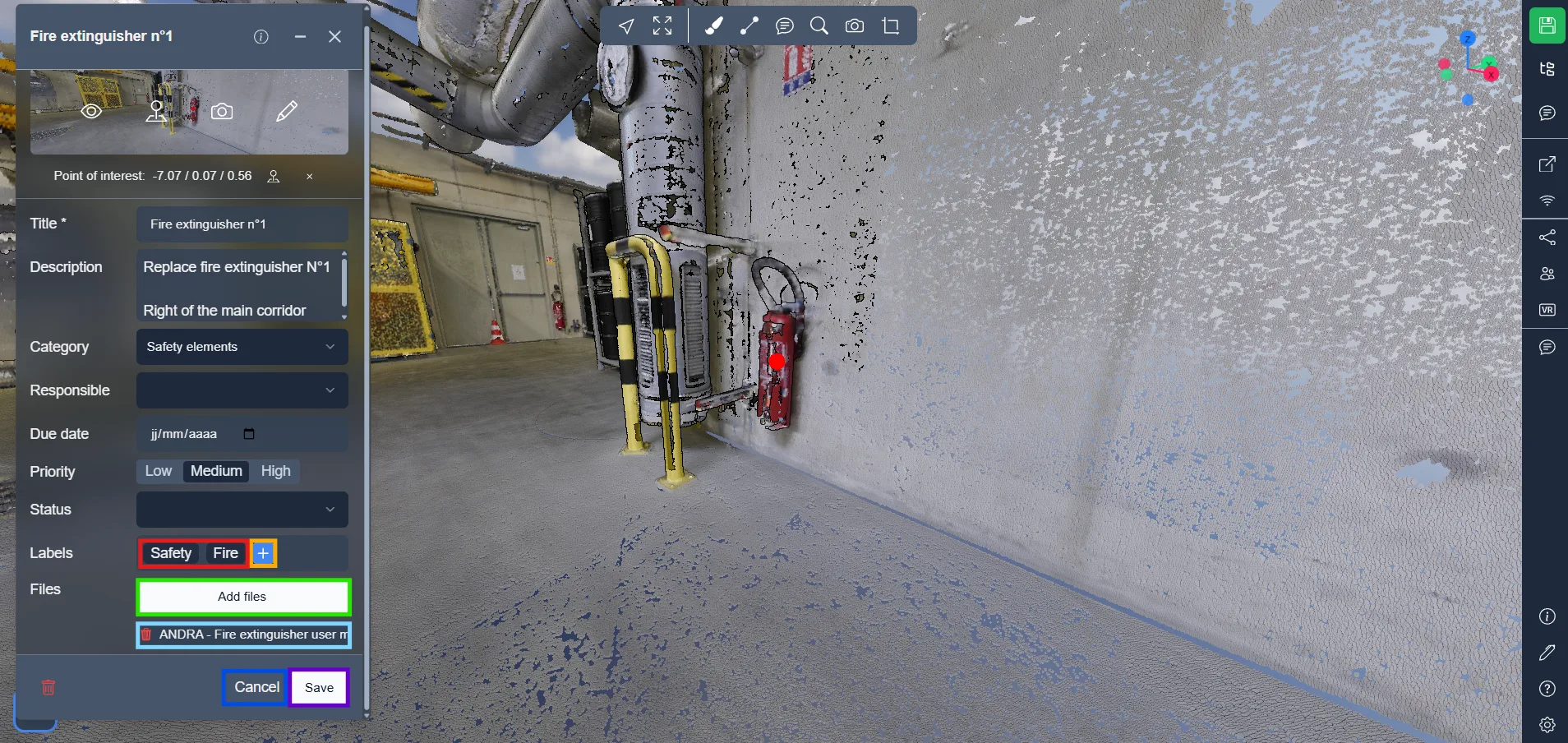
Для классификации аннотаций используйте метки - по ним можно фильтровать аннотации при поиске. Чтобы добавить метку, нажмите на иконку плюса.
Наконец, к аннотациям можно прикреплять связанные файлы; они будут видны и доступны для скачивания всем, у кого есть доступ к 3D-приложению. Чтобы добавить файлы, нажмите на выделенную кнопку; ниже находится список загруженных файлов, для удаления нажмите на иконку корзины.
Когда все настроено, нажмите Создать, чтобы подтвердить аннотацию; в любой момент можно нажать Отмена, чтобы сбросить все и закрыть окно.
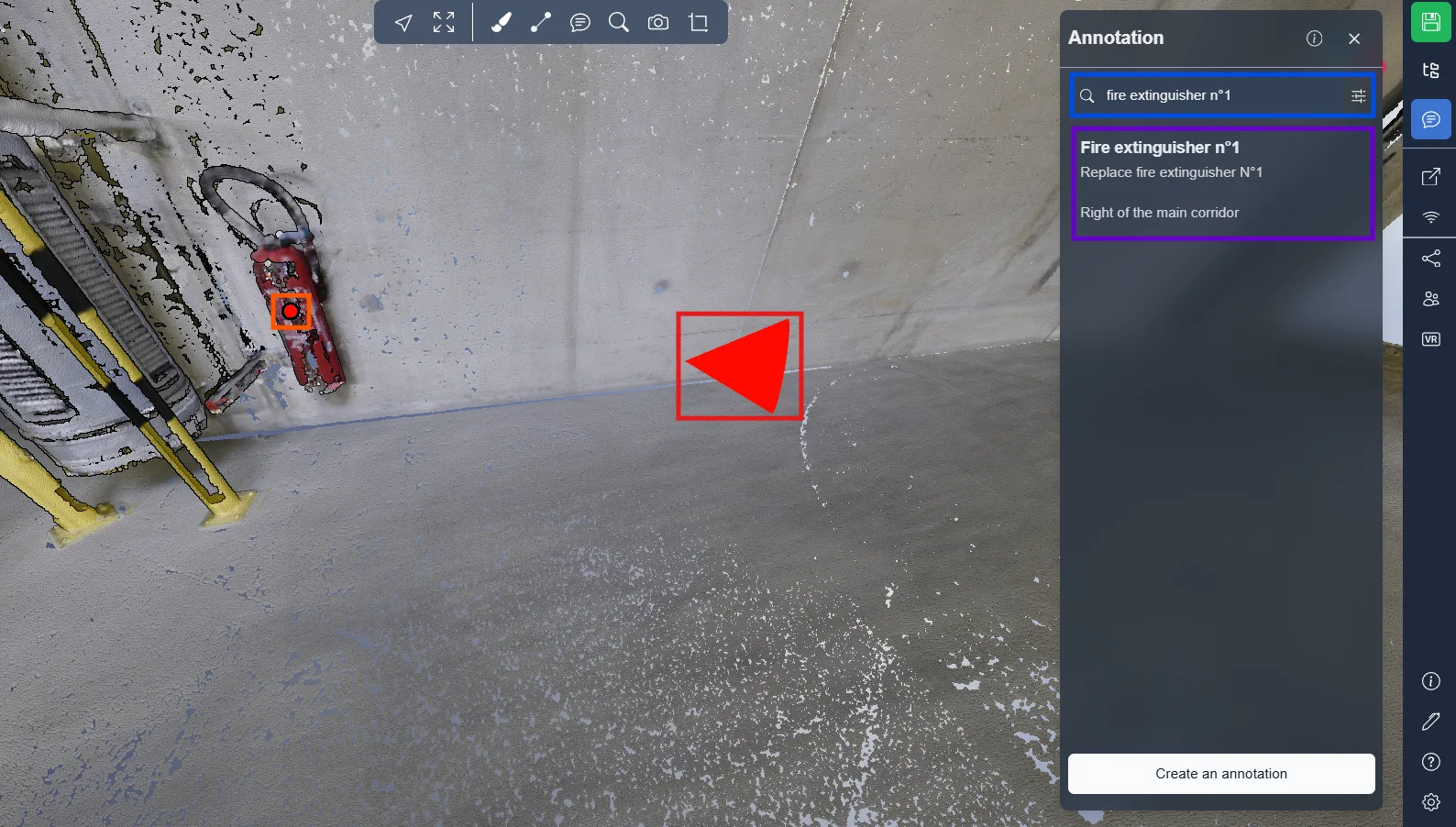
В меню аннотаций справа находится список всех аннотаций 3D-приложения; система поиска поможет найти нужную.
Как уже говорилось, в 3D-приложении у каждой аннотации есть 2 элемента: конус, обозначающий позицию аннотации (обычно место, откуда сделан снимок), и точка, если вы задали точку интереса.
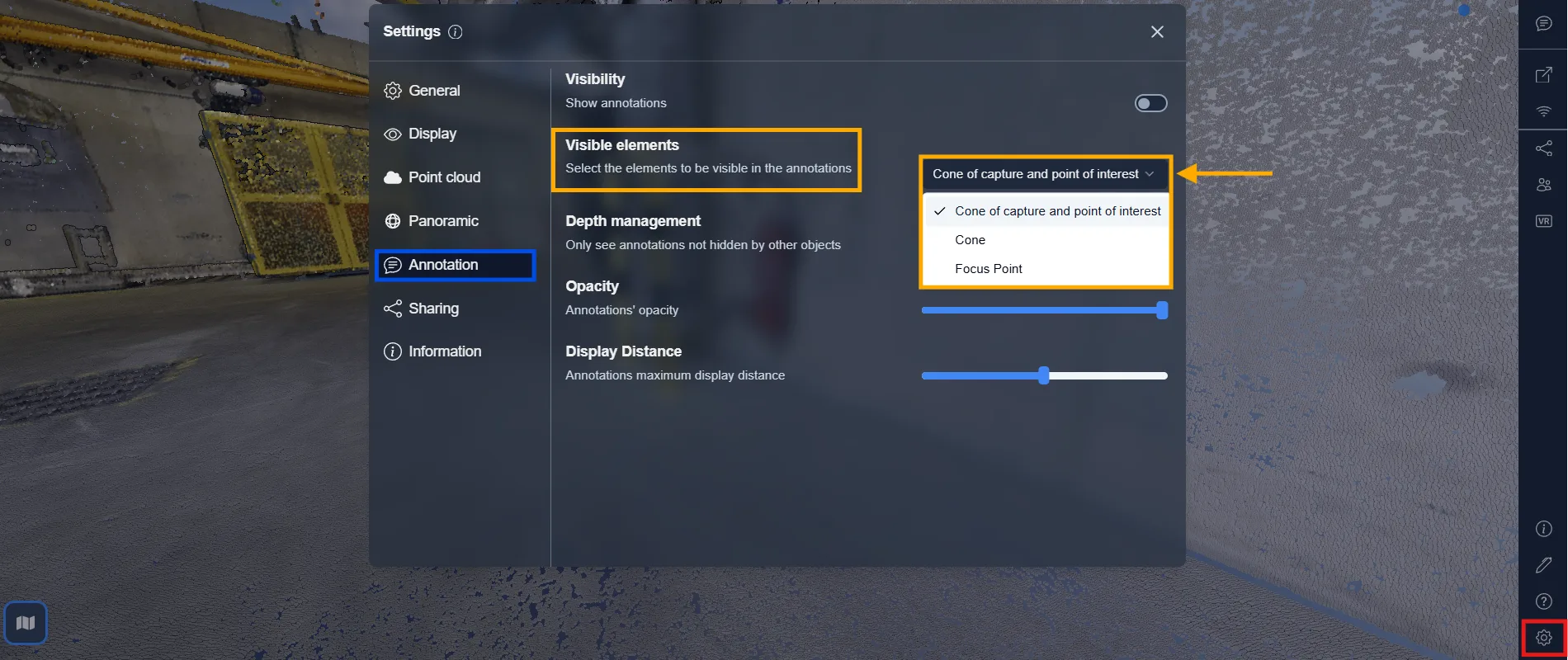
Вы можете выбрать, какие элементы аннотации отображать в 3D-виде. Их можно показывать и скрывать по отдельности, как вам удобнее.
Чтобы настроить это:
-
Настройки (через иконку шестеренки)
-
Затем перейдите в Аннотация
-
В разделе Видимые элементы выберите:
Конус захвата и точка интересаТолько конусТолько фокусная точка
Примечание: Выбранная опция видимости сохраняется в версии проекта.
Убедитесь, что вы создали версию, если хотите, чтобы эта конфигурация отображения сохранилась.
👉 Узнайте как в этой статье.
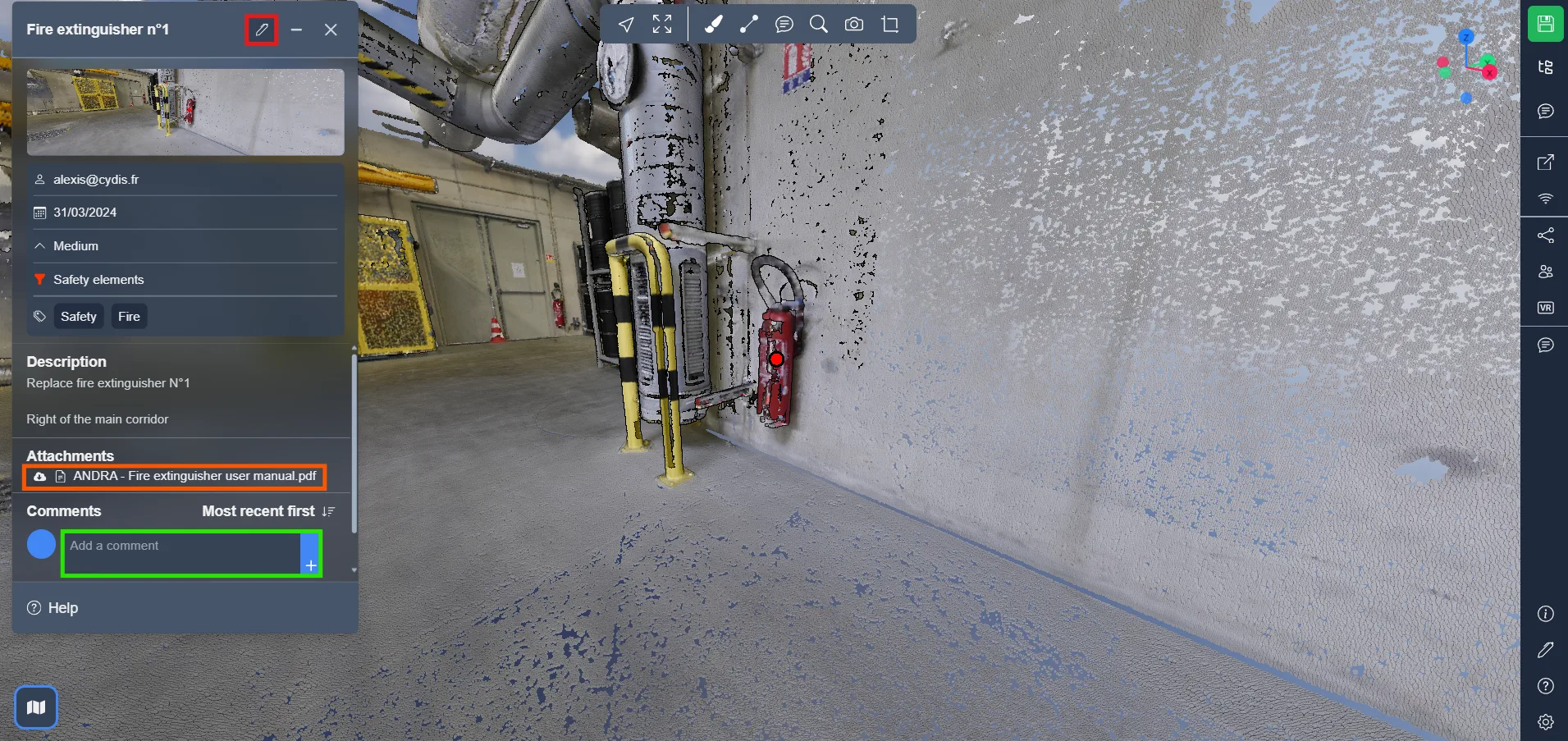
При нажатии на конус или точку появляется окно информации об аннотации. Вверху находится кнопка редактирования, позволяющая изменить аннотацию, если у вас есть на это права.
Внизу расположены связанные файлы, которые может скачать любой пользователь, и раздел комментариев, где любой владелец аккаунта может обсудить аннотацию.
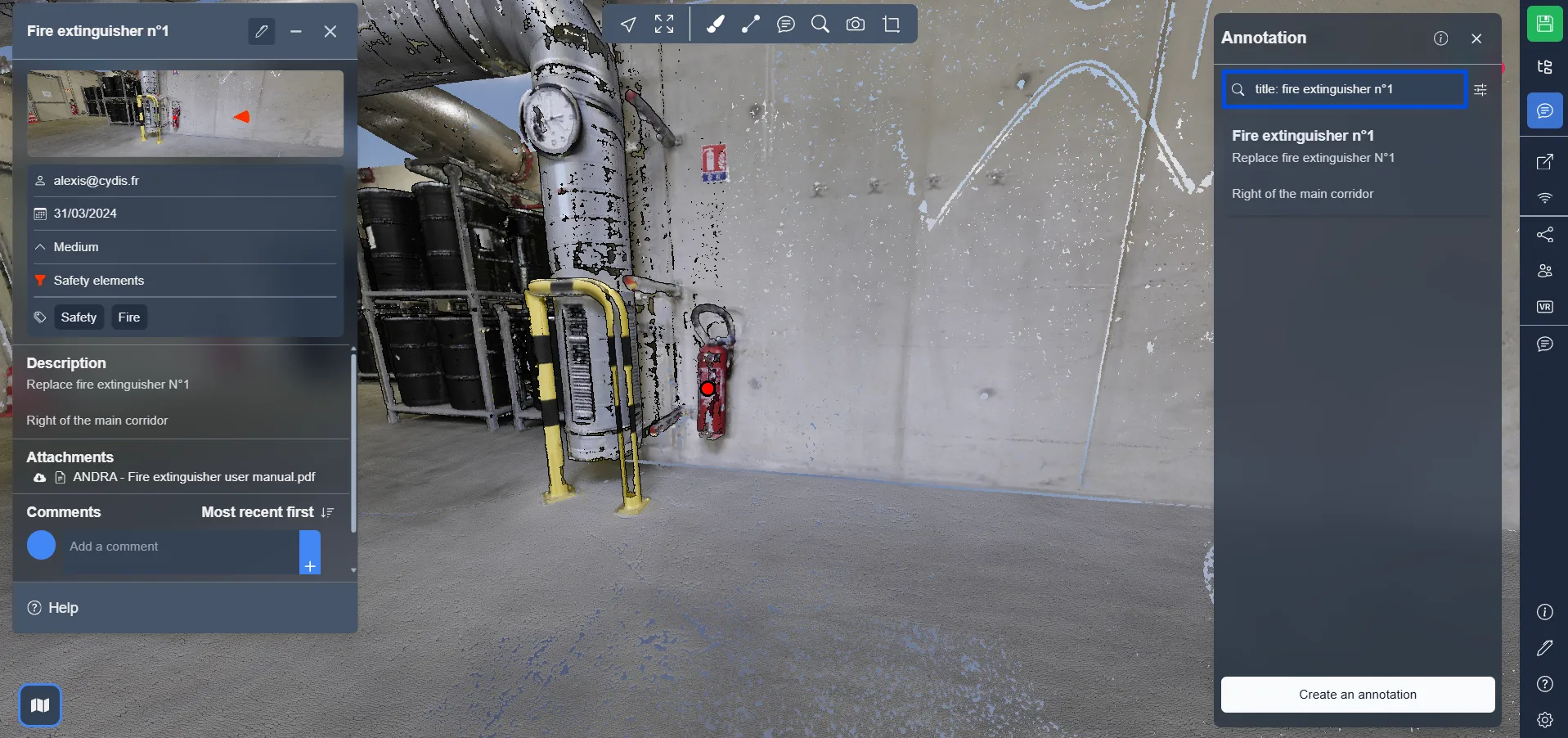
Теперь доступна расширенная фильтрация аннотаций по специальным ключевым словам.
Доступные фильтры:
title:→ название аннотацииdesc:/description:→ описание аннотацииcat:/category:/categories:→ категорияlabel:/labels:/tag:/tags:→ метки
Используйте их прямо в строке поиска, чтобы отображать только соответствующие аннотации.
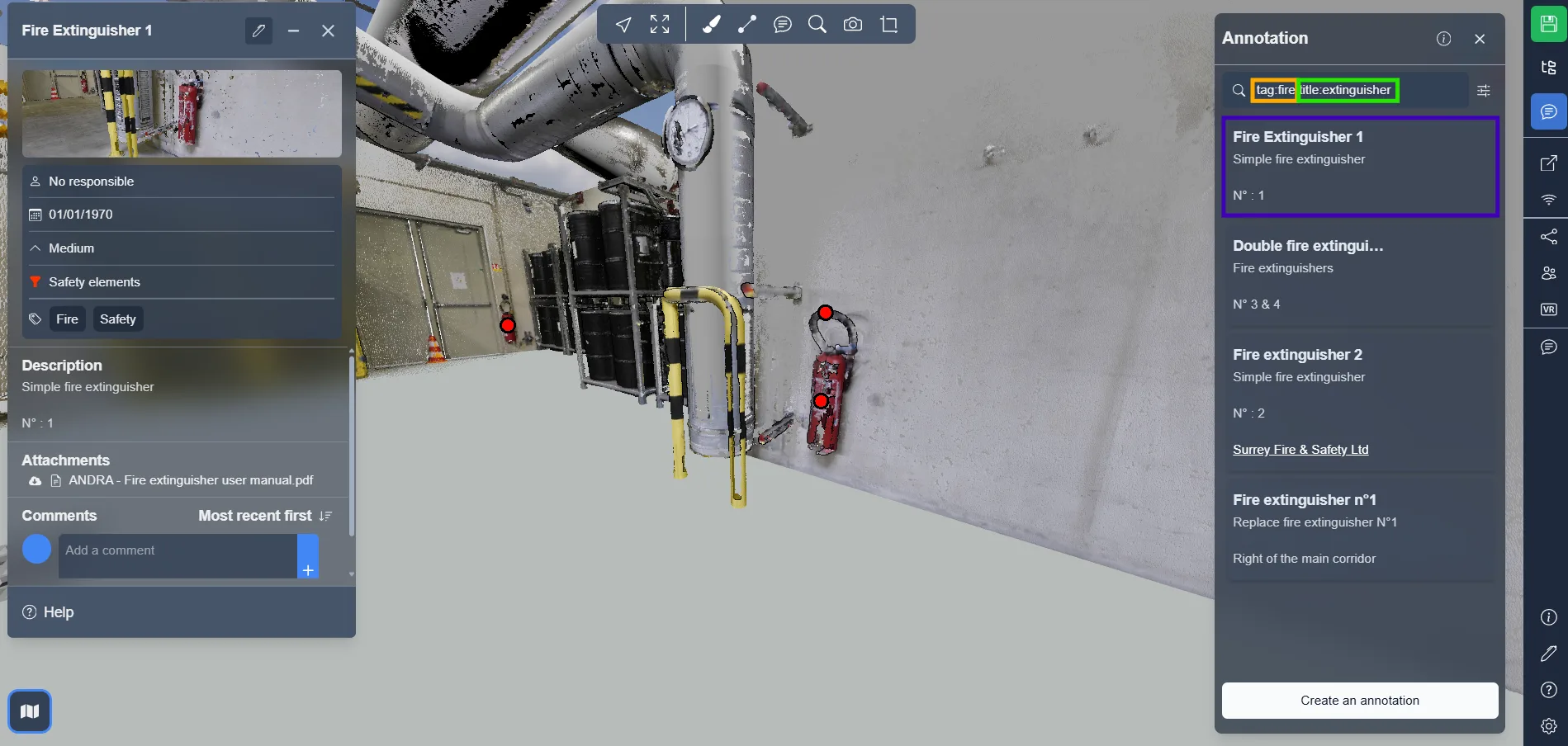
Ниже приведены несколько примеров расширенного поиска с фильтрами:
-
tag:fire
Отображает аннотации, у которых хотя бы одна метка содержит слово fire.
Например, будет показана аннотация с меткой Safety / Fire. -
tag:fire title:extinguisher
Отображает аннотации с меткой fire и словом extinguisher в заголовке.
Удобно для поиска конкретного оборудования, как в примере: Extinguisher №1 -
tag:fire|safety
Отображает аннотации, у которых есть метка fire ИЛИ safety. -
tag:=fire
Отображает аннотации с меткой, точно равной "fire". -
tag:^fir
Отображает аннотации с меткой, которая начинается с "fir" (например, "fire", "first aid"). -
tag:!fire
Отображает аннотации, у которых НЕТ метки "fire". -
tag:.pdf$
Отображает аннотации с метками, которые заканчиваются на ".pdf". -
tag:!.log$
Отображает аннотации с метками, которые НЕ заканчиваются на ".log".
Если у вас возникли какие-либо проблемы, наша служба поддержки готова помочь. Удачного изучения!