Плагин Autodesk Revit - Управление пузырьками (360 изображений)
Если плагин Autodesk Revit не установлен на вашем компьютере, сначала перейдите к статье " Плагин Autodesk Revit - Установка ", а затем вернитесь сюда после этой операции.
Совет: Чтобы полностью следовать инструкциям в этой статье, мы рекомендуем сначала добавить облако точек. Если это не сделано, перейдите к статье " Плагин Autodesk Revit - Вставить облако точек "
Сканеры в Autodesk Revit - это 3D-объекты, вставляемые одновременно с облаком точек, с той разницей, что по умолчанию они невидимы. С их помощью можно управлять камерой 3D-приложения на сайте. На сайте они отображаются синими пузырьками, а в Autodesk Revit - сканерами.

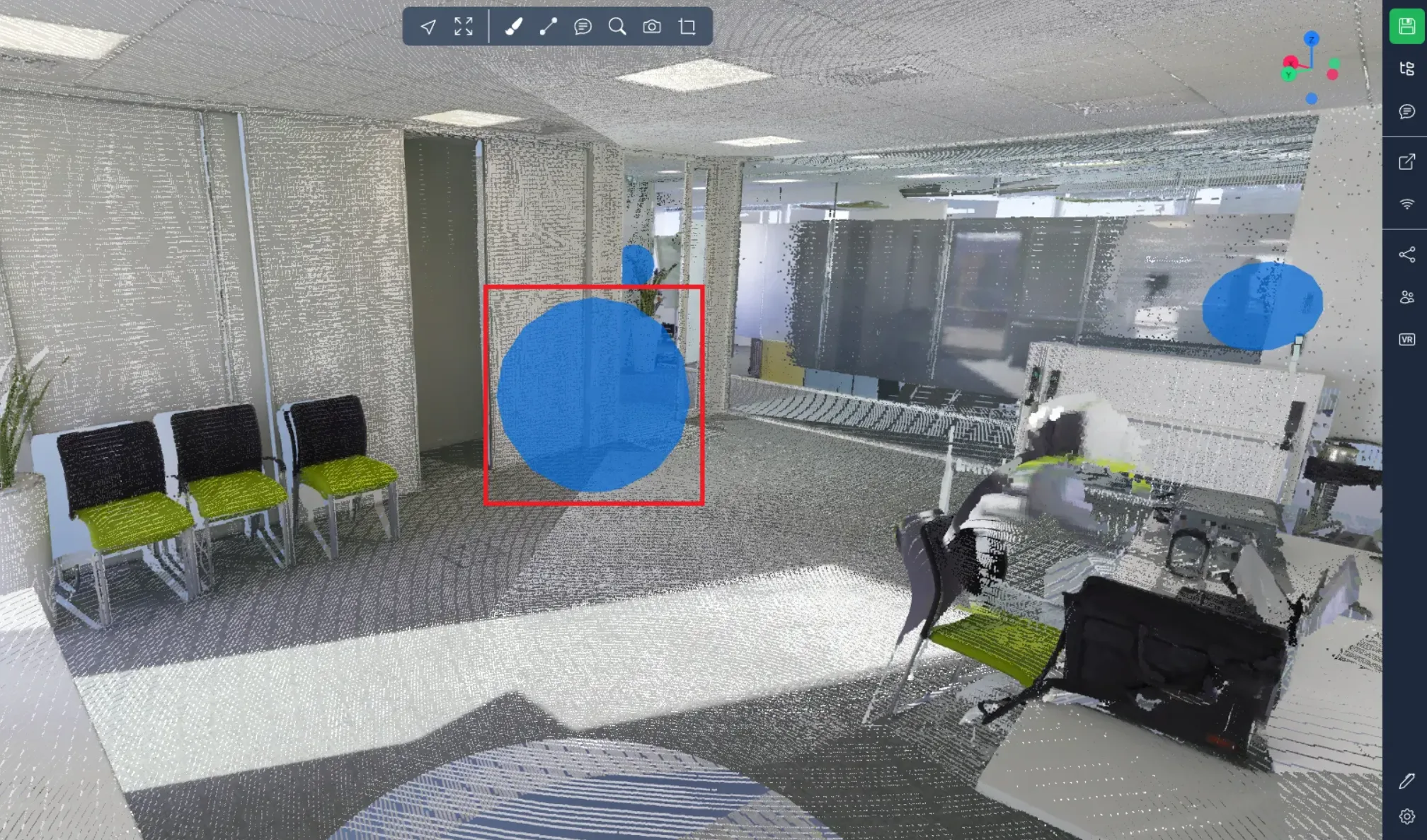
О подключении и отключении связи между Autodesk Revit и сайтом сообщает диалоговое окно в правом нижнем углу 3D-приложения.
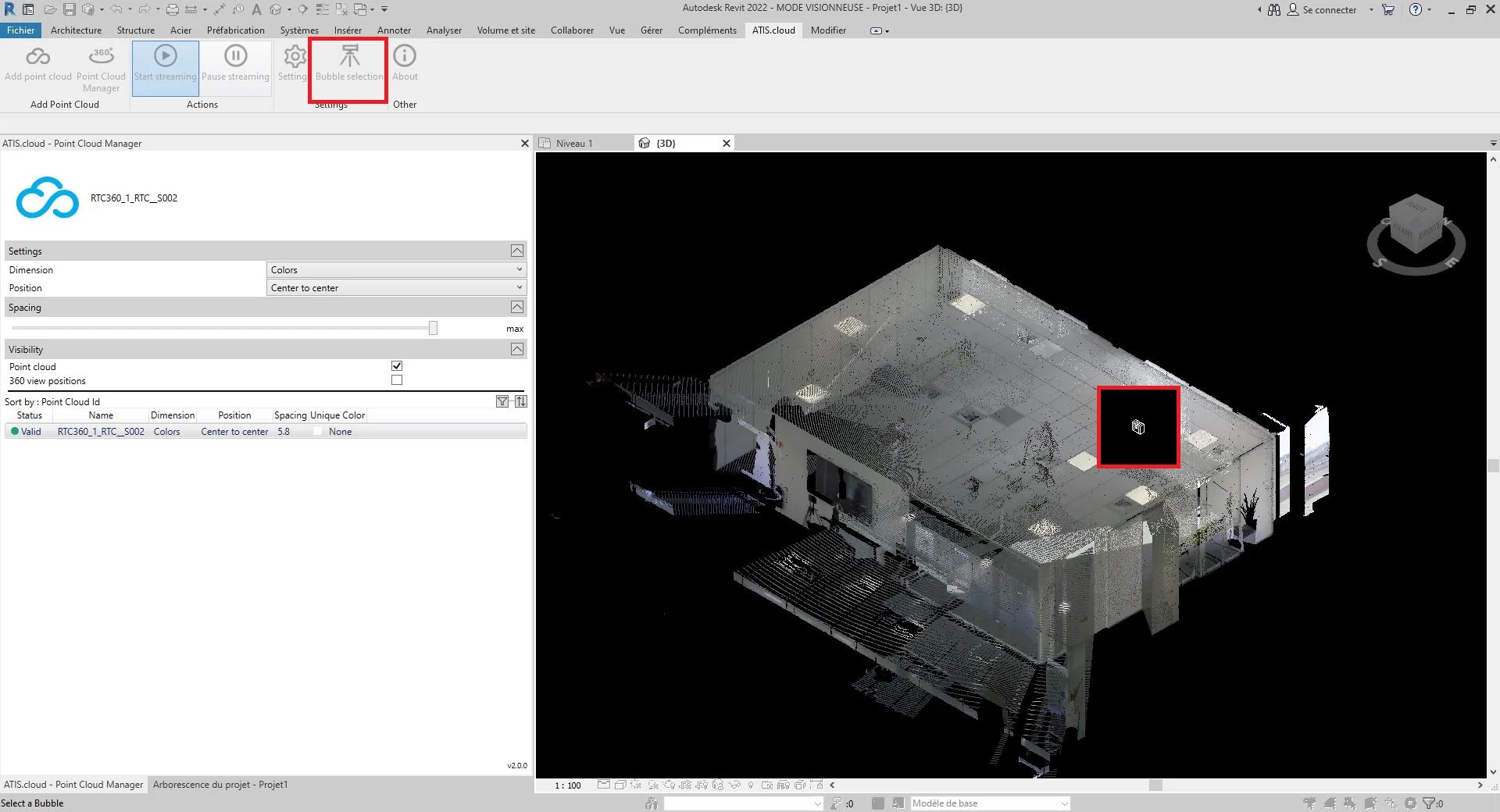
Как только связь установлена, отобразите сканеры облака точек и нажмите "Выбор пузырьков".
- Совет: чтобы видеть сканеры без мешающего обзору облака точек, отключите видимость облака точек и включите видимость сканеров.
Если действие выполнено правильно, мышь перейдет в режим выбора.
Вы можете выйти из этого режима, нажав клавишу Escape.
Выберите сканер, щелкнув по нему.
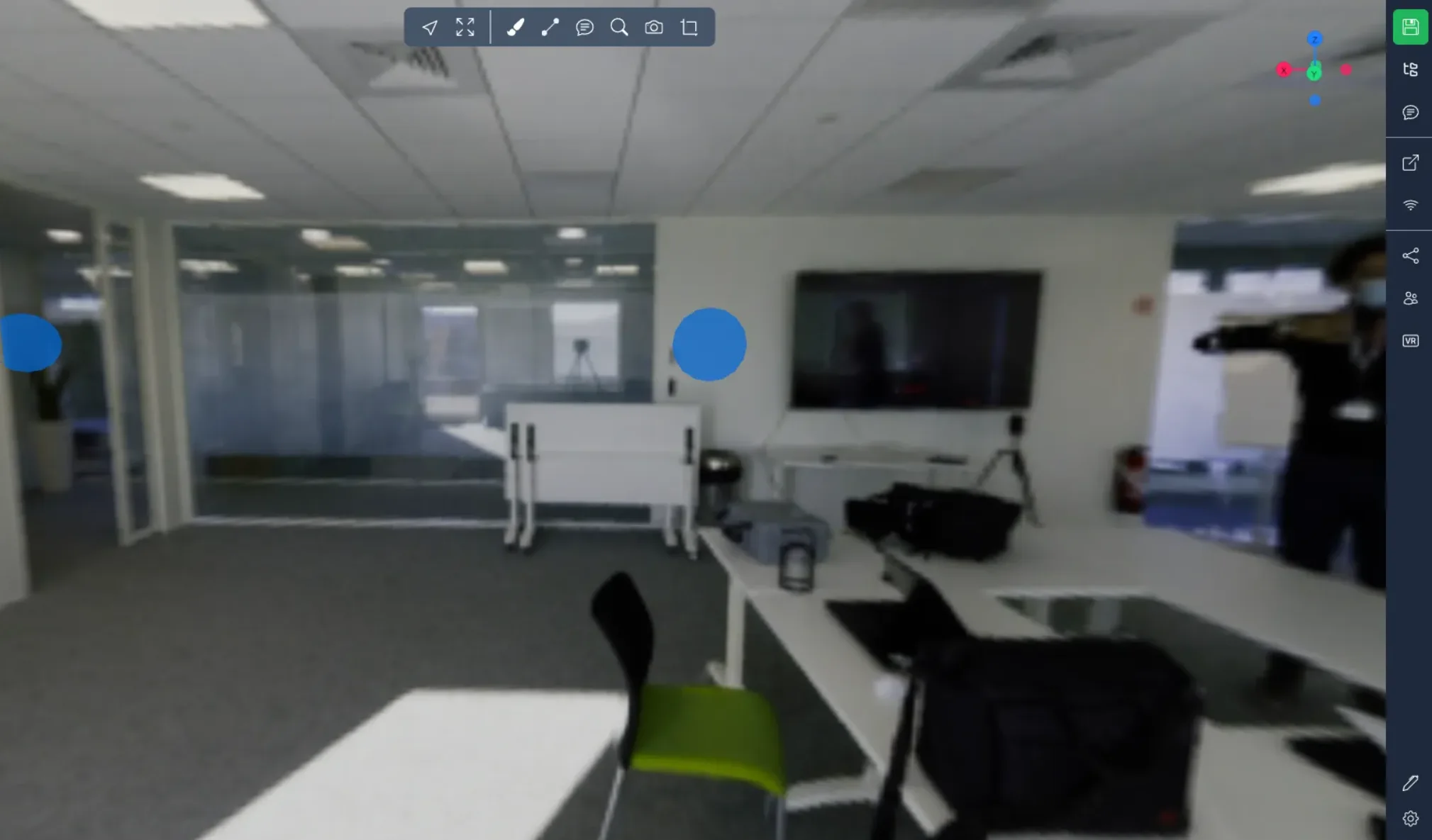
Вид в 3D-приложении на сайте изменился в соответствии со сканером, выбранным в Autodesk Revit.
- Информация:
- Если веб-страница была закрыта во время работы в Autodesk Revit, вкладка с проектом откроется автоматически.
- Рекомендуется закрывать 3D-приложение, нажав на имя в верхнем левом углу, чтобы вернуться на главную страницу. При другом способе выхода с веб-страницы связь между Autodesk Revit и веб-приложением может не восстанавливаться около десяти минут.
Поздравляем! Теперь вы знаете, как менять точку обзора на сайте через Autodesk Revit.
Для получения дополнительной информации о настройках управления облаком точек смотрите статью " Плагин Autodesk Revit - Управление облаками точек ".
Если у вас возникнут какие-либо проблемы, наша служба поддержки готова помочь. Приятного изучения!