Плагин Autodesk Revit - Управление облаками точек
Если плагин Autodesk Revit не установлен на вашем компьютере, сначала посетите статью "Установка плагина Autodesk Revit", а затем вернитесь сюда после выполнения этой операции.
Совет: Чтобы полностью следовать инструкциям в этой статье, мы рекомендуем сначала добавить облако точек. Если это не сделано, перейдите к статье "Плагин Autodesk Revit - Вставка облака точек".
"Менеджер облаков точек" - это графический интерфейс, позволяющий изменять параметры каждого облака точек проекта Autodesk Revit с веб-сайта. Это окно позволяет перемещать, изменять размер интерфейса, а также прикреплять его к одной стороне экрана Autodesk Revit.
Чтобы начать, нажмите на облако точек, расположенное в окне "Менеджер облаков точек". Если интерфейс не отображается, нажмите на кнопку "Менеджер облаков точек", расположенную на панели инструментов "Облако" в категории "Добавить облако точек".
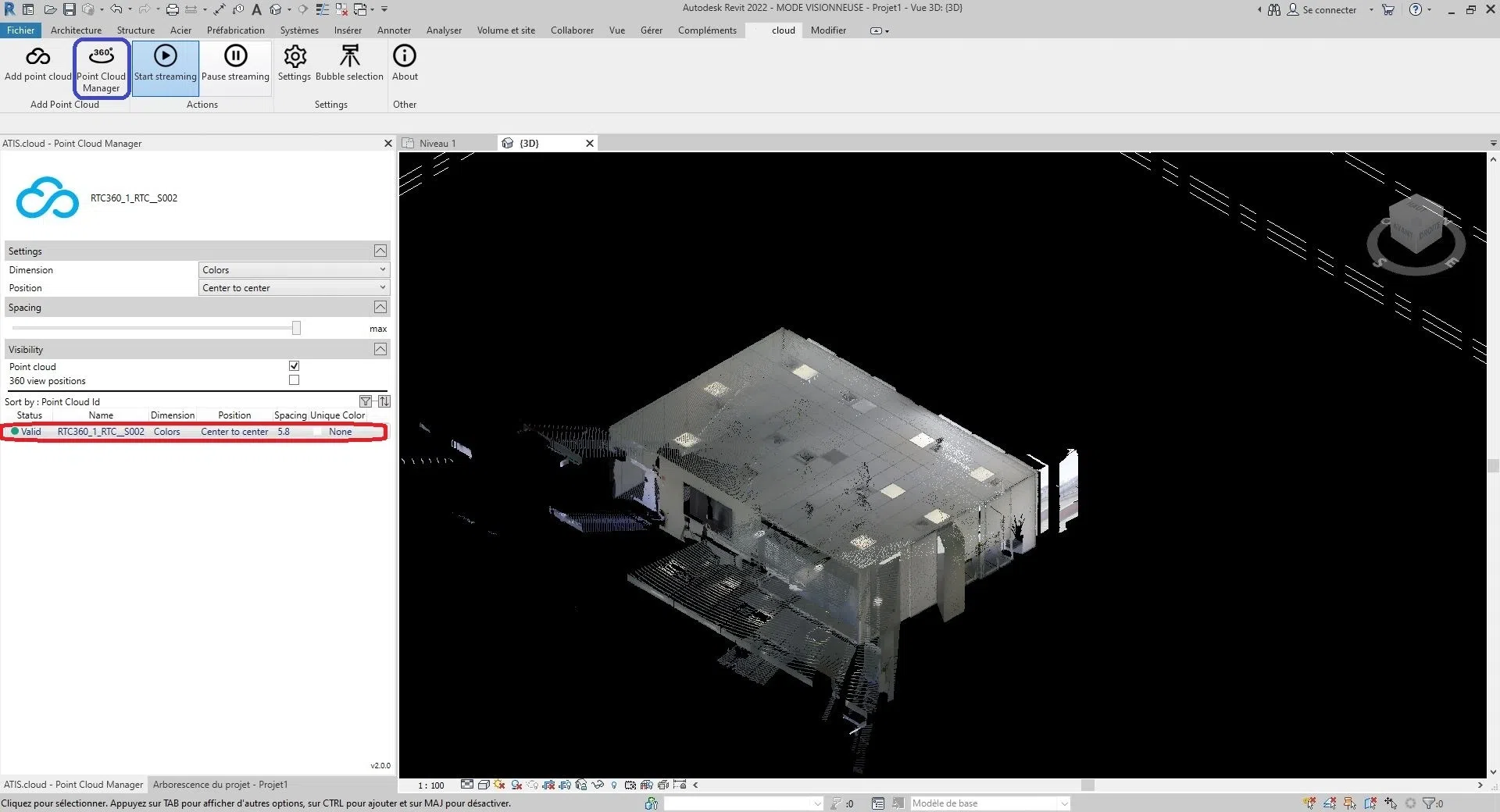
Откроется соответствующая часть интерфейса "Менеджера облаков точек". Интерфейс устроен следующим образом:
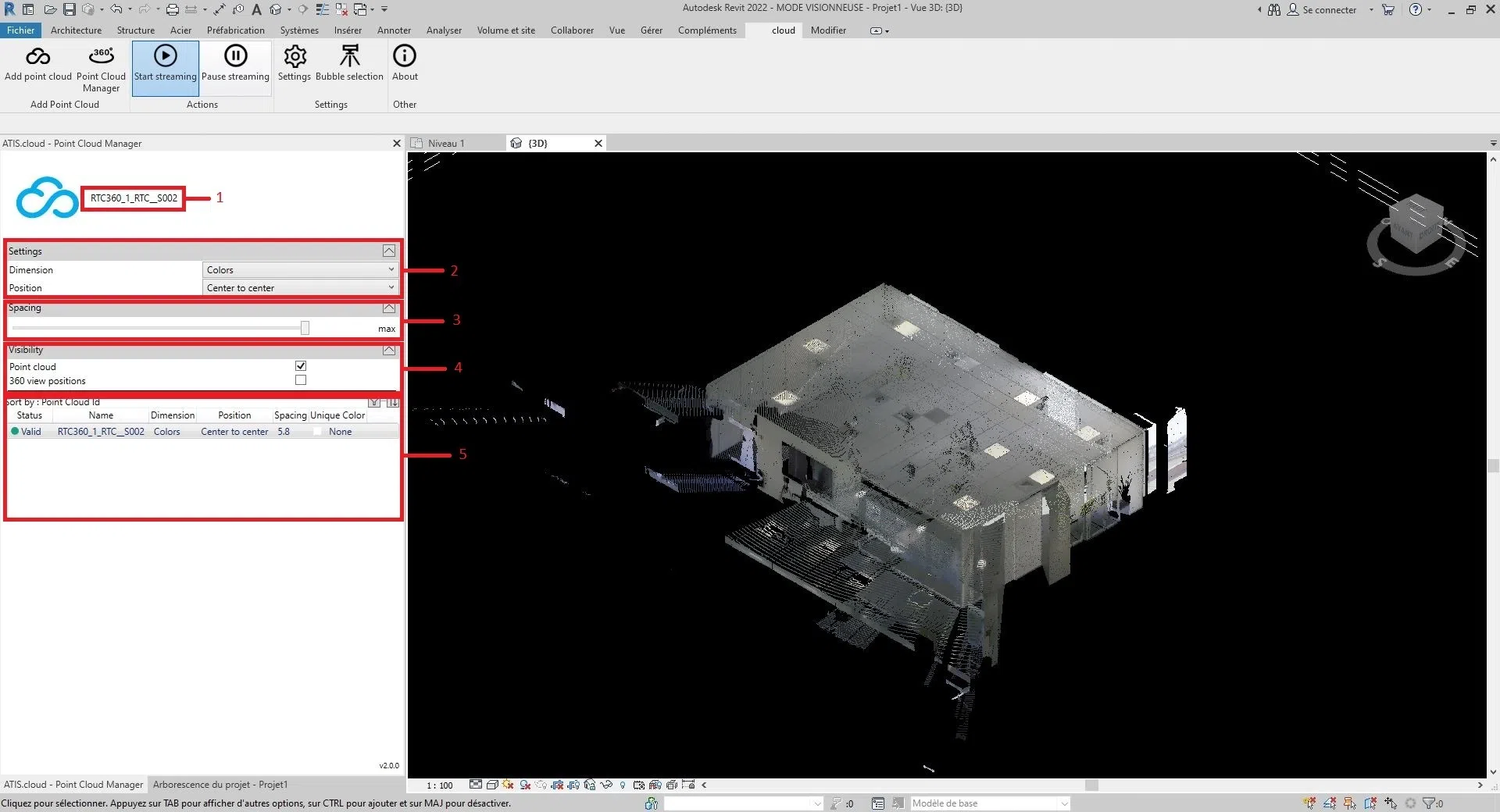
1: Название выбранного облака, отображаемое название такое же, как и в веб-проекте
2: Характеристики облака, такие как размеры и положение облака
3: Интервал между каждой точкой облака
4: Параметр видимости облака точек и сканеров (для получения дополнительной информации о сканерах перейдите к статье "Сканер Autodesk Revit")
5: Все облака, вставленные через плагин Autodesk Revit; здесь можно с первого взгляда увидеть основные параметры каждого облака и отсортировать их.
- Советы:
- Вы можете свернуть и развернуть разделы, используя кнопку со стрелкой справа от каждого раздела;
- Вы можете изменить размер между частью 6 и остальной частью, удерживая и перемещая мышь по черной линии, расположенной между разделом "Видимость" и частью 6.
Теперь вы можете изменять каждый параметр каждого облака точек.
- Размер облака, перейдите в раздел "Изменить размер";
- Положение облака, перейдите в раздел "Изменить положение";
- Расстояние между точками облака, перейдите в раздел "Изменить интервал";
- Видимость облака или сканеров, перейдите в раздел "Изменить видимость".
Чтобы изменить выбранный размер, щелкните на поле выбора справа от "Размер".
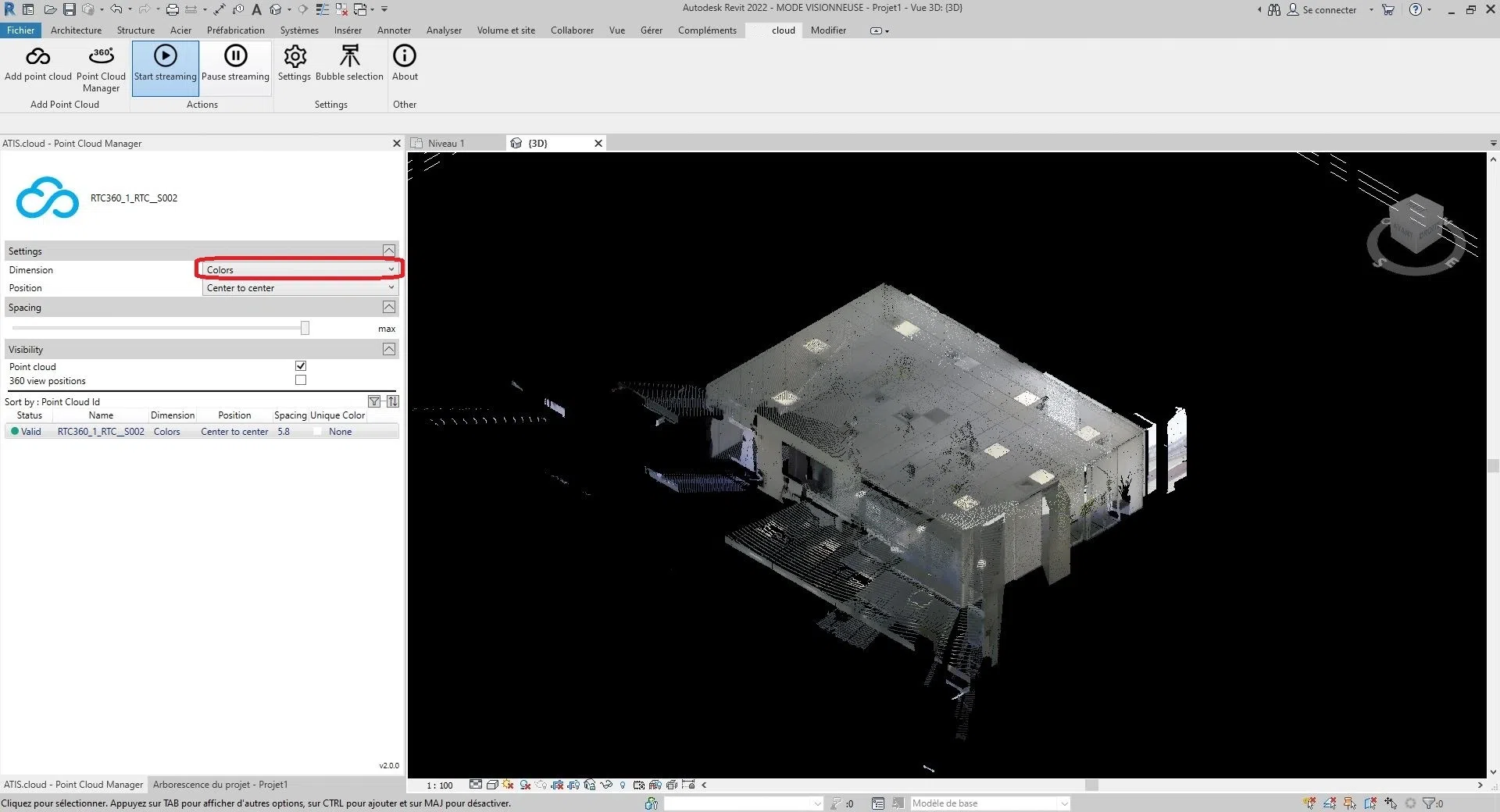
Доступно шесть размеров на выбор:
Цвета, Интенсивность, Классификация, Высота, Идентификатор источника точки и Уникальный цвет.
- Цвета: Он используется для представления цвета каждой точки в облаке точек. Красный, зеленый и синий каналы используются для представления цвета точки, в то время как альфа-канал используется для представления прозрачности или непрозрачности точки. Использование цвета в облаках точек LiDAR может быть полезным для визуализации и интерпретации, так как он может предоставить дополнительную информацию о свойствах объектов и поверхностей, представленных точками. Например, в картировании растительности цвет точек может использоваться для различения различных типов растительности или для выявления областей с высокой или низкой плотностью растительности.
- Интенсивность: Она представляет собой силу или амплитуду сигнала, который был принят сенсором или устройством, когда точка была захвачена. В некоторых случаях интенсивность связана с отражательной способностью объекта в этой точке. Например, в облаке точек LiDAR значение интенсивности представляет количество лазерного света, которое отражено обратно к датчику объектом. В этом случае более высокое значение интенсивности будет указывать на поверхность, которая отражает больше света, такую как белая стена, в то время как более низкое значение интенсивности укажет на поверхность, которая отражает меньше света, такую как черная машина. В других случаях интенсивность может представлять собой другую физическую величину. Например, в фотограмметрическом облаке точек интенсивность может представлять яркость пикселя в оригинальном изображении, который использовался для генерации облака точек.
- Классификация: Будет работать только с совместимыми облаками точек. Цель классификации заключается в группировке схожих точек в значимые категории, такие как почва, растительность, здания и другие объекты.
- Высота: Она представляет высоту или вертикальное положение каждой точки. Данные по высоте важны во многих приложениях облаков точек, таких как топографическое картирование, моделирование затопления, градостроительное проектирование и проектирование инфраструктуры. Анализируя данные по высоте, возможно создать точные и детализированные цифровые модели высоты (DEM), которые можно использовать для широкого спектра геопространственного анализа и визуализации.
- Идентификатор источника точки: Этот идентификатор указывает на конкретный лазерный сенсор, который создал точку. Каждый лазерный сенсор в системе LiDAR имеет уникальный идентификатор или номер, и эта информация записывается в данные облака точек для обеспечения анализа и контроля качества. Идентификация источника точки особенно полезна в ситуациях, когда несколько сенсоров LiDAR используются для захвата одной сцены или области. Идентифицируя, какой сенсор создал каждую точку, можно проводить проверки качества данных и обеспечивать правильное выравнивание и регистрацию данных между различными сенсорами. Это особенно важно в приложениях, таких как лесное хозяйство, где множество сенсоров LiDAR могут использоваться для захвата данных с разных углов и перспектив. На нашей платформе идентификатор источника точки используется для хранения идентификатора анализа источника, позволяя пользователям легко отслеживать, из какого анализа произошла каждая точка в облаке точек. Например, если несколько сканирований проводилось в одной и той же области с использованием лазерного 3D-сканера, каждое сканирование могло бы получить уникальный идентификатор сканирования, и атрибут идентификатора источника точки для каждой точки в облаке мог бы быть установлен на соответствующий идентификатор сканирования.
- Уникальный цвет: Цель параметра "Уникальный цвет" - иметь возможность окрасить облако точек в уникальный цвет, заданный пользователем.
Чтобы изменить выбранное положение, щелкните на поле выбора справа от "Положение".
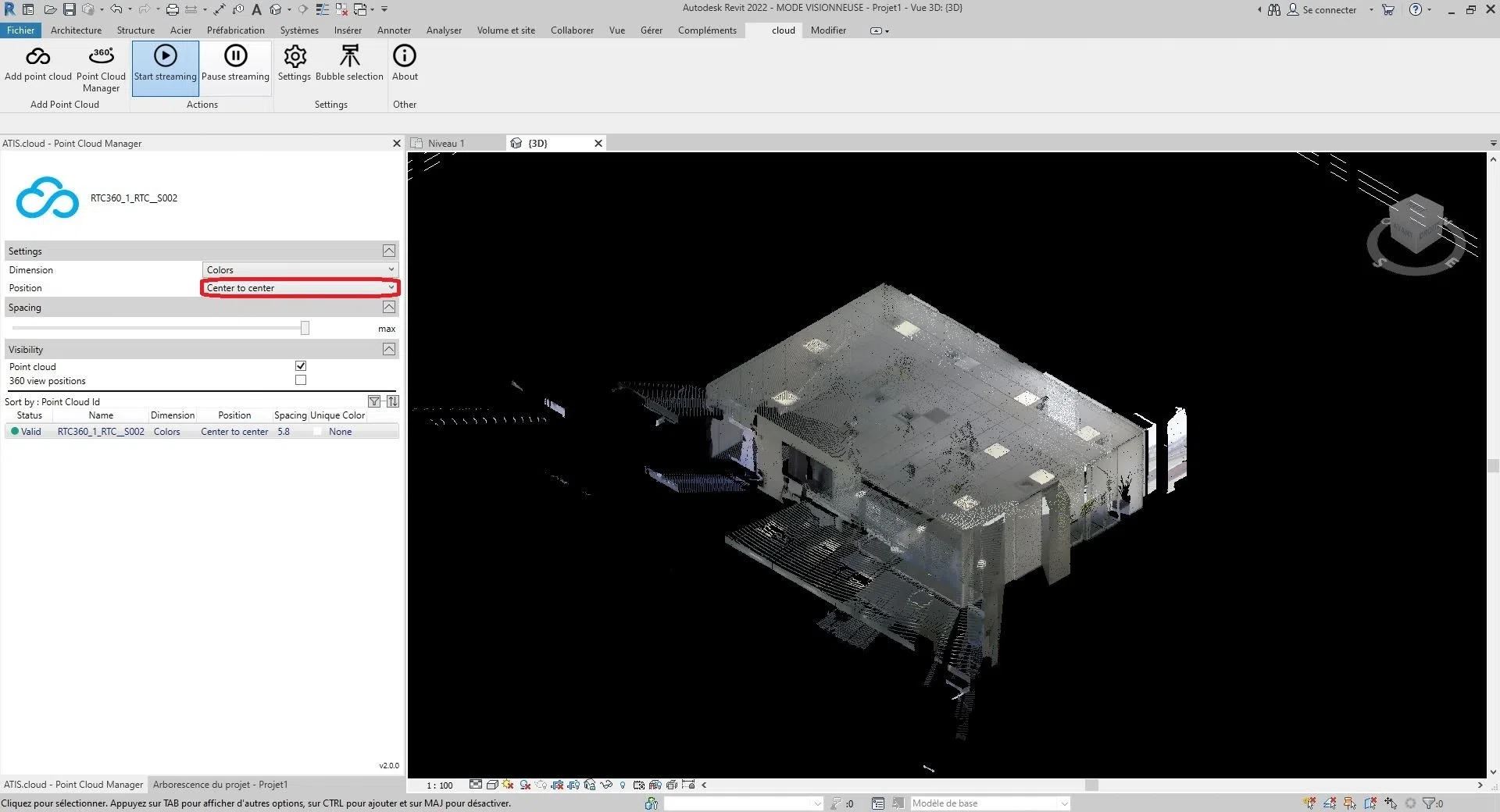
Вы можете выбрать между этими тремя вариантами:
"Центр к центру", "Внутренний оригинал" или "На общем участке".
- Центр к центру: Этот вариант размещает облако точек, используя центр области просмотра в качестве контрольной точки.
- Внутренний оригинал: Этот вариант позиционирует облако точек, используя внутренний оригинал облака в качестве контрольной точки. Внутренний оригинал обычно определяется системой координат самого облака точек. Используя этот вариант, облако точек будет позиционировано в соответствии со своим внутренним оригиналом, а не с оригиналом проекта Autodesk Revit. Это может быть полезным, когда вам нужно выровнять облако точек по собственным внутренним координатам.
- На общем участке: Этот вариант размещает облако точек на месте общего участка. Общий участок относится к общей географической локации, на которой могут основываться несколько проектов. Используя этот вариант, облако точек будет позиционировано в соответствии с координатами общего участка. Это может быть полезным, когда работа над проектами основана на общем участке и вы хотите выровнять облако точек по этому общему местоположению.
- Авто - Оригинал к последнему размещенному: Autodesk Revit помещает следующее импортированное облако точек в соответствии с ранее импортированным облаком точек. Этот вариант активируется после вставки первого облака точек. Вы можете переместить это первое облако, например, для того чтобы правильно выровнять его с элементами модели. Если у вас есть дополнительные облака точек, созданные на том же участке и в той же системе координат, что и первое, рекомендуется использовать этот вариант для вставки дополнительных облаков точек. Новые облака точек будут правильно расположены относительно первого.
Чтобы изменить интервал между точками облака, сдвиньте ползунок в разделе "Интервал".
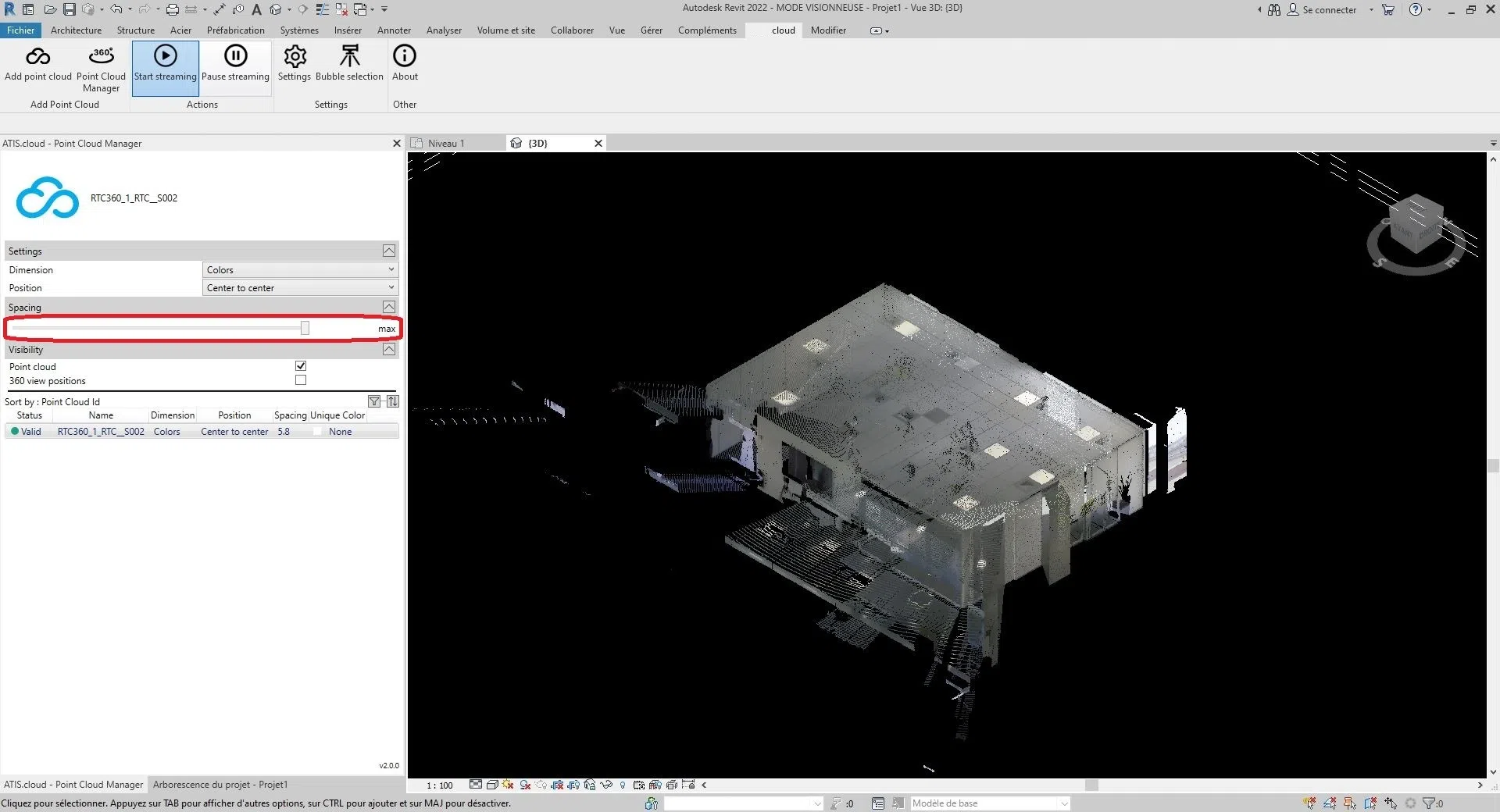
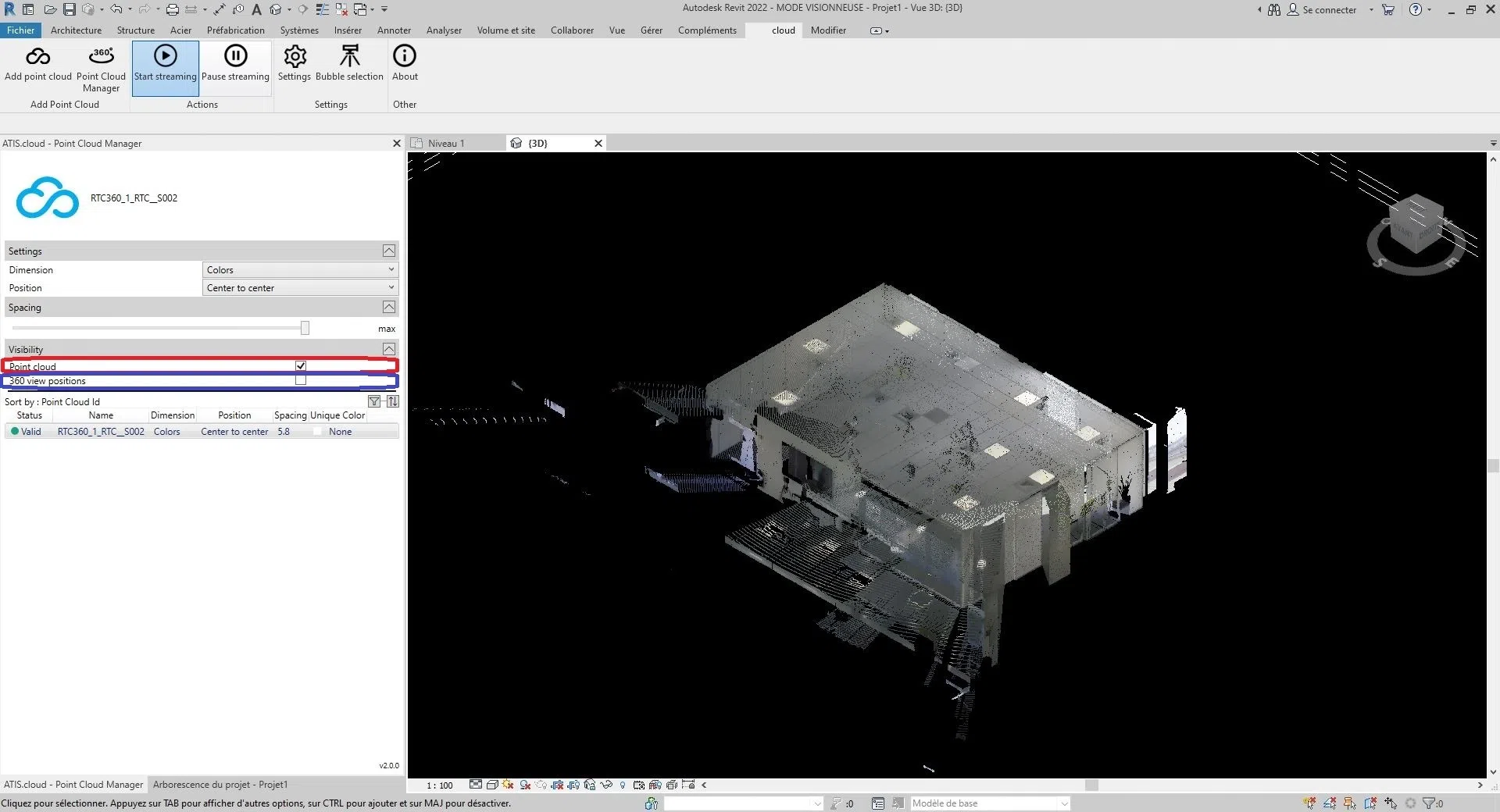
Чтобы изменить видимость, у вас есть два варианта. Вы можете показать/скрыть облако точек, отметив/сняв отметку с поля справа от "Облако точек" в разделе "Видимость". Либо вы можете показать/скрыть сканеры облака точек, отметив/сняв отметку с поля справа от "360 Вид" в разделе "Видимость". (Видимость остается одинаковой между различными видами проекта)
- Советы:
- Информация о сканерах находится в категории "Управление пузырьками".
- Чтобы увеличить облако точек в 3D-приложении, просто дважды щелкните на соответствующем облаке.
Поздравляем! Теперь вы знаете все об интерфейсе "Менеджер облаков точек".
Если у вас возникнут какие-либо проблемы, наша команда поддержки готова помочь. Удачного изучения!