Плагин Autodesk Revit - Вставить облако точек
Если плагин Autodesk Revit не установлен на вашем компьютере, сначала вы можете перейти к статье "Установка плагина Autodesk Revit" и вернуться сюда после завершения операции.
Обратите внимание, что с помощью этих плагинов можно транслировать любые облака точек платформы. Сначала откройте проект из главного меню, нажав на изображение проекта. Если проекта нет, перейдите к статье "Создание проекта".
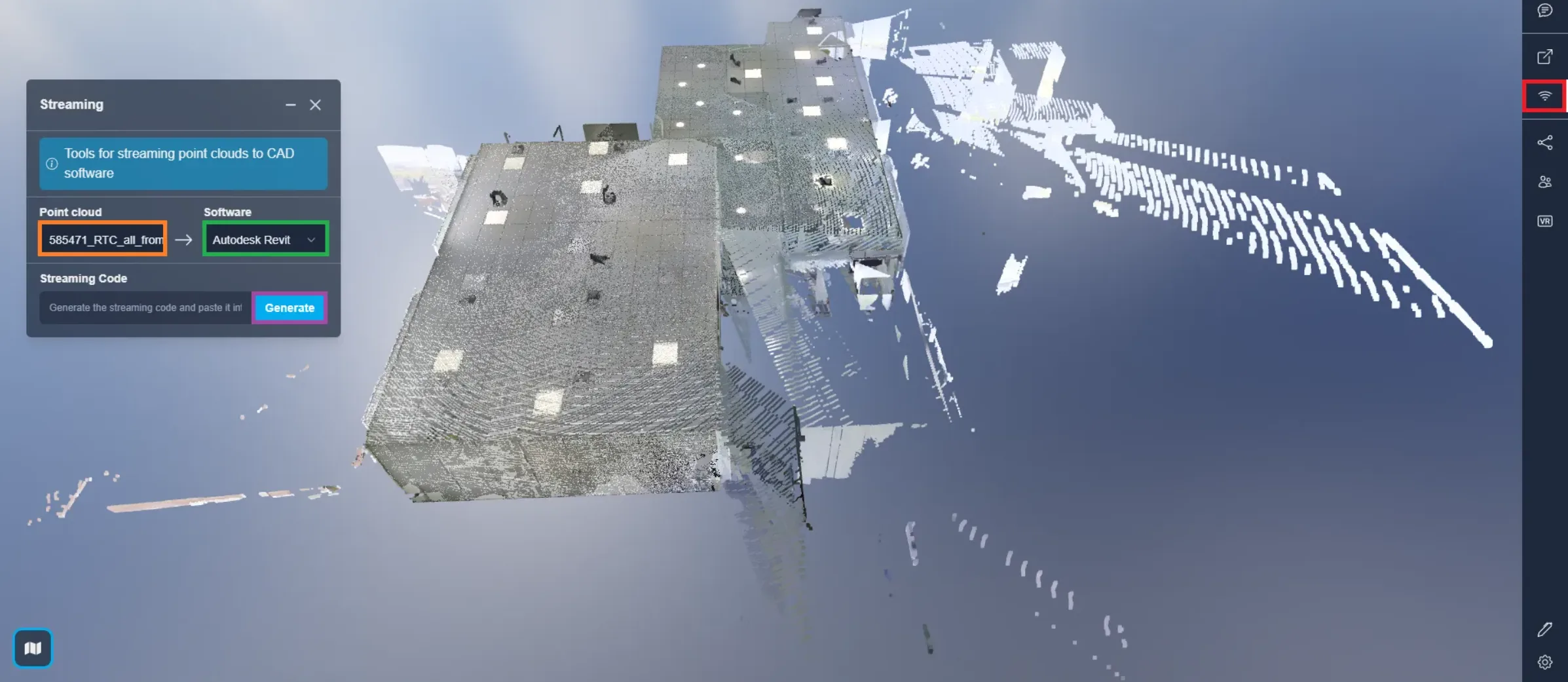
Открыв проект, нажмите на кнопку потоковой передачи - откроется соответствующее окно. Выберите облако, которое хотите использовать, убедитесь, что в качестве программного обеспечения выбран Autodesk Revit, и нажмите Создать.
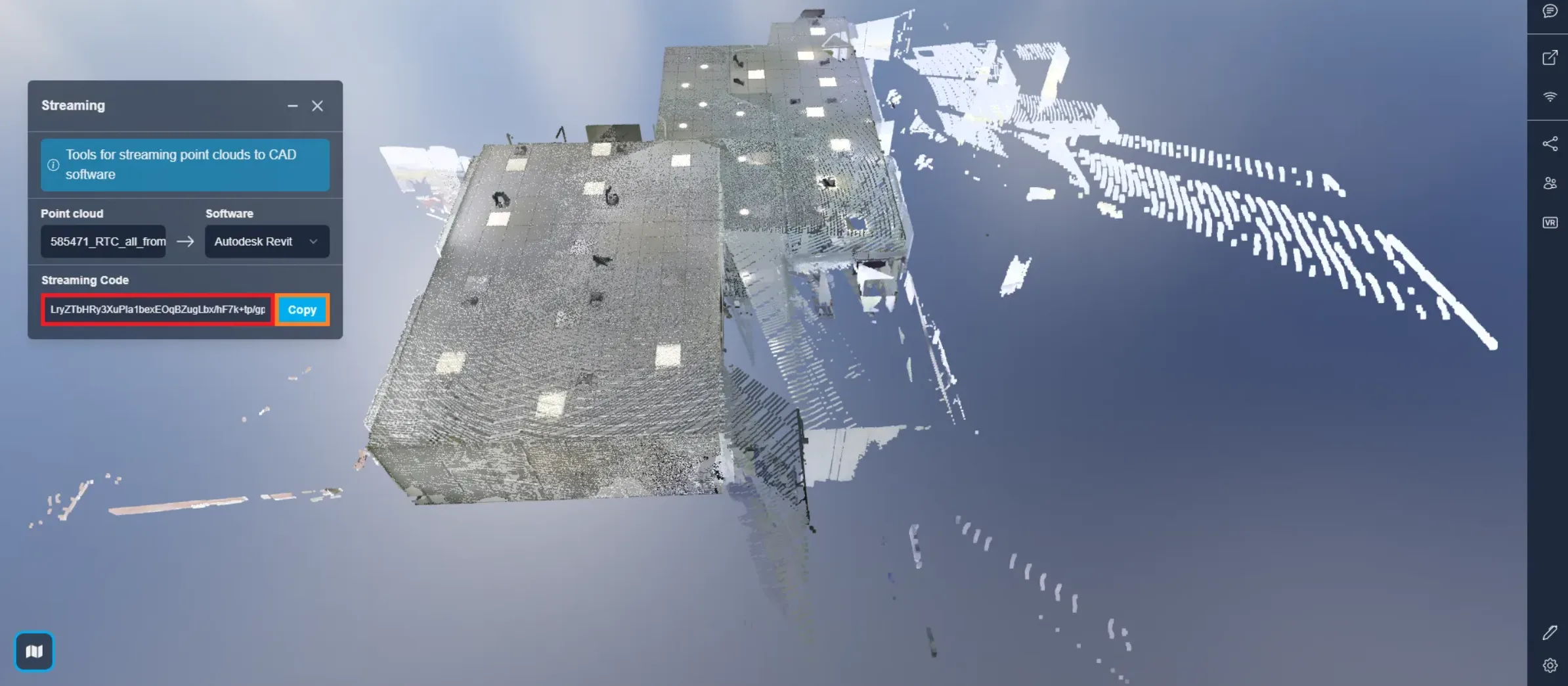
Чтобы скопировать код, нажмите на кнопку Копировать.
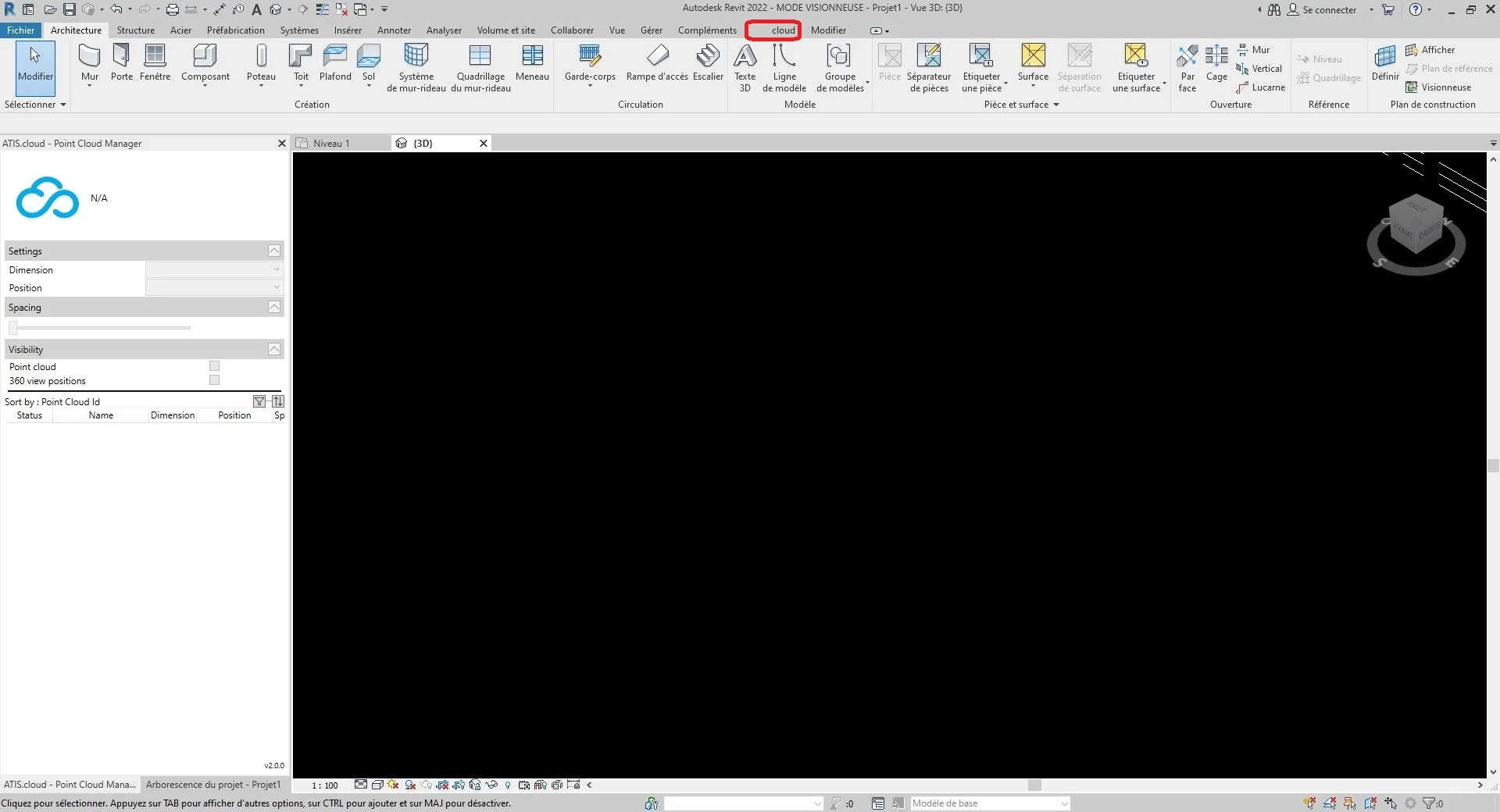
Затем откройте Autodesk Revit с ранее добавленным плагином. Если он еще не добавлен, перейдите к категории "Установка плагина Autodesk Revit".
В вашем проекте Autodesk Revit нажмите на "облако" на панели инструментов, расположенной в верхней части.
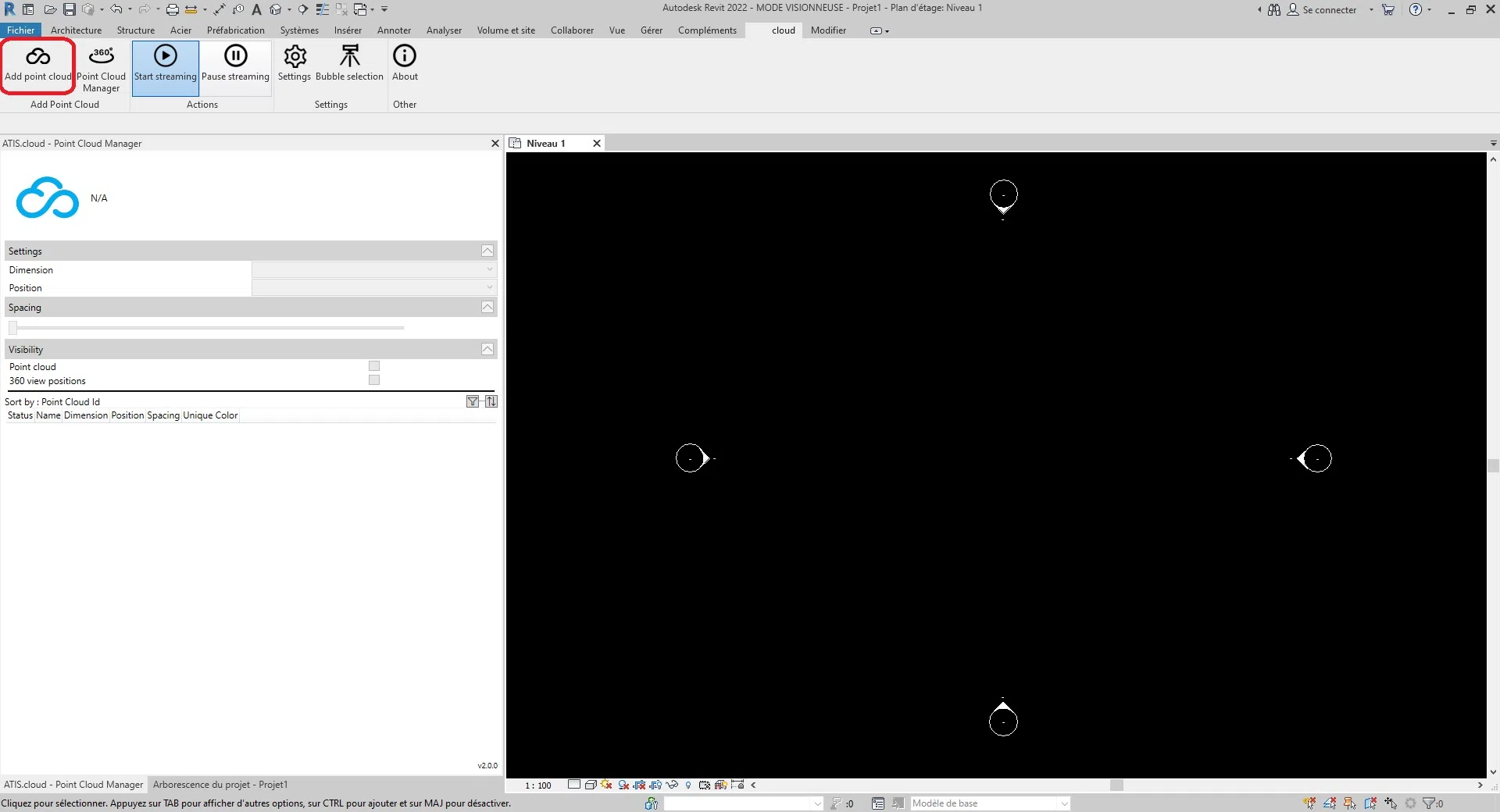
 Нажмите на "облако потоковой передачи", расположенное в категории "Добавить облако точек" на панели инструментов в верхней части экрана.
 После этого действия на экране появится диалоговое окно; нажмите на иконку блокнота справа от кнопки корзины.
К сведению: код, сгенерированный на сайте (так называемый "код потоковой передачи"), соответствует полю "Код доступа" в Autodesk Revit. Это поле можно в любой момент очистить, нажав на кнопку удаления в виде корзины.

Затем можно настроить размер облака точек. Размер определяет, как облако будет отображаться.
К сведению: все настройки облака точек можно изменить и после добавления - через " Диспетчер облаков точек ".
В настоящее время доступно пять совместимых типов размеров.
- Цвета: Используется для представления цвета каждой точки в облаке точек. Красный, зеленый и синий каналы используются для представления цвета точки, тогда как альфа-канал используется для представления прозрачности или непрозрачности точки. Использование цвета в облаках точек LiDAR может быть полезно для целей визуализации и интерпретации, так как это может предоставить дополнительную информацию о свойствах объектов и поверхностей, представленных точками. Например, в картировании растительности цвет точек может использоваться для различения различных типов растительности или для выявления областей с высокой или низкой плотностью растительности.
- Интенсивность: Представляет собой мощность или амплитуду сигнала, который был получен датчиком или устройством, когда точка была захвачена. В некоторых случаях интенсивность связана с отражательной способностью объекта в этой точке. Например, в облаке точек LiDAR значение интенсивности представляет собой количество лазерного света, который был отражен обратно к датчику объектом. В этом случае более высокое значение интенсивности будет указывать на поверхность, которая отражает больше света, например, белую стену, в то время как более низкое значение интенсивности будет указывать на поверхность, которая отражает меньше света, например, черный автомобиль. В других случаях интенсивность может представлять собой другую физическую величину. Например, в фотографическом облаке точек интенсивность может представлять яркость пикселя в оригинальном изображении, которое использовалось для генерации облака точек.
- Классификация: Будет работать только с совместимыми облаками точек. Цель классификации - сгруппировать похожие точки в значимые категории, такие как почва, растительность, здания и другие объекты.
- Высота: Представляет собой высоту или вертикальное положение каждой точки. Данные высоты важны во многих приложениях облаков точек, таких как топографическое картирование, моделирование наводнений, градостроительство и проектирование инфраструктуры.
- Идентификатор источника точки: Это идентифицирует конкретный лазерный датчик, который сгенерировал точку. Каждый лазерный датчик в системе LiDAR имеет уникальный идентификатор или номер, и эта информация записывается в данные облака точек, чтобы обеспечить анализ и контроль качества. Идентификация источника точки особенно полезна в ситуациях, когда несколько датчиков LiDAR используются для захвата одной сцены или области. Идентифицируя, какой датчик сгенерировал каждую точку, можно выполнять проверки качества данных и убедиться, что данные правильно выровнены и зарегистрированы между различными датчиками. Это особенно важно в приложениях, таких как лесоводство, где могут использоваться несколько датчиков LiDAR для получения данных с разных углов и перспектив. На нашей платформе идентификатор источника точки используется для хранения идентификатора анализа источника, позволяя пользователям легко отслеживать, из какого анализа возникла каждая точка в облаке точек. Например, если несколько сканов были проведены на одной и той же области с использованием лазерного 3D-сканера, каждому сканированию может быть присвоен уникальный идентификатор сканирования, а атрибут идентификатора источника точки для каждой точки в облаке точек может быть установлен на соответствующий идентификатор сканирования.
Чтобы выбрать желаемый размер, нажмите в прямоугольнике выбора справа от текста "Размер".

Нажмите "Загрузить облако точек", чтобы инициализировать данные облака точек.

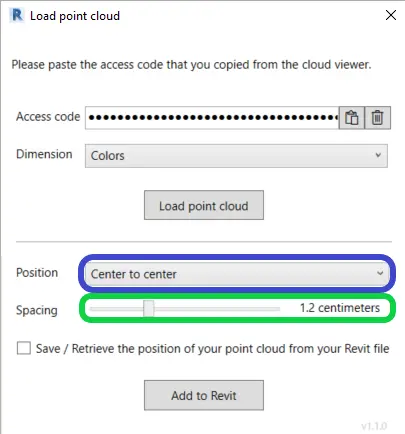
Измените параметры вставки в Autodesk Revit по вашему усмотрению. Вы можете отрегулировать расстояние между точками с помощью ползунка "Расстояние" и выбрать положение облака точек в проекте, выбрав один из трех вариантов: "По центру", "Внутренний исходник" или "По общему участку".
- По центру: Эта опция размещает облако точек, используя центр области просмотра в качестве контрольной точки.
- Внутренний исходник: Эта опция позиционирует облако точек, используя внутренний исходник облака в качестве контрольной точки. Внутренний исходник обычно определяется системой координат самого облака точек. Используя эту опцию, облако точек будет позиционировано в соответствии с его внутренним исходником, а не с исходником проекта Autodesk Revit. Это может быть полезно, когда вам нужно выровнять облако точек по его собственной внутренней системе координат.
- По общему участку: Эта опция размещает облако точек в месте общего участка. Общий участок относится к общему географическому местоположению, на котором может основываться несколько проектов. Используя эту опцию, облако точек будет позиционировано в соответствии с координатами общего участка. Это может быть полезно, когда работа идет над проектами, основанными на общем участке, и нужно выровнять облако точек с этим общим местоположением.
- Авто - Исходник последнего размещенного: Autodesk Revit аккуратно размещает следующее импортированное облако точек в соответствии с ранее импортированным облаком точек. Эта опция активируется после вставки первого облака точек. Вы можете переместить это первое облако, например, чтобы правильно выровнять его с элементами модели. Если у вас есть дополнительные облака точек, созданные на том же участке и в той же системе координат, что и первое, рекомендуется использовать эту опцию для вставки дополнительных облаков точек. Новые облака точек будут тогда правильно позиционированы относительно первого.
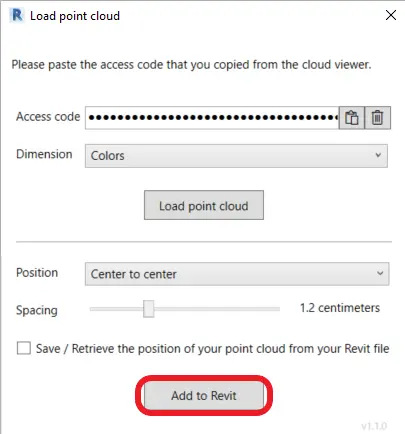
После завершения конфигурации нажмите "Добавить в Autodesk Revit", чтобы вставить облако точек в Autodesk Revit.
На панели инструментов, в категории "Действие", у вас есть две кнопки, которые позволяют либо начать потоковую передачу точек, либо остановить ее.
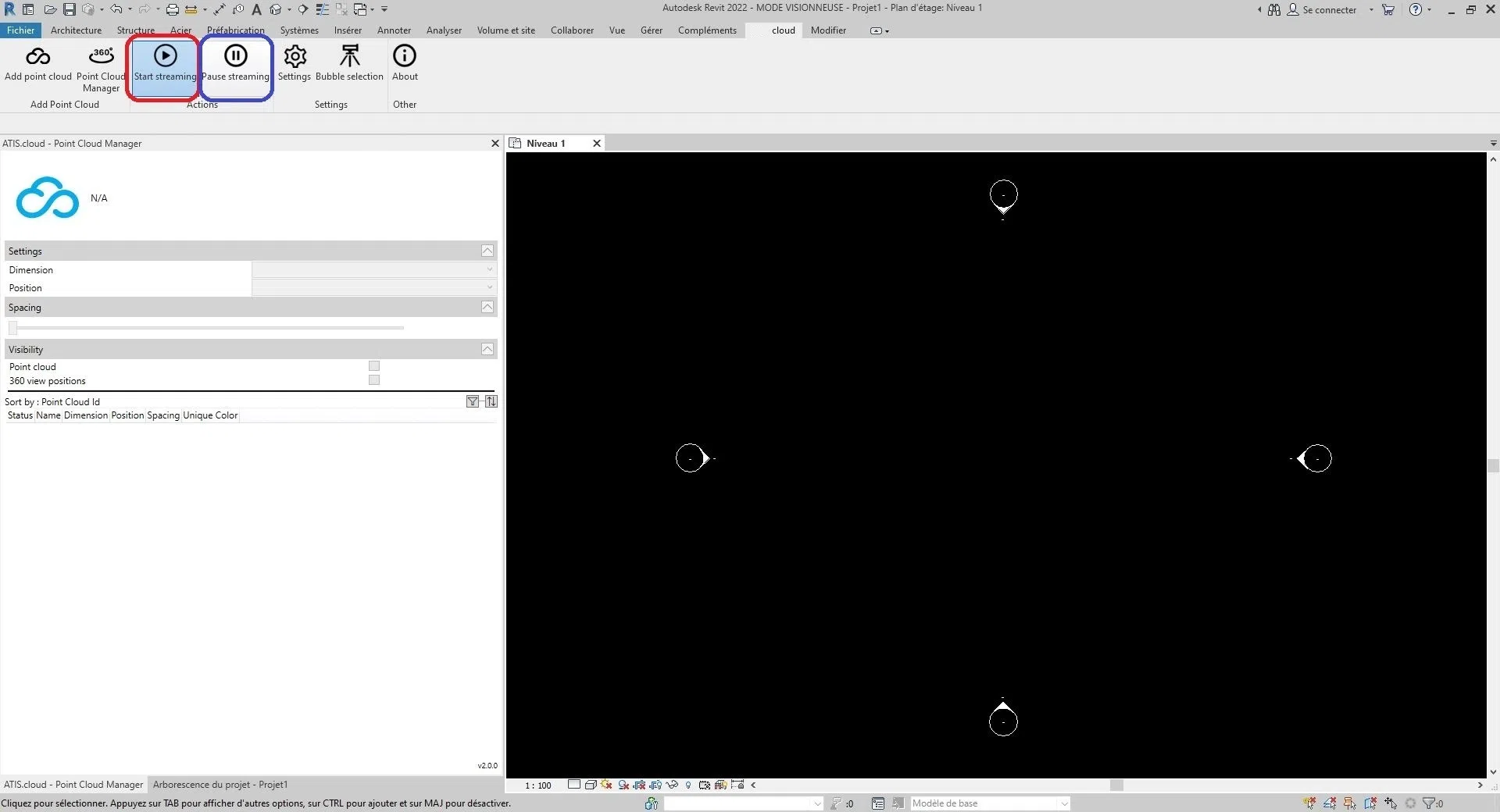 Потоковая передача точек - это функция, при которой точки поступают из облака постепенно, в определенном порядке. Однако для этого требуется постоянное подключение к интернету и определенные ресурсы компьютера.
Поэтому потоковую передачу точек можно остановить, нажав "Остановить потоковую передачу", или запустить снова, нажав "Начать потоковую передачу".
Очистка пространства на диске:Если диск компьютера заполнен, у плагина могут возникнуть проблемы в работе. Поэтому через кнопку "Настройки" в меню "облако" (категория "Настройки") можно очистить место, зарезервированное под плагин Autodesk Revit. Сначала нажмите "Настройки"
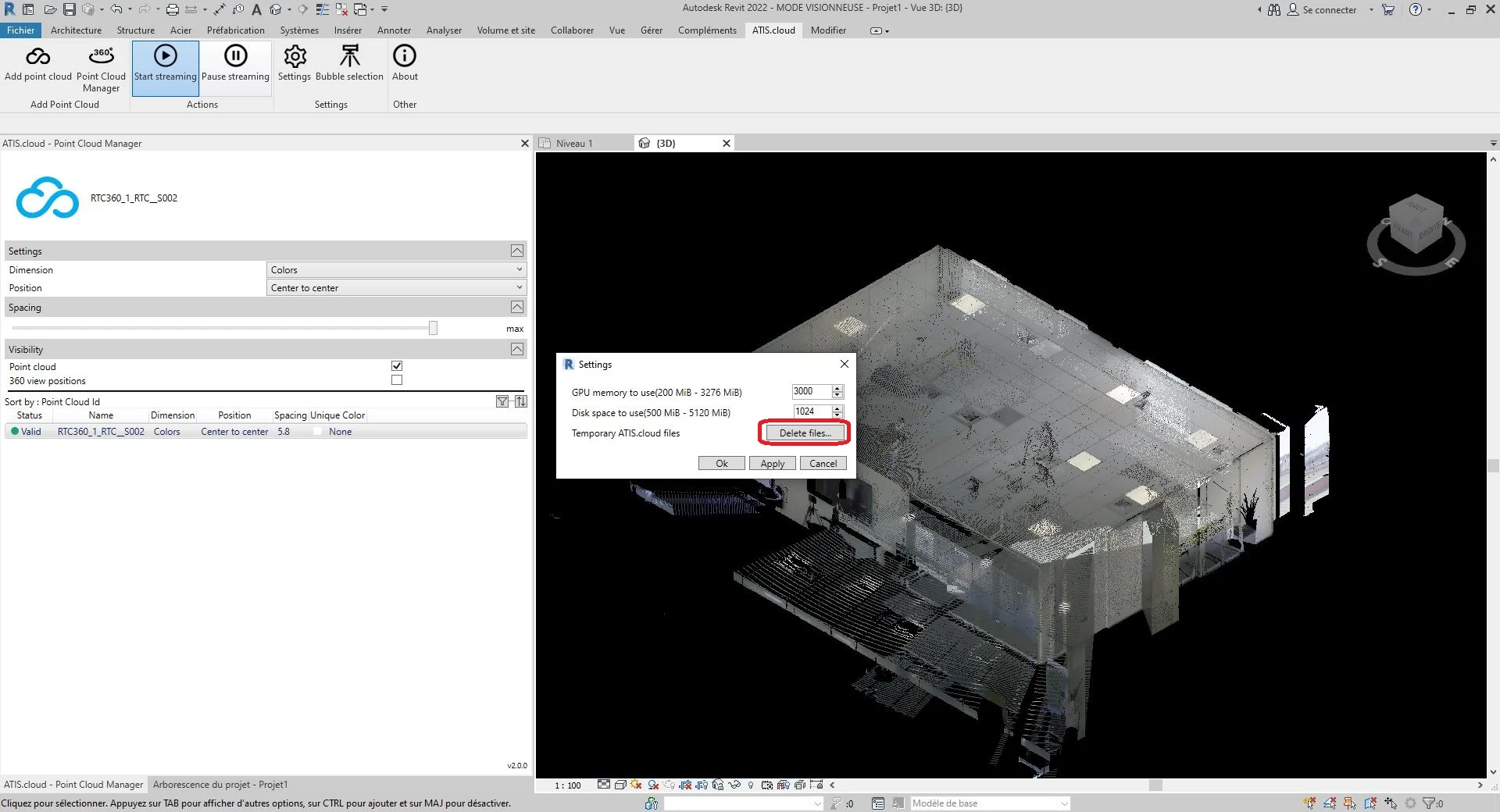 К сведению: облака визуально исчезнут из Autodesk Revit - это нормально; когда вы запустите потоковую передачу точек, они появятся снова (как запустить передачу, описано в разделе Остановить или начать потоковую передачу точек).
Поздравляем! Вы вставили в Autodesk Revit облако точек из переданных данных.
Подробнее о настройке облаков точек - в категории "Диспетчер облаков точек".
В этом же окне можно задать максимальный объем используемой видеопамяти и максимальный объем дискового пространства, который плагин не должен превышать.
Подробнее о добавлении веб-источников проектов в Autodesk Revit - в категории "Добавить источники".
Если у вас возникнут какие-либо проблемы, наша команда поддержки готова помочь. Приятного изучения!
Обратите внимание, что привязка к облакам точек в Revit не функционирует. Это не ошибка, а техническое ограничение, наложенное Autodesk.