Плагин Autodesk Revit - Установка
Если у вас возникнут проблемы с установкой или сбоями плагина, пожалуйста, убедитесь, что вы используете последнюю версию плагина. Самую последнюю версию можно найти в ссылках для скачивания ниже. Если проблемы сохраняются, пожалуйста, свяжитесь с нашей службой поддержки для получения помощи.
Требования к плагину
Минимальная конфигурация:
Процессор: Двухъядерный 2 GHz или выше
Оперативная память: Минимум 8 ГБ или более
Видеокарта: Nvidia Quadro или GeForce 1 ГБ + OpenGL 4.5 или более поздние версии (последние драйвера должны быть установлены)
Жесткий диск: 1 ГБ или более свободного места на диске
Рекомендуемая конфигурация:
Процессор: Intel® i-Серия, Xeon®, AMD® Ryzen, Ryzen Threadripper PRO. 2.5 GHz или выше
Оперативная память: Минимум 16 ГБ или более
Видеокарта: Nvidia Quadro или GeForce 1 ГБ + OpenGL 4.5 или более поздние версии (последние драйвера должны быть установлены)
Жесткий диск: 5 ГБ или более свободного места на диске
Установка плагина Autodesk Revit
Только последняя основная версия каждого плагина (в настоящее время Autodesk Revit 2027) получает новые функции и улучшения. Более ранние версии остаются доступными для скачивания, но получают только обновления безопасности и больше не обновляются новыми функциями. Мы рекомендуем использовать самую последнюю версию, чтобы воспользоваться всеми новейшими функциями.
- Скачать плагин Autodesk Revit (2027)
- Скачать плагин Autodesk Revit (2026)
- Скачать плагин Autodesk Revit (2025)
- Скачать плагин Autodesk Revit (2022, 2023, 2024)
После получения установщика откройте его (двойным щелчком по файлу), чтобы отобразить следующий интерфейс:
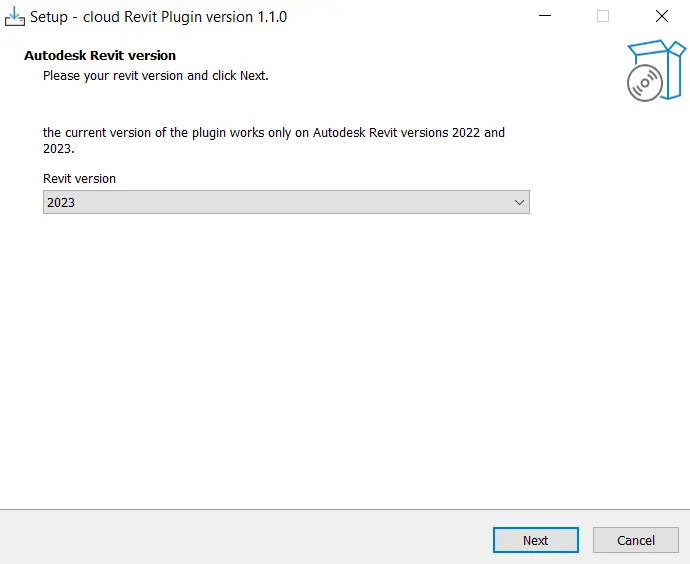
В этом окне выберите версию Autodesk Revit, на которую вы хотите установить плагин (2022 или 2023). Нажмите на нужную версию в прямоугольнике выбора (красный прямоугольник) на изображении ниже:
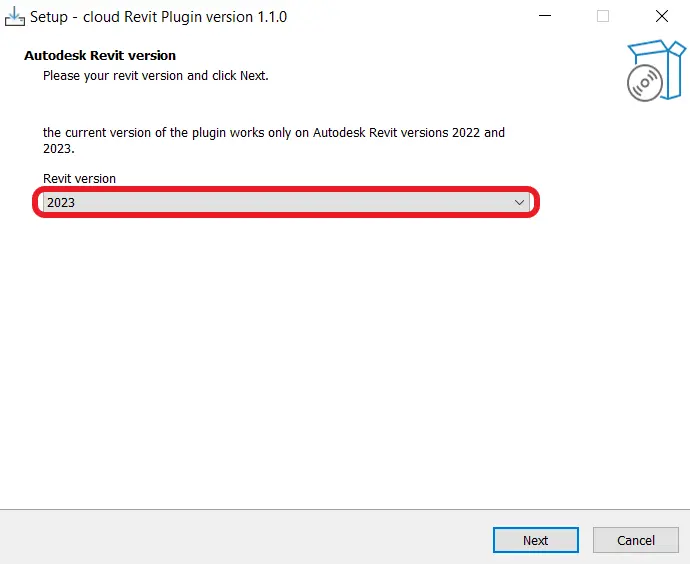
После выбора версии нажмите "Далее", расположенную в правом нижнем углу интерфейса. Интерфейс изменится и отобразит следующее изображение:
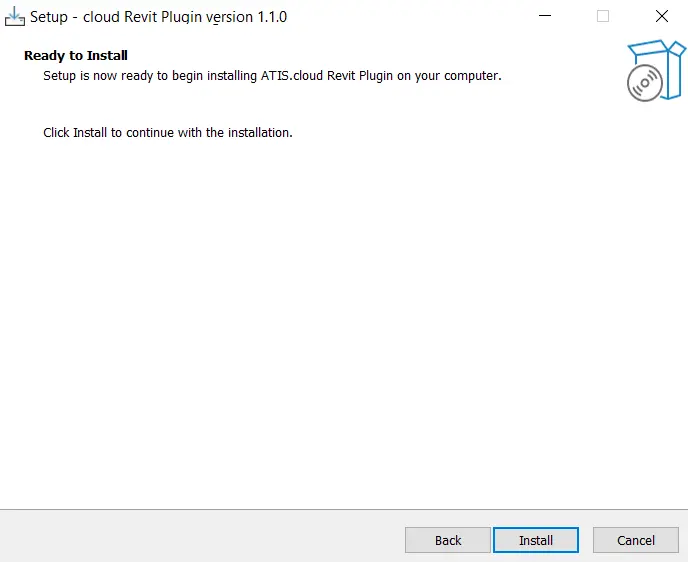
В любое время вы можете вернуться к своему предыдущему выбору, нажав "Назад", или отменить текущее скачивание, нажав "Отмена". Чтобы продолжить установку, нажмите "Установить".
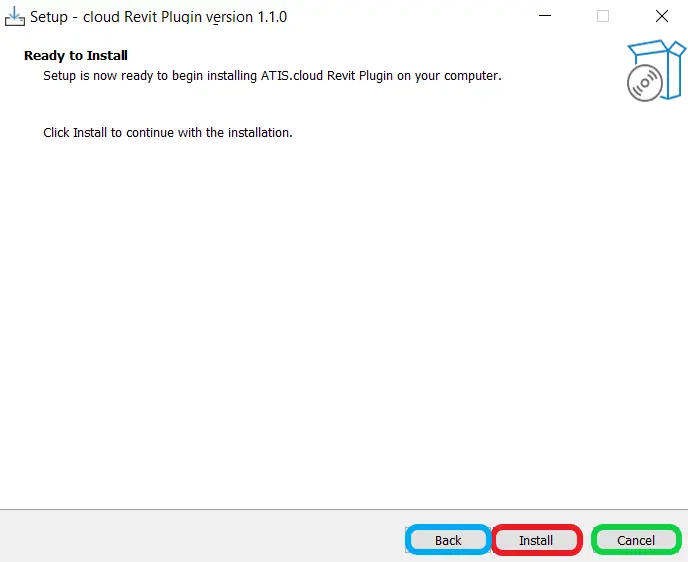
Для получения дополнительной информации об отмене скачивания смотрите раздел "Отмена текущего скачивания". Если возникнет конфликт во время установки, смотрите "Конфликт с запущенным Autodesk Revit".
Скачивание начнётся автоматически, и вы попадёте на этот интерфейс:
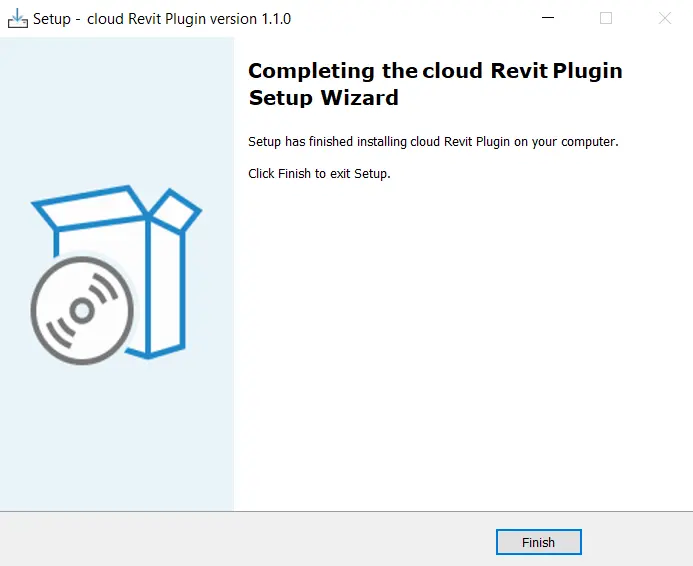
Поздравляем! Вы завершили установку плагина Autodesk Revit. Нажмите кнопку "Завершить" (синяя рамка) в правом нижнем углу интерфейса, чтобы завершить процесс.
Отмена текущего скачивания
Если вы нажали кнопку "Отмена", расположенную в правом нижнем углу каждого интерфейса установщика, вы увидите следующий интерфейс:

У вас есть два варианта: нажмите "Да", чтобы отменить установку плагина Autodesk Revit, или нажмите "Нет", чтобы вернуться к предыдущему интерфейсу.

Конфликт: запущен Autodesk Revit
Если во время установки возникнет конфликт, появится окно конфликта.
В этом случае можно продолжить установку с автоматическим закрытием Autodesk Revit. Обратите внимание: все проекты, открытые в Autodesk Revit в этот момент, не будут сохранены и будут потеряны. Перед продолжением обязательно сохраните свою работу. Можно также продолжить установку, не закрывая конфликтующие приложения, - но тогда установка завершится ошибкой со следующим сообщением:
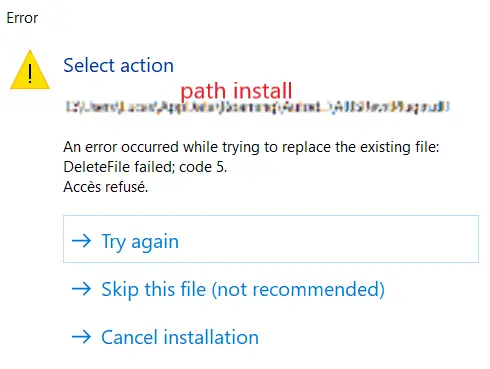
Наконец, вы можете нажать "Отмена", чтобы отменить установку. Подробнее об отмене - в разделе "Отмена текущего скачивания". Кнопка "Далее" по умолчанию делает то же самое, что и продолжение установки с закрытием Autodesk Revit.
Если у вас возникнут какие-либо проблемы, наша служба поддержки готова помочь. Удачного изучения!