Экспорт ортоизображения
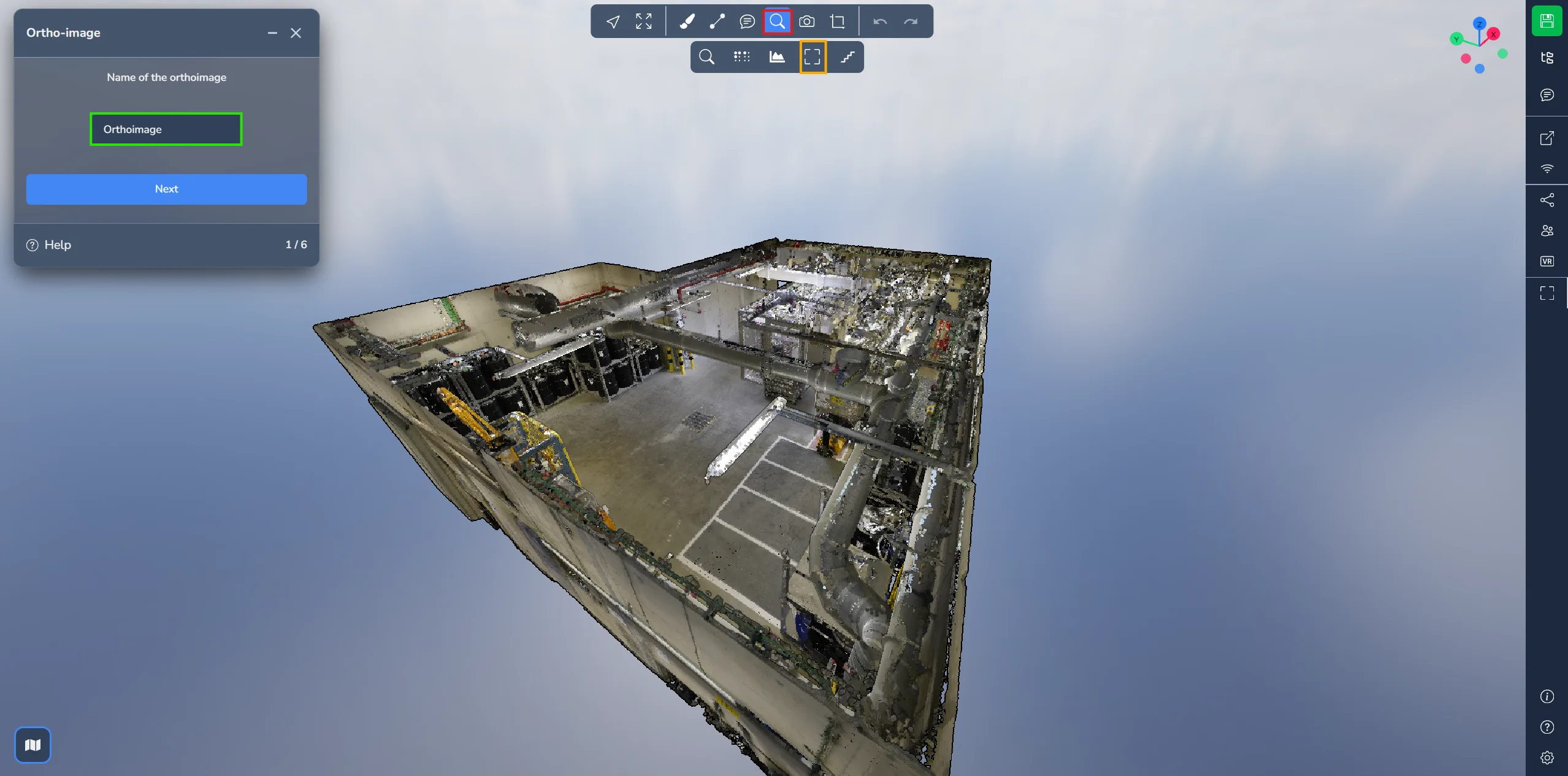
Откройте меню расширенных инструментов и выберите опцию ортоизображения, чтобы открыть меню ортоизображений. Сначала задайте имя файла для экспорта.
Нажмите на синюю кнопку, чтобы продолжить.
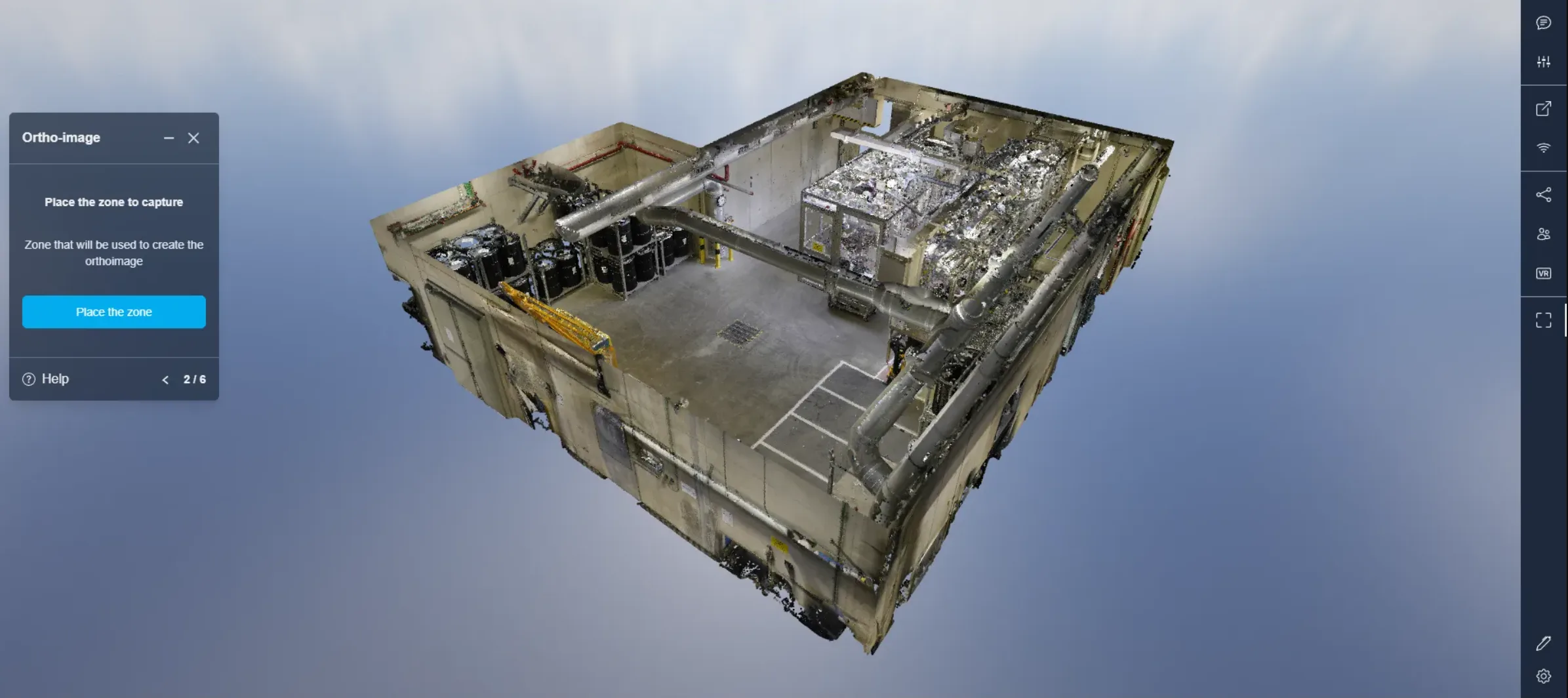
Затем нужно выделить область для генерации ортоизображения, разместив рамку. Подробное руководство по размещению рамки в 3D-приложении можно найти в этой статье.
Нажмите на синюю кнопку, чтобы начать размещение.
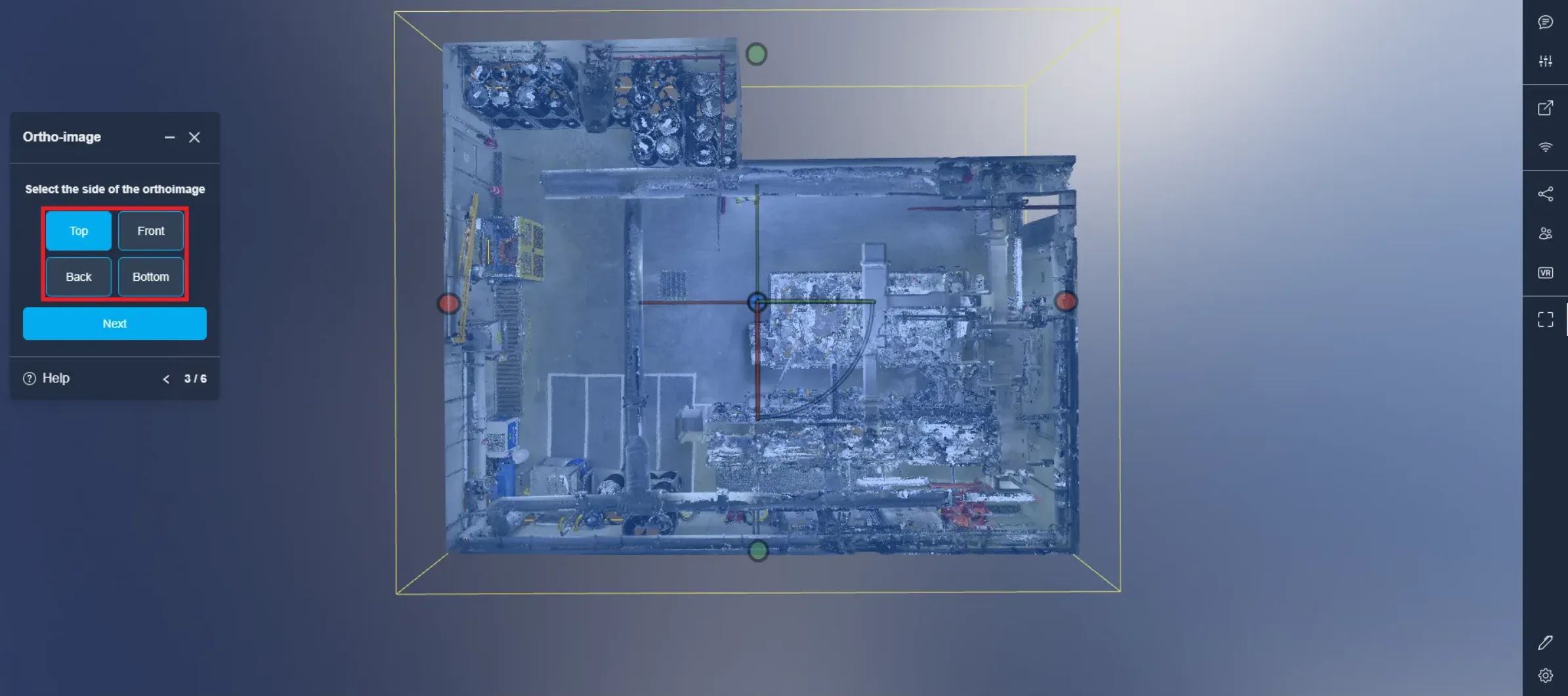
После размещения рамки выберите ориентацию для генерации изображения. В этом примере выбрано "сверху": проект будет показан с высоты.
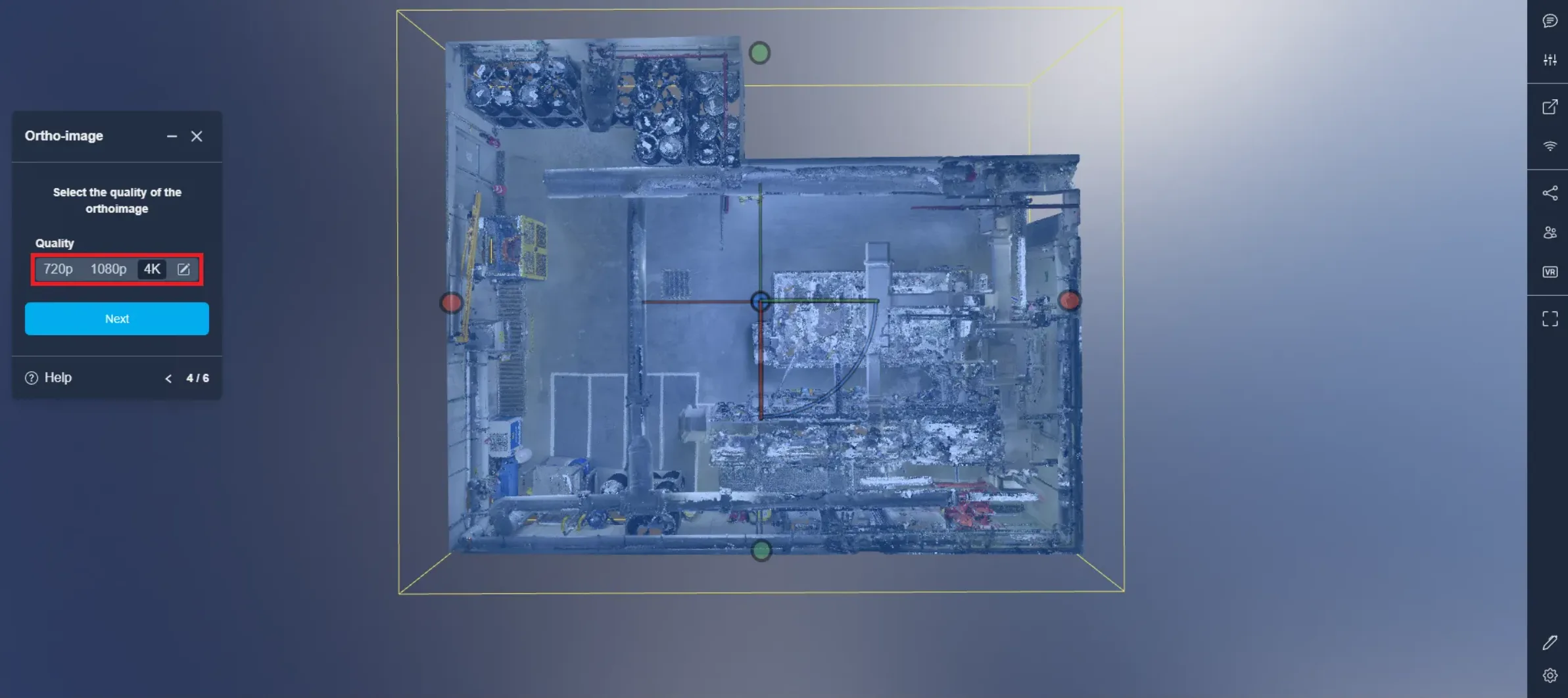
Теперь выберите разрешение экспортируемого изображения - одно из стандартных или собственное.
На этом этапе можно решить, отображать ли на изображении сетку. Если сетка нужна, включите её и задайте расстояние между линиями в нужной единице измерения.
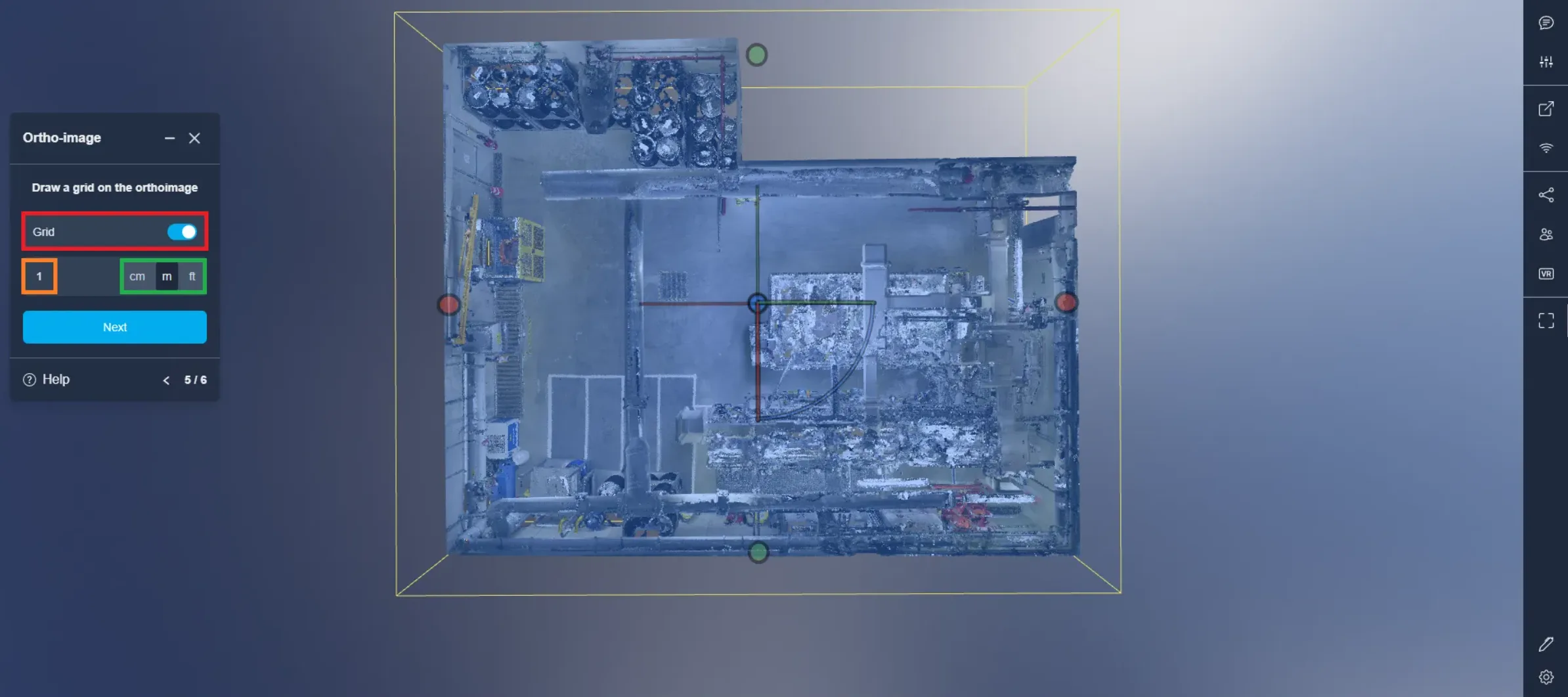
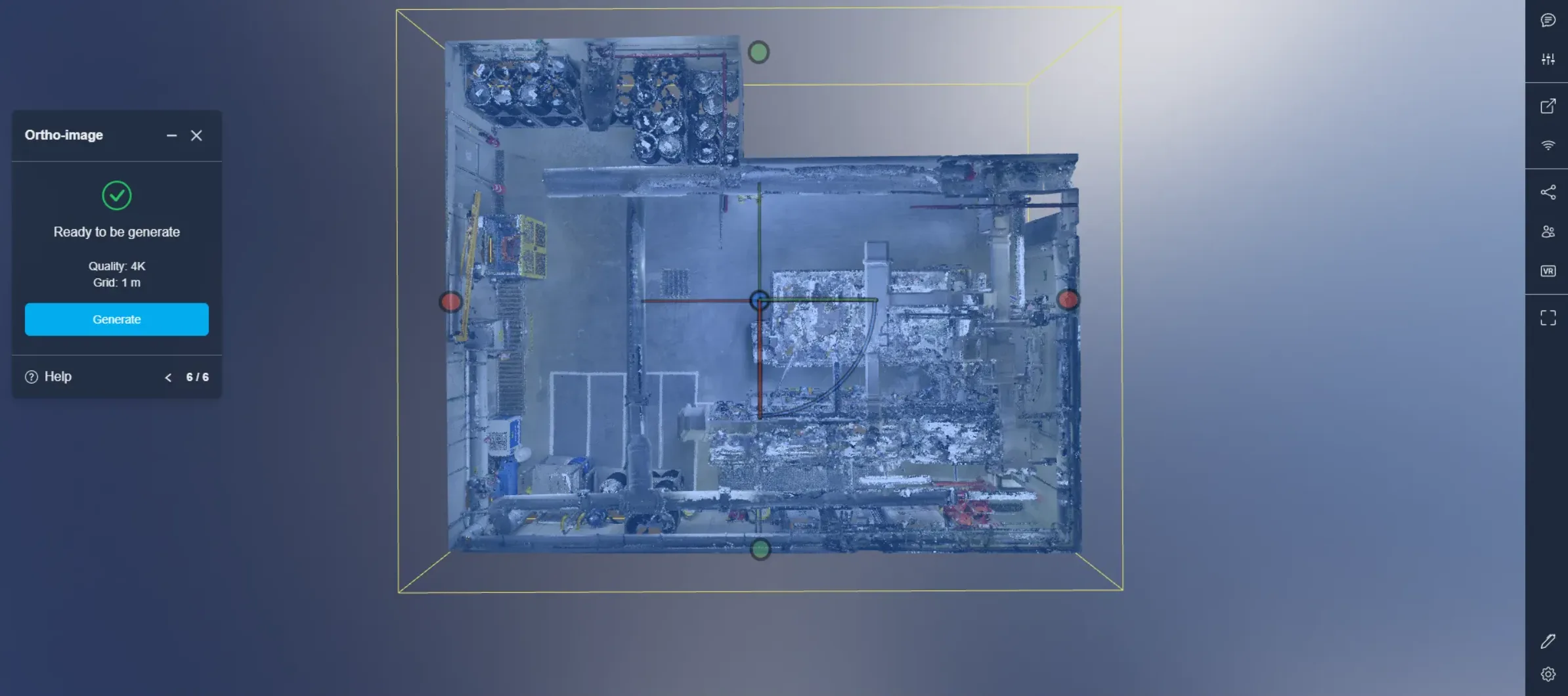
Перед запуском процесса вы увидите сводку выбранных настроек.
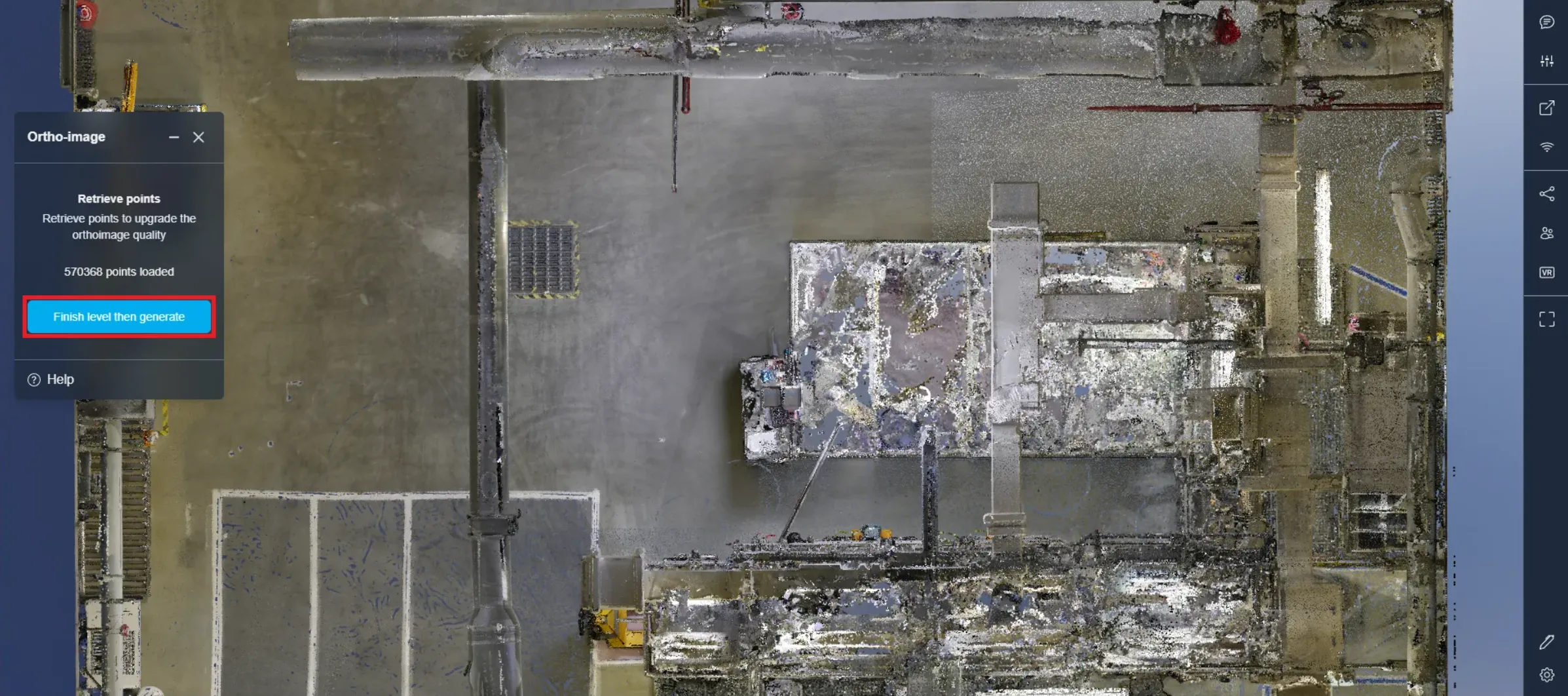
Когда процесс начнется, можно либо дождаться полной загрузки всех точек, либо, если точек уже достаточно для содержательного изображения, остановить процесс после завершения загрузки текущего уровня. Повторное нажатие остановит процесс немедленно, не дожидаясь завершения уровня. Учтите, что в этом случае некоторые части изображения могут оказаться детальнее других.
Если у вас возникнут какие-либо проблемы, наша служба поддержки всегда готова помочь. Удачного исследования!