Сравнение вашего облака точек с 3D-моделью
Обратите внимание, что этот инструмент не является бесплатным: каждое его использование расходует токены. Токены можно приобрести или получить на странице управления токенами. Подробные инструкции - в этой статье.
Сравнение облака точек и модели позволяет сопоставить облако точек с одной или несколькими моделями. Этот инструмент помогает понять, насколько созданная вами модель близка к реальному объекту. При этом следует помнить, что результат в 100% недостижим, так как в облаке точек иногда встречаются точки в неправильных местах (шум).
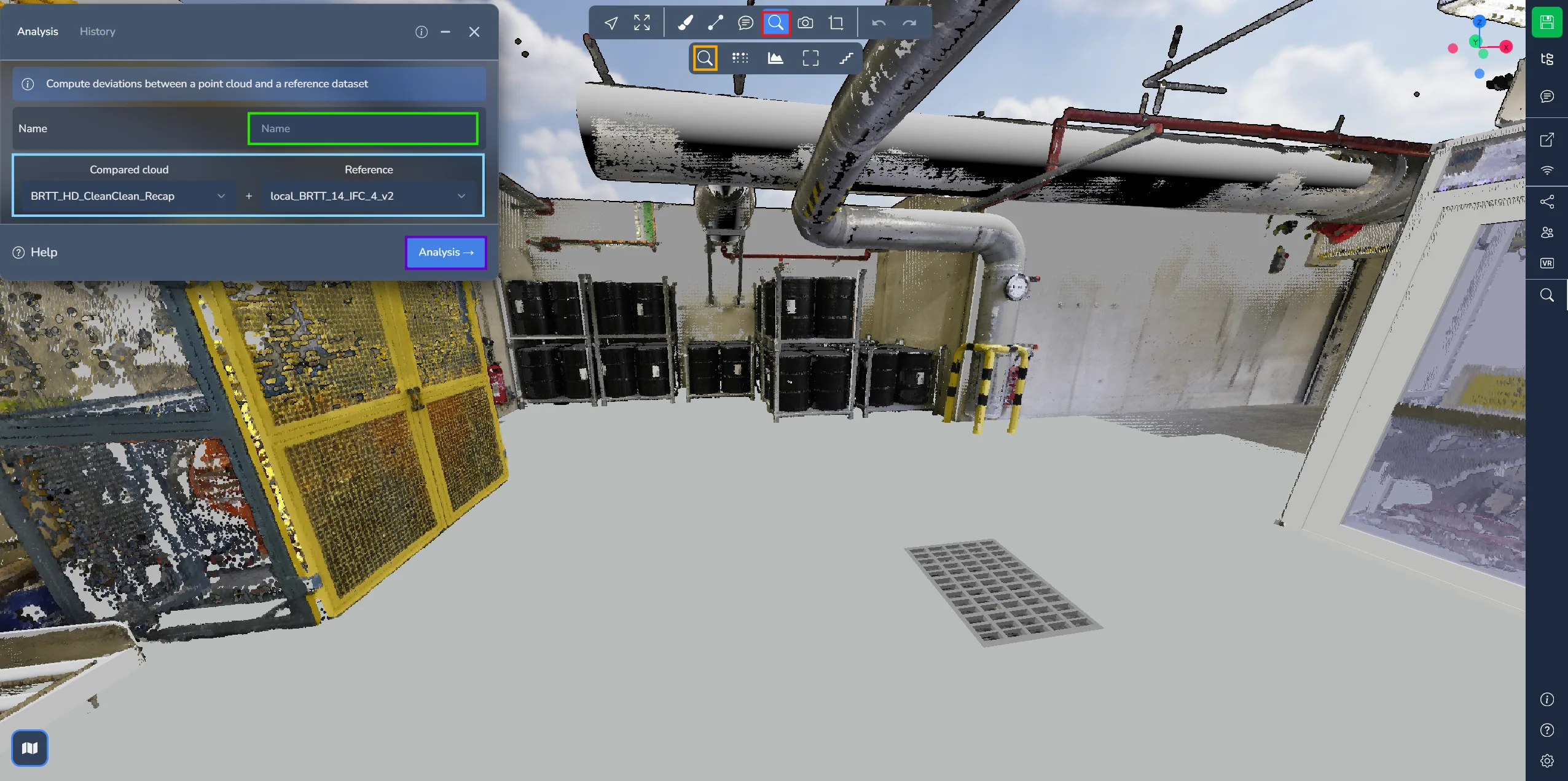
Чтобы получить доступ к окну анализа, перейдите в меню расширенные инструменты и выберите значок лупа.
Перед запуском нужно выполнить несколько действий в окне анализа. Во-первых, задайте имя сравнению - такое, чтобы оно было понятно вам и вашей команде. Во-вторых, выберите облако точек и модель, которые хотите сравнить.
Нажмите на "Анализ", чтобы запустить процесс.
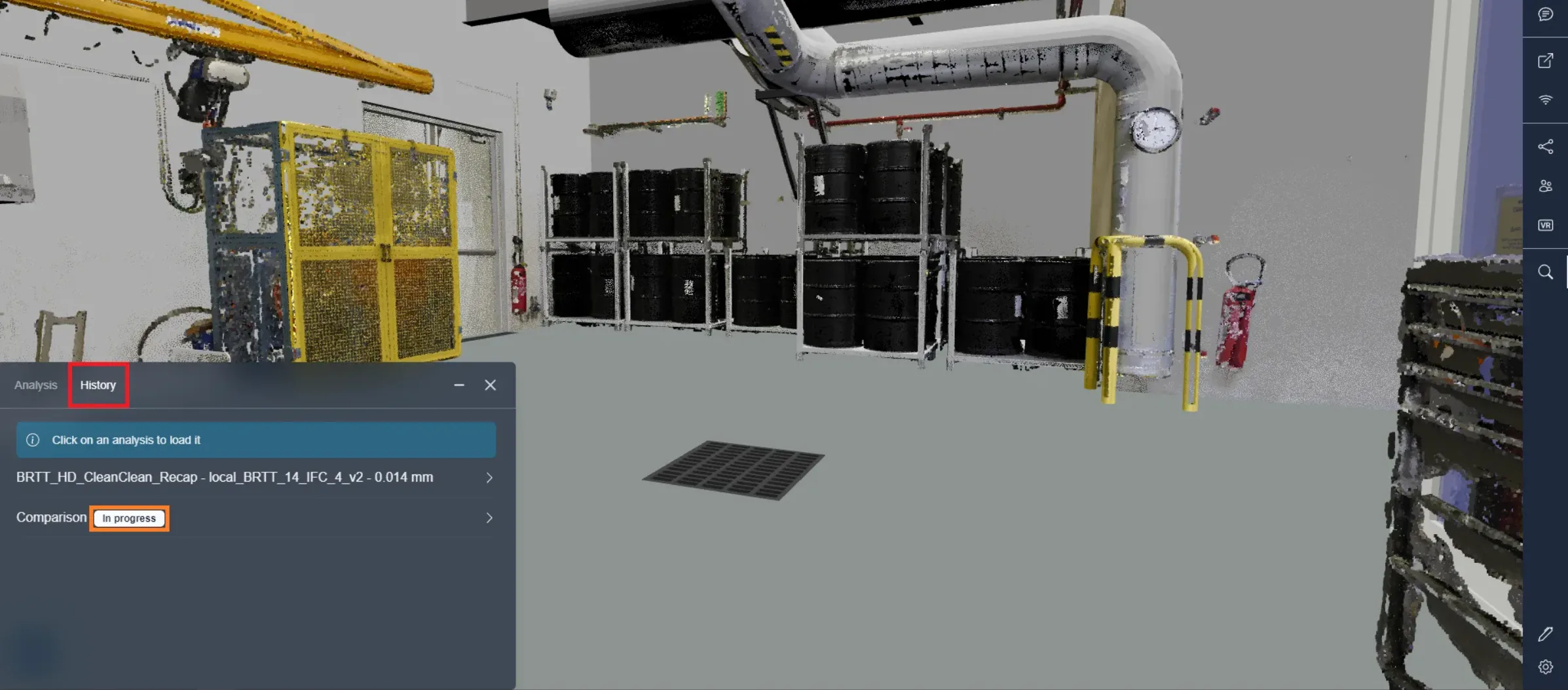
Чтобы отслеживать статус сравнения, перейдите на вкладку "История". Здесь хранятся записи обо всех сравнениях, проведенных в проекте. Видно, что наше сравнение в данный момент выполняется.
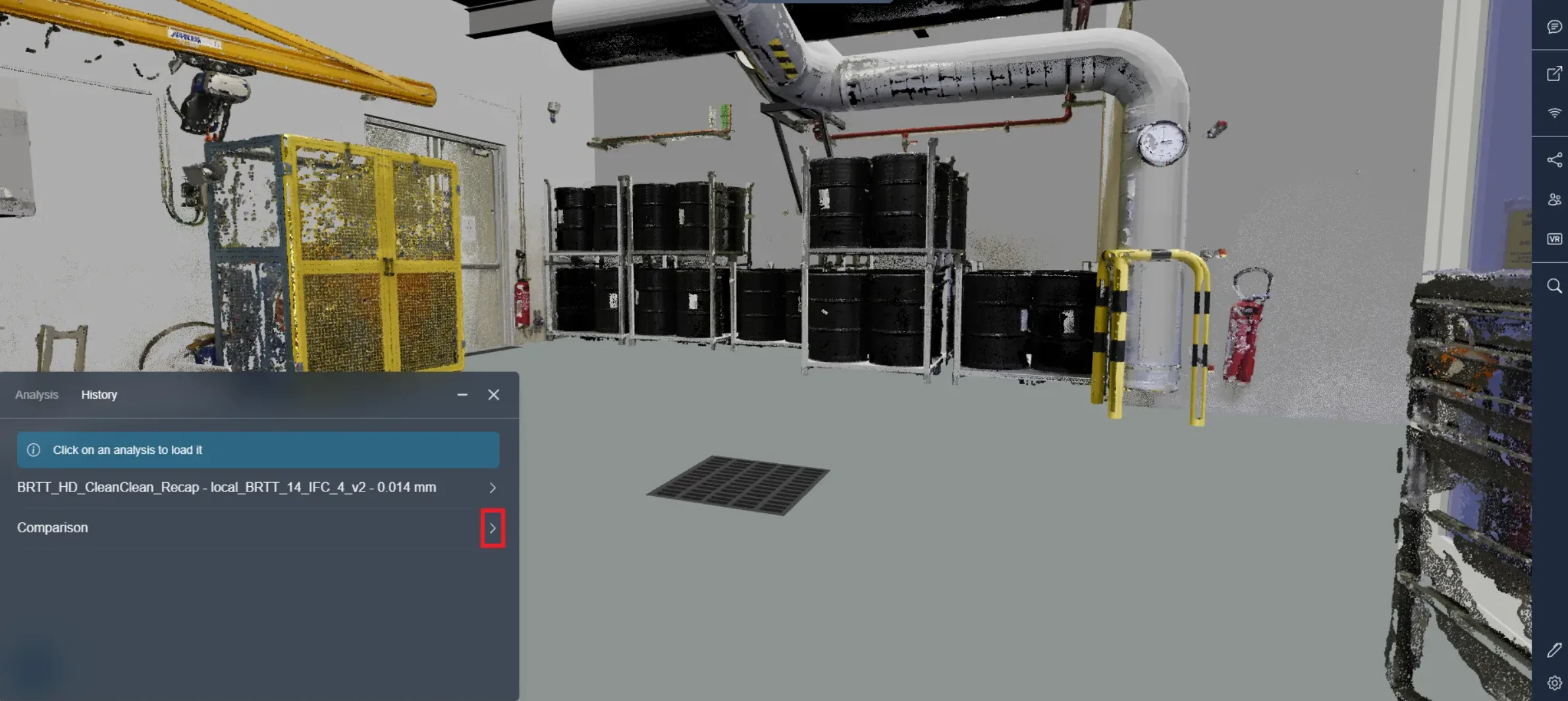
По окончании анализа вы получите уведомление по электронной почте. Вернитесь на вкладку "История" и загрузите сравнение, чтобы просмотреть результаты.
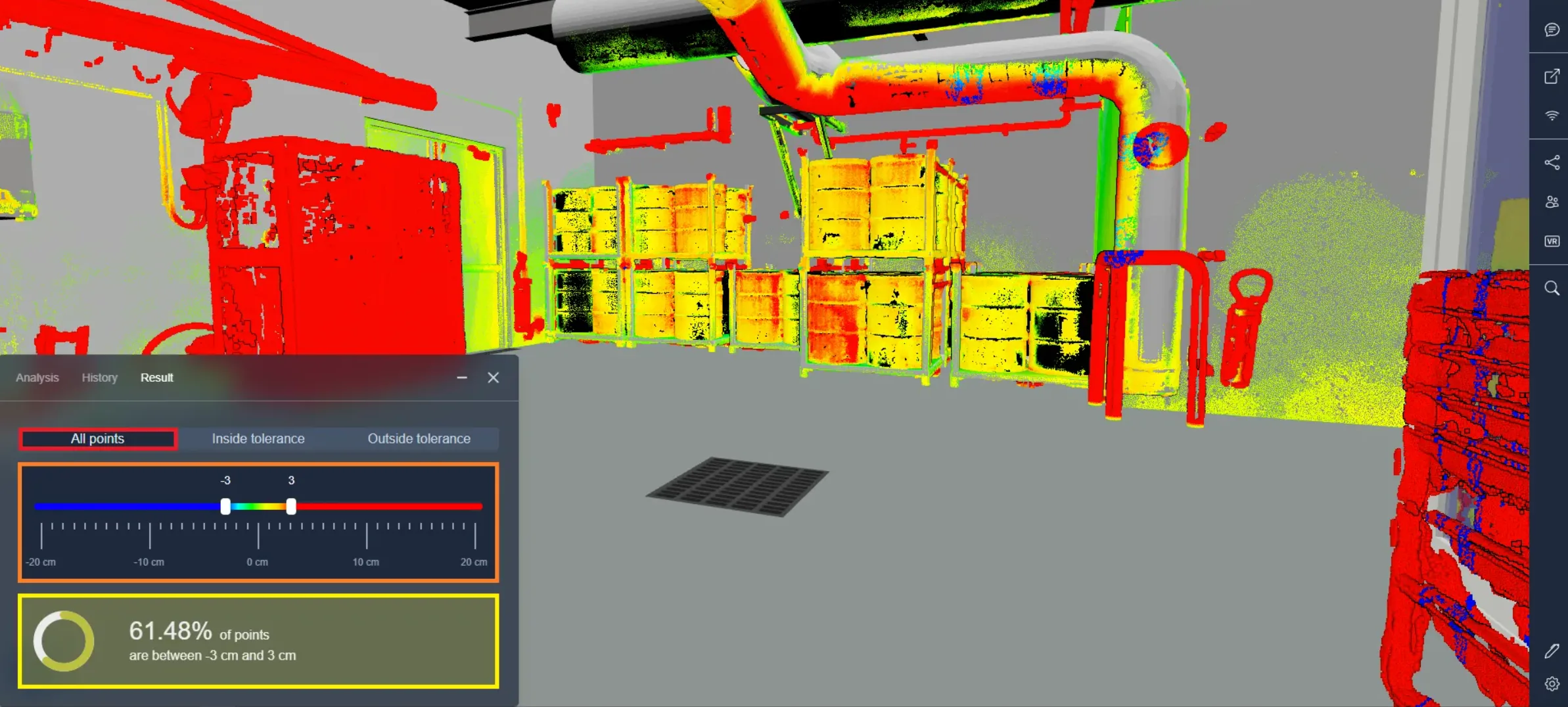
Теперь, когда результаты перед вами, разберем цветовую схему и доступные режимы просмотра.
Вы заметите цветовой градиент от красного до синего. Красные точки означают отсутствие контакта с моделью, зеленые - идеальное совпадение. Синие точки находятся внутри модели. Например, точки внутри смоделированной трубы будут синими, а снаружи - красными. Желтые, оранжевые и голубые оттенки обозначают точки, которые совпадают с моделью почти, но не полностью.
Режим по умолчанию - "Все точки": в нем видна каждая проанализированная точка. Ползунок с двумя ручками позволяет настроить допуск, по умолчанию равный -3 см / +3 см. Значения можно менять, перемещая ручки или вводя числа напрямую. Ниже отображается процент точек, совпадающих с моделью. Например, значение 61,48% означает, что 61,48% облака точек смоделировано точно.
Во втором режиме, "В пределах допуска", видны только те части облака точек, которые смоделированы точно. У ползунка теперь четыре ручки, что позволяет задавать два разных допуска одновременно. Внешние ручки определяют, какие точки видимы, а внутренние задают границы градиента от красного к синему. Кроме того, отображаются два процента валидации - по одному на каждый допуск.
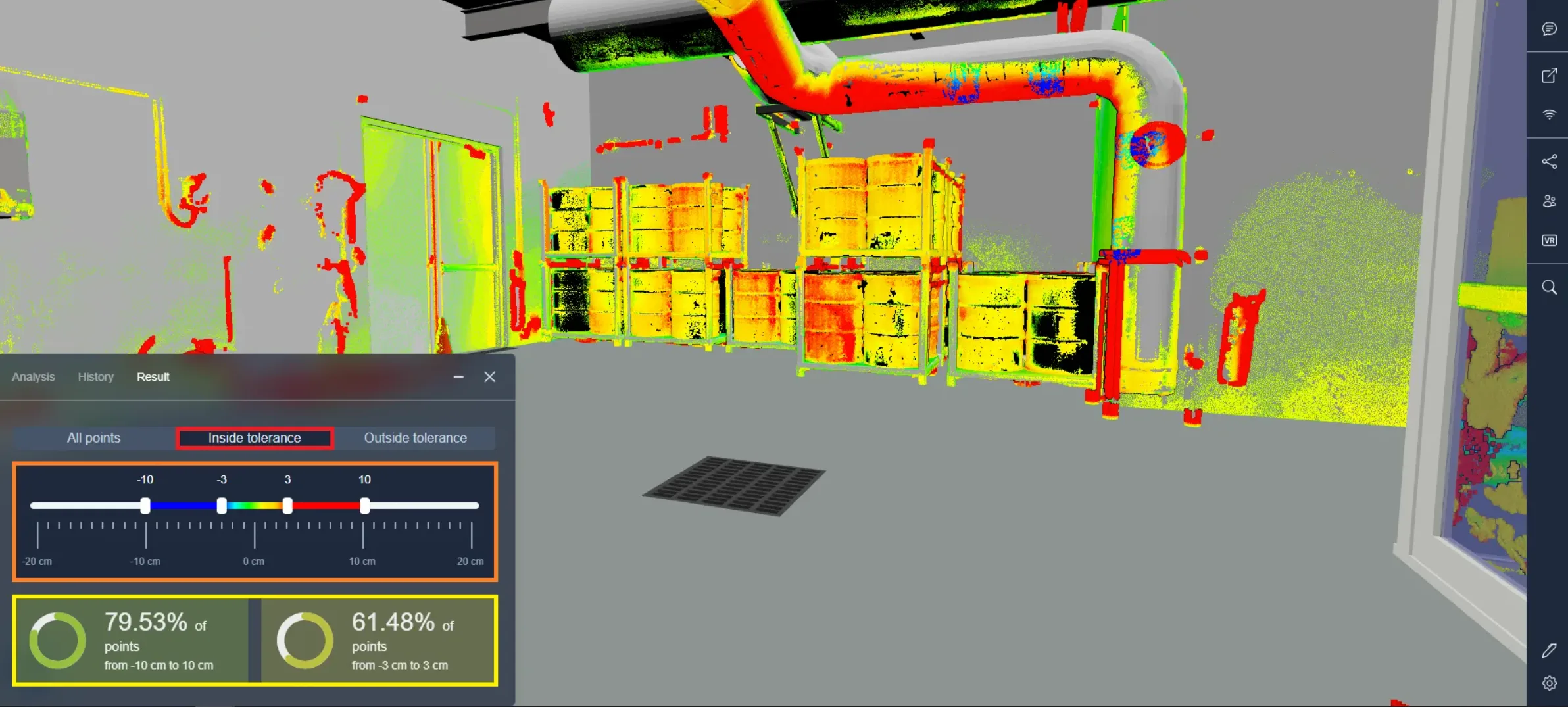
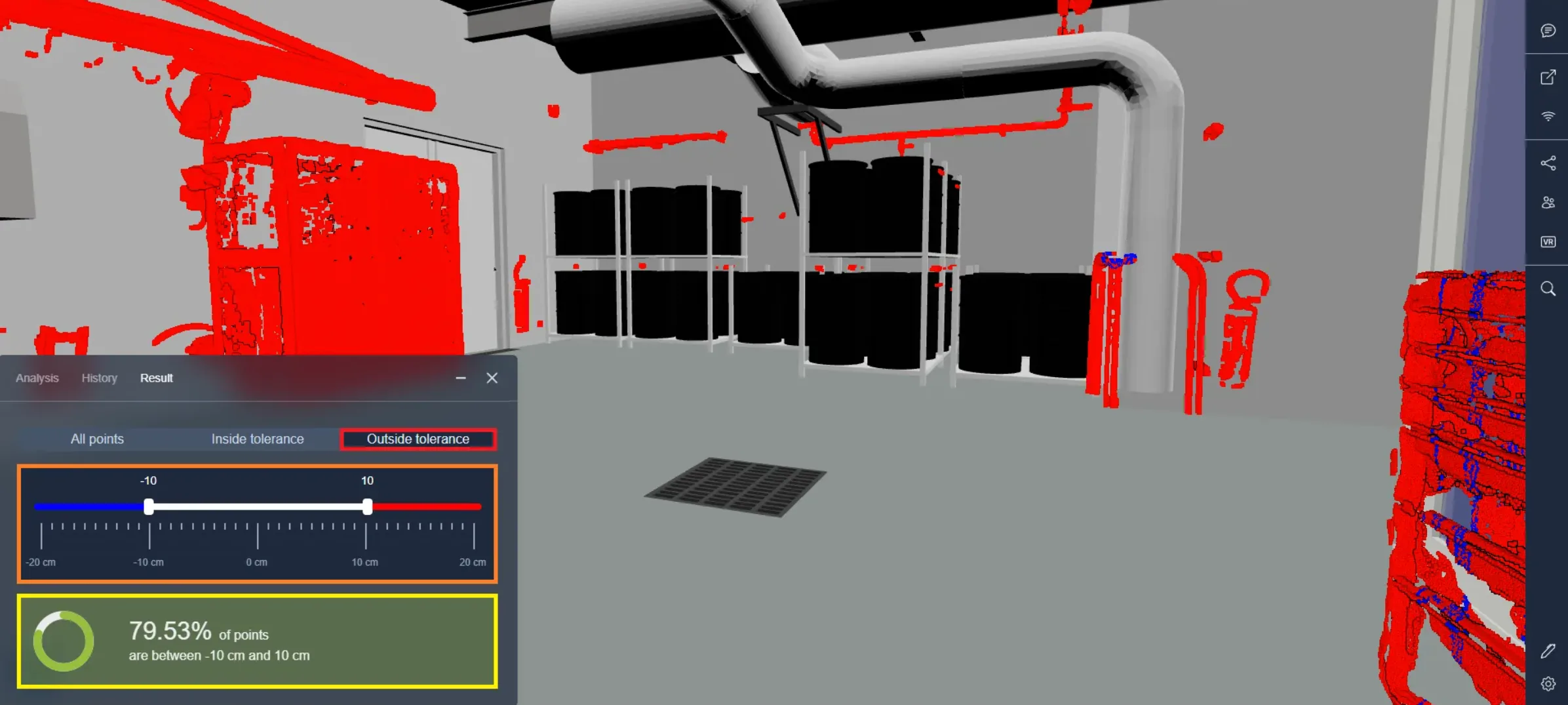
В последнем режиме, "Вне допуска", отображаются исключительно несмоделированные части. В этом режиме настраивается только один допуск - наибольший диапазон. Цветовой градиент исчезает, остаются видимыми только красные и синие точки.
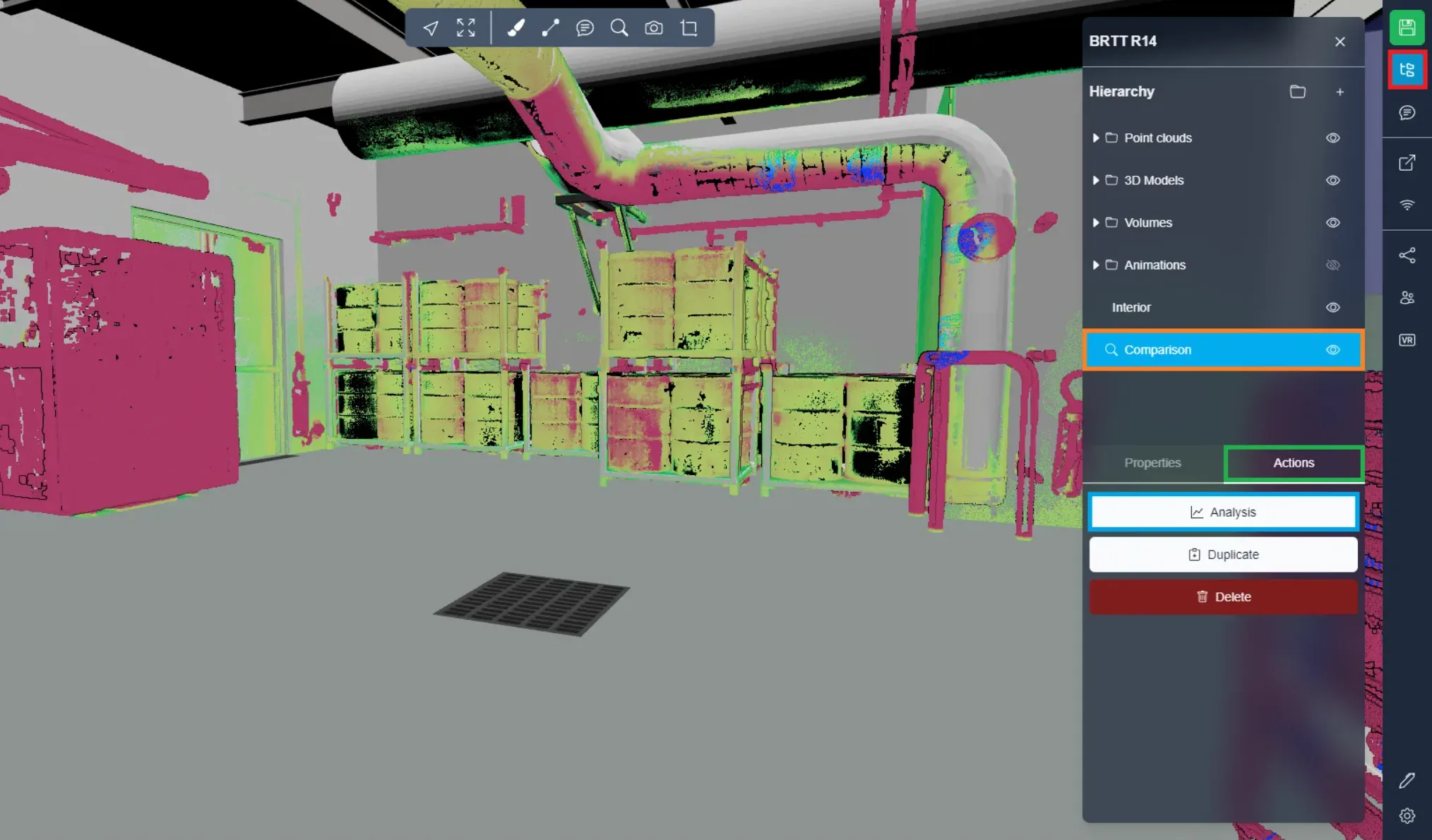
Если выйти из проекта и вернуться, ваше сравнение будет в списке элементов. Щелкните по нему, затем перейдите на вкладку "Действия" и нажмите "Анализ", чтобы открыть визуализацию этого сравнения.
Если вы столкнетесь с какими-либо проблемами, наша служба поддержки всегда готова помочь. Приятного изучения!