Сохранение видов и создание виртуальных туров
Перед сохранением визуализации мы рекомендуем ознакомиться с тем, как настроить ваши атрибуты облака точек.
Экспорт снимка
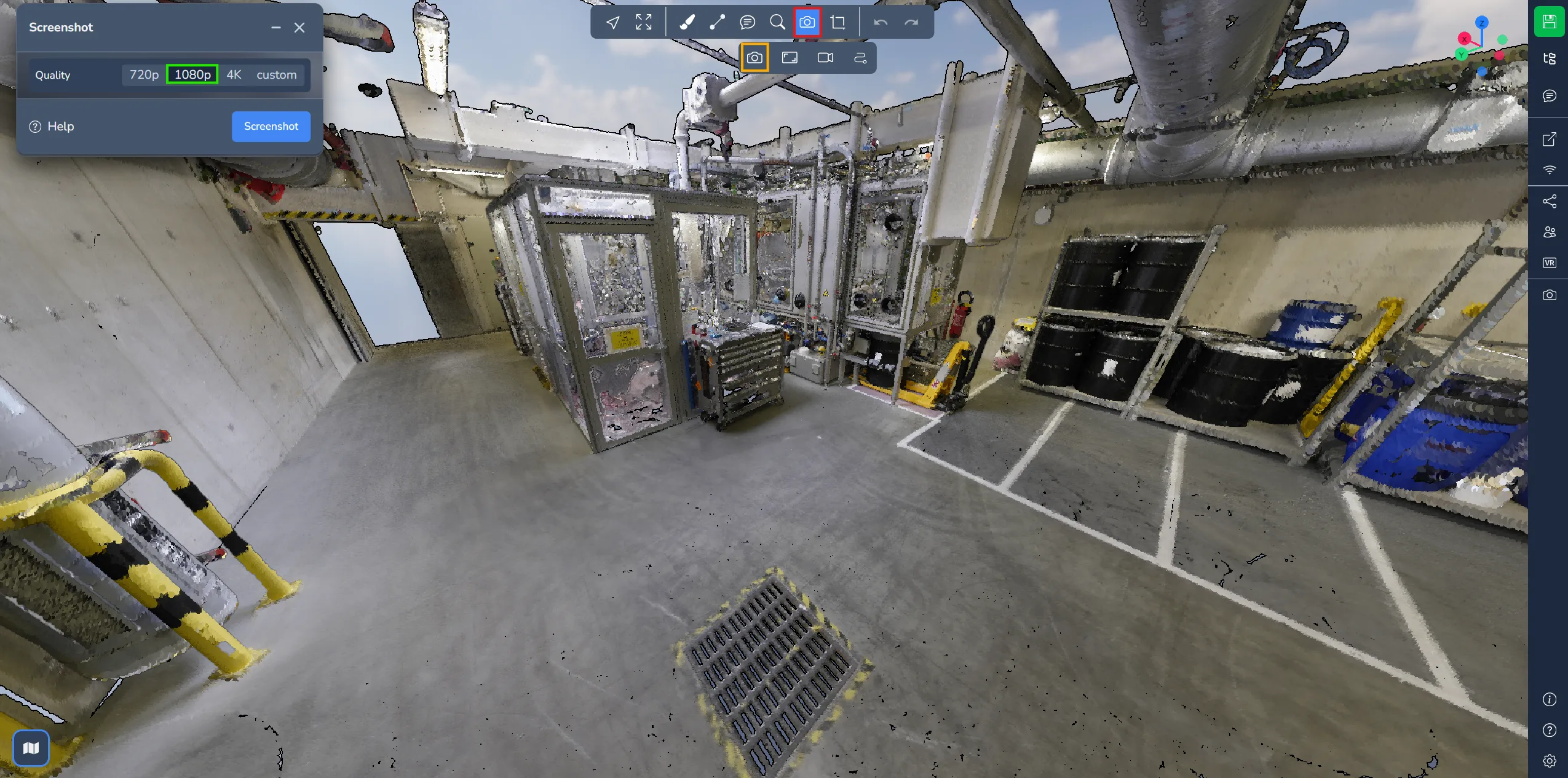
Чтобы экспортировать текущую точку обзора в формате PNG, просто выберите опцию "Снимок" в меню камеры.
Появится окно, позволяющее выбрать разрешение изображения. Нажмите "Скриншот", чтобы скачать изображение на компьютер. Обратите внимание, что меню в экспортируемые изображения не попадает.
Сохранение точки обзора
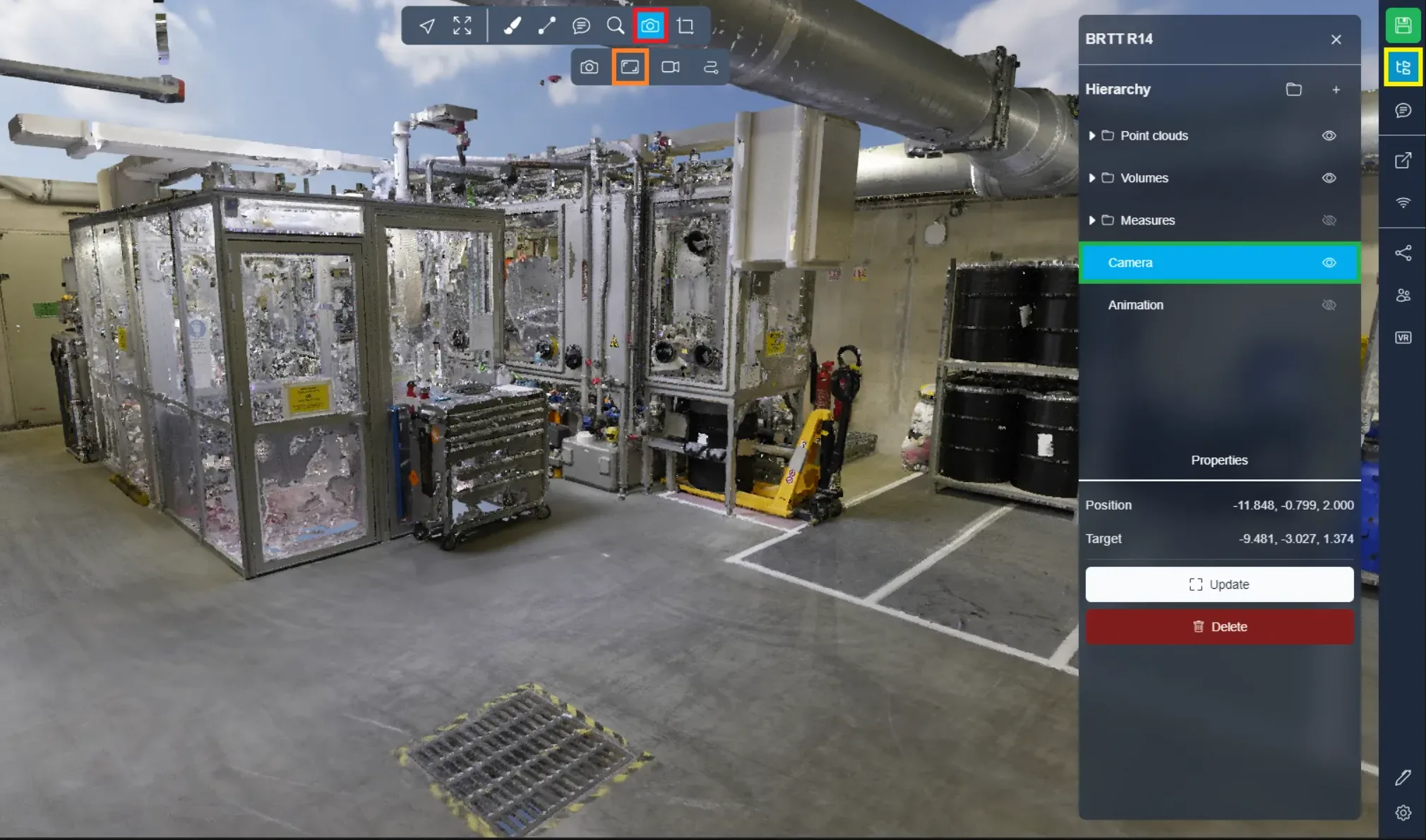
Важную точку обзора можно сохранить с помощью второй опции в меню камеры. Это действие сохраняет текущее положение камеры. Сохраненную точку обзора вы найдете в списке в меню проекта. Просто дважды щелкните по ней, чтобы переместиться в сохраненную точку обзора.
Видео-анимации
В проектах можно создавать видеомаршруты, которые часто используются для виртуальных туров.
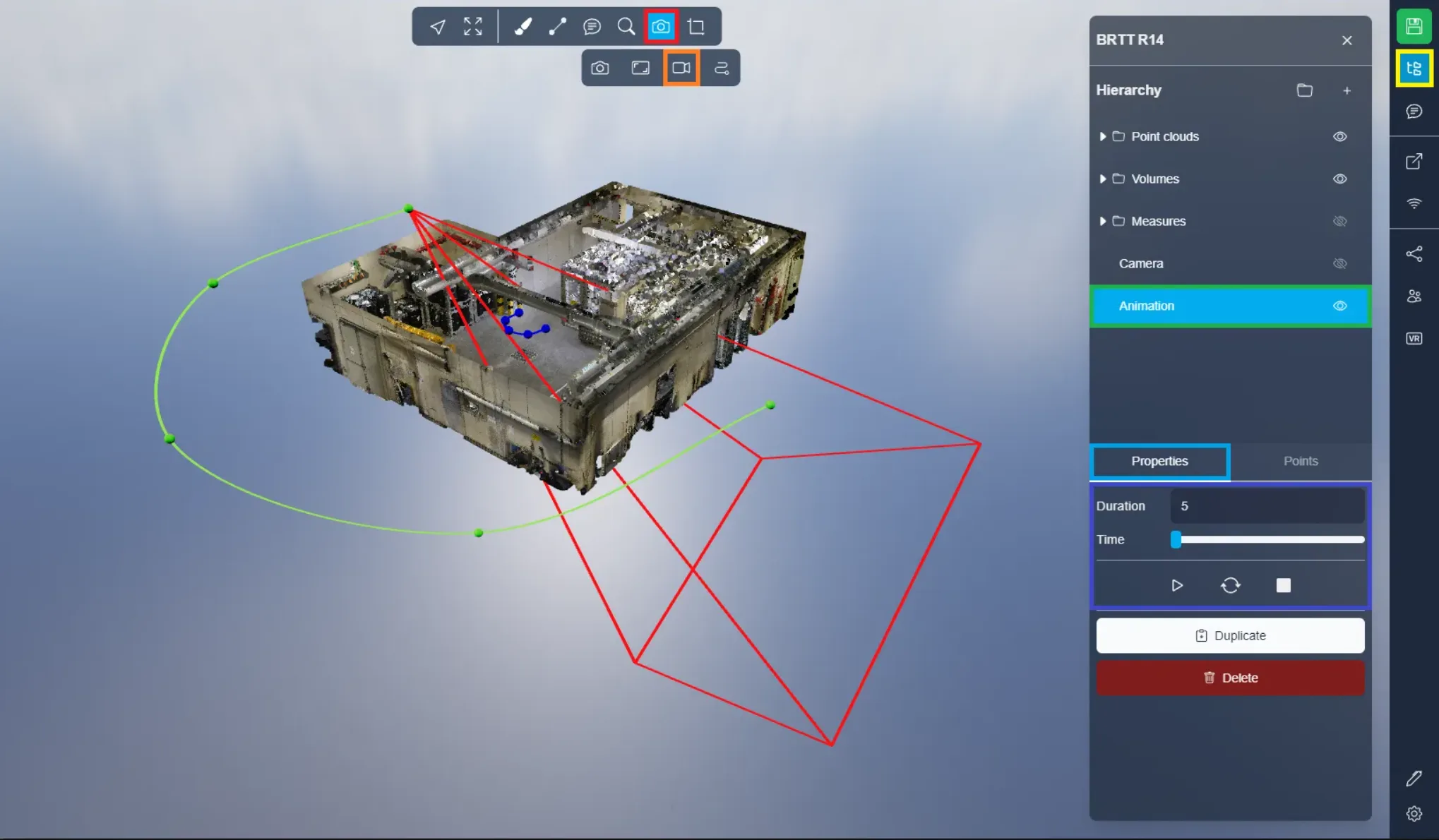
На изображениях ниже показаны элементы, которые появляются в 3D-приложении.
Зеленая линия отображает траекторию камеры - путь, по которому она будет двигаться. Синяя линия указывает направление, в котором будет смотреть камера. Наконец, красный конус показывает положение и ориентацию камеры в конкретный момент времени.
На вкладке свойств находятся настройки анимации, где можно задать ее продолжительность (в секундах). Ползунок времени позволяет менять положение красного конуса - так удобнее предварительно просматривать его движение и корректировать линии.
Чтобы запустить видео-анимацию в 3D-приложении, нажмите на кнопку воспроизведения. Чтобы остановить анимацию, нажмите на значок квадрата. Две стрелки в середине позволяют зациклить анимацию, заставляя ее начинаться заново при достижении конца.
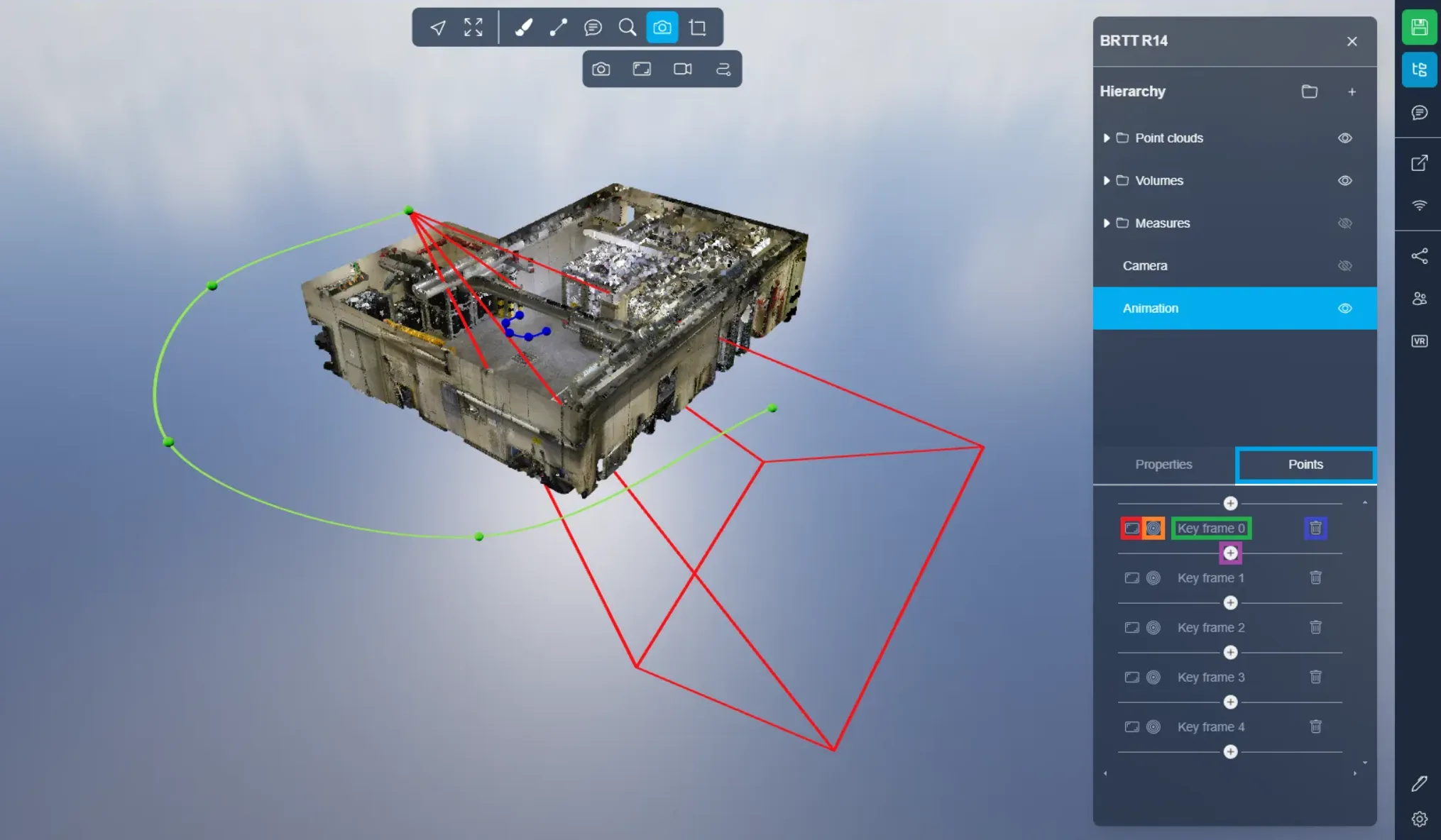
На вкладке Точки находятся настройки для управления линиями. Линии определяются ключевыми кадрами. По умолчанию задано пять ключевых кадров, но вы можете добавить сколько угодно; минимум - два.
Чтобы задать ключевому кадру новую позицию, используйте первую кнопку - она берет вашу текущую позицию и ориентацию. Вторая кнопка позволяет перейти к позиции ключевого кадра. Наконец, последняя кнопка удаляет ключевой кадр. Кнопка "+" создает новый ключевой кадр. В нашем примере выделенная кнопка "+" расположена между ключевыми кадрами 0 и 1 - значит, новый ключевой кадр будет создан между ними.
Ключевые кадры можно создавать и "на ходу": нажимайте клавишу "P", перемещаясь по проекту.
Если у вас возникнут какие-либо проблемы, наша служба поддержки готова помочь. Удачи в исследовании!