Загрузка источников/ресурсов в 3D-приложении
Хотя ваши стандартные источники видны в 3D-приложении, вам нужно импортировать дополнительные ресурсы.
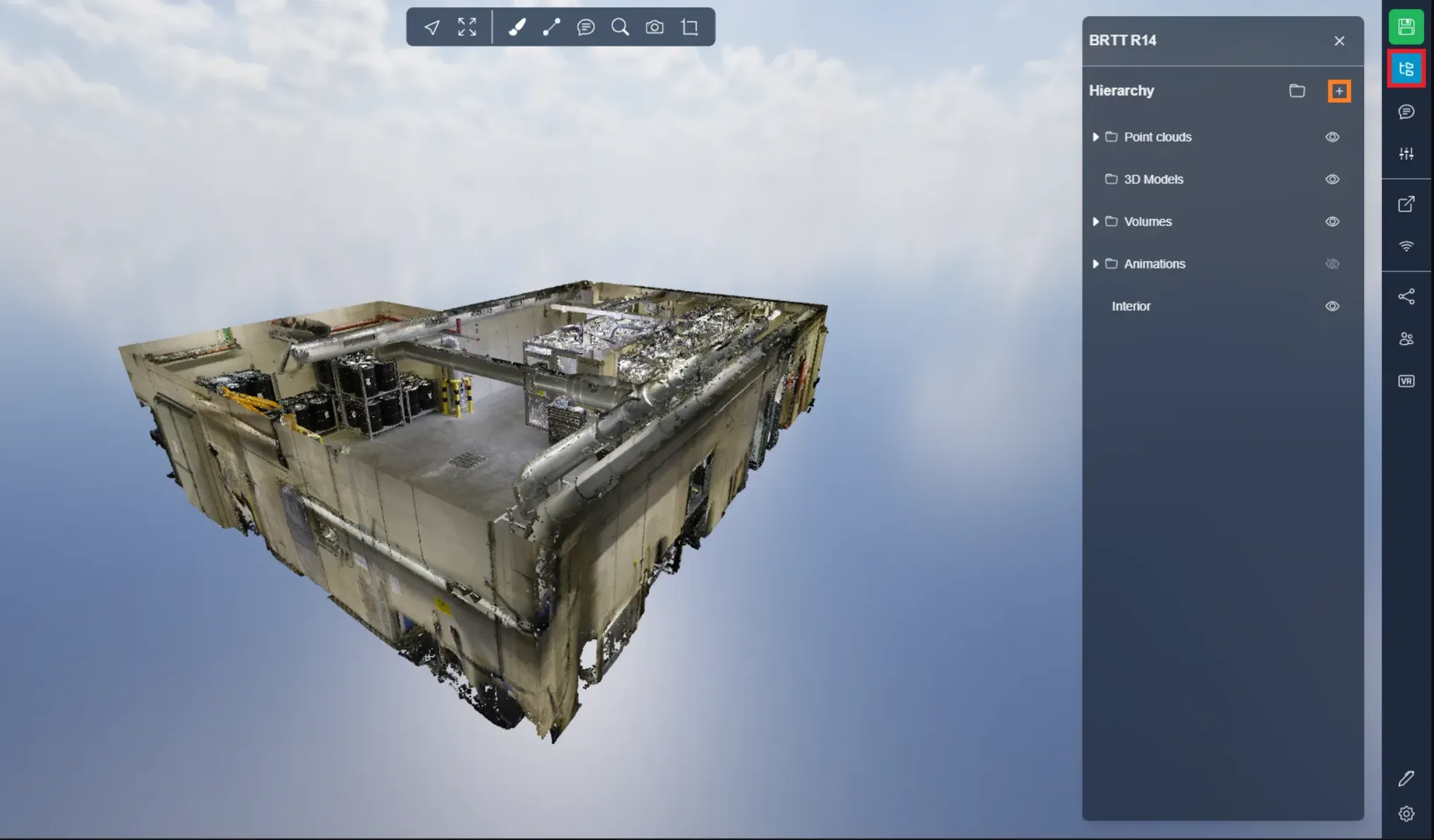
Для этого откройте меню проекта и нажмите кнопку "+".
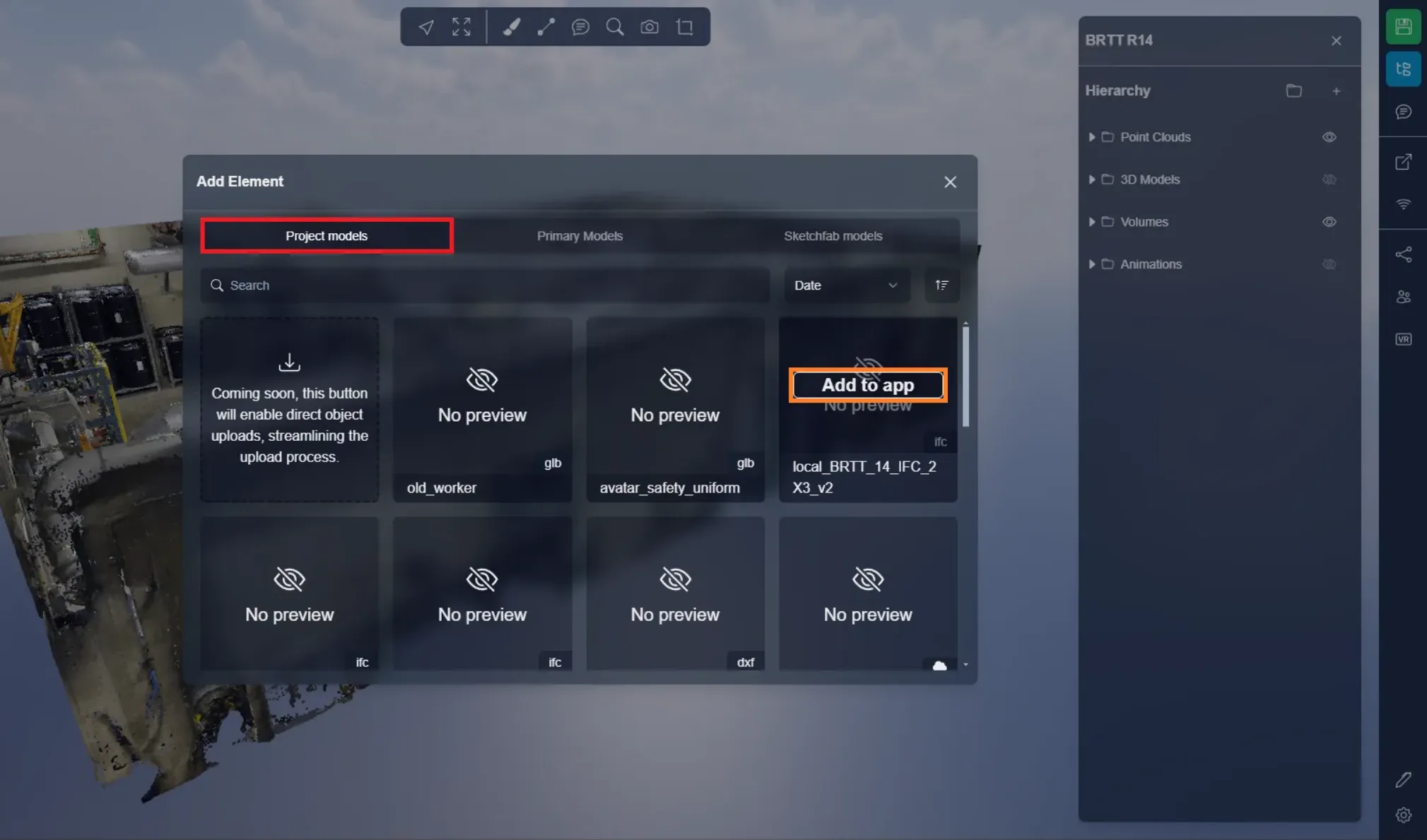
Перейдите на вкладку Шаблоны проекта. Здесь вы найдете полный список всех активов, включенных в ваш проект. Найдите конкретный актив, который вы хотите импортировать, и нажмите "Добавить в приложение", чтобы получить доступ к меню импорта.
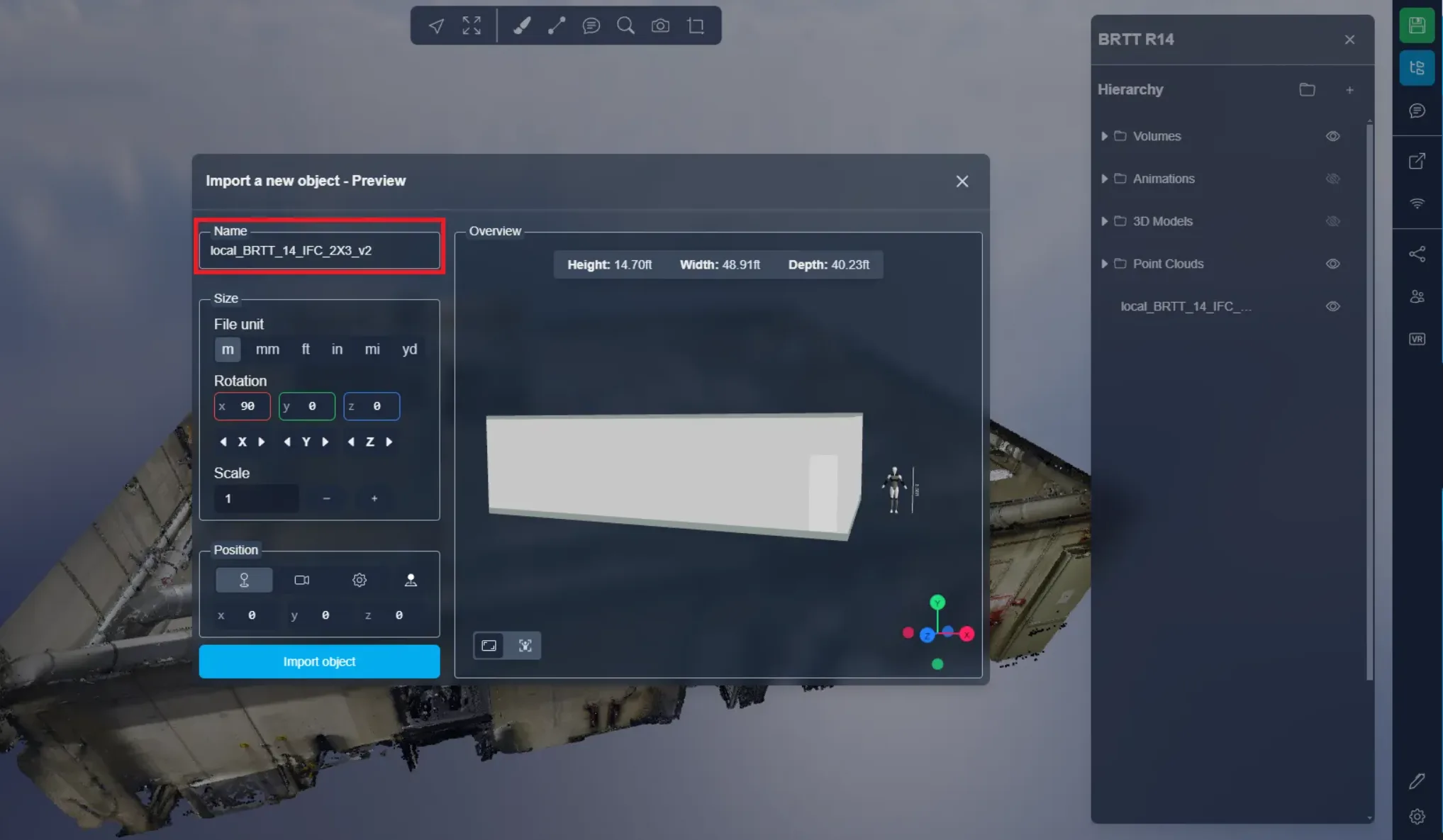
Окно импорта нового объекта появится, когда вы добавите модель в 3D-приложение. Это поможет вам предварительно просмотреть размер, вращение и положение вашей модели.
Во-первых, вы можете изменить название вашего шаблона, если хотите.
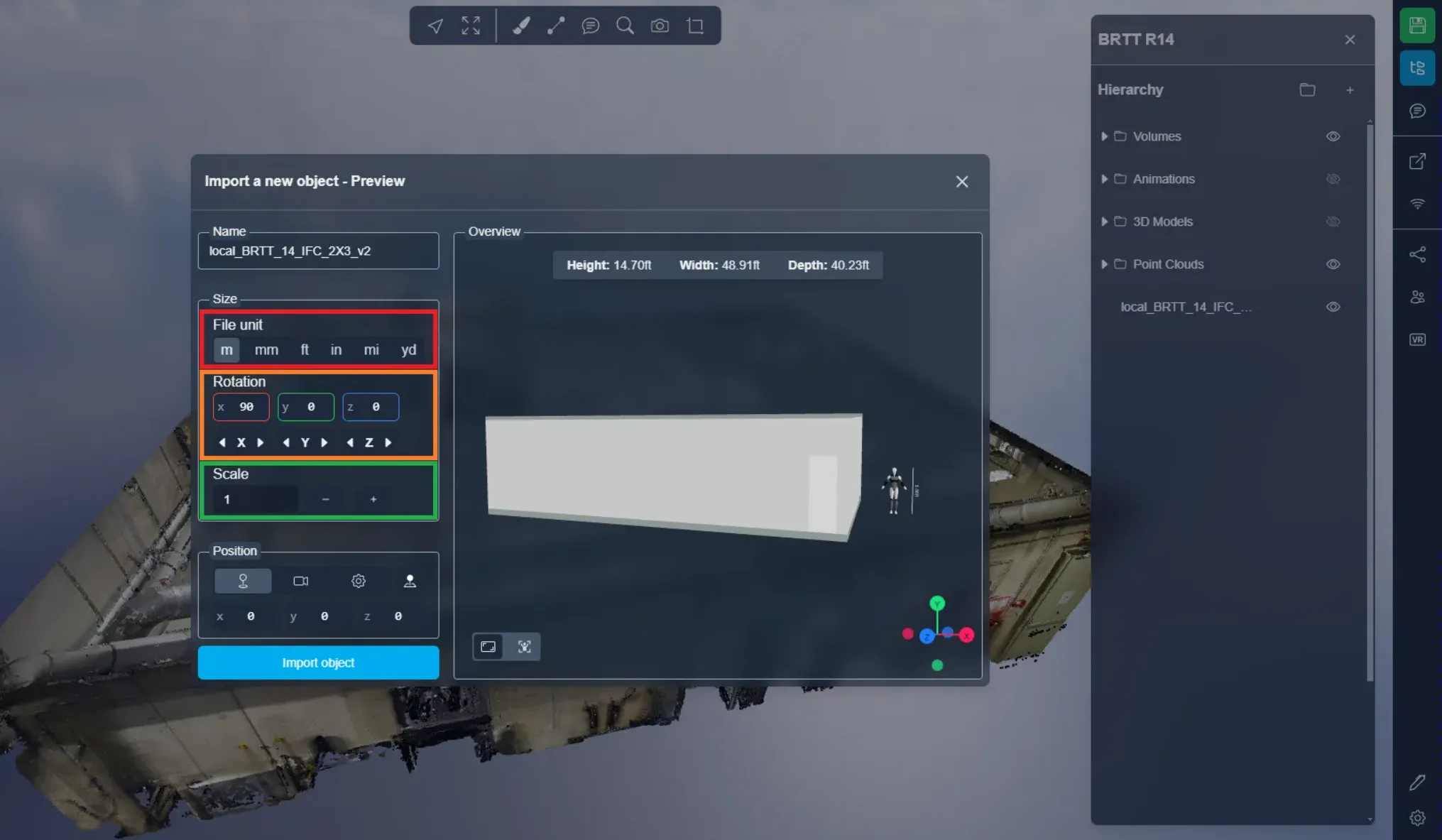
Во-вторых, вы сможете определить размер и вращение вашей модели.
Единица файла позволит быстро адаптировать размер модели. Иногда масштаб модели будет правильным, но единицу измерения нужно будет изменить, чтобы соответствовать проекту, например, модель, созданная во Франции, может потребовать установления на "м" для правильного масштаба.
Вы также можете переключиться на вращение модели вдоль её трех осей, X, Y и Z.
И наконец, если изменение единицы измерения не сработало, вы можете напрямую изменить масштаб, в моем текущем случае модель основана на облаке точек, поэтому масштаб правильный, как и вращение.
В настройках положения у вас будет выбор разместить модель в разных позициях:
- Фактическое положение модели: Вы должны использовать этот вариант, если ваш объект геореференцирован
- Перед камерой: это разместит модель перед вами
- Произвольное место: Вы можете вручную ввести координаты
Опция ручного размещения временно закрывает окно; после этого дважды щелкните в любом месте 3D-приложения, чтобы задать позицию, а затем нажмите на сообщение в правом нижнем углу экрана, чтобы снова открыть окно импорта объекта. Место двойного щелчка автоматически подставится в редактируемые поля, и активируется режим произвольного места.
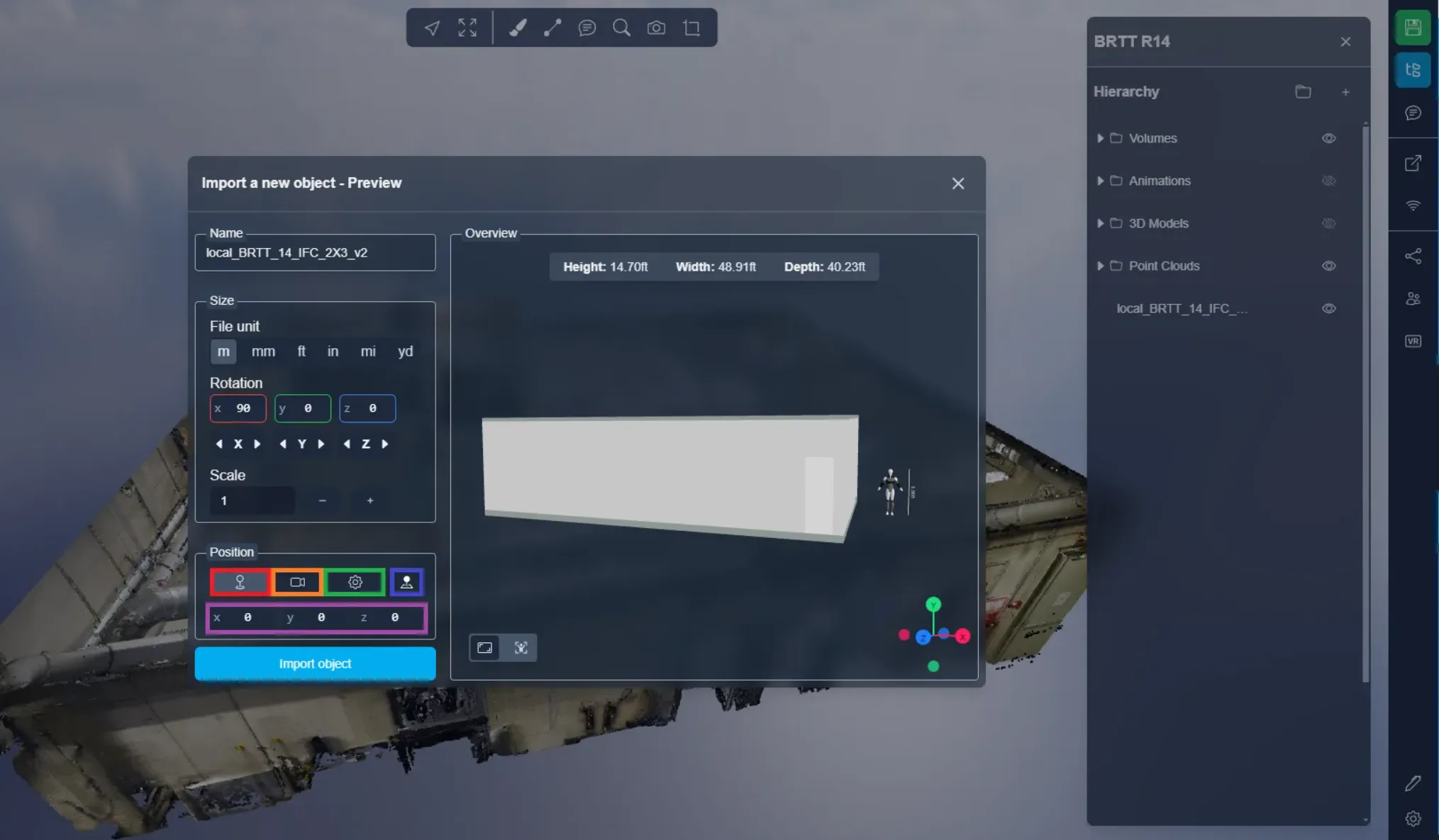
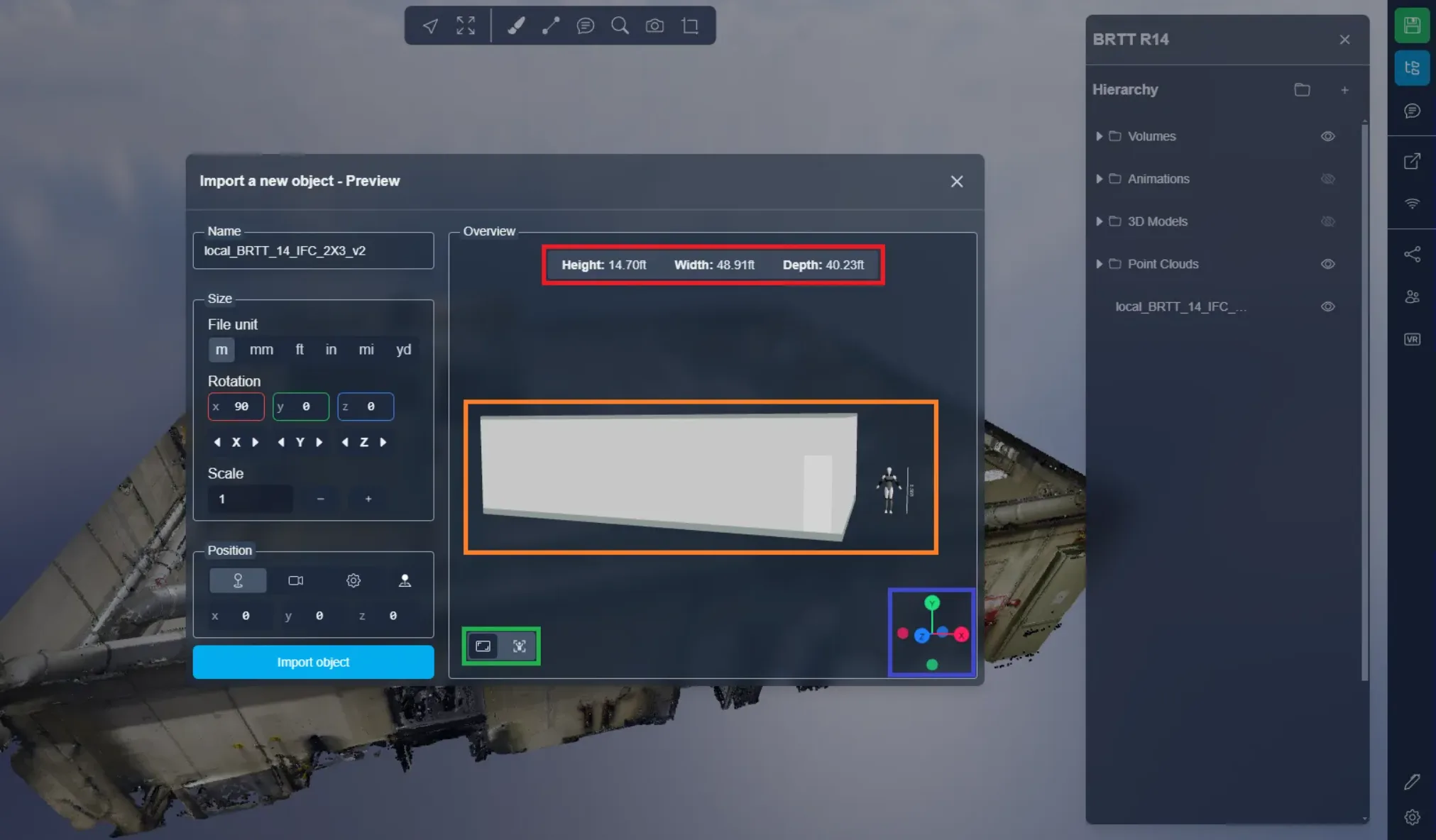
Справа вы найдете ваш предварительный просмотр, с вашей моделью рядом с моделью человека, модель человека служит для предоставления масштабной ссылки. Она не будет загружена в 3D-приложение вместе с вашей моделью.
Вверху вы найдете краткий обзор размеров вашей модели.
Внизу слева расположен переключатель, центрирующий камеру либо на модели, либо на фигуре человека. Внутри предварительного просмотра можно свободно перемещаться - эти кнопки просто сбрасывают вид.
Внизу справа вы найдете компас, известный нам из этой статьи.
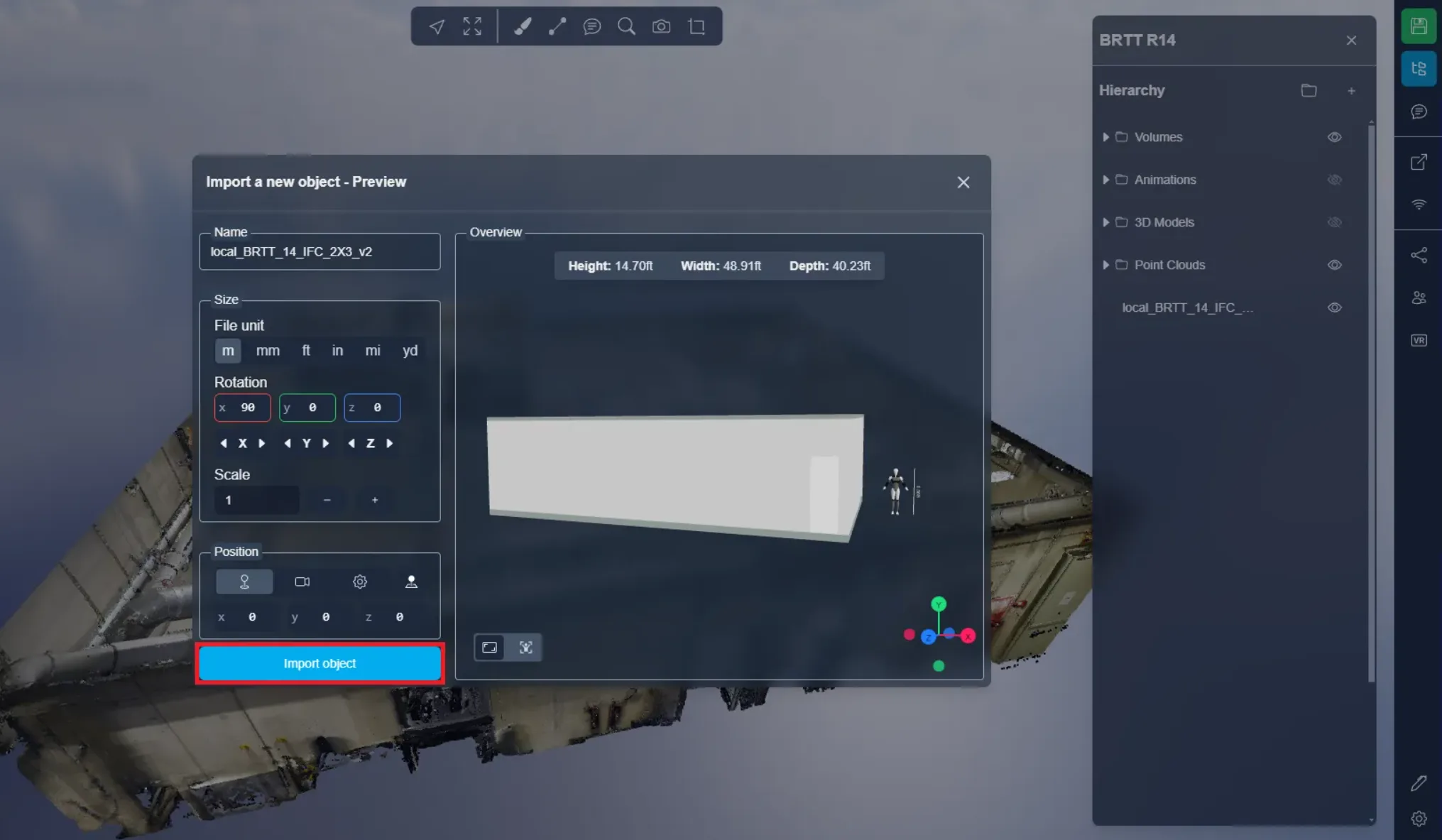
Когда будете готовы, нажмите "Импортировать объект". Не беспокойтесь: положение, размер, вращение и даже название модели можно изменить и после импорта. Подробнее о взаимодействии с ресурсами - в этой статье.
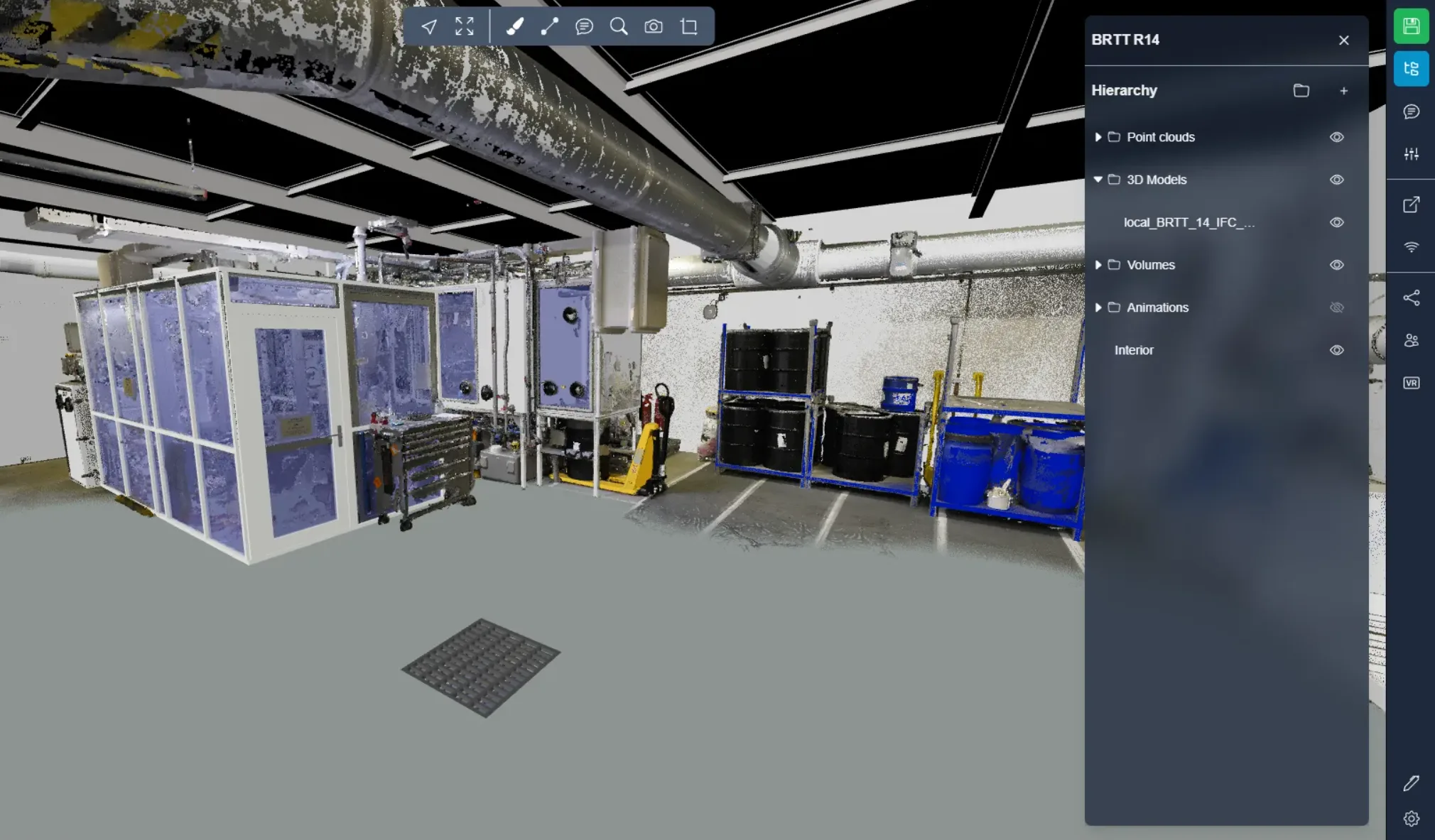
В этом случае я выбрал первый вариант, сохранив начальную позицию. Как видно, модель идеально согласуется с облаком точек.
Кроме того, у вас есть возможность импортировать основные объекты и объекты напрямую из Sketchfab. Для получения дополнительной информации смотрите следующие статьи:
Если у вас возникнут какие-либо проблемы, наша служба поддержки готова помочь. Приятных исследований!