Взаимодействие с ресурсами
Ресурсами мы называем все элементы, с которыми можно взаимодействовать в 3D-приложении, кроме аннотаций и 360 изображений. При этом нужно различать облака точек и все остальное. По умолчанию облака точек перемещать нельзя, но их можно разблокировать и изменить их положение. Модели же можно перемещать, вращать и масштабировать.
Сначала узнайте, как импортировать активы и загрузить их в 3D-приложение.
В этой статье вы можете узнать, как выровнять модель по облаку точек.
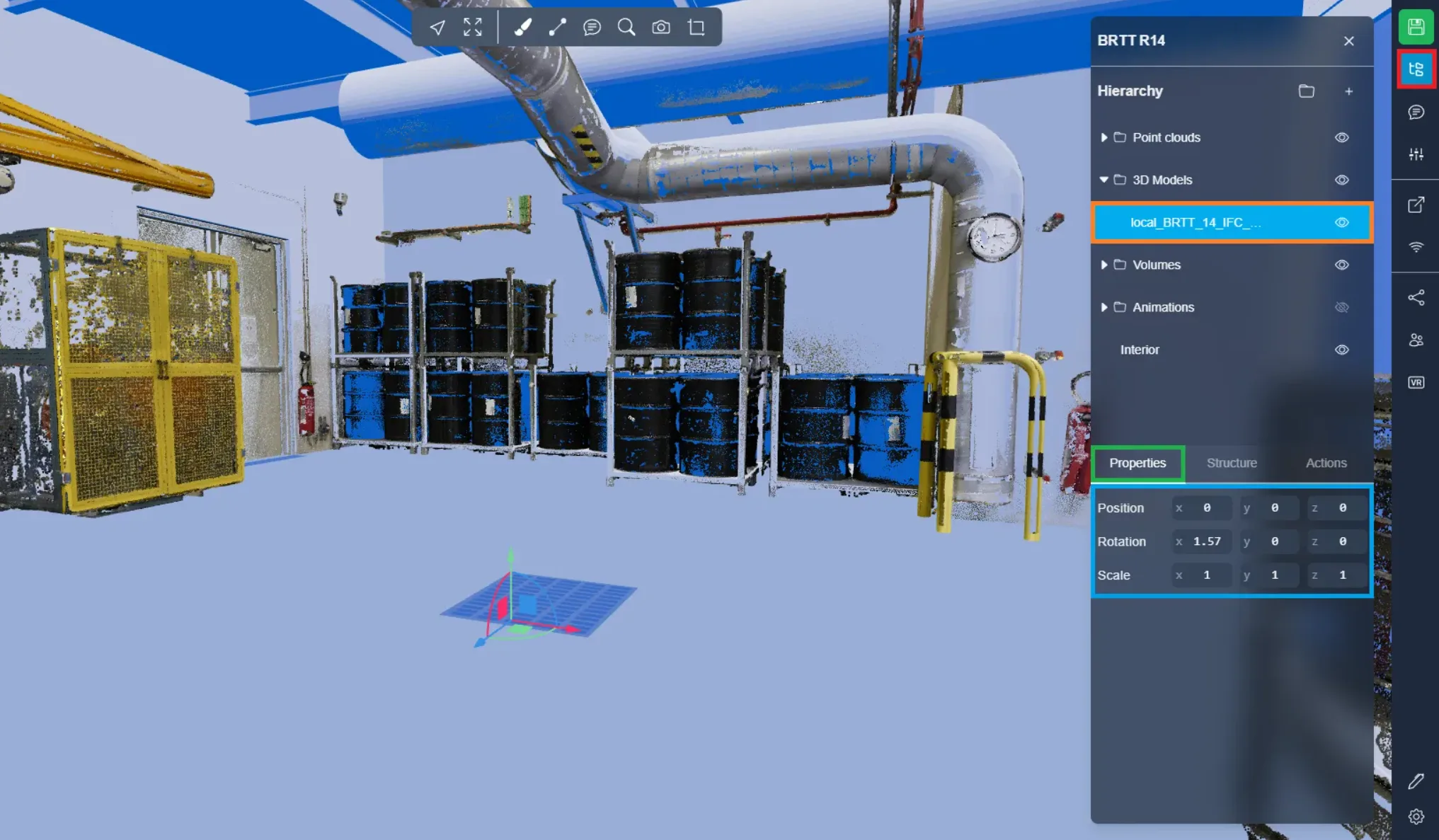
Чтобы взаимодействовать с ресурсом, просто откройте меню проекта и щелкните на нужный ресурс. Первая вкладка, которую вы увидите, - это вкладка Свойства. Здесь можно напрямую изменить положение, вращение и масштаб объектов.
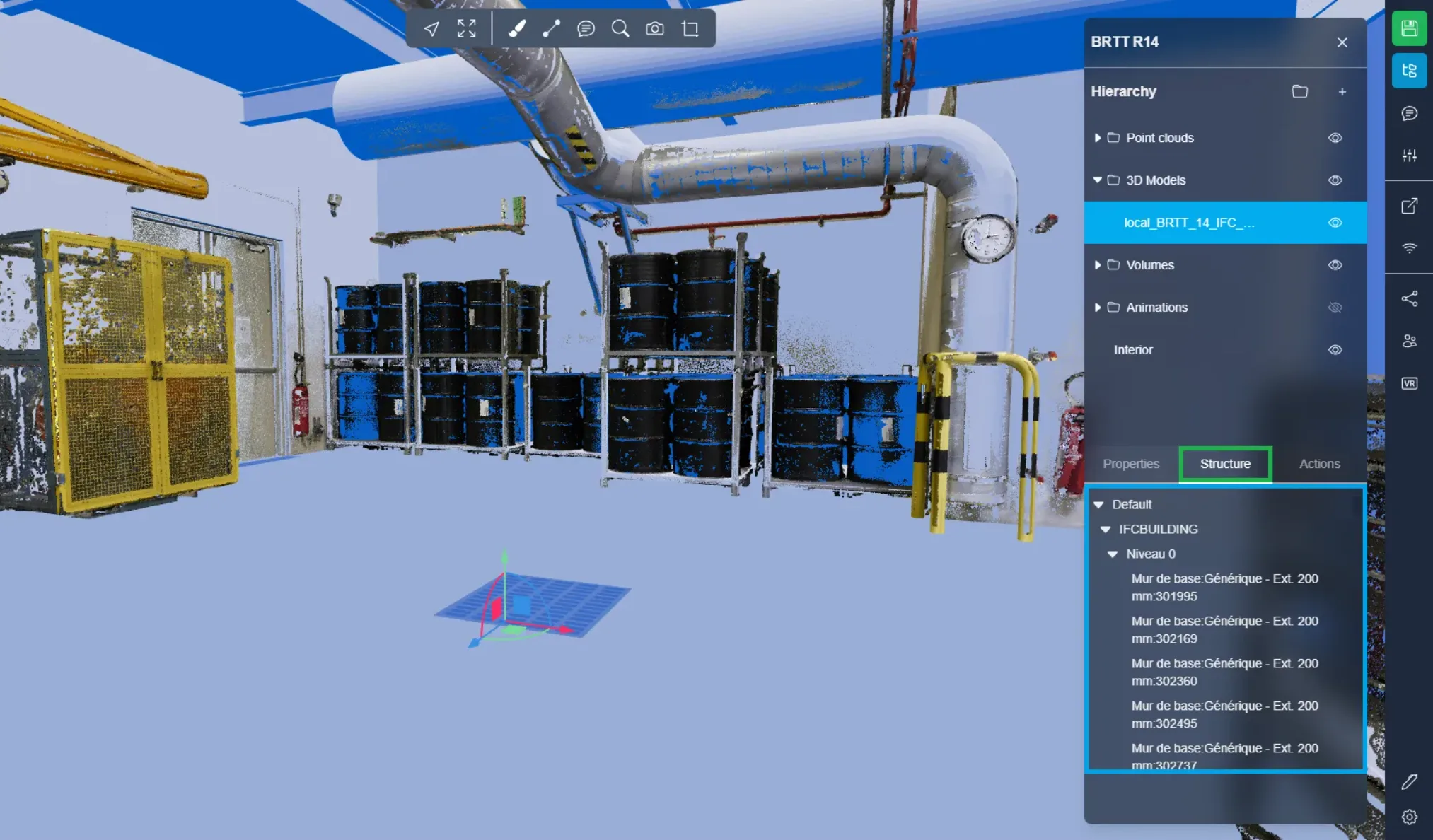
Вторая вкладка - это вкладка Структура. На ней отображается структура IFC объектов, а также список слоев файлов DXF; подробнее о DXF можно узнать здесь.
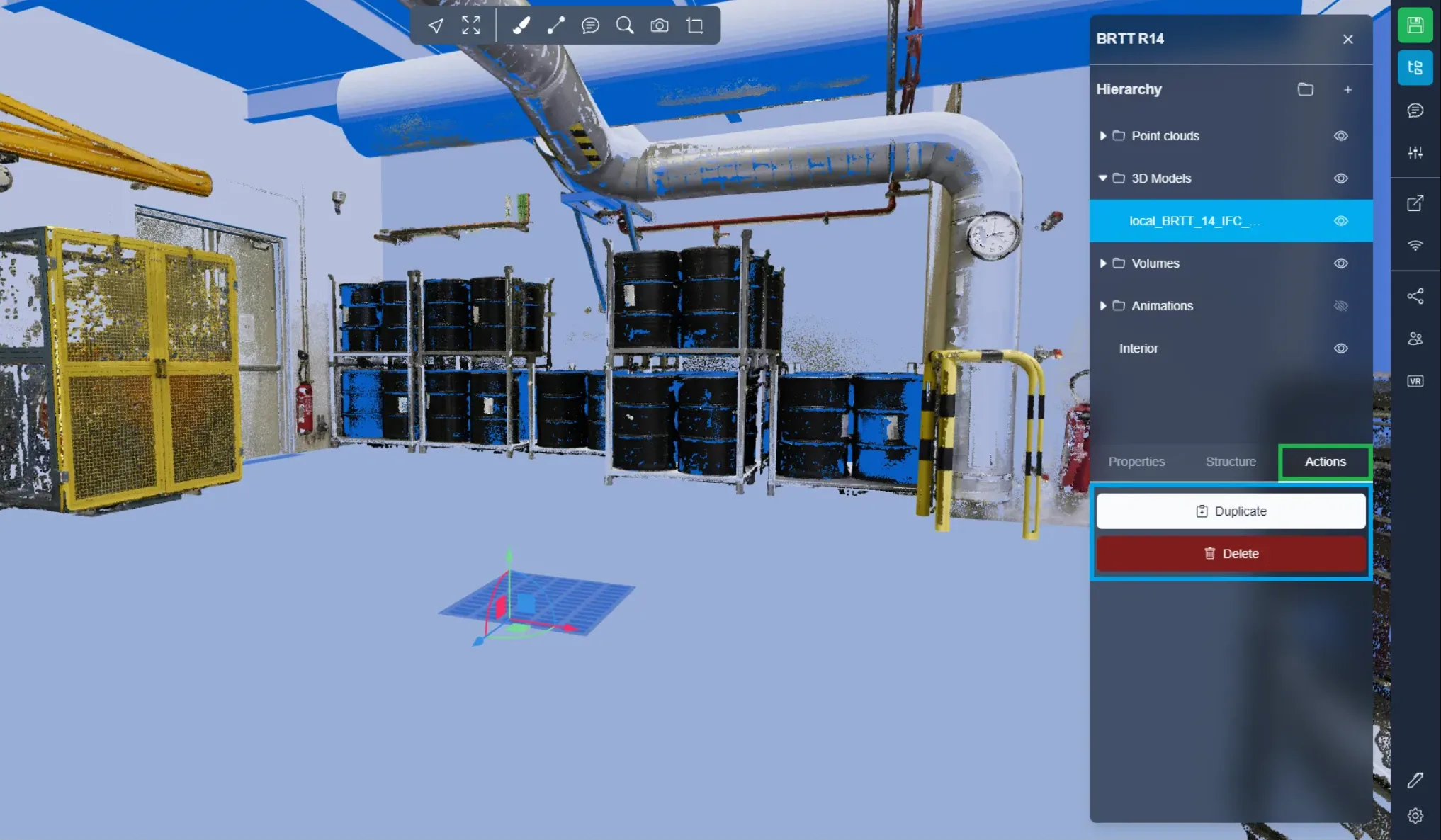
Последняя вкладка - вкладка Действия: здесь можно дублировать элемент и удалить его.
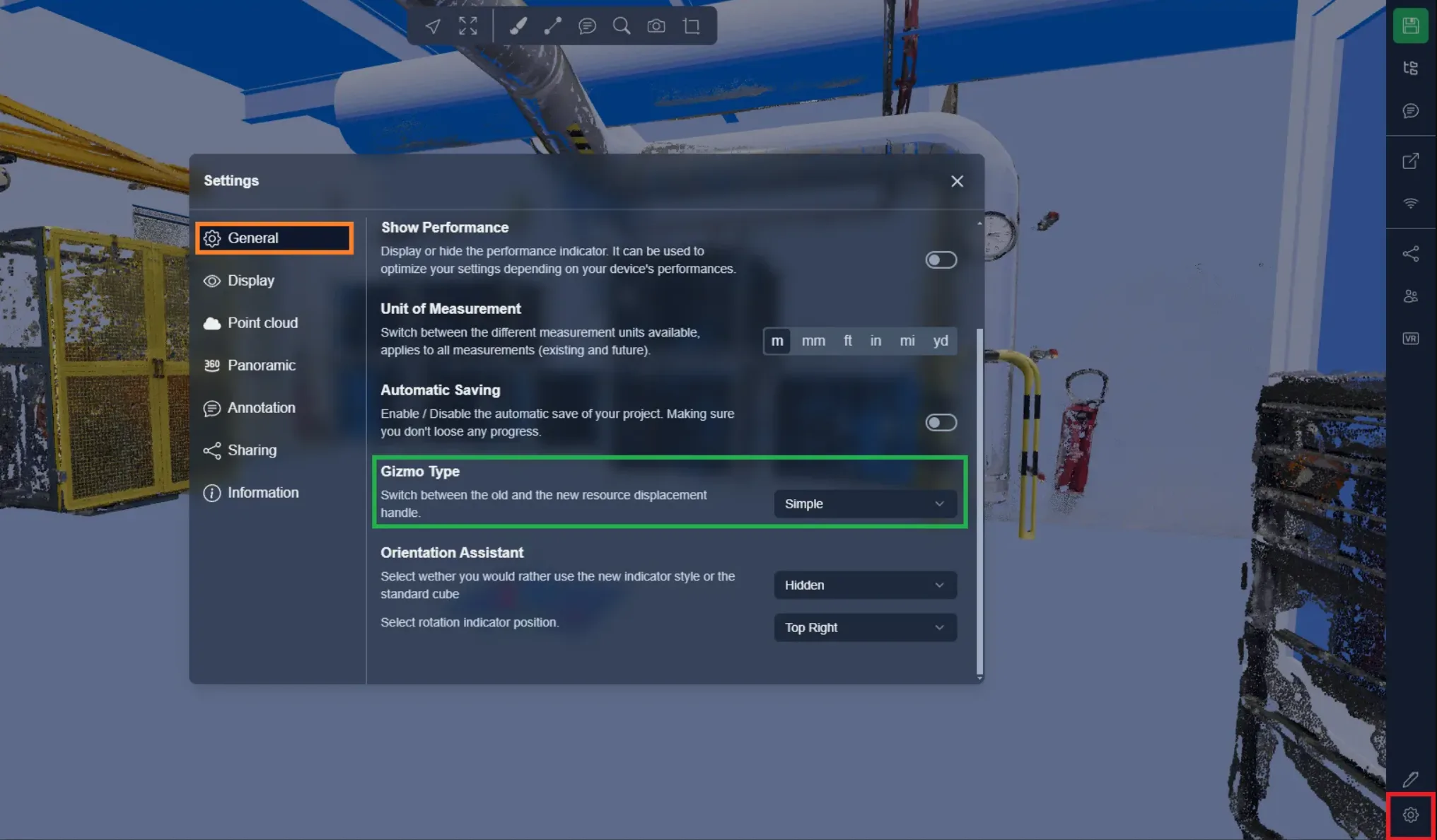
Перемещать объект можно и с помощью рукоятки; чтобы выбрать тип рукоятки, откройте меню настроек. На общей вкладке вы найдете опцию Тип Gizmo. Она позволяет переключиться на новую одинарную рукоятку; если вам так удобнее, можно продолжать пользоваться старой. У новой рукоятки только два режима: перемещение с вращением и размер. У старой рукоятки режимы перемещения и вращения раздельные.
Для любого gizmo можно нажать SHIFT, чтобы разместить его в нужном месте. При вращении центром вращения служит начальная точка рукояток - точка пересечения 3 линий.
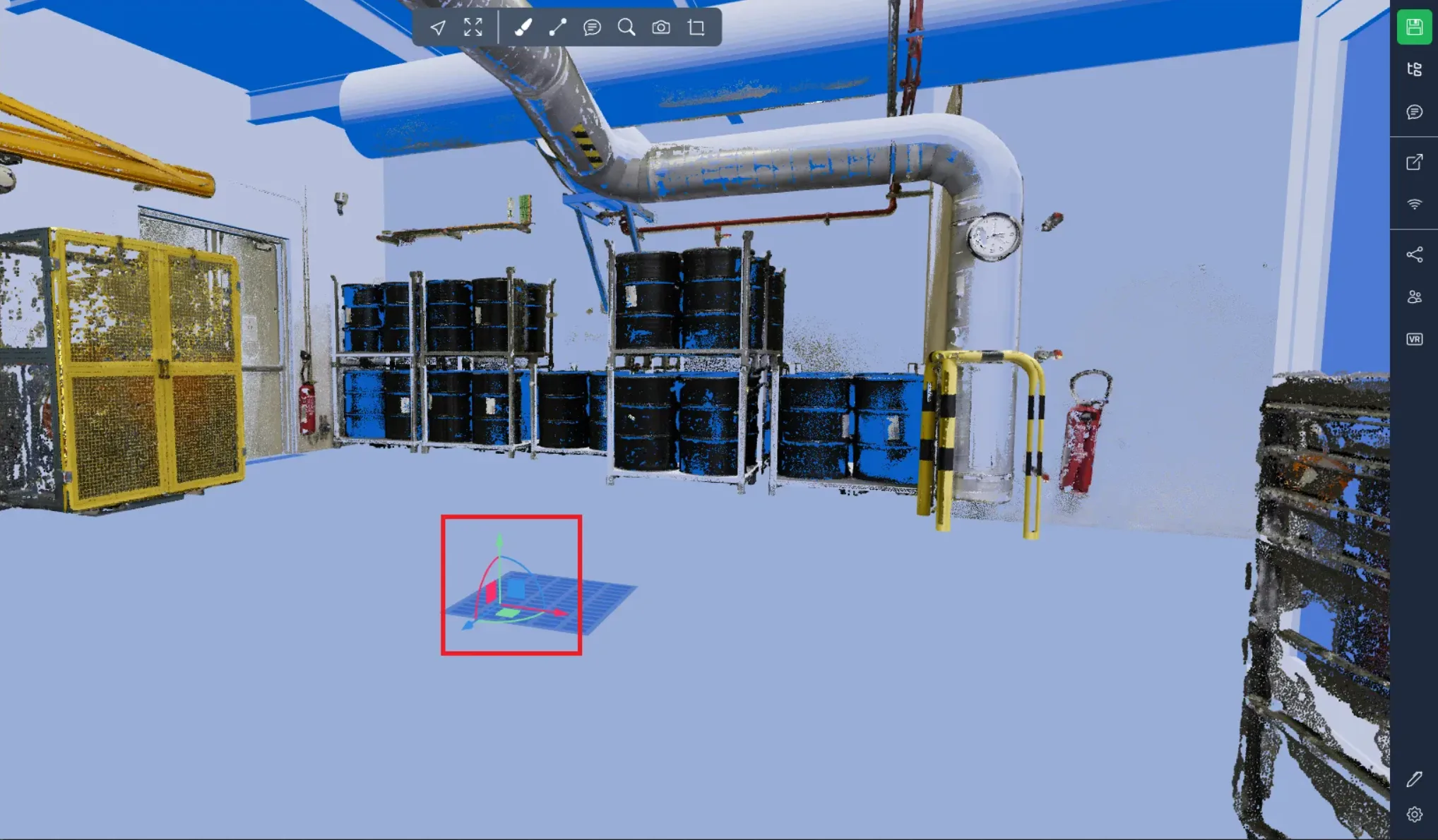
Одинарная рукоятка:
Используйте прямые линии для перемещения объекта и дуги для его вращения. Квадраты позволяют перемещать объект сразу вдоль 2 осей.
Продвинутая рукоятка:
Слева показан gizmo перемещения. Он используется так же, как в простой версии, но дополнительно есть рукоятка для перемещения сразу по 3 осям - она находится в начальной точке gizmo и выглядит как маленький белый куб.
Справа показан gizmo вращения - красные, синие и зеленые круги позволяют вращать объект.
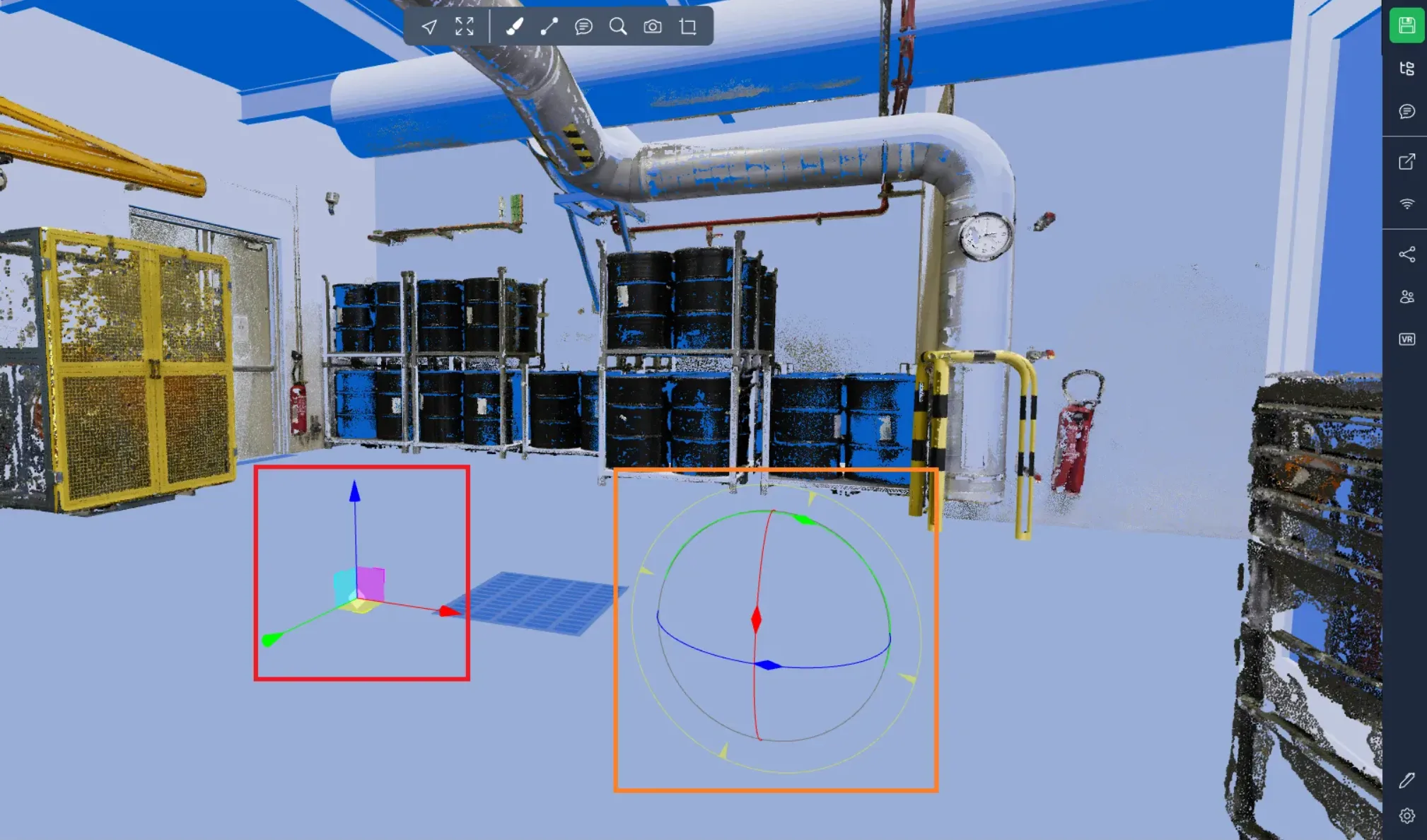
Обратите внимание, что для режимов перемещения и вращения можно настроить размер шага. Чтобы изменить его, удерживайте клавишу ALT и вращайте колесо мыши. Затем перемещайте объект с заданным шагом, удерживая ALT; отпустите ALT, чтобы перемещать объект без пошагового режима.
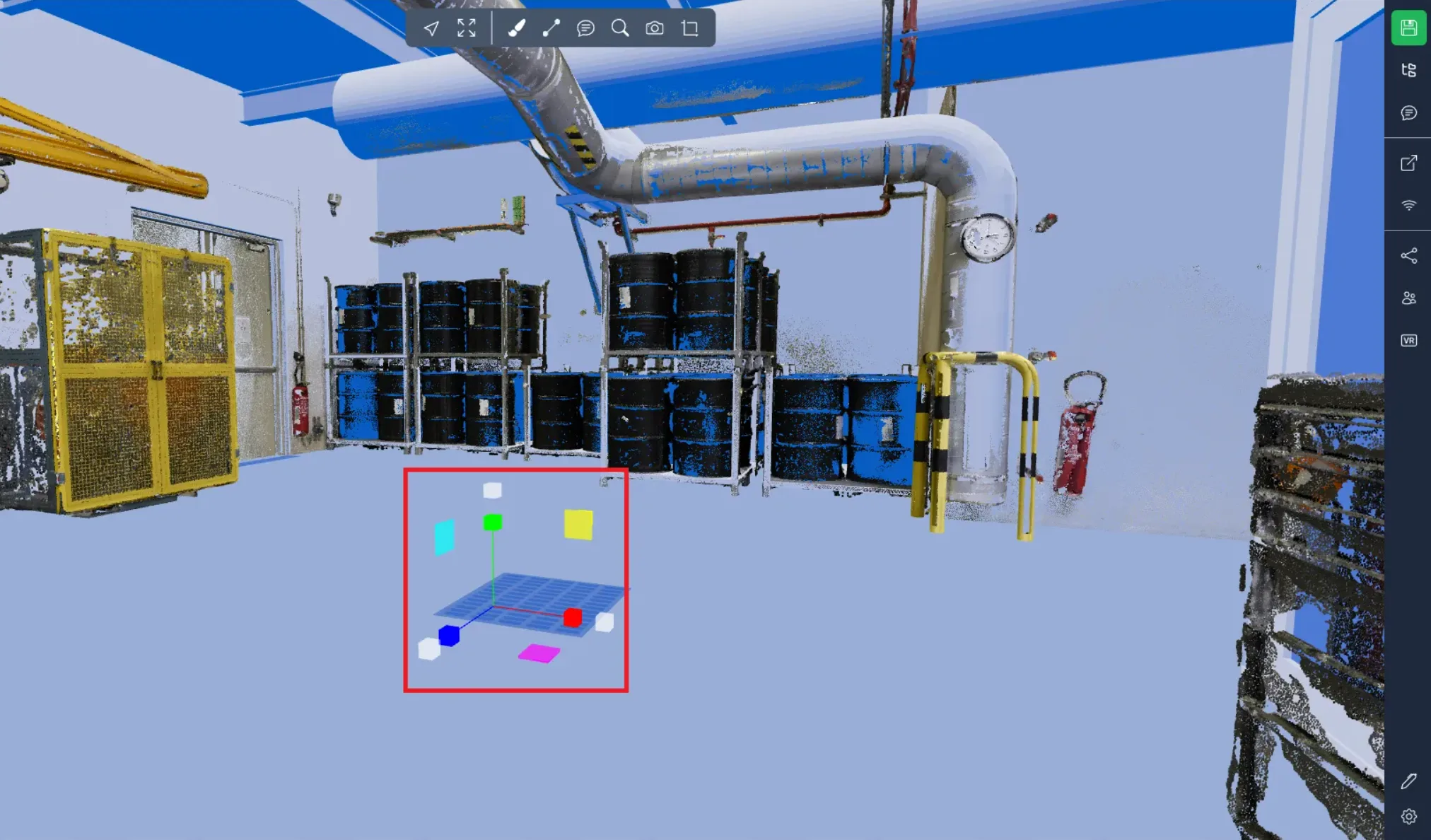
Размер инструмента одинаков и в простом, и в продвинутом режиме.
Чтобы изменить размер объекта с сохранением пропорций, используйте белые кубы; цветные квадраты меняют размер вдоль 2 осей, а цветные кубы - только вдоль одной.
Если у вас возникнут какие-либо проблемы, наша служба поддержки всегда готова помочь вам. Удачи в исследовании!