Блок обрезки
При создании блока обрезки доступны три разных типа.
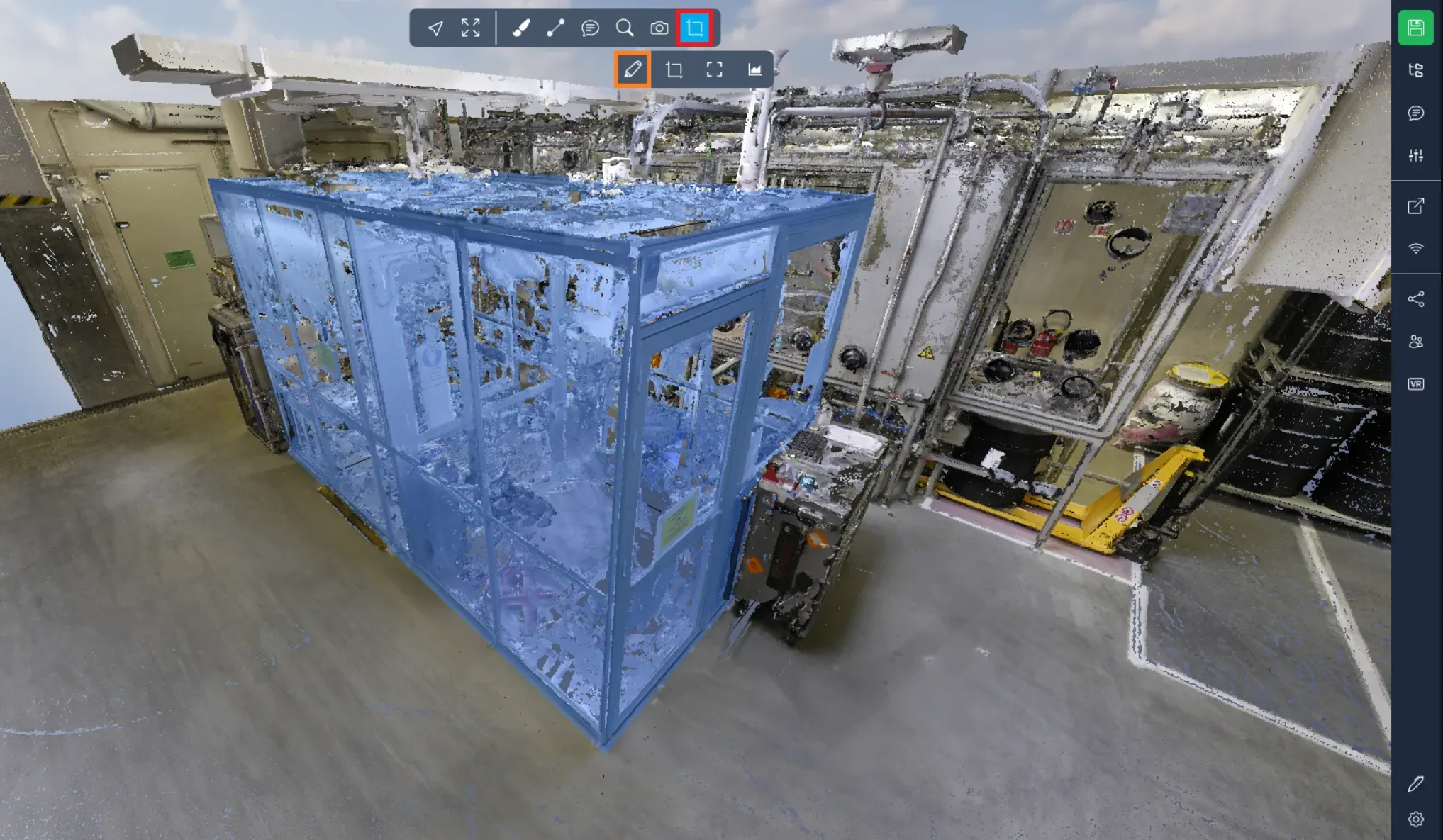
Первый тип - это подсветка, которая освещает все точки внутри блока. Этот режим оптимален для первоначального размещения блока перед переходом к одному из двух других режимов.
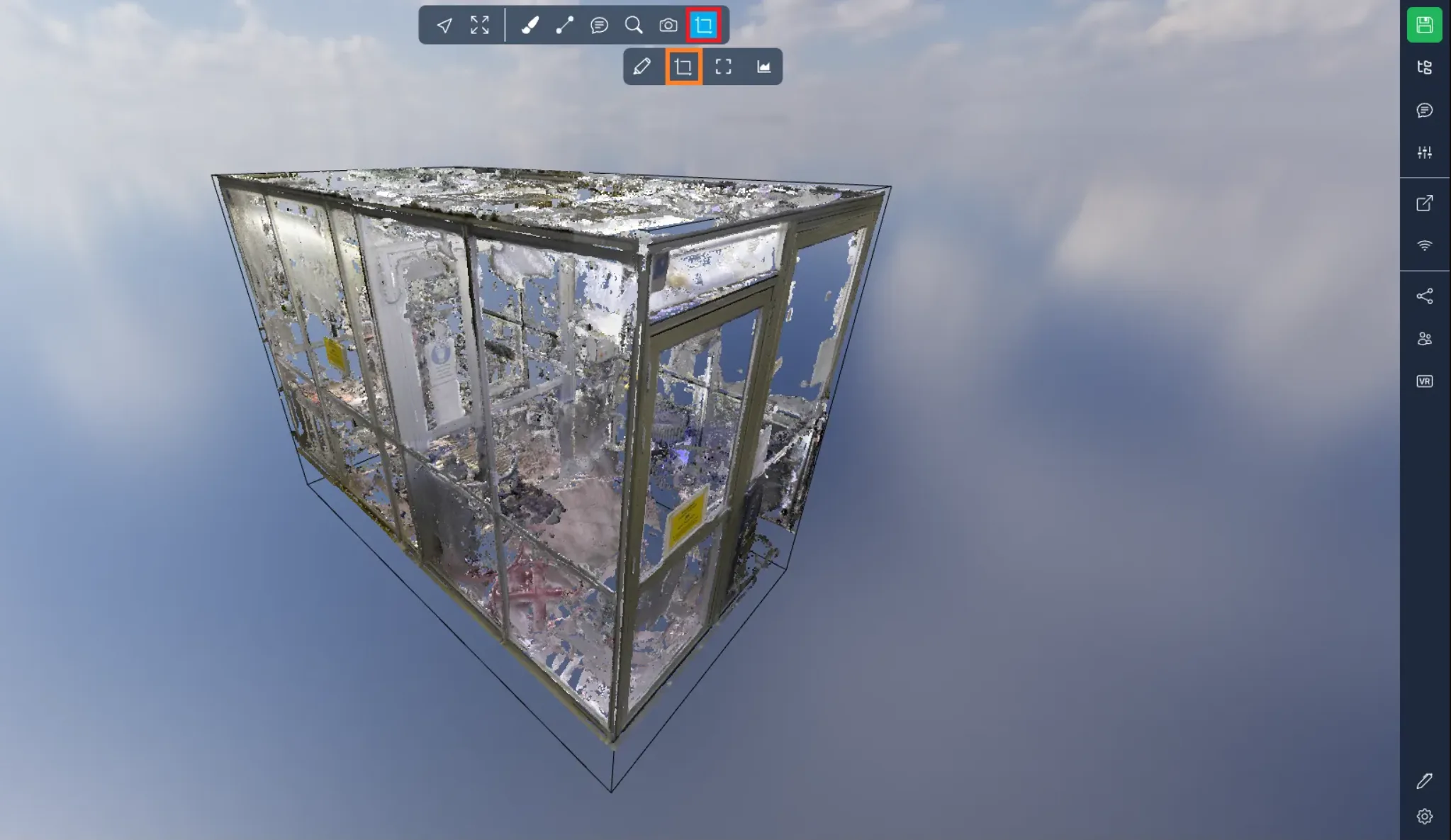
Второй режим - это включение-обрезка, который сохраняет все точки внутри блока и скрывает те, что за его пределами.
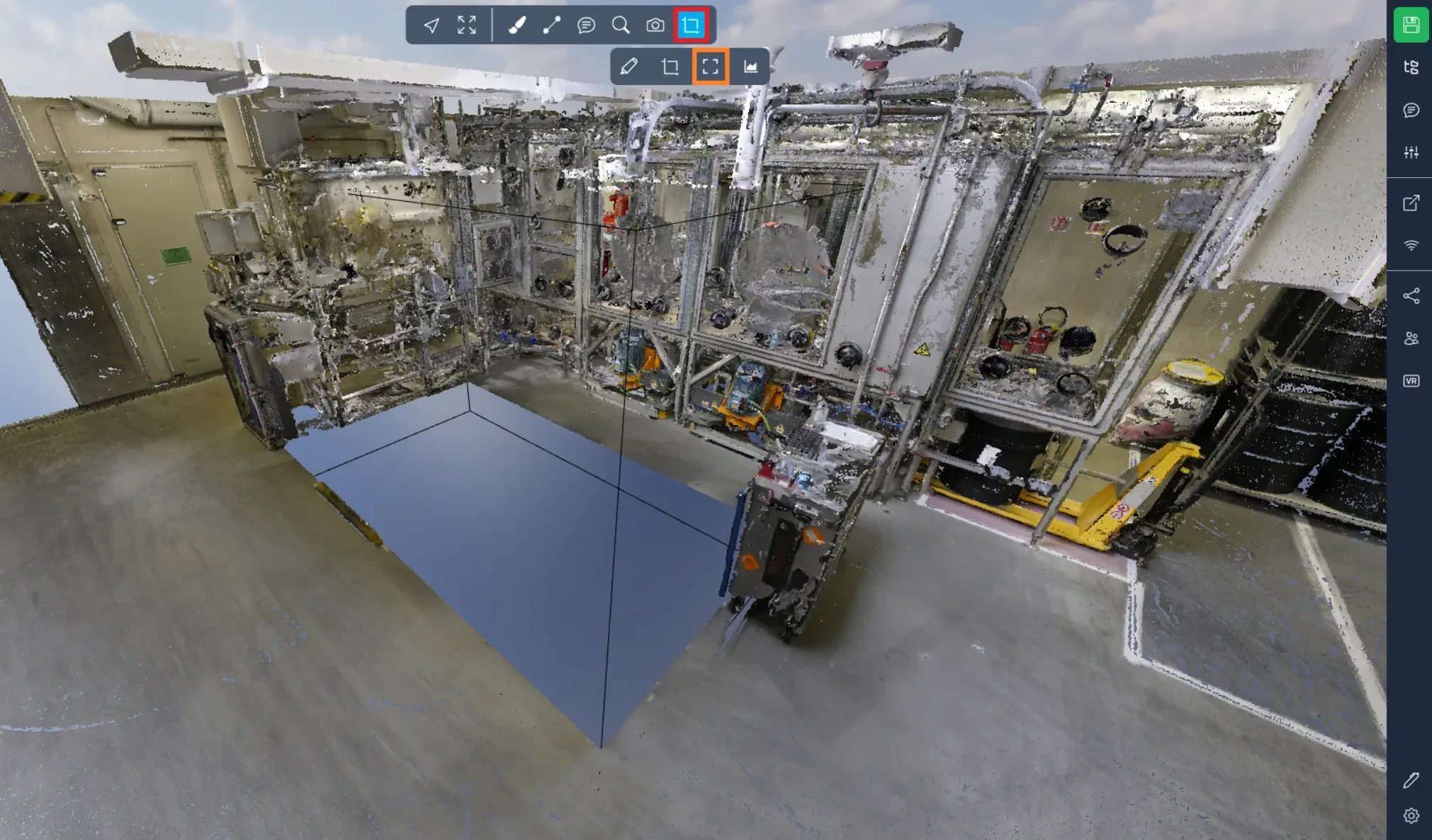
Последний режим - это исключение-обрезка, который скрывает точки внутри блока, сохраняя те, что за его пределами.
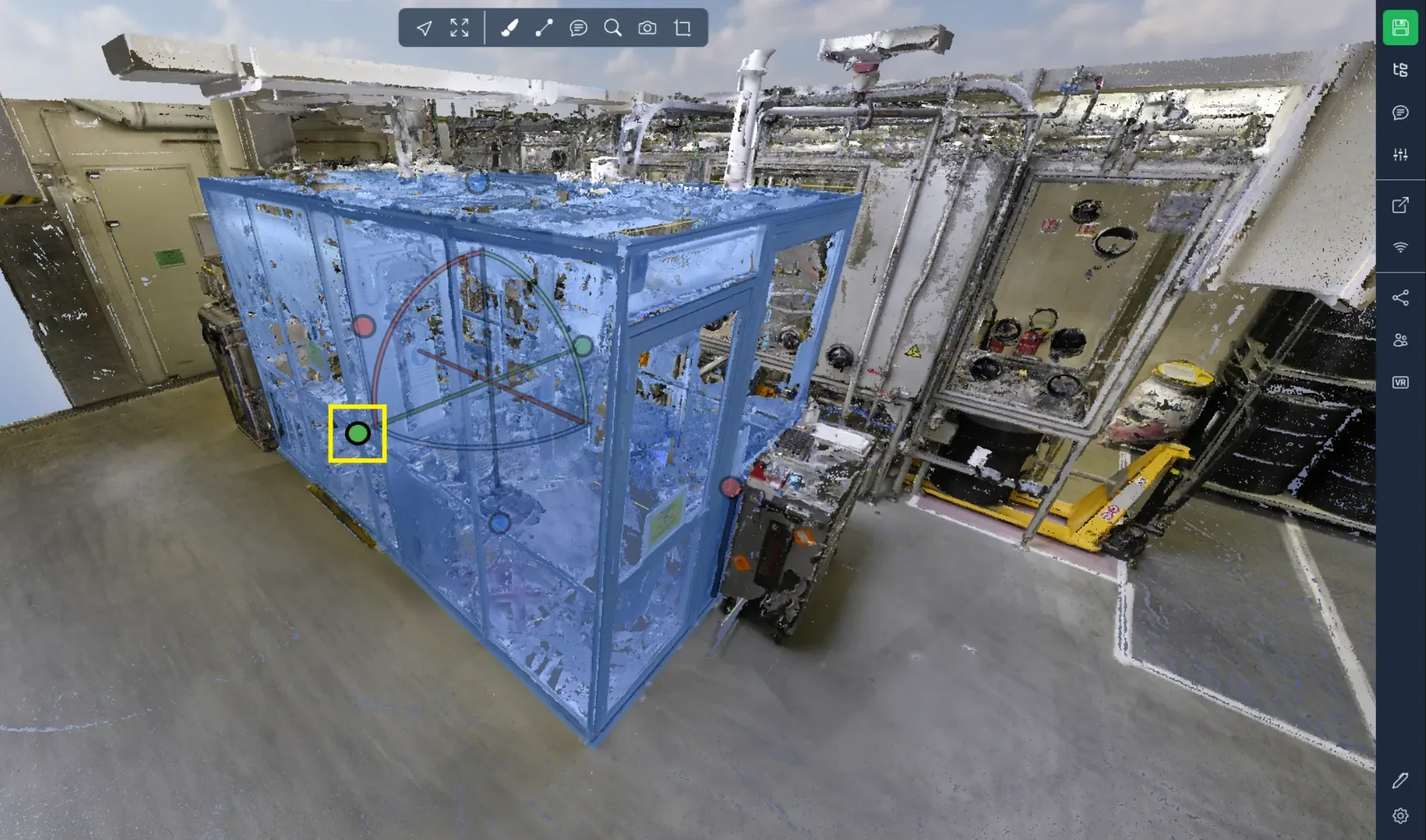
Расположить блок как вам нужно помогают различные ручки. Первый набор - это шарики на концах каждой прямой линии. С их помощью можно изменять размер блока. Например, потянув зеленый шарик наружу или задвинув его внутрь, вы соответственно увеличите или уменьшите ширину блока.
Второй тип ручек - прямые линии. Они позволяют перемещать блок вдоль оси, заданной линией, не изменяя его размер.
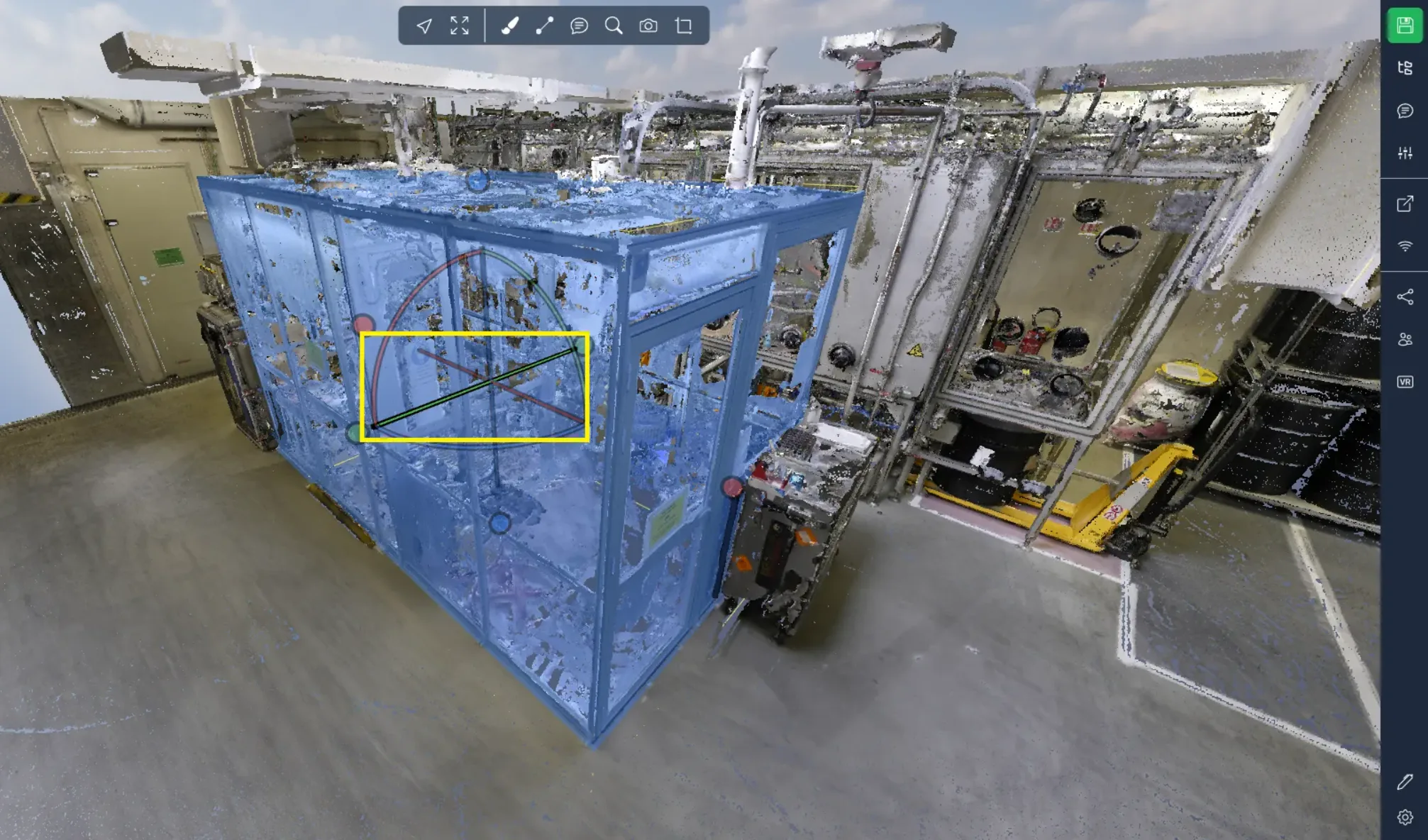
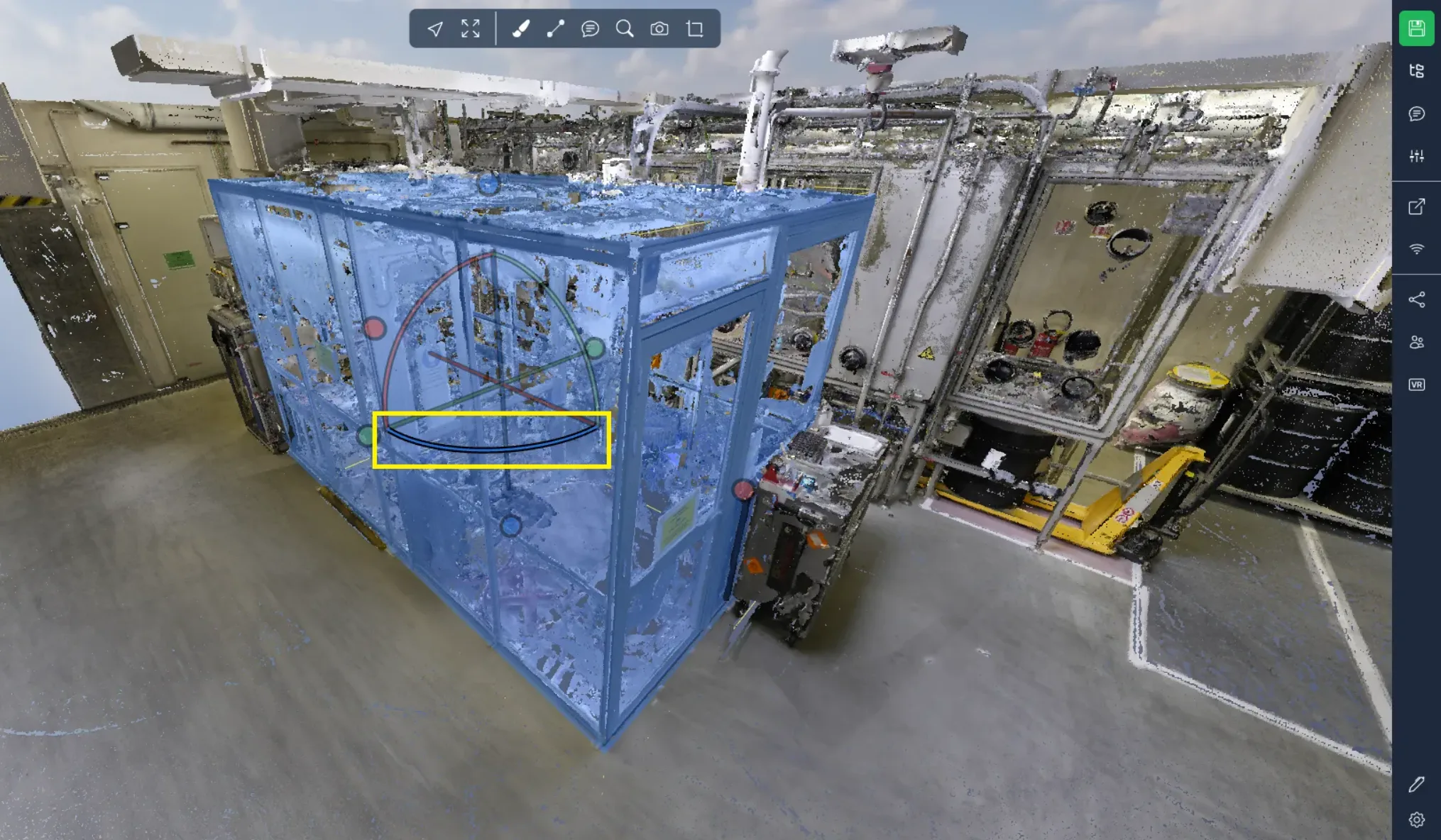
Последний тип ручек - изогнутая линия. Такие линии позволяют вращать блок вокруг оси, заданной соответствующей прямой линией. Парные линии легко определить по цвету.
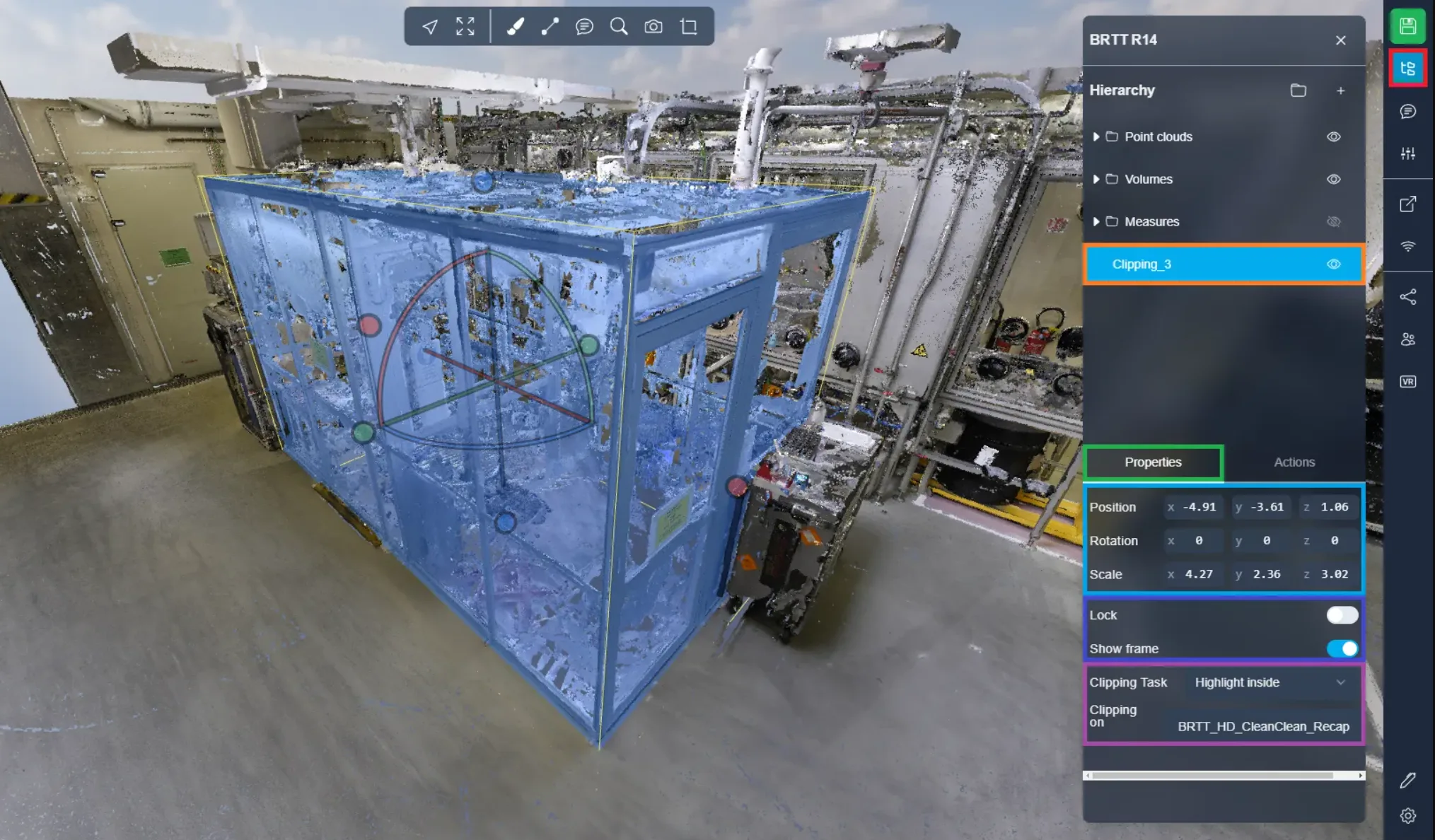
После размещения блока вы можете получить доступ к дополнительным настройкам, открыв меню проекта и щелкнув по своему блоку.
Во-первых, это классические свойства: положение, вращение и масштаб. Если вы предпочитаете не пользоваться ручками, значения можно ввести напрямую.
Дальше идут два важных переключателя. Первый позволяет заблокировать блок. Пока блокировка включена, изменить положение, вращение и масштаб блока нельзя. Второй переключатель определяет, будет ли отображаться каркас, что удобно, например, для презентаций.
Наконец, режим обрезки можно изменить уже после установки блока. Здесь представлены те же три режима, о которых говорилось в начале статьи. Кроме того, есть список всех ресурсов 3D-приложения, в котором можно выбрать, на какие из них блок действует, а на какие - нет. Это дает гибкость: обрезать можно только модель, только облако точек или и то, и другое - в зависимости от ваших предпочтений.
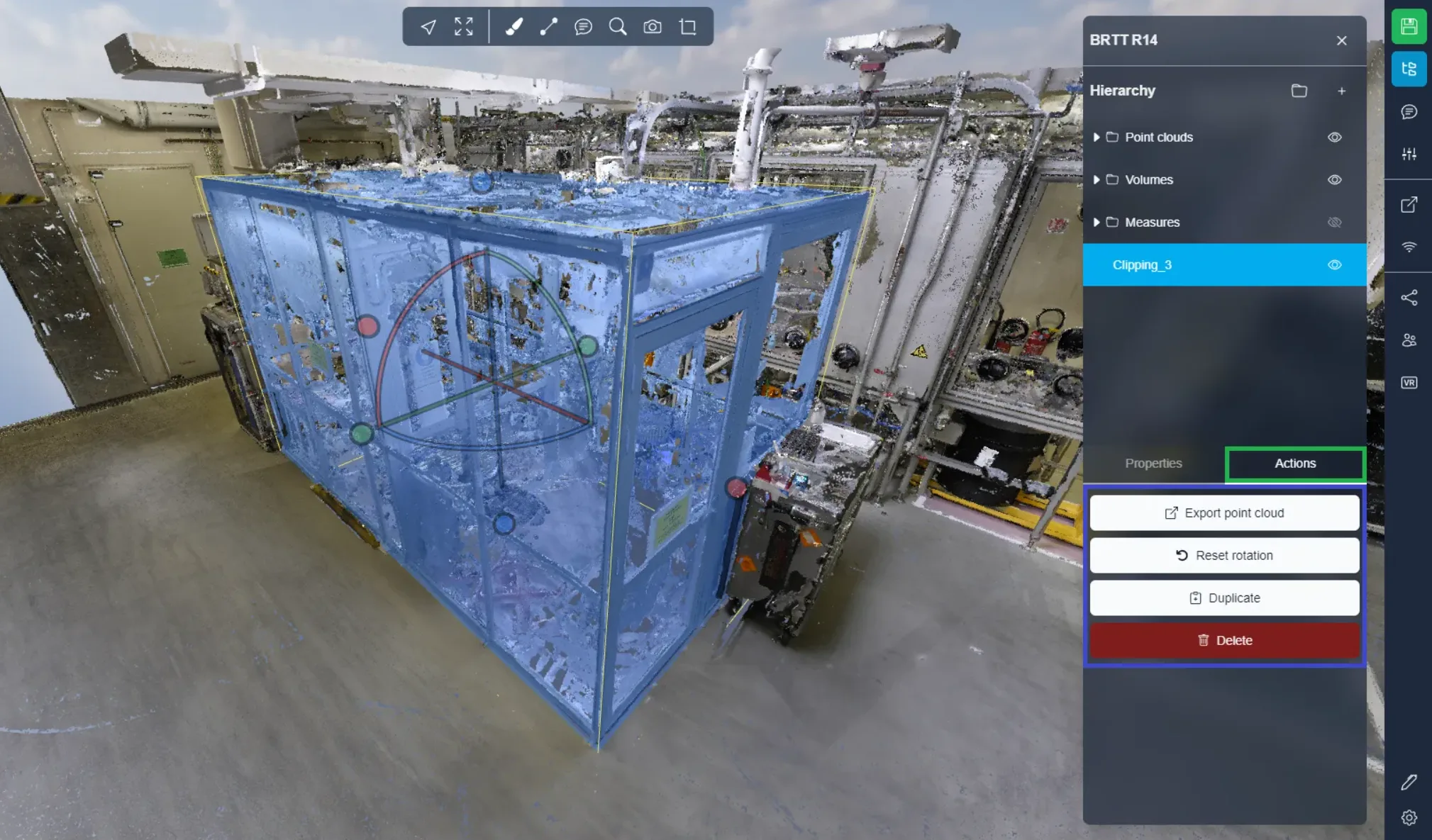
На второй вкладке вы найдете несколько кнопок, позволяющих выполнить различные действия:
- Экспорт облака точек: Экспортируйте часть облака точек внутри блока. Подробнее - по этой ссылке.
- Сброс ориентации: Сбросьте ориентацию блока. Если вы ошиблись при вращении, это действие выровняет блок. Обратите внимание: размер блока при этом не меняется, только его вращение.
- Дублировать: Создайте копию блока - рядом с текущим появится новый идентичный блок.
- Удалить: Удалите блок. Учтите, что это действие необратимо. Однако блок можно найти, если он был сохранен в более ранней версии проекта.
Если вы хотите создавать вертикальные профили, ознакомьтесь с этой статьей.
Если у вас возникнут какие-либо проблемы, наша служба поддержки всегда готова помочь. Приятной работы!