Экспорт зон
В зависимости от вашей задачи, возможно, вам стоит посмотреть, как экспортировать ортоизображение.
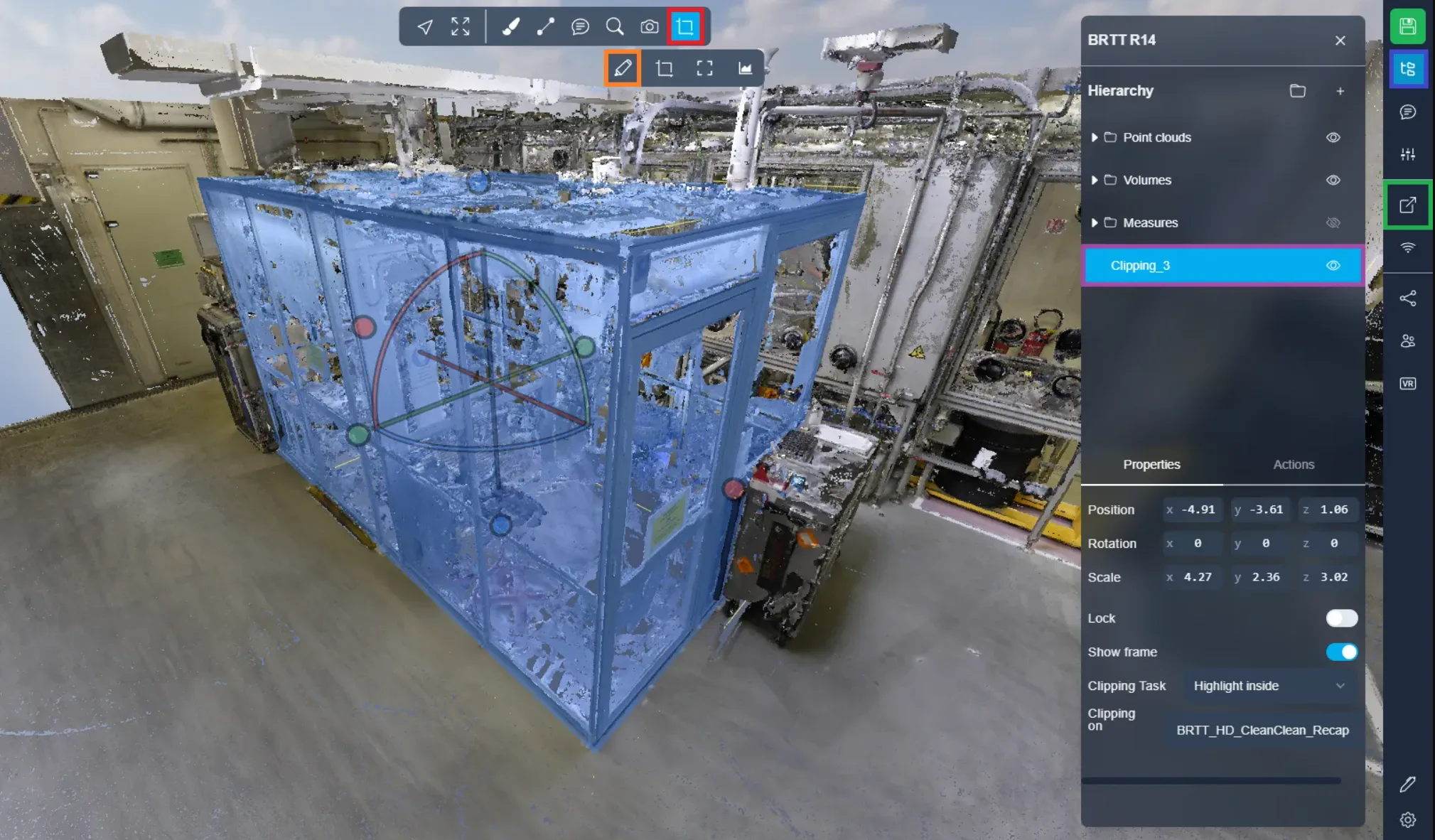
Для начала создайте обрезочную коробку, нажав последнюю кнопку в верхнем меню.
Затем выберите первый вариант: он даёт чёткий обзор области, с которой вы работаете. С помощью маркеров расположите коробку как вам нужно; учтите, что экспортировано будет всё, что находится внутри неё. Подробнее о размещении обрезочной коробки читайте в этой статье.
Разместив коробку, перейдите в меню проекта и щёлкните по своей обрезочной коробке, чтобы продолжить.
Теперь перейдите на вкладку " Действия " и выберите " Экспортировать облако точек ". Откроется меню экспорта.
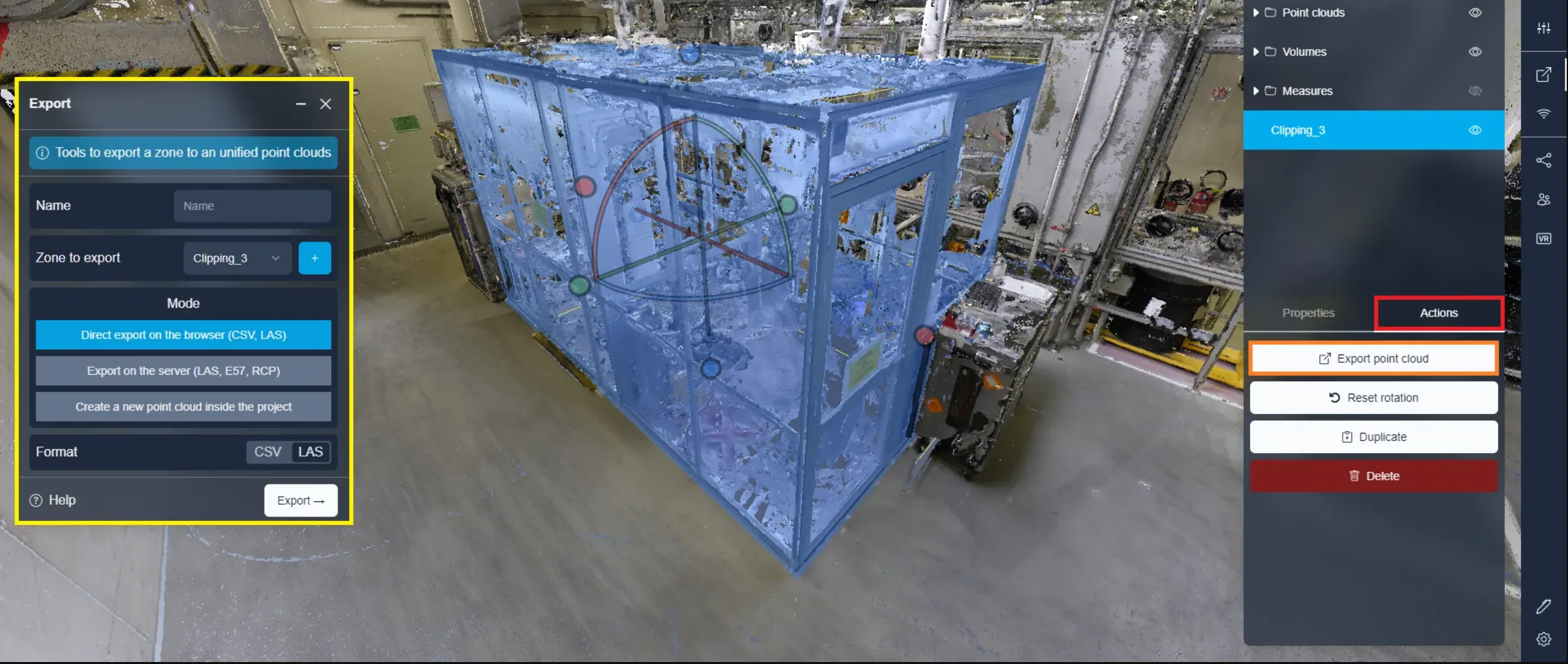
Теперь рассмотрим два способа экспортировать выбранную часть.
1-й метод: Экспорт в браузере
При экспорте в браузере зоны экспортируются за счёт ресурсов вашего устройства. Держите проект открытым, пока экспорт не завершится. Этот метод работает быстрее, чем экспорт на сервер (метод 2). Кроме того, процесс можно остановить и получить файл в любой момент.
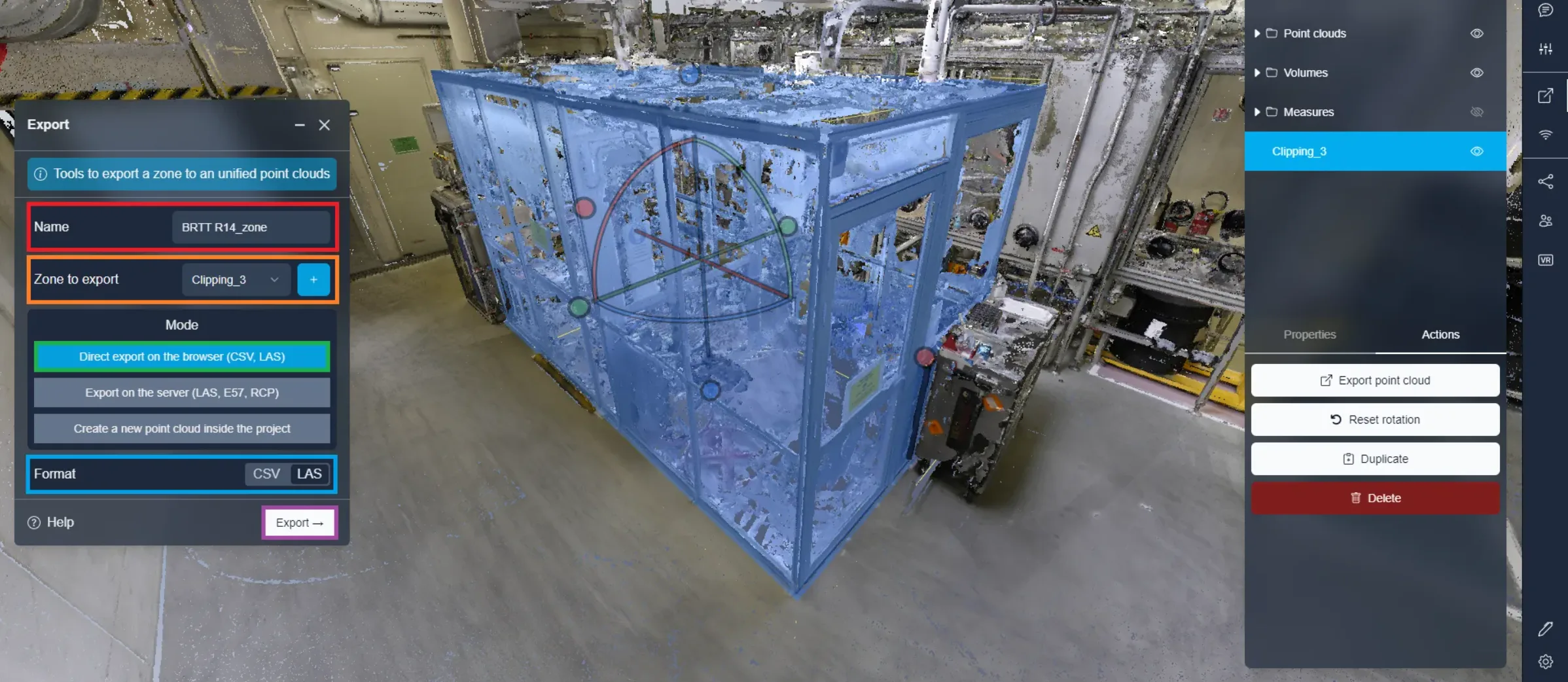
Сначала укажите имя файла. Убедитесь, что для экспорта выбрана нужная область обрезки и отмечен Экспорт в браузере. Наконец, выберите формат экспорта: CSV или LAS. CSV - это таблица с положением всех точек, а LAS - стандартный файл облака точек. Нажмите " Экспортировать ", чтобы запустить процесс.
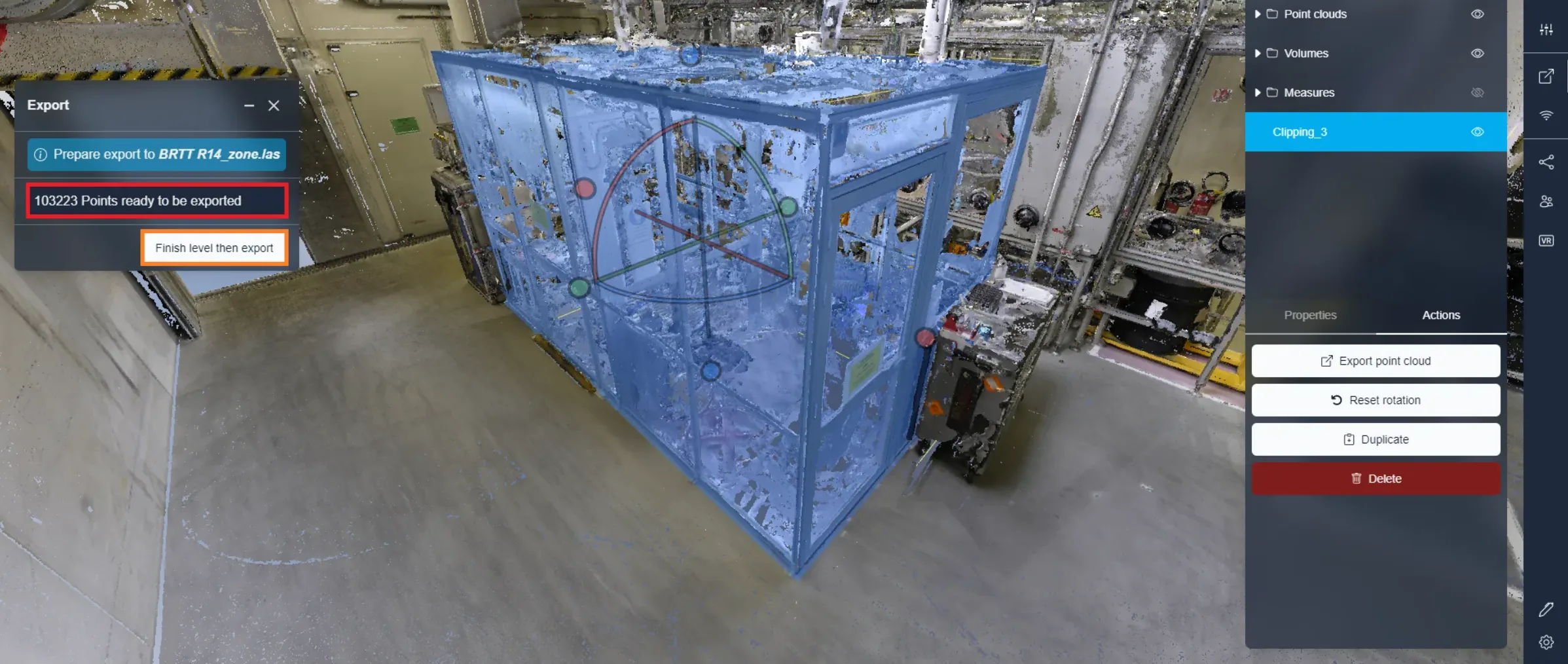
Во время экспорта вам будет показано количество восстановленных точек - по нему видно, что попадёт в итоговый файл. Если дождаться автоматического завершения загрузки, вы получите 100% точек выбранной области. Если же все точки вам не нужны, можно остановить экспорт в текущем состоянии и экспортировать уже извлечённые точки. Не беспокойтесь: ни один участок области не будет упущен, поскольку метод восстановления точек покрывает все выбранные зоны.
2-й метод: Экспорт на сервер
При экспорте на сервер можно выйти из проекта и даже выключить компьютер, пока идёт процесс. Кроме того, можно выбрать один из нескольких типов файлов. Однако обычно такой экспорт занимает больше времени, чем экспорт в браузере. Ещё одно важное преимущество экспорта на сервер: экспортированная область становится доступной для скачивания всем, у кого есть необходимые разрешения на доступ к файлам проекта. Так каждому не приходится создавать собственный экспорт или передавать файл другими способами.
Как и при экспорте в браузере, сначала укажите имя файла и проверьте выбранную область обрезки. Убедитесь, что выбран Серверный экспорт. Укажите нужный формат файла: LAS, e57 или RCP.
Нажмите " Экспортировать ", чтобы начать процесс.
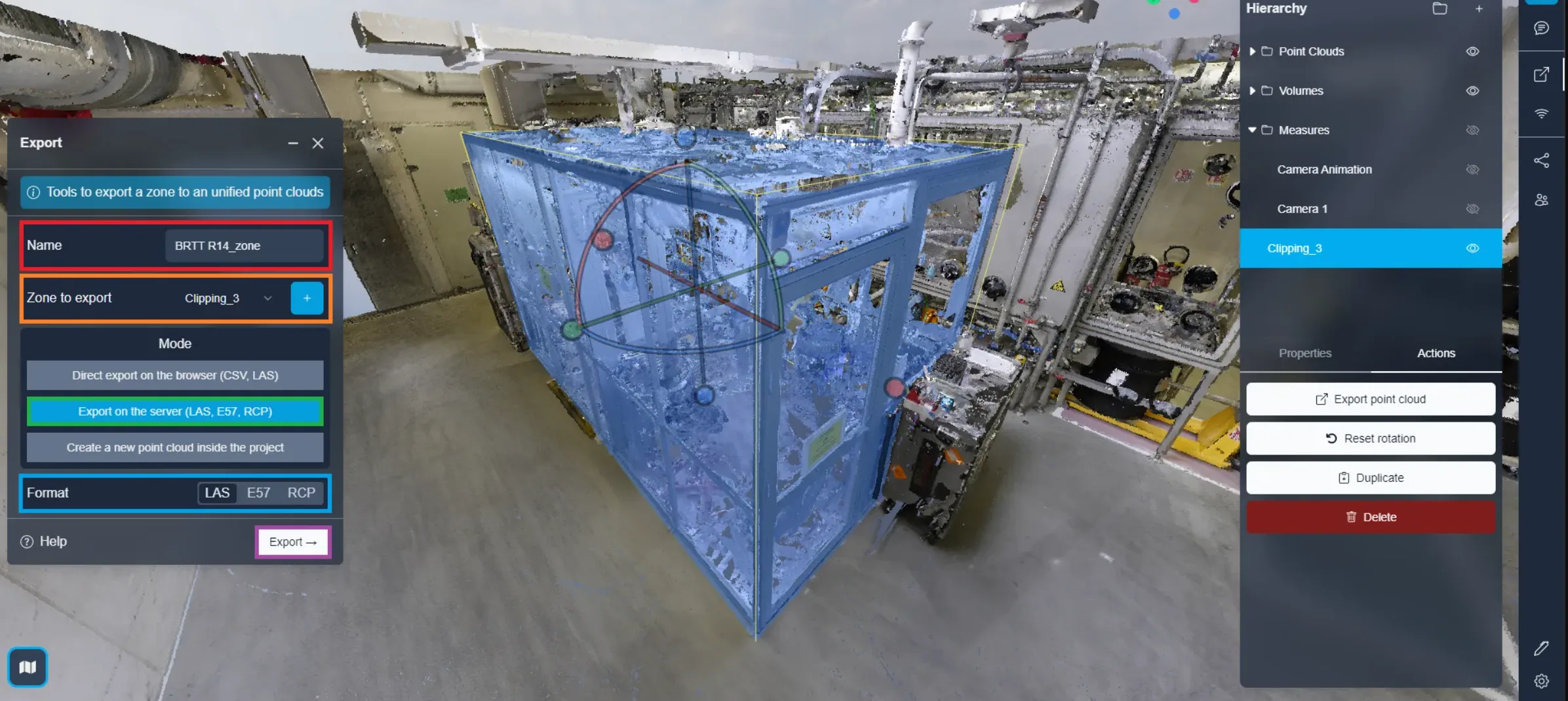
Когда экспорт завершится, вы получите уведомление по электронной почте о том, что файл готов к скачиванию.
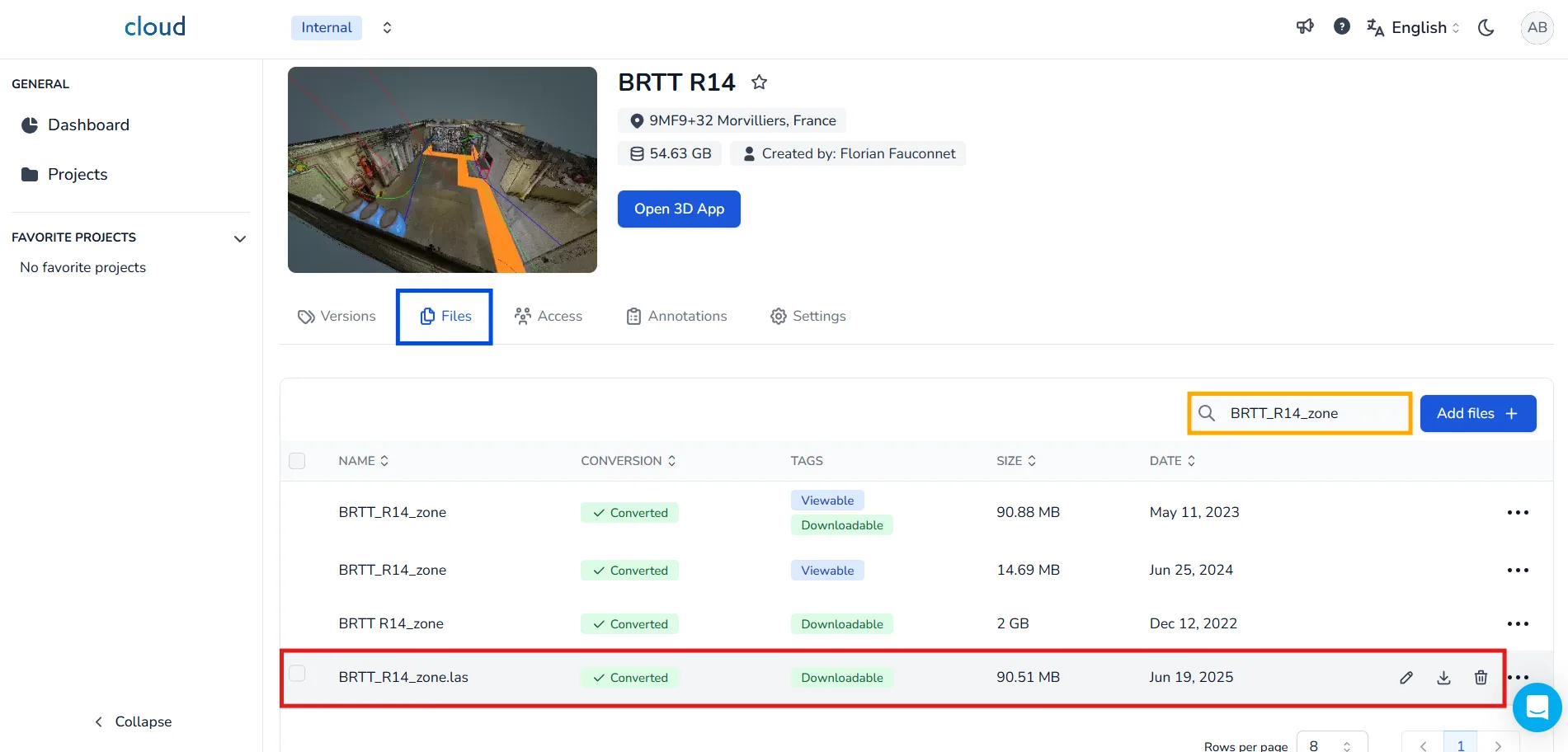
Для доступа к нему:
- Перейдите на страницу редактирования проекта.
- Откройте вкладку Файлы.
- В строке поиска введите название экспортированной зоны.
- Когда зона найдена, щелкните значок скачивания, чтобы получить экспортированный файл.
3-й метод: Дублирование
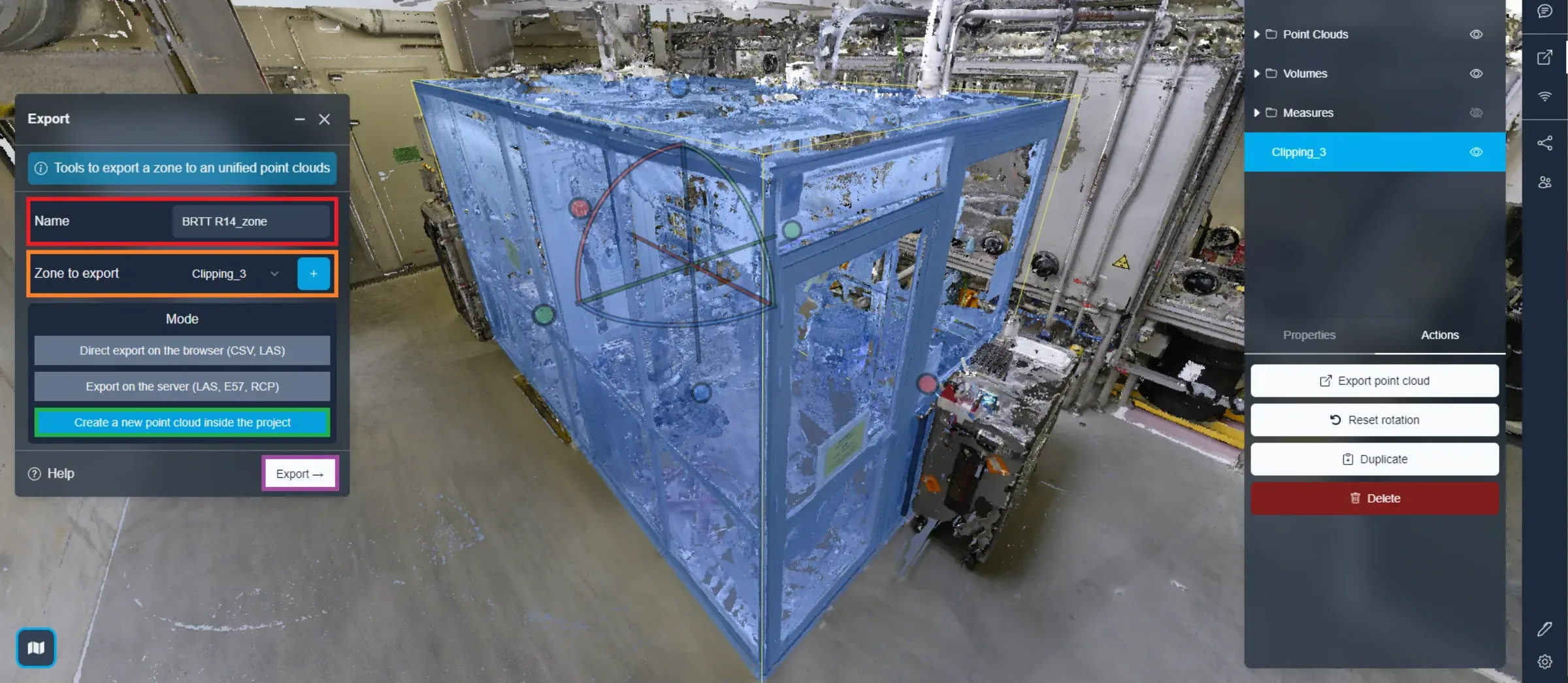
Точки, содержащиеся в области, можно продублировать прямо в том же проекте. Новое облако точек можно будет свободно перемещать, пробуя новые варианты размещения.
Как и при других видах экспорта, сначала укажите название нового облака точек, затем подтвердите область, которую хотите использовать для дублирования. Наконец, просто выберите " Создать новое облако точек в проекте " и нажмите экспортировать.
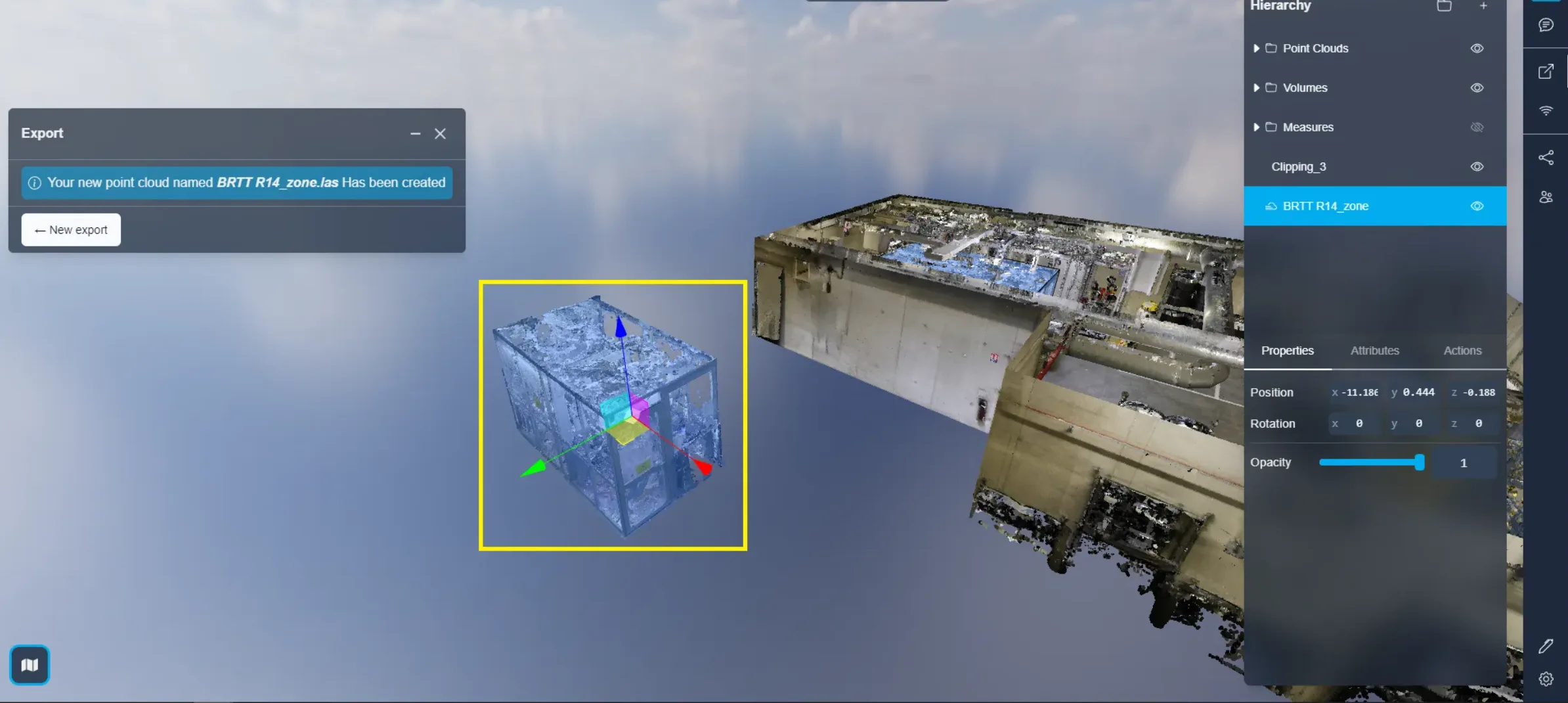
Когда дублирование начнётся, процесс будет виден в реальном времени, и уже через несколько мгновений появится версия экспортированной зоны в низком качестве, с которой можно работать. Её можно перемещать и размещать где угодно. Как только версия в высоком качестве будет готова, она заменит низкокачественную. При этом сохранятся все изменения, внесённые в низкокачественную версию: позиция, вращение, применённые обрезочные коробки...
Обратите внимание: обрезочная коробка, использованная для экспорта, будет переключена в "режим вне", поэтому оригинальный объект скрыт; при желании этот режим всегда можно изменить позже. Загляните в статью об обрезочной коробке, чтобы узнать больше об этой функции.
Подробнее о взаимодействии с ресурсами можно узнать здесь.
Если у вас возникнут какие-либо проблемы, наша служба поддержки всегда готова помочь. Удачного изучения!