Инструменты измерения
В 3D-приложении есть множество инструментов измерения; для начала откройте меню измерений в верхней части экрана.
Чтобы поставить точку измерения, щелкните левой кнопкой мыши в любом месте ресурса; щелчок правой кнопкой завершает измерение. Нажатие клавиши SPACE отключает левый и правый щелчки, позволяя свободно перемещаться, не затрагивая измерения. Когда измерение выполнено, точку можно переместить, щелкнув по ней и перетащив.
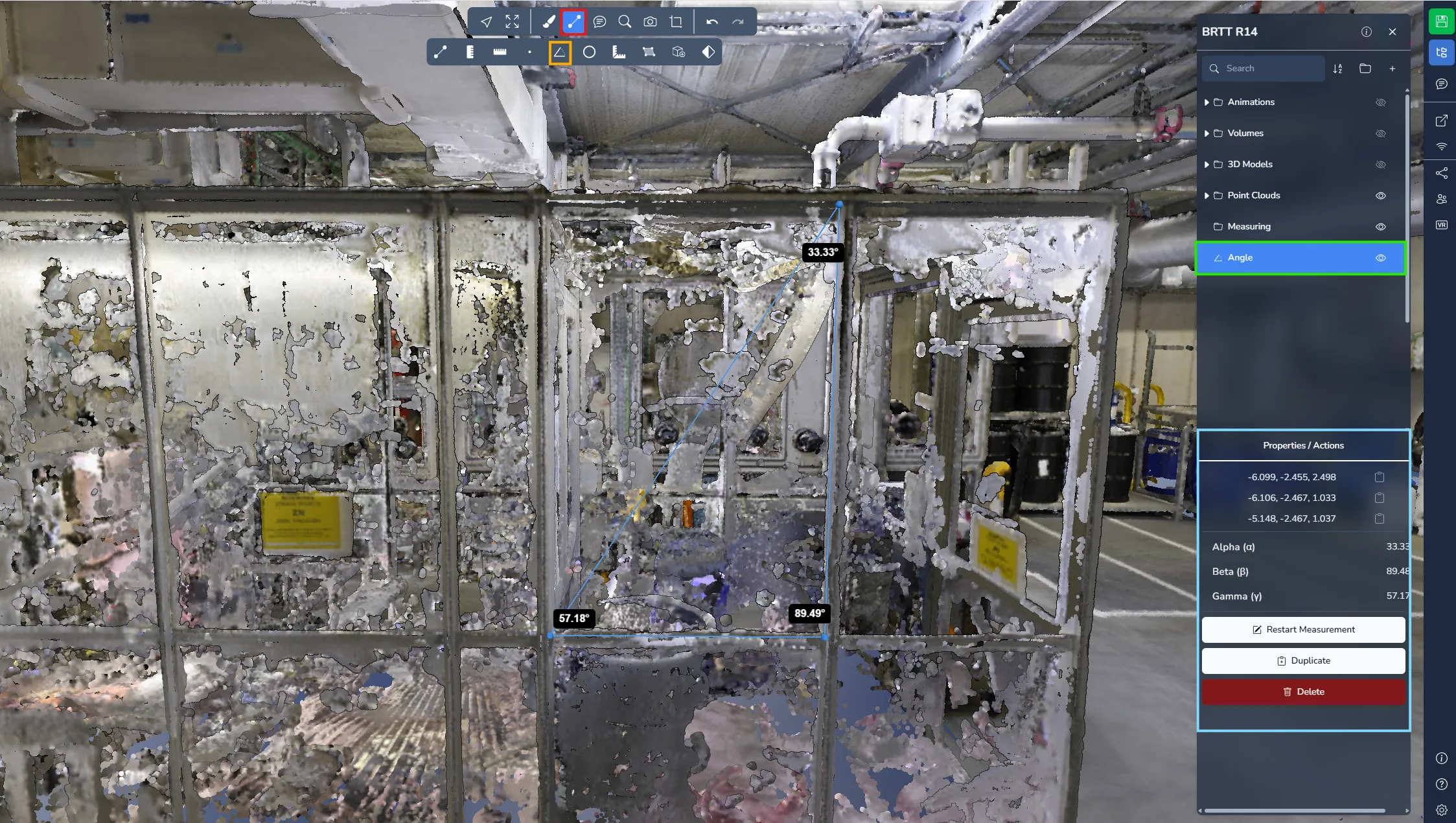
Угол
Измерение угла позволяет построить треугольник по трем точкам. Затем система вычисляет и отображает значение угла в каждой вершине.
Откройте меню проекта и выберите нужное измерение, чтобы увидеть дополнительную информацию и параметры.
Точка
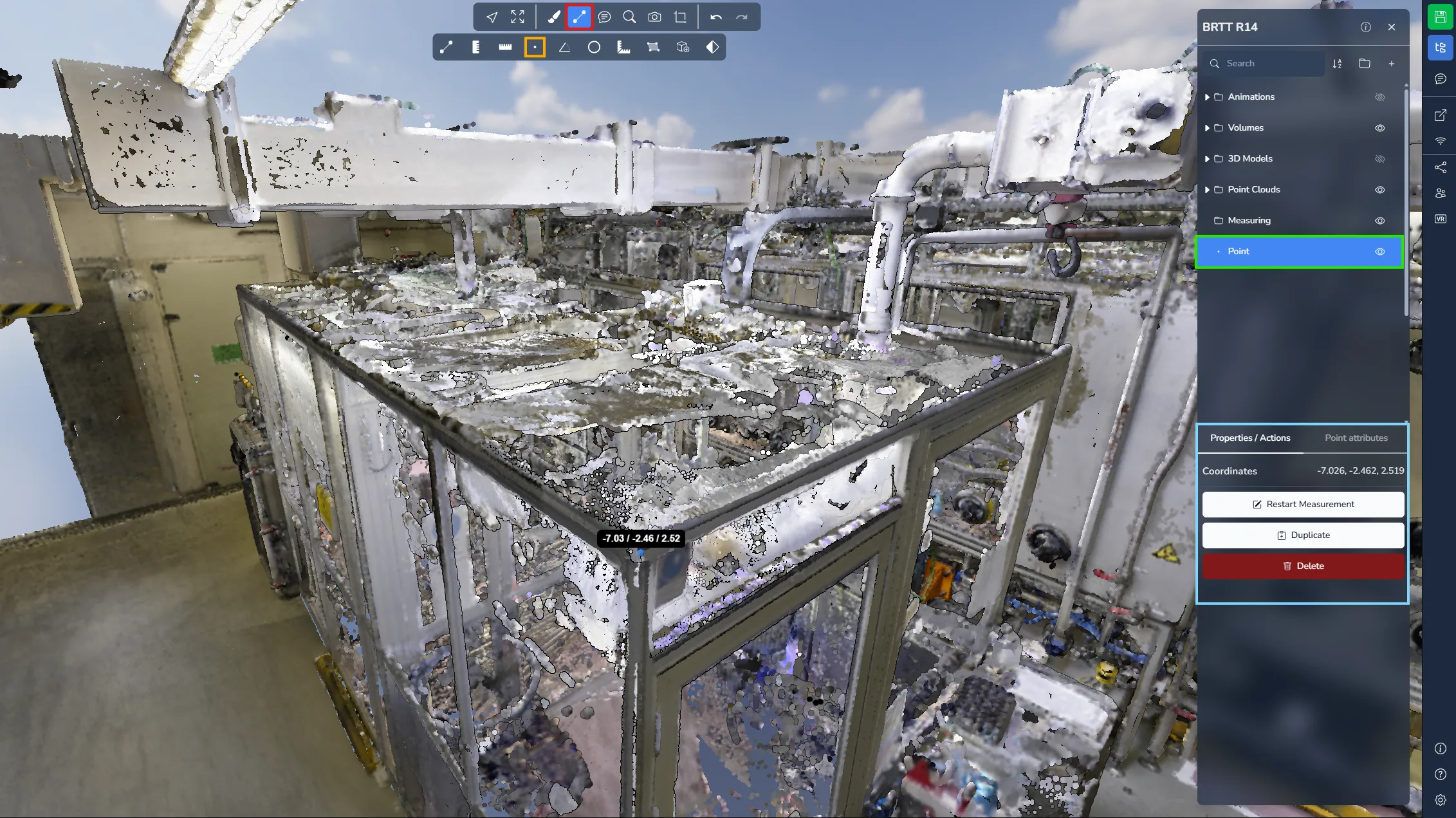
Измерение точки позволяет разместить одиночную точку в сцене и получить её точные координаты. Этот инструмент особенно полезен для проектов с геопривязкой, где нужны точные данные о положении.
Откройте меню проекта и выберите нужное измерение, чтобы увидеть дополнительную информацию и параметры.
Расстояние
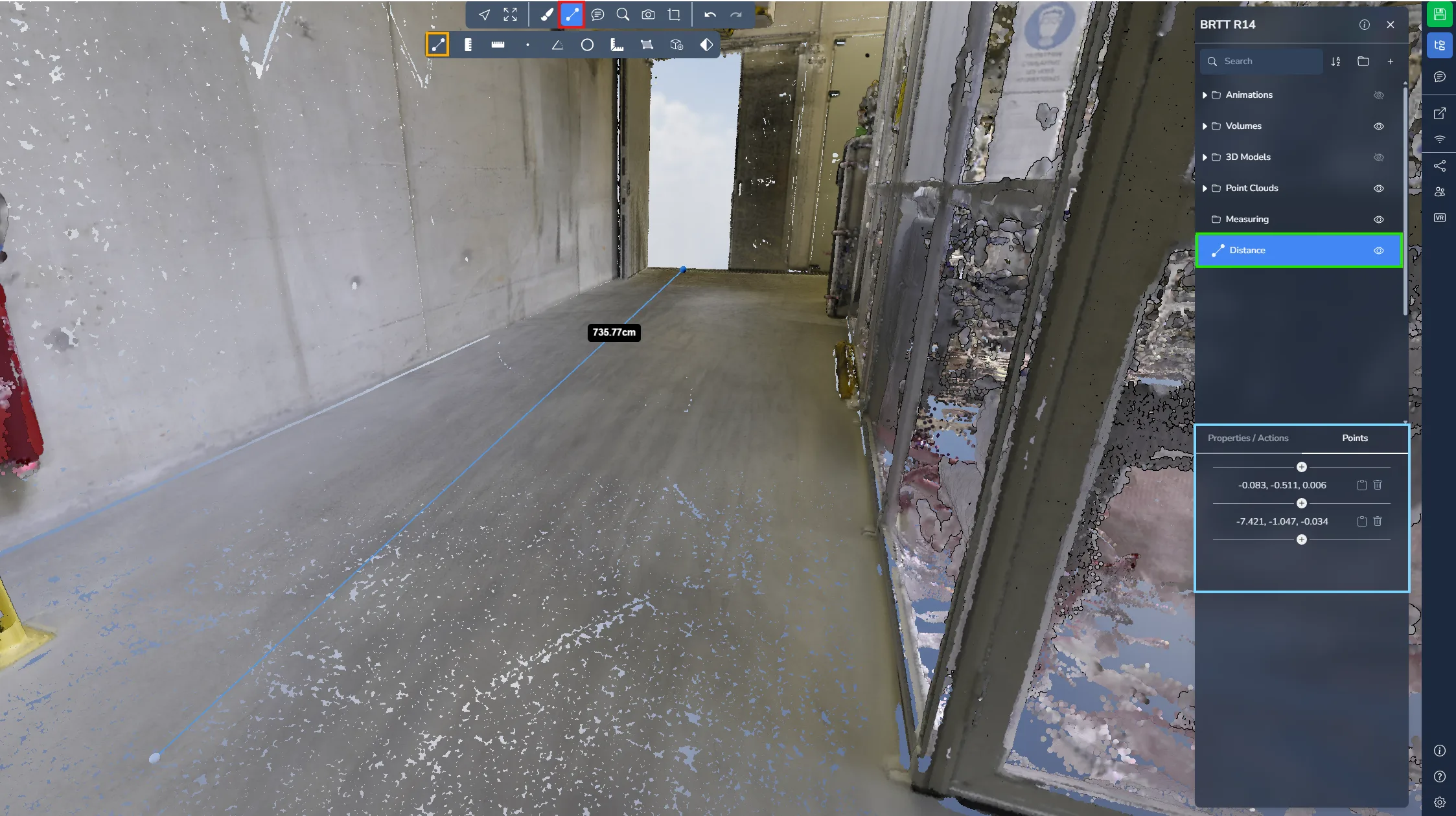
Измерение расстояния позволяет разместить несколько точек для измерения расстояний вдоль пути. Инструмент отображает длину каждого сегмента, а также общее расстояние от первой до последней точки.
Не забудьте щелкнуть правой кнопкой мыши, чтобы завершить добавление точек!
Откройте меню проекта и выберите нужное измерение, чтобы увидеть дополнительную информацию и параметры.
Горизонтальное расстояние
Измерение горизонтального расстояния позволяет размещать несколько точек, при этом рассчитывается только горизонтальное расстояние между ними. В отличие от стандартного инструмента расстояния, это измерение игнорирует ось Z, что делает его идеальным для измерения расстояний в проекции на землю.
Не забудьте щелкнуть правой кнопкой мыши, чтобы завершить добавление точек!
Откройте меню проекта и выберите нужное измерение, чтобы увидеть дополнительную информацию и параметры.
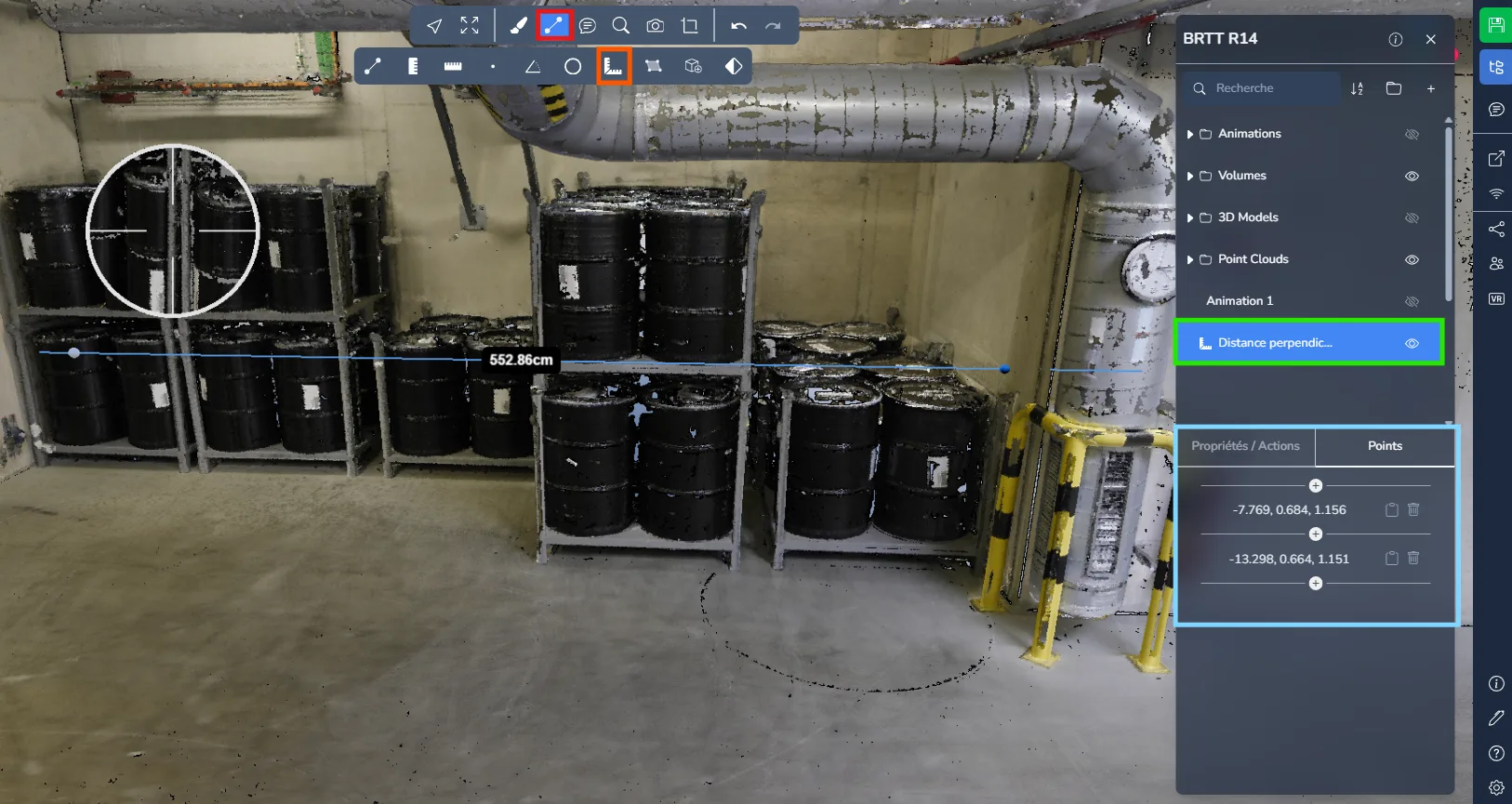
Перпендикулярное расстояние
Измерение перпендикулярного расстояния позволяет измерять кратчайшее расстояние между точкой и линией. После определения эталонной линии двумя точками добавляется третья точка для вычисления перпендикулярного расстояния между этой точкой и линией.
Этот инструмент особенно полезен для проверки зазоров, контроля выравнивания или измерения расстояний от объекта до эталонной оси или поверхности.
Откройте меню проекта и выберите нужное измерение, чтобы получить доступ к дополнительной информации и параметрам.
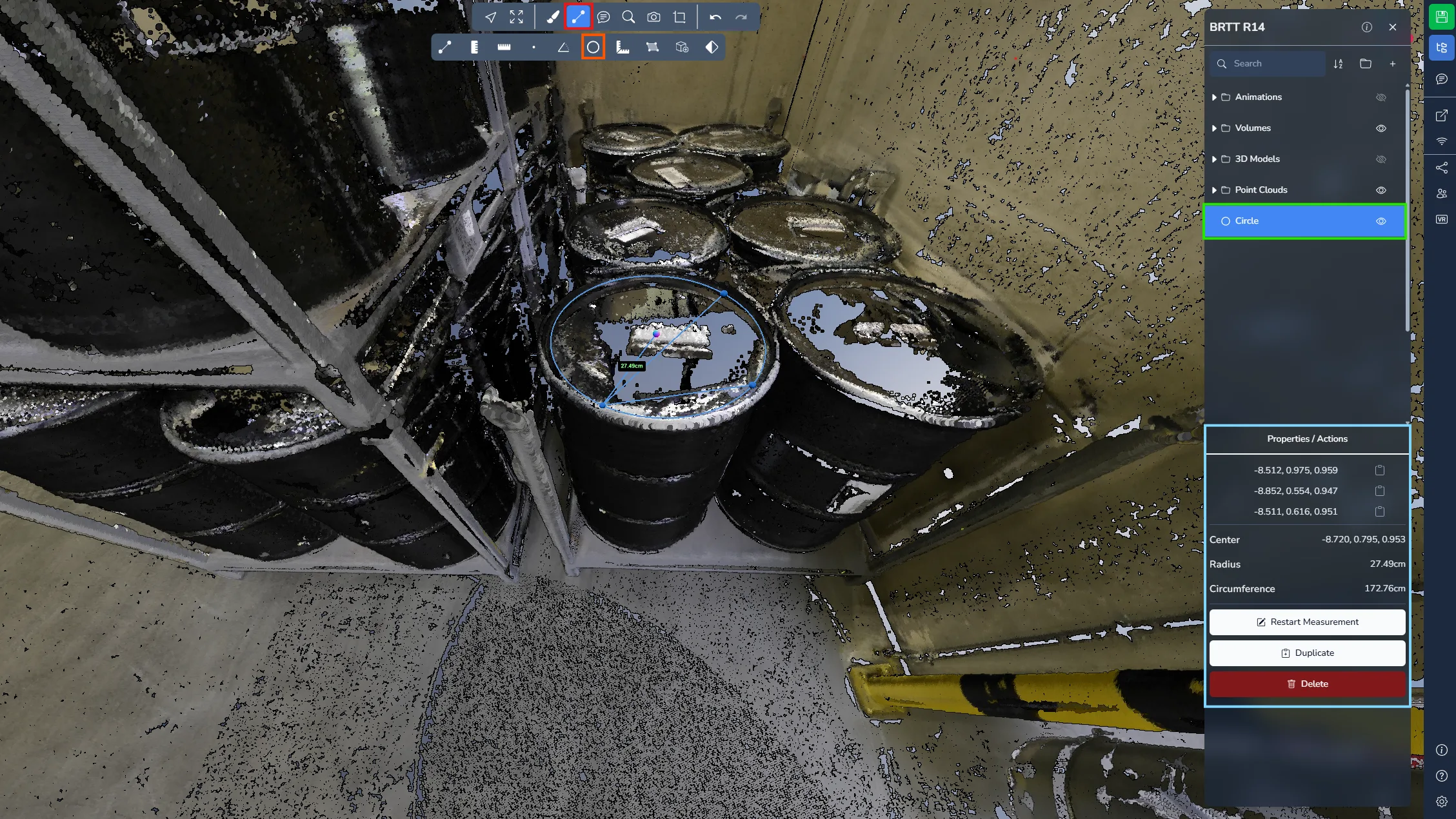
Окружность
Измерение окружности позволяет создать окружность по трем точкам. Когда окружность построена, система вычисляет радиус, длину окружности и положение центра.
Откройте меню проекта и выберите нужное измерение, чтобы увидеть дополнительную информацию и параметры.
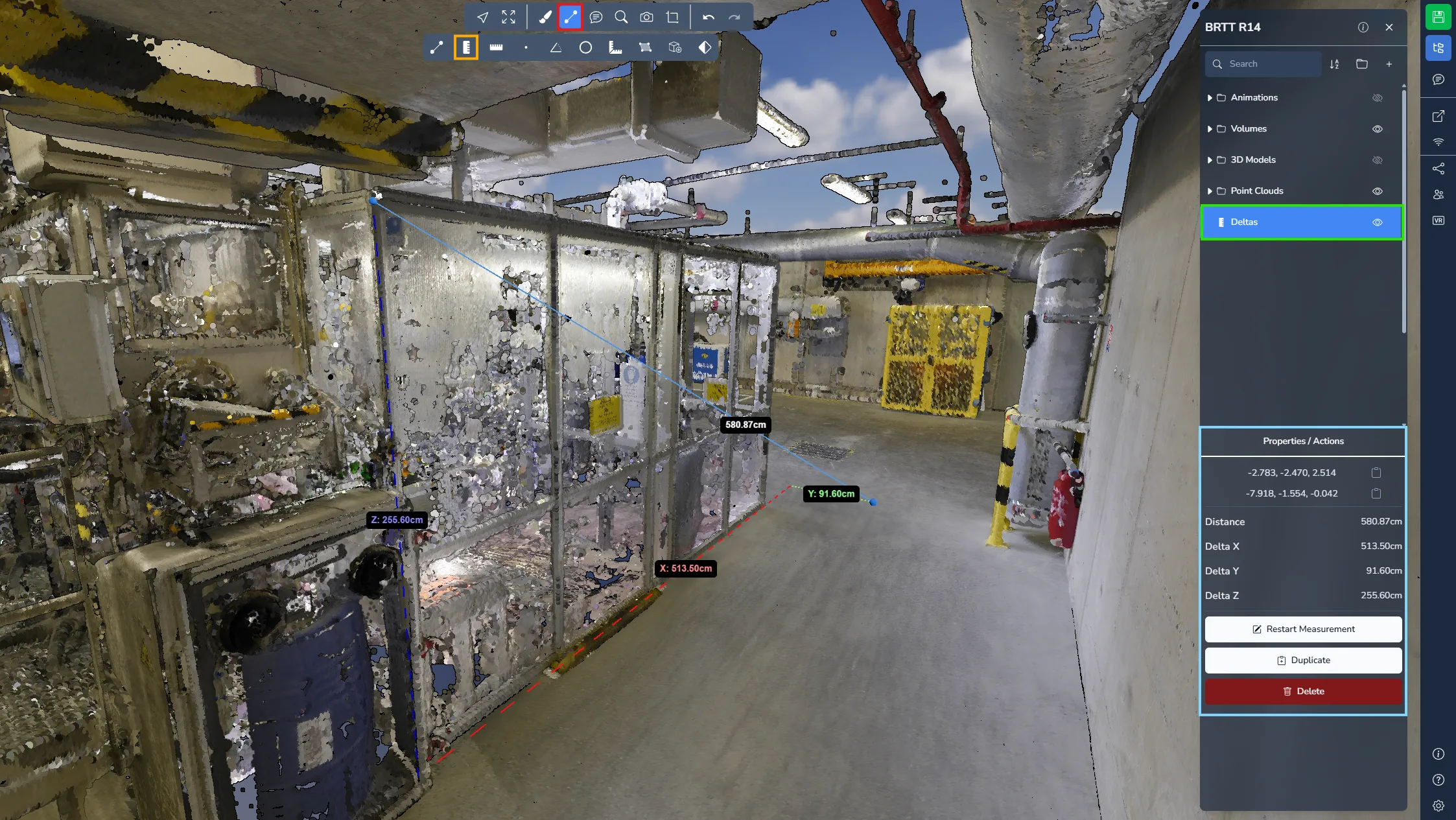
Дельта
Измерение дельты позволяет разместить две точки и получить как прямое расстояние между ними, так и разности по осям.
Инструмент показывает:
-
Значение X → разность по оси Восток / Запад
-
Значение Y → разность по оси Север / Юг
-
Значение Z → разность в высоте между двумя точками
Поскольку значение Z отражает разницу высот, это измерение часто используют как неформальный способ оценить перепады высоты.
Откройте меню проекта и выберите нужное измерение, чтобы увидеть дополнительную информацию и параметры.
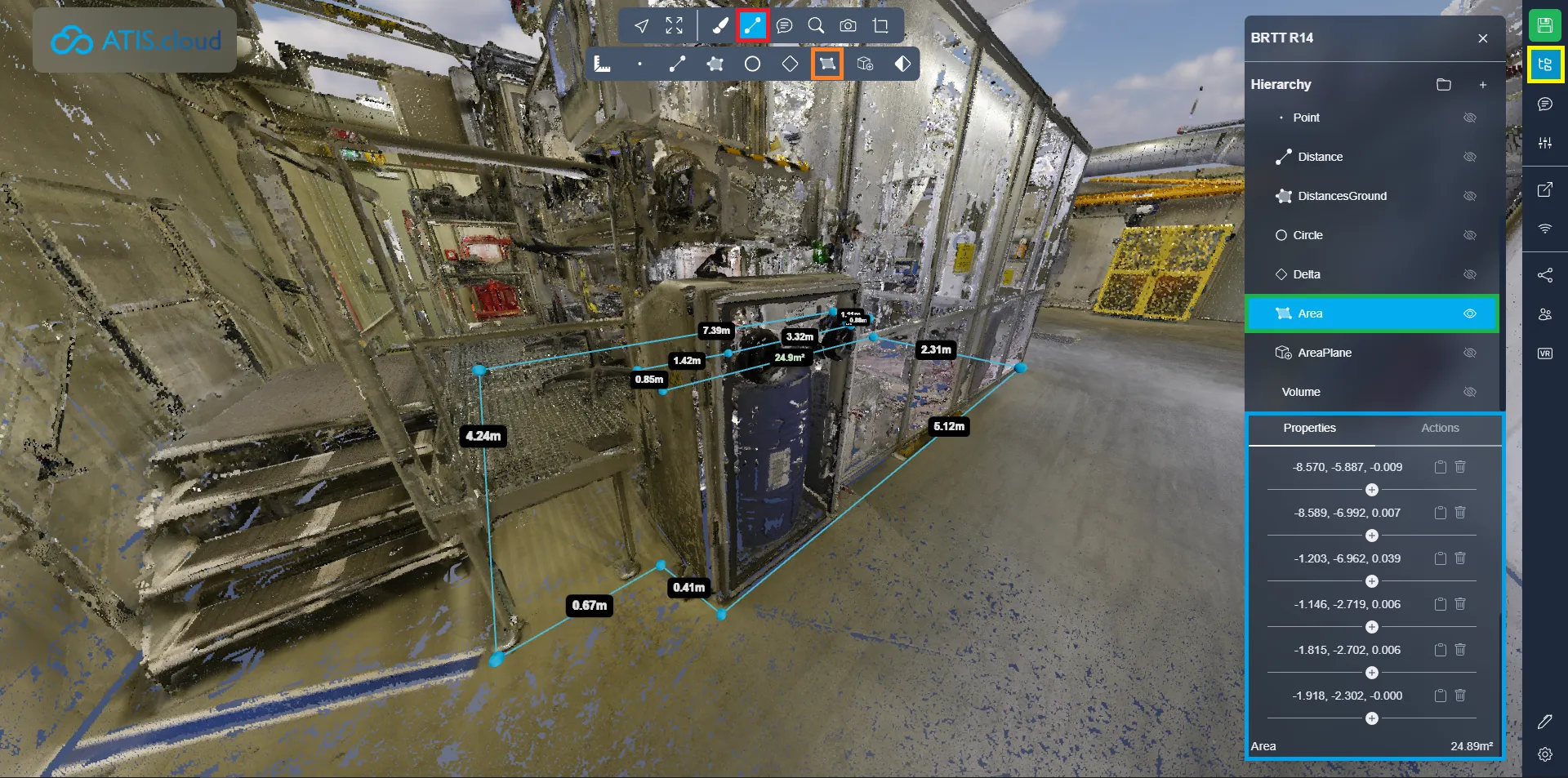
Площадь пола
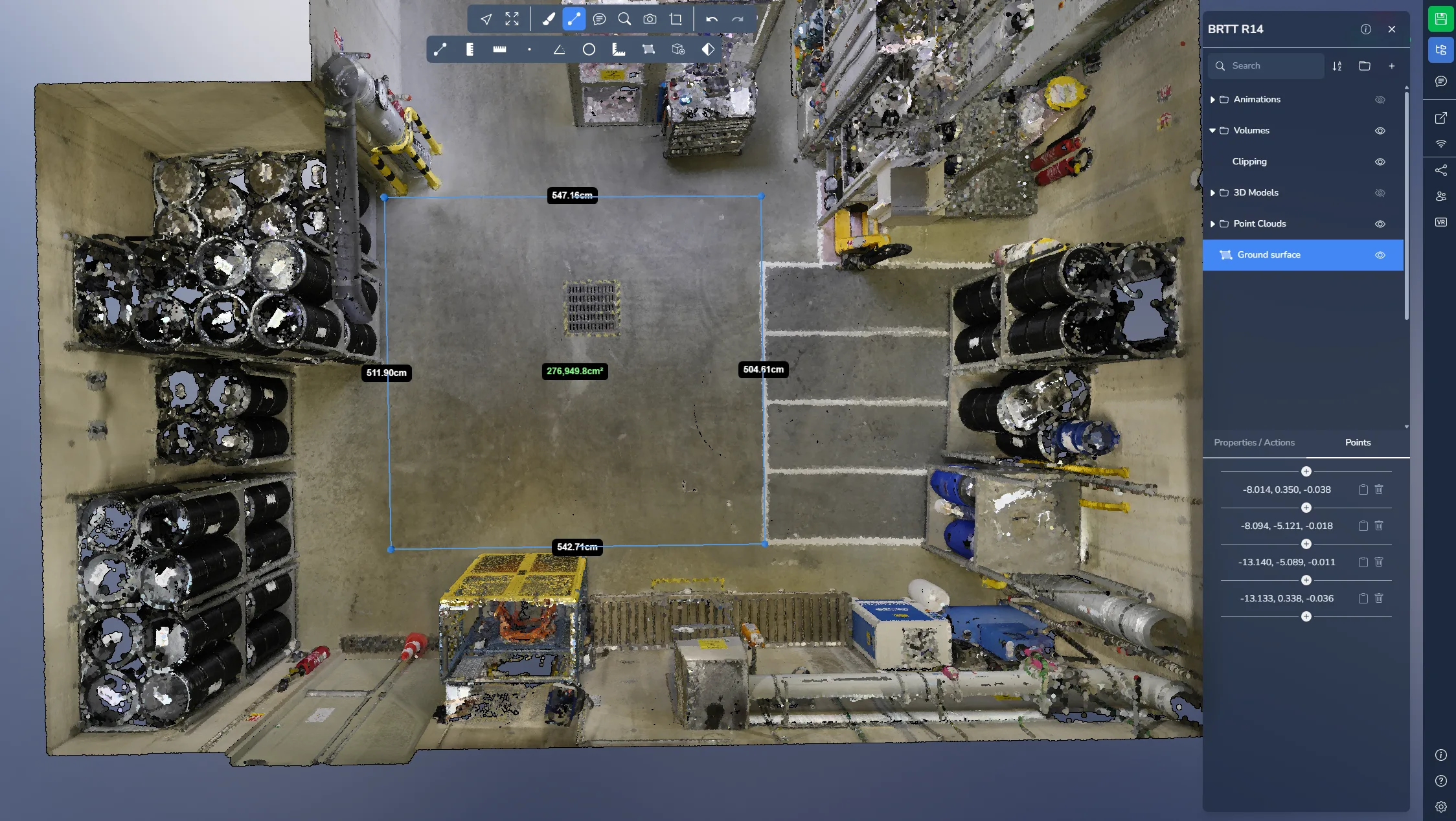
Измерение площади пола позволяет определить поверхность, размещая несколько точек. Система вычисляет как длины сегментов, так и горизонтальную площадь заданного полигона.
При расчете площади ось Z игнорируется, поэтому вы получите точную площадь проекции на землю, даже если точки лежат на полу не идеально.
Не забудьте щелкнуть правой кнопкой мыши, чтобы завершить добавление точек!
Откройте меню проекта и выберите нужное измерение, чтобы увидеть дополнительную информацию и параметры.
Площадь в плоскости
Измерение площади в плоскости позволяет определить поверхность с помощью нескольких точек. В отличие от площади пола, этот инструмент вычисляет площадь поверхности в заданной плоскости.
Первые три точки определяют ориентацию плоскости измерения. Все последующие точки проецируются на эту плоскость. После определения ориентации плоскости её нельзя изменить, поэтому рекомендуется внимательно размещать первые три точки.
Не забудьте щелкнуть правой кнопкой мыши, чтобы завершить добавление точек!
Откройте меню проекта и выберите нужное измерение, чтобы увидеть дополнительную информацию и параметры.
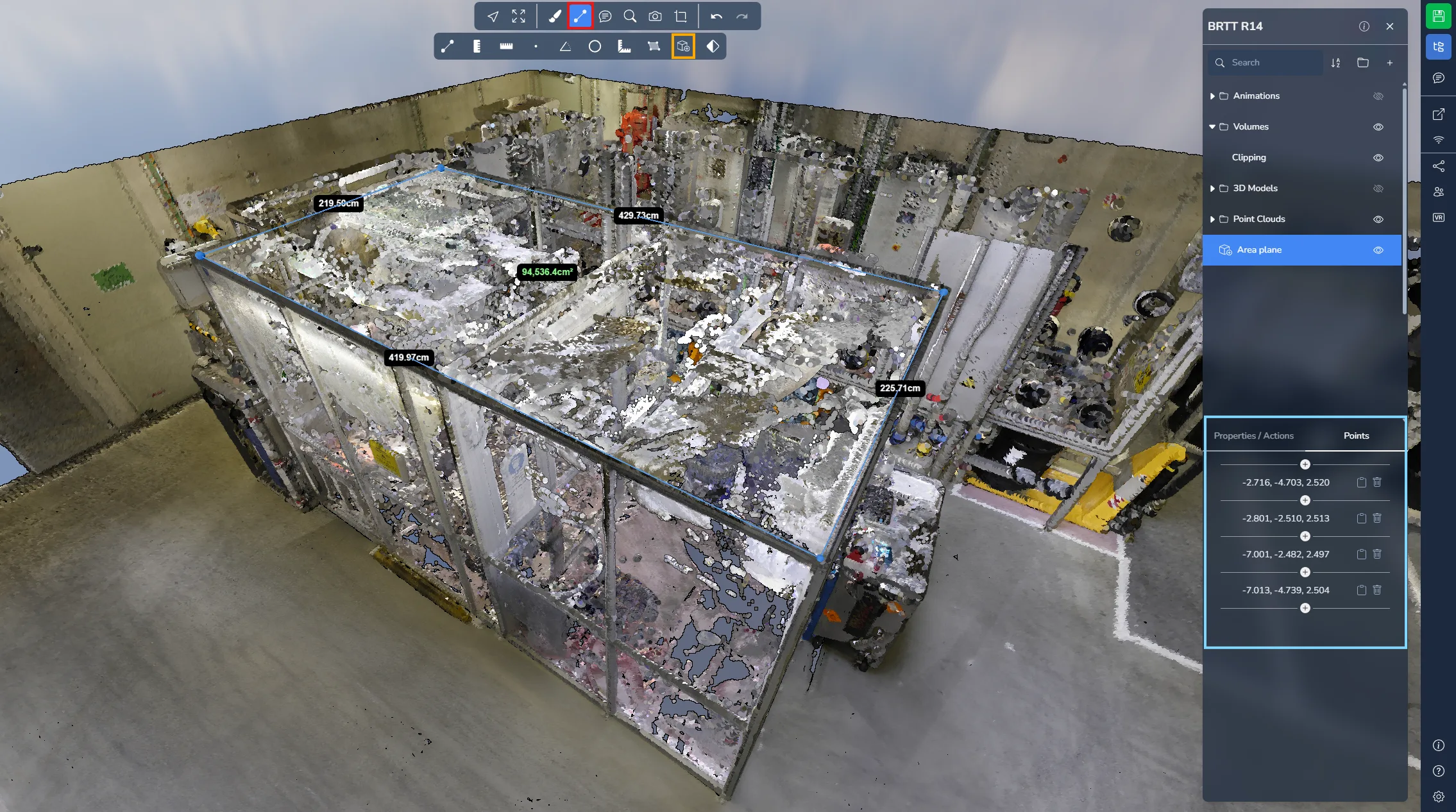
Объём
Измерение объёма позволяет разместить в сцене 3D-коробку. Как и куб отсечения, его можно изменять в размерах и перемещать с помощью доступных маркеров.
Этот инструмент позволяет оценить объём, содержащийся внутри заданной коробки. Подробнее о кубе отсечения см. в этой статье.
Откройте меню проекта и выберите нужное измерение, чтобы увидеть дополнительную информацию и параметры.
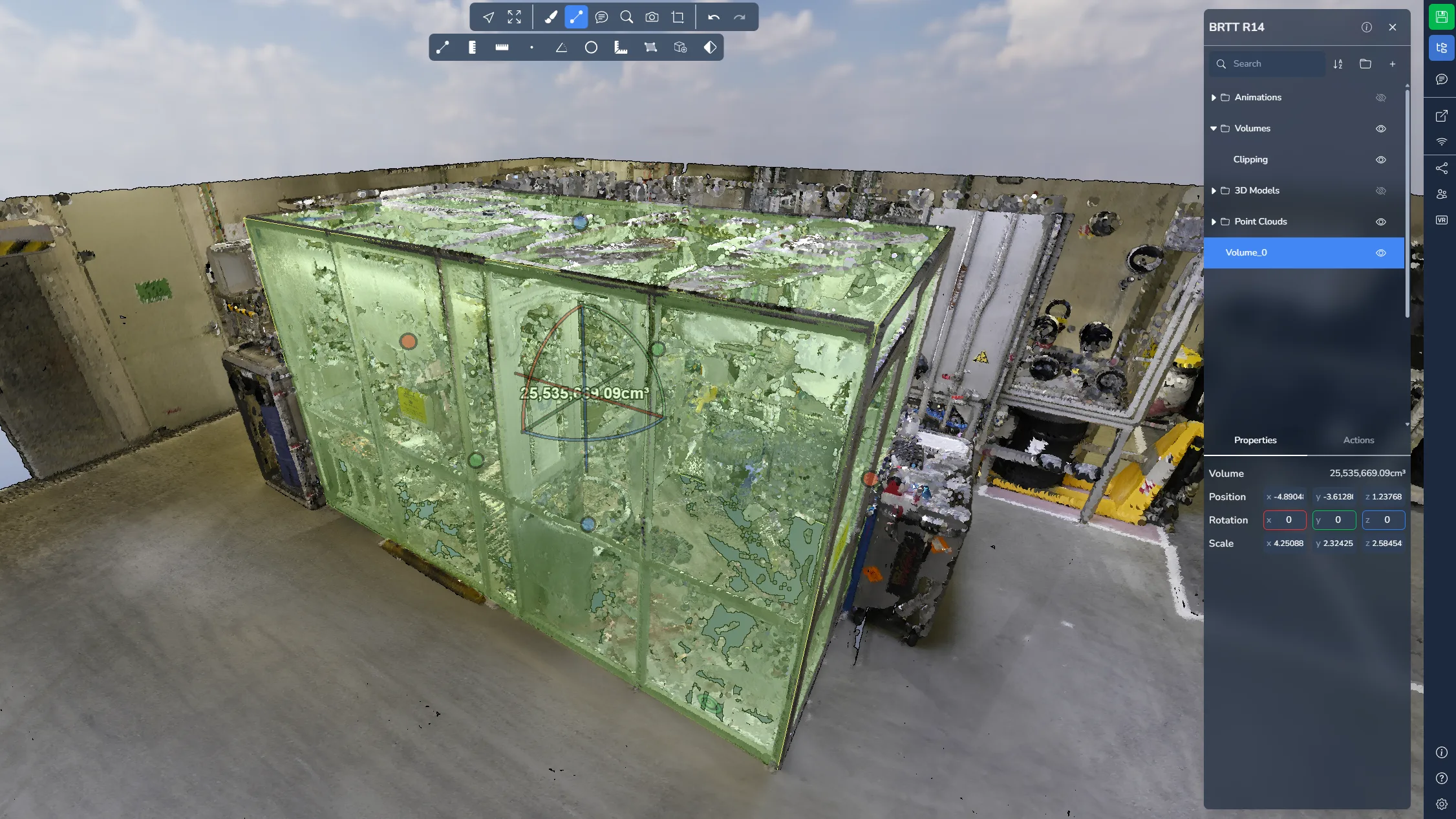
Подсчёт объёмов
Инструмент Подсчёт объёмов вычисляет объем кучи или углубления непосредственно по облаку точек, например штабеля материала или котлована.
Отметьте щелчками контур зоны на грунте вокруг кучи или углубления. Объем вычисляется по точкам внутри контура. В сцене каркасная сетка показывает измеренный объем между основанием и точками, окрашенная по высоте: теплые цвета выше основания, синие ниже. Ячейки, заполненные интерполяцией, рисуются пунктиром. Метка показывает чистый объем.
Не забудьте щелкнуть правой кнопкой мыши, чтобы завершить добавление точек!
Откройте меню проекта и выберите нужное измерение, чтобы просмотреть результаты и настроить его в свойствах:
- Чистый объем вверху: объем Выемка (материал выше основания) минус объем Насыпь (пространство ниже основания), а также Площадь на земле и Площадь 3D зоны. Поэтому у углубления чистый объем отрицательный.
- Цветовая шкала под результатами показывает диапазон высот ниже и выше основания. Участки в пределах нескольких сантиметров от основания отображаются нейтральным цветом; на объемы это не влияет.
- Объект измерения: выберите Куча или Углубление. Куча измеряется от верха точек, углубление от низа.
- Основание: поверхность, от которой измеряется объем.
- Грунт вокруг кучи: основание повторяет грунт вдоль контура. Используйте этот вариант, когда подошва кучи видна полностью.
- Ровный грунт или грунт с равномерным уклоном: плоскость, подогнанная к контуру, для плиты или равномерного уклона.
- Куча у стены или в отсеке: плоское основание на уровне самой низкой точки контура, для кучи, подошва которой частично скрыта. На склоне этот вариант завышает объем.
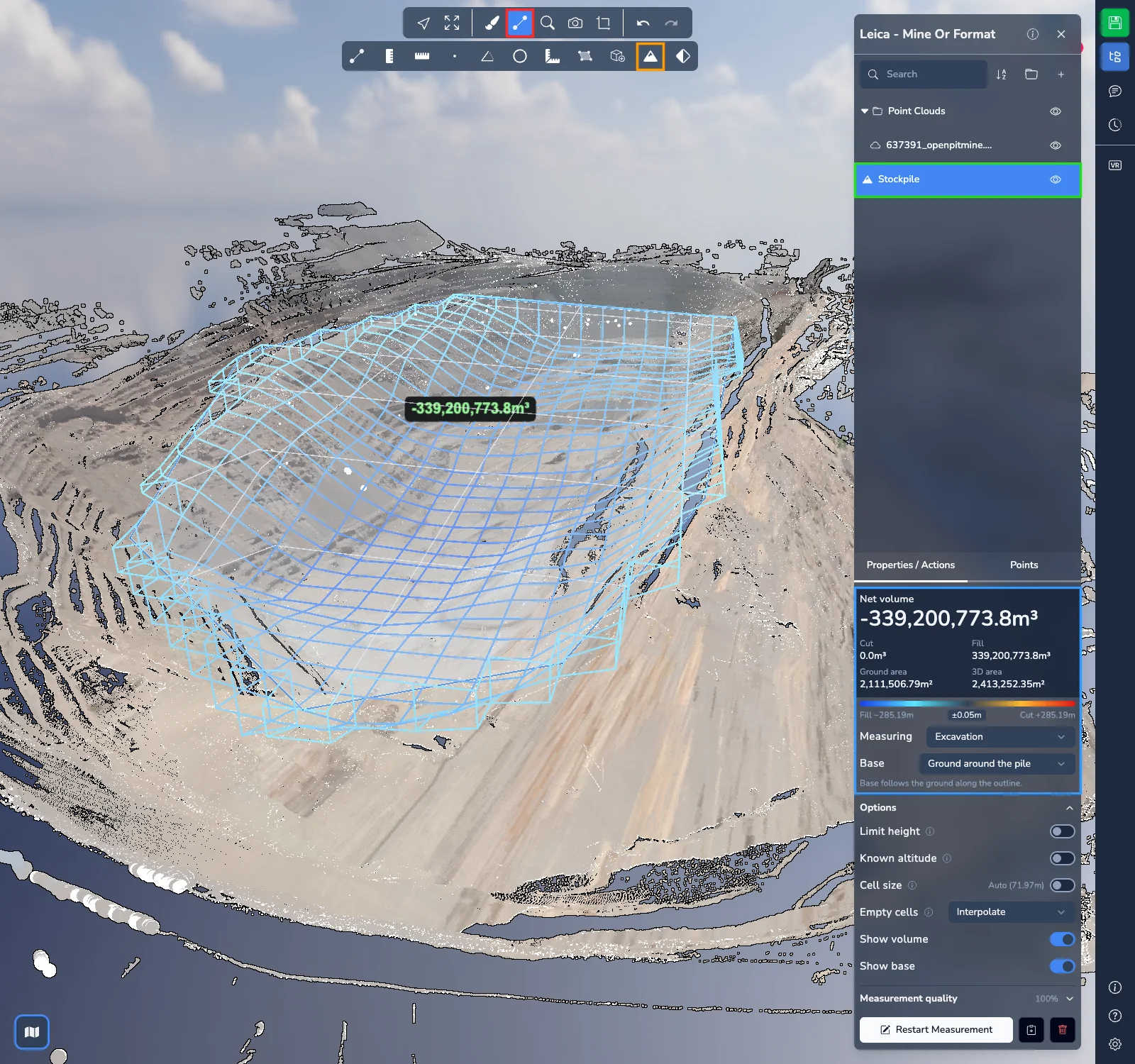
Разверните Параметры, чтобы настроить расчет:
- Ограничить высоту оставляет только точки между нижней и верхней отметками, например для кучи под крышей или под конвейером. Введите отметки или укажите их в сцене.
- Известная отметка позволяет измерять от плоского основания на введенной вами отметке: материал в отсеке со скрытым полом, насыпь до проектной отметки или выемка до проектной глубины. Этот параметр заменяет выбор в поле Основание.
- Размер ячейки задается автоматически. Включите этот параметр, чтобы ввести свой размер: чем меньше ячейки, тем выше детализация, но тем дольше расчет.
- Пустые ячейки определяет, что происходит с ячейками внутри контура, в которых нет точек. Вариант Интерполировать, используемый по умолчанию, заполняет пропуски шириной примерно до 2 м по соседним ячейкам. Несканированные зоны, слишком широкие для интерполяции, остаются пустыми, и о них сообщается под результатами. Также можно выбрать Оставить пустыми, Минимальная высота, Средняя высота, Максимальная высота или Введённое значение.
- Показать объём и Показать основание показывают или скрывают каркасную сетку и основание в сцене.
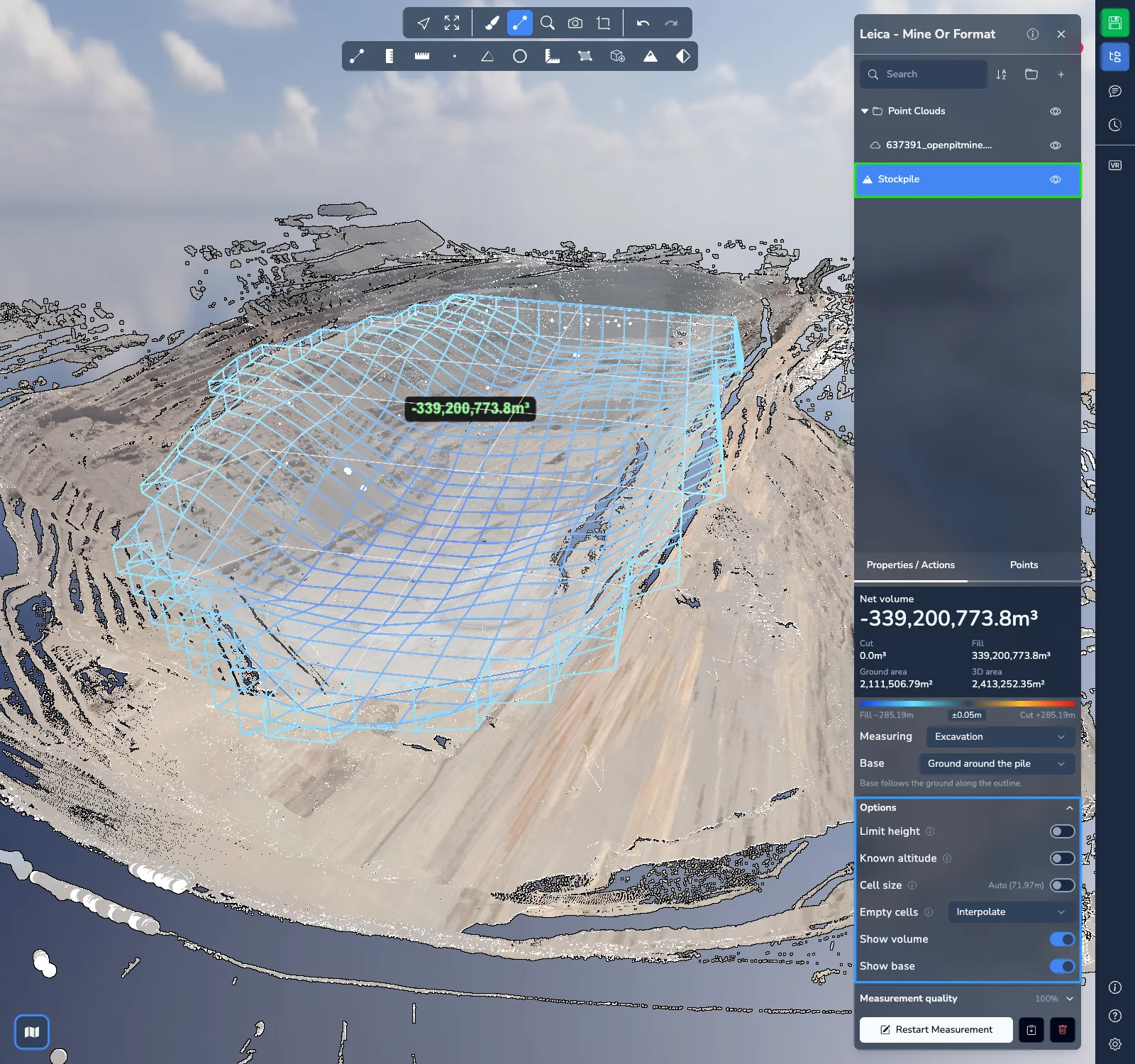
Разверните Качество измерения, чтобы увидеть долю зоны, содержащую точки, использованный размер ячейки, долю заполненных ячеек и заполненного объема, незаполненные зоны, исправленные ячейки (одиночные выбросы) и ячейки, пропущенные из-за отсутствия точек. Низкое покрытие означает, что в части зоны нет точек, поэтому объем может быть занижен.
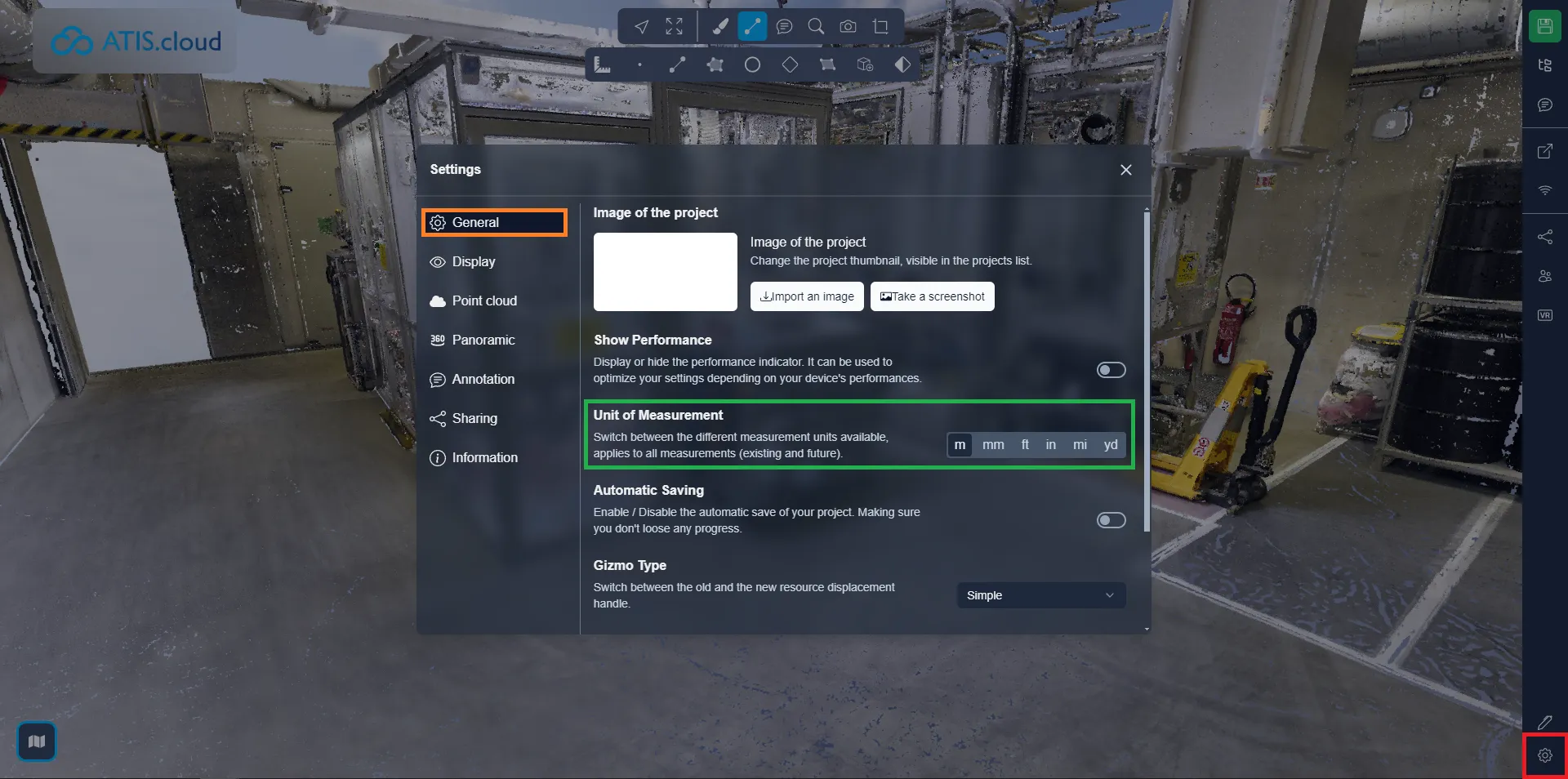
Единицы измерения можно изменить: откройте меню настроек и вкладку "Общие", затем выберите единицу, с которой хотите работать. Это обновит уже существующие метрики и будет применяться ко всем новым.
Если у вас возникнут проблемы, наша служба поддержки готова помочь. Приятного изучения!