Ассистенты навигации
В приложении можно отобразить индикатор производительности. Он показывает, как устройство справляется с отображением 3D; самый важный показатель здесь - FPS (кадры в секунду), то есть количество изображений, выводимых на экран за секунду.
Для сравнения: в кино большинство фильмов записывается с частотой 24fps, а в видеоиграх обычно стремятся к 60fps.
Если при работе с платформой FPS слишком сильно падает, поднять его можно, изменив настройки отображения. Также загляните в эту статью, чтобы проверить, что браузер использует правильную видеокарту.
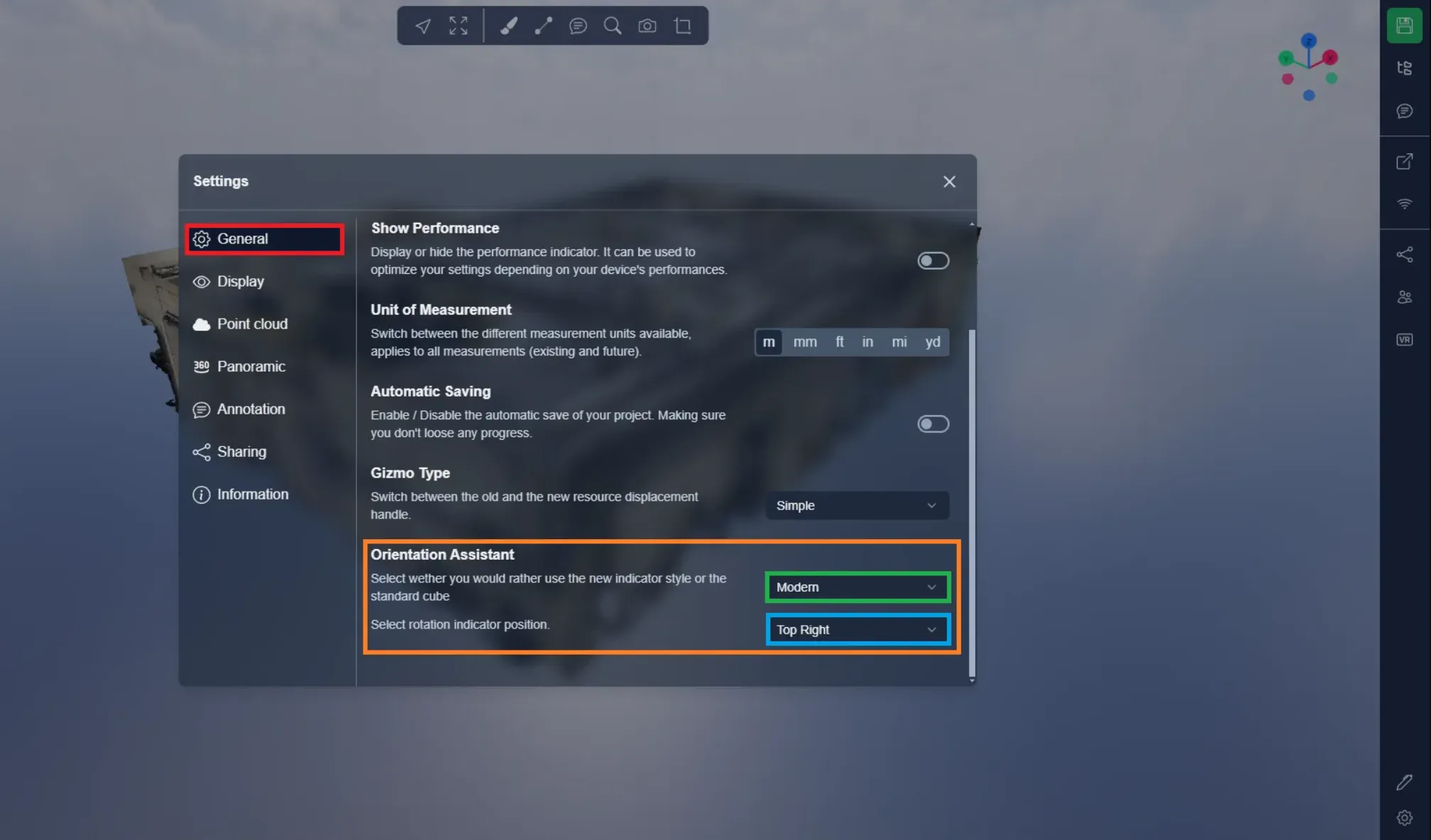
Чтобы отобразить индикатор производительности, откройте меню настроек в правом нижнем углу.
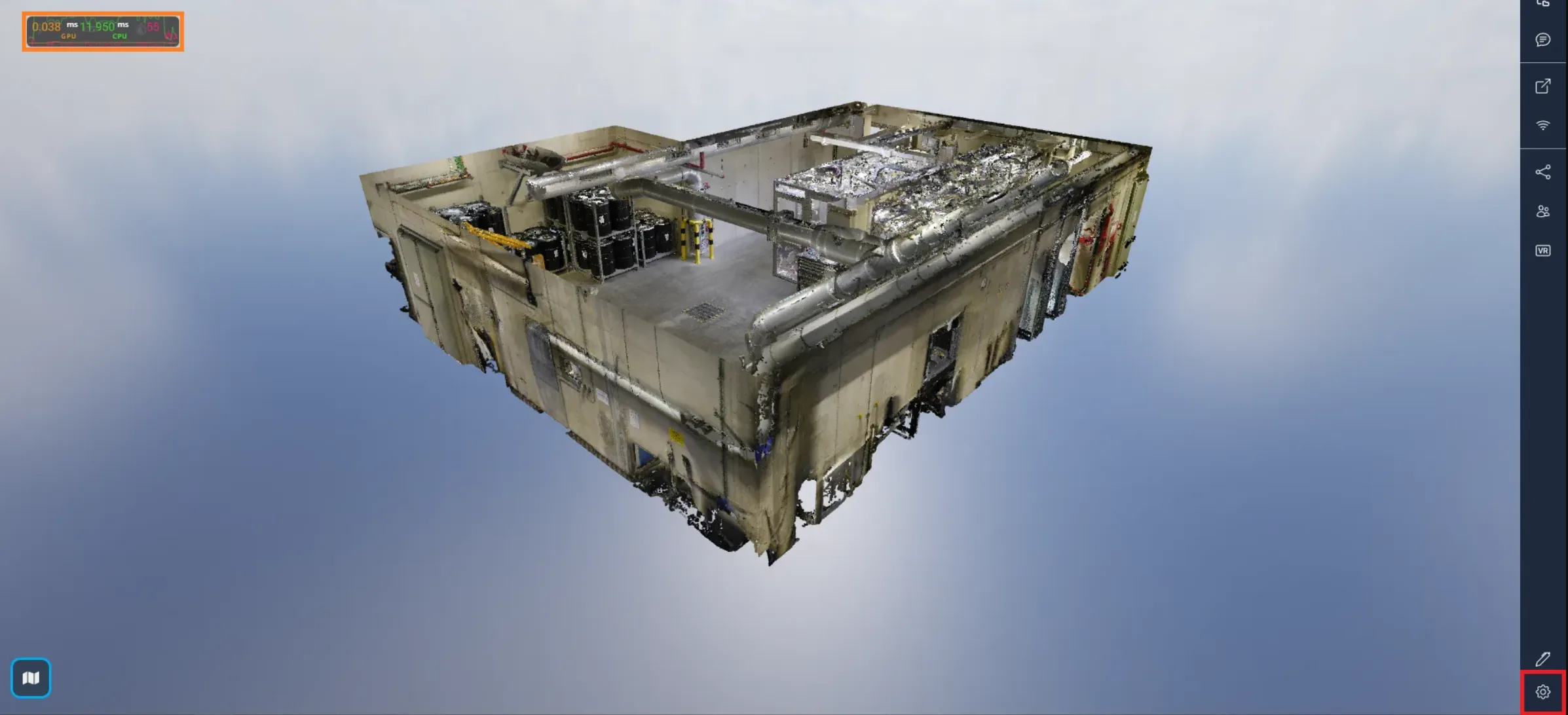
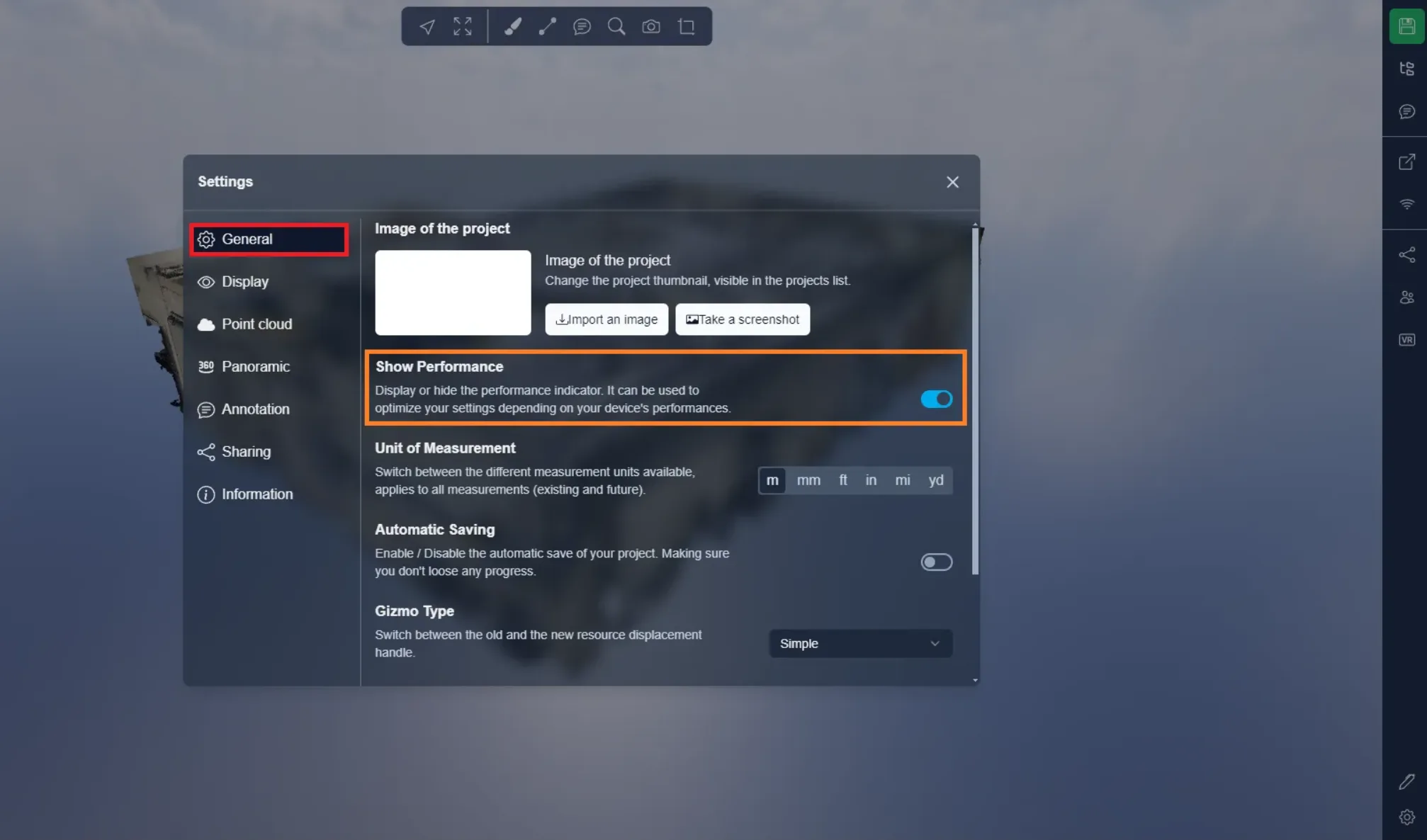
Нужная опция находится на вкладке Общие.
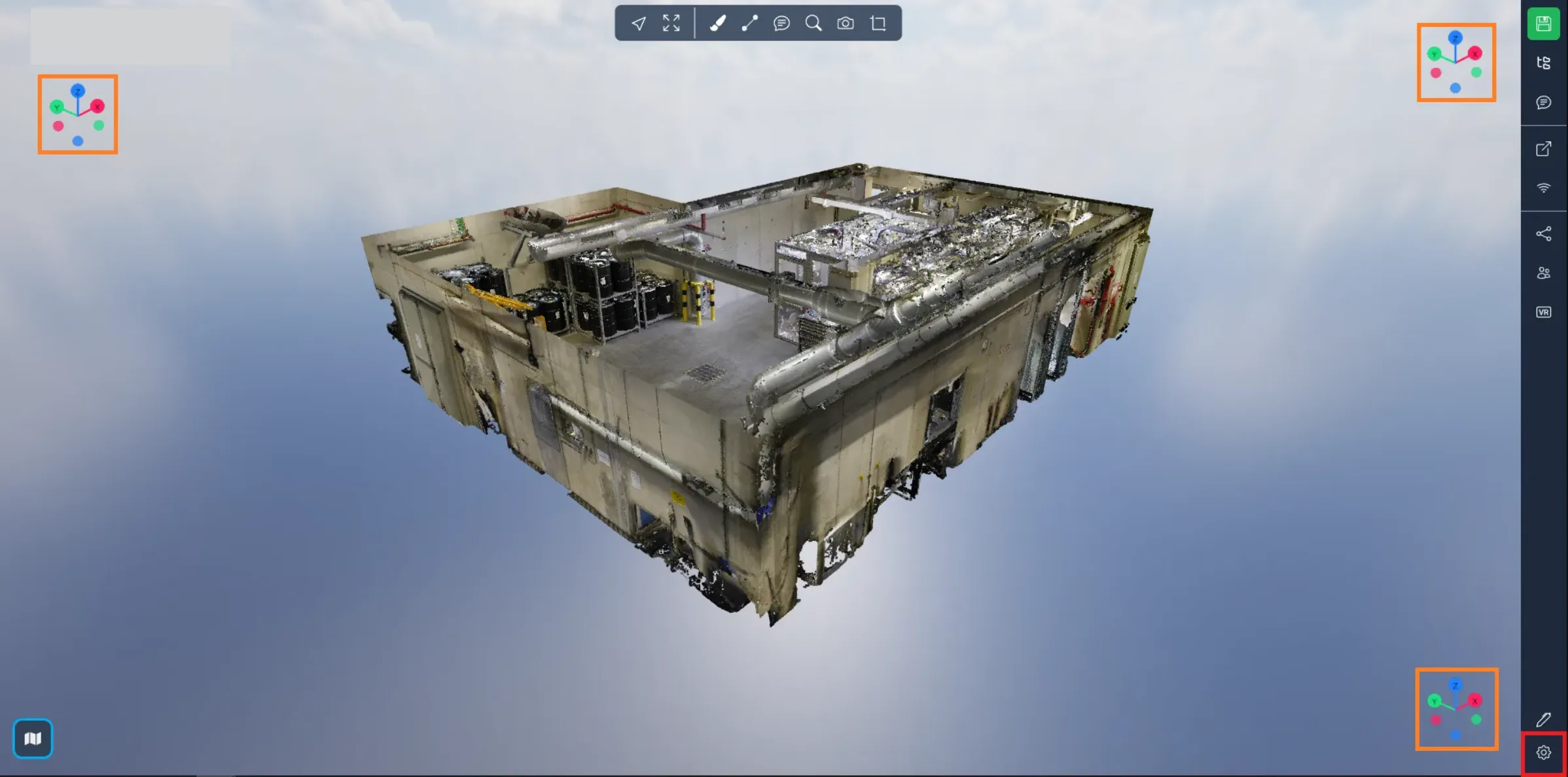
Чтобы видеть свою ориентацию в проекте, отобразите компас или куб. Настройки открываются кнопкой в правом нижнем углу.
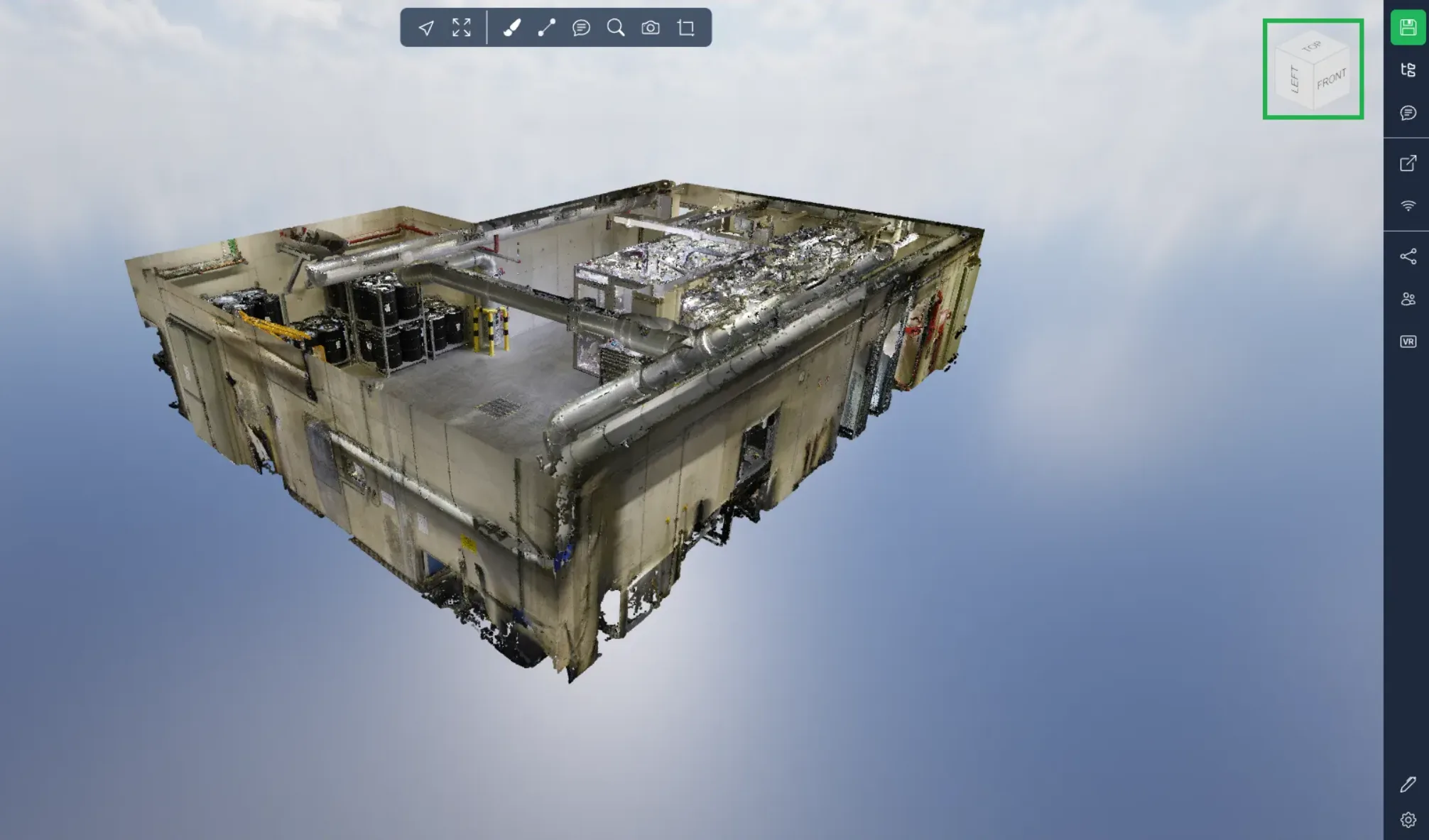
На первом изображении ниже показаны три возможные позиции компаса или куба. Выберите ту, которая вам удобнее; по умолчанию используется правый верхний угол - именно там находится куб на втором изображении.
На вкладке Общие находятся опции ассистента ориентации: здесь можно выбрать компас, куб или ничего. А также опция выбора расположения, о которой шла речь выше.
Подробнее об ассистентах ориентации - в этой статье.
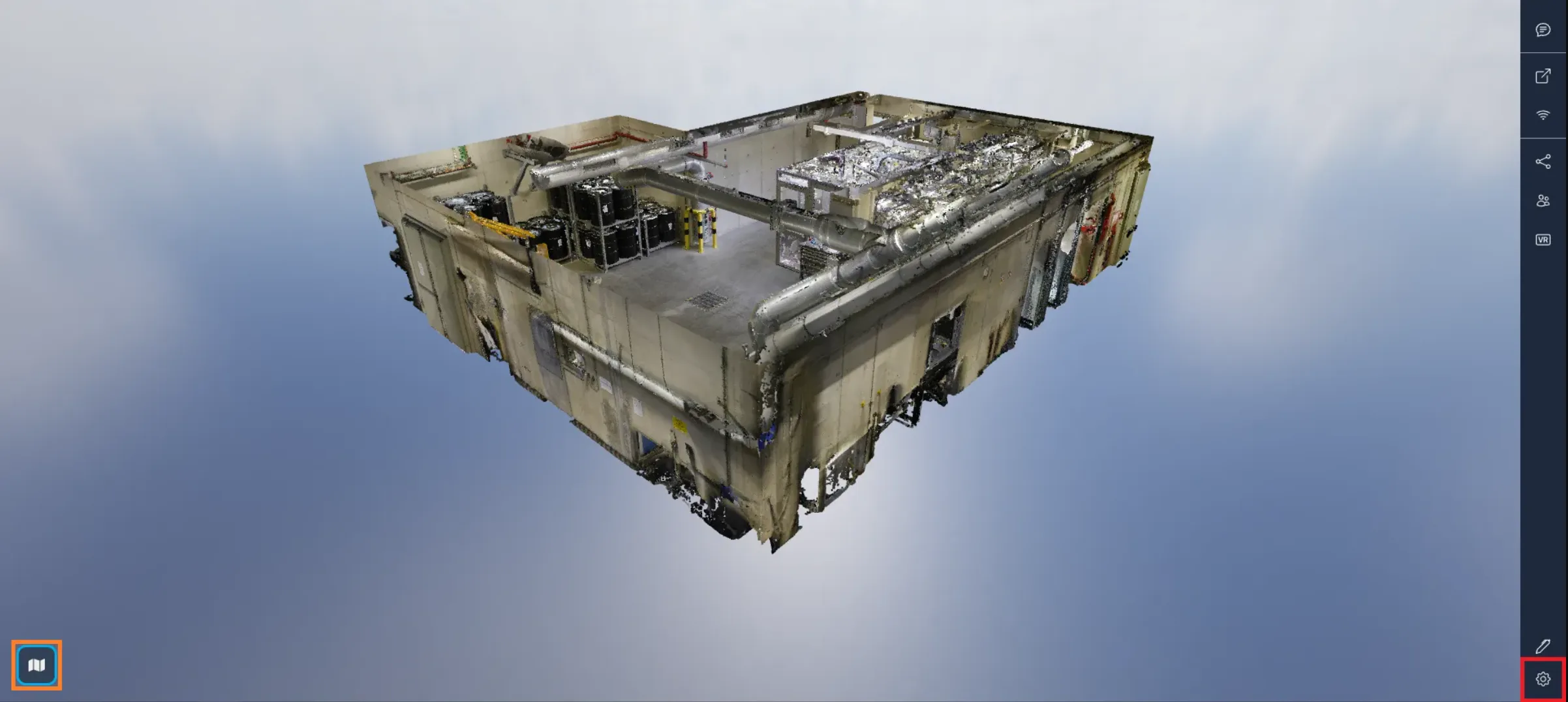
Карта:Показать или скрыть карту можно несколькими способами; проще всего нажать на значок карты в левом нижнем углу. Также можно воспользоваться меню настроек.
На вкладке Отображение находится опция показа или скрытия карты.
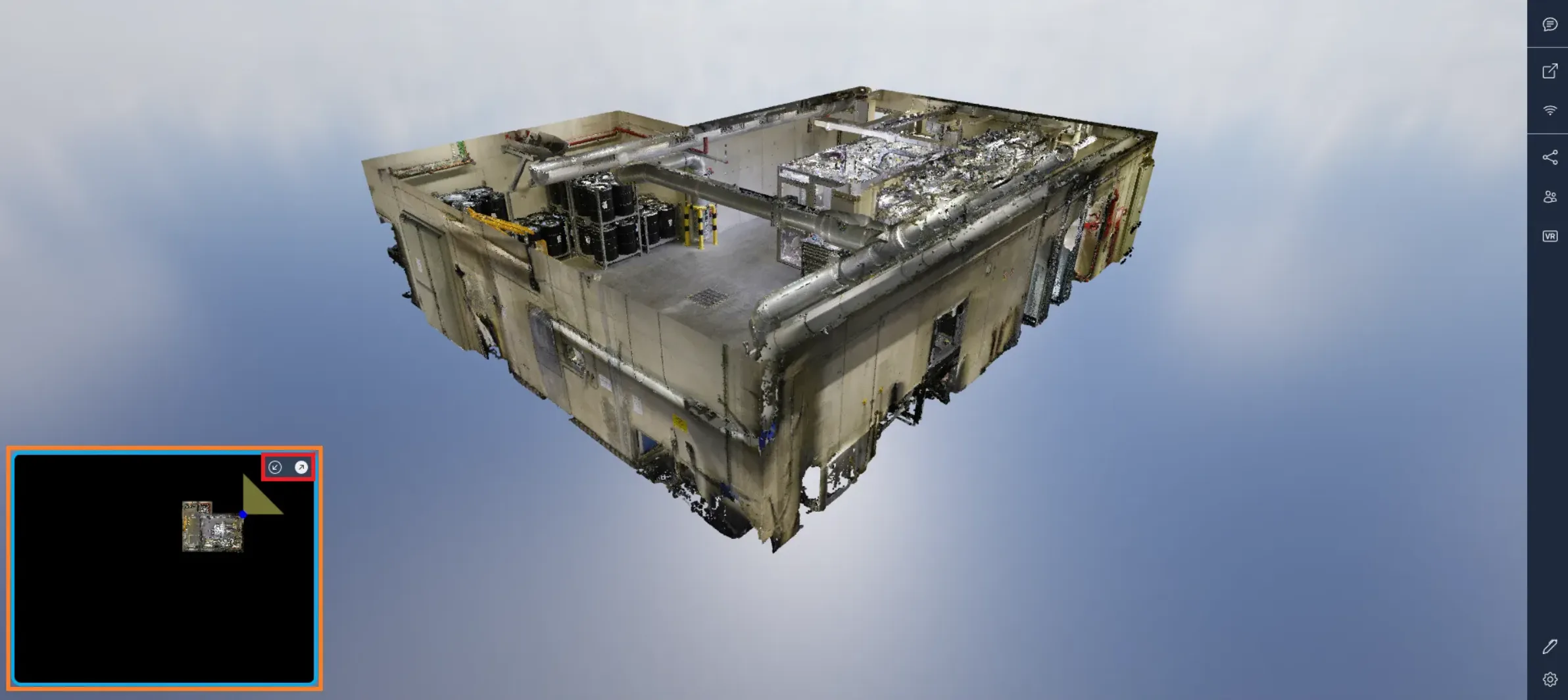
Карта помогает понять, где вы находитесь в проекте: точка в центре обозначает вашу позицию, а треугольник - поле зрения. Карта показывает облако точек сверху. Облако обрезается горизонтально на высоте камеры, поэтому вы точно видите, где находитесь, даже если вы, например, внутри здания. Размер карты меняется стрелками в ее правом верхнем углу, а масштаб - колесом прокрутки при наведении курсора на карту. Перемещайтесь по карте левой кнопкой мыши или дважды нажмите на изображение, чтобы перейти к нему прямо с карты. Если в проекте используется проекция, в контейнере карты автоматически отобразятся плитки карт Google.
Если у вас возникнут какие-либо проблемы, наша служба поддержки готова помочь. Удачного исследования!