Режимы навигации
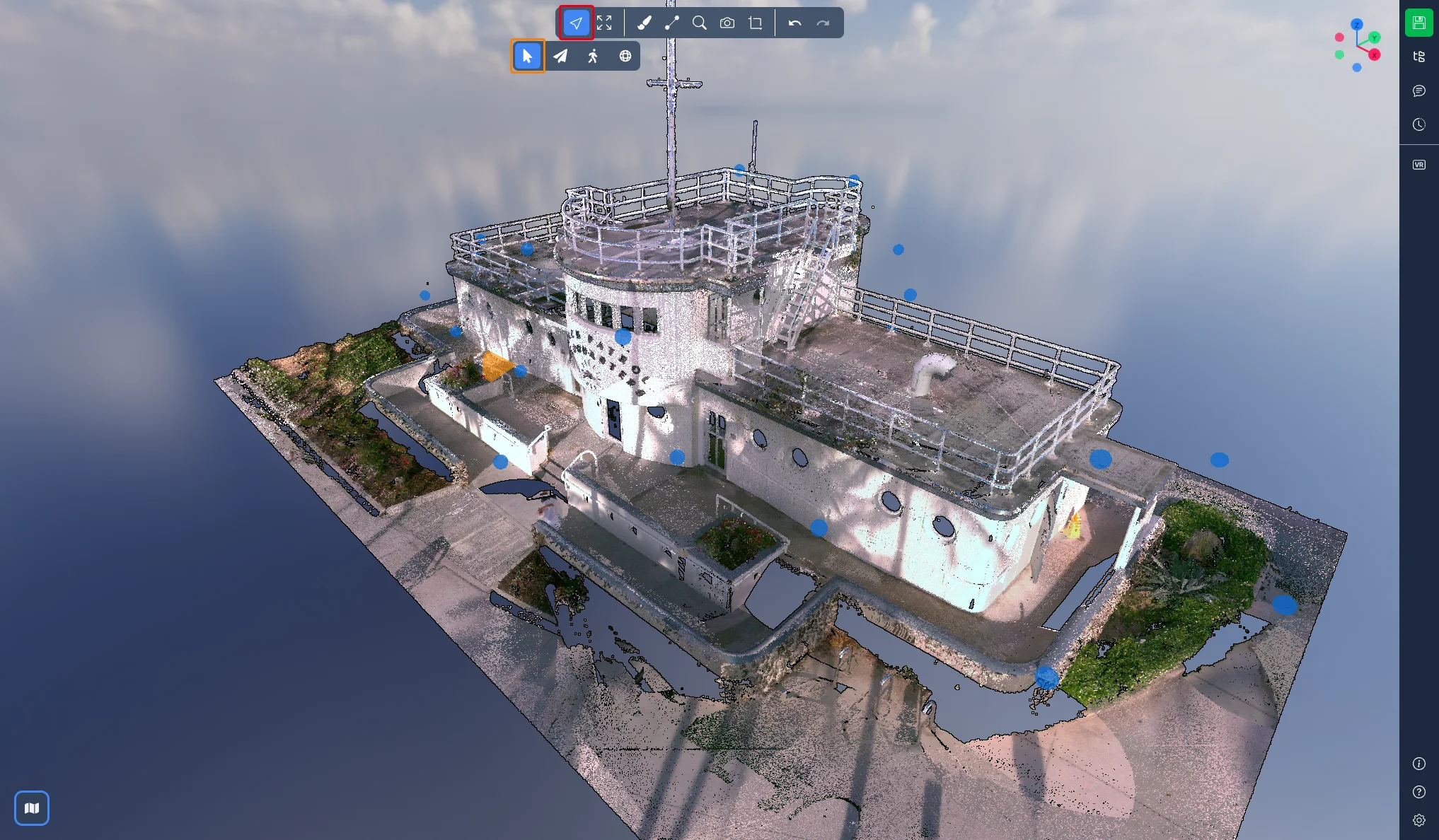
В 3D-приложении инструменты навигации собраны под первой кнопкой панели инструментов. Нажмите кнопку навигации, чтобы показать четыре режима: Пользовательский, Полет, Ходьба и Панорамный.
Поведение мыши больше не закреплено за режимом. Оно задаётся пресетом навигации, который вы выбираете в настройках, и вы можете создать свой собственный. Пресеты описаны во второй части этой статьи.
Четыре режима навигации
Пользовательский
Это режим по умолчанию. Мышь делает ровно то, что задаёт активный пресет. С пресетом по умолчанию ATIS.cloud (Рекомендуется) вы можете:
-
Орбита: вращать камеру вокруг точки под курсором, удерживая левую кнопку мыши
-
Панорамирование: перемещать камеру в стороны и по вертикали, удерживая правую кнопку мыши
-
Масштаб: приближать к курсору колесом прокрутки или удерживать среднюю кнопку и тянуть
-
Поле зрения: удерживать Ctrl и вращать колесо прокрутки
-
Фокус: дважды щёлкнуть в любом месте облака точек, чтобы переместить камеру к выбранной точке
-
Подогнать вид: дважды щёлкнуть средней кнопкой, чтобы снова увидеть всю сцену
-
Выбрать: удерживать Ctrl и щёлкнуть объект левой кнопкой
Выберите другой пресет, и каждая строка выше изменится, см. раздел Пресеты навигации ниже.
Полет
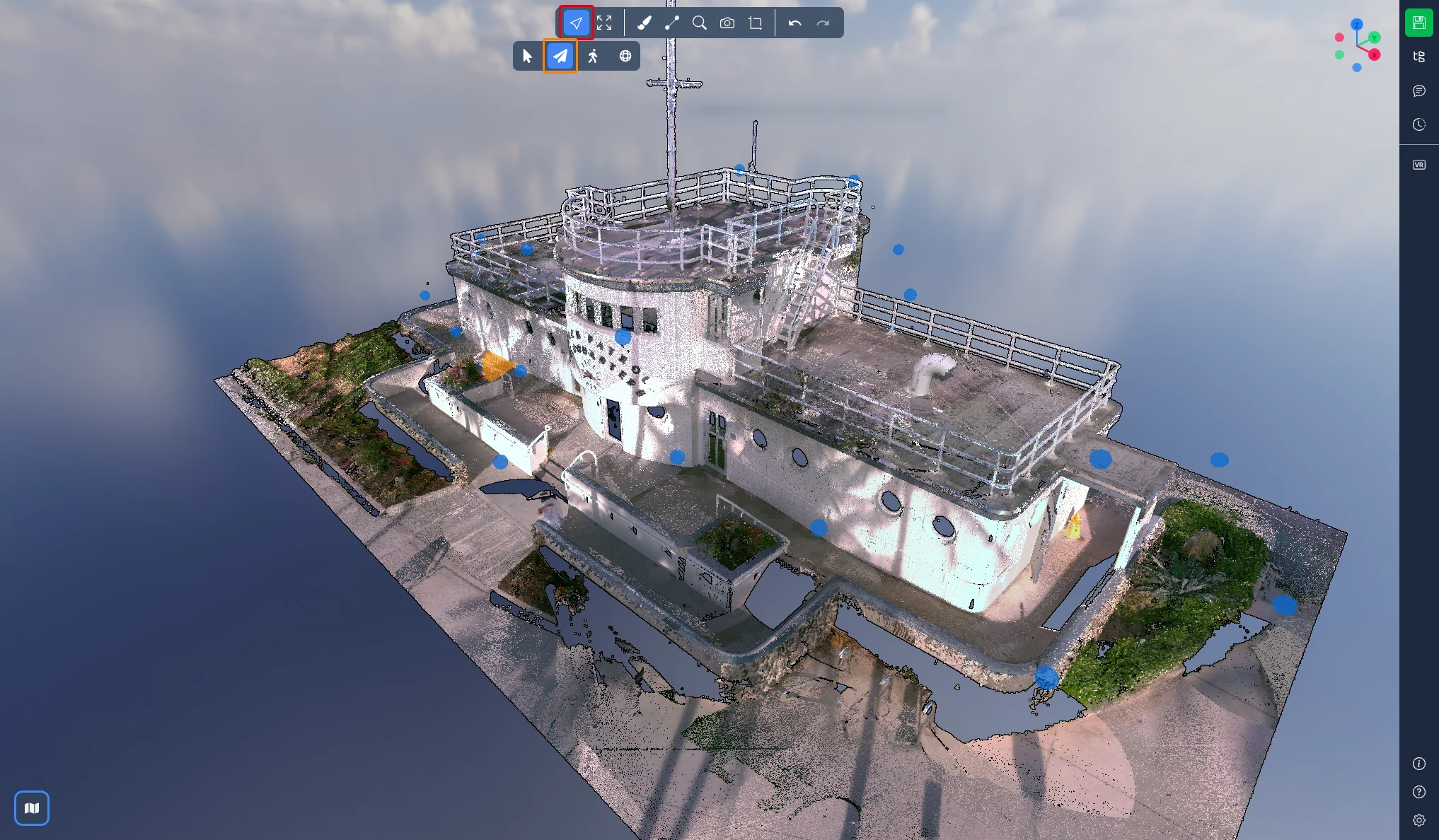
Режим Полет позволяет двигаться в любом направлении, включая высоту, как дрон. Здесь вы можете:
-
Осматриваться, удерживая левую кнопку мыши и перетаскивая
-
Двигаться непрерывно, удерживая левую кнопку без движения мыши: после короткой задержки камера начинает лететь и следует за указателем. Отпустите кнопку, чтобы остановиться
-
Двигаться с клавиатуры: W вперёд, S назад, A влево, D вправо, E вверх и Q вниз
-
Использовать колесо прокрутки, чтобы двигаться к курсору
-
Удерживать Ctrl и вращать колесо прокрутки, чтобы изменить скорость движения. Текущая скорость показывается на экране во время настройки
-
Продолжать использовать правую и среднюю кнопки так, как задаёт ваш пресет, например для панорамирования
Двойной щелчок по точке по-прежнему перемещает к ней камеру, как и в других режимах.
Ходьба
Режим Ходьба использует те же элементы управления, что и Полет, с одним отличием: камера остаётся на постоянной высоте, как если бы вы шли по модели. Взгляд вверх или вниз не меняет вашу высоту при движении вперёд. Используйте E и Q, чтобы подняться или опуститься на уровень.
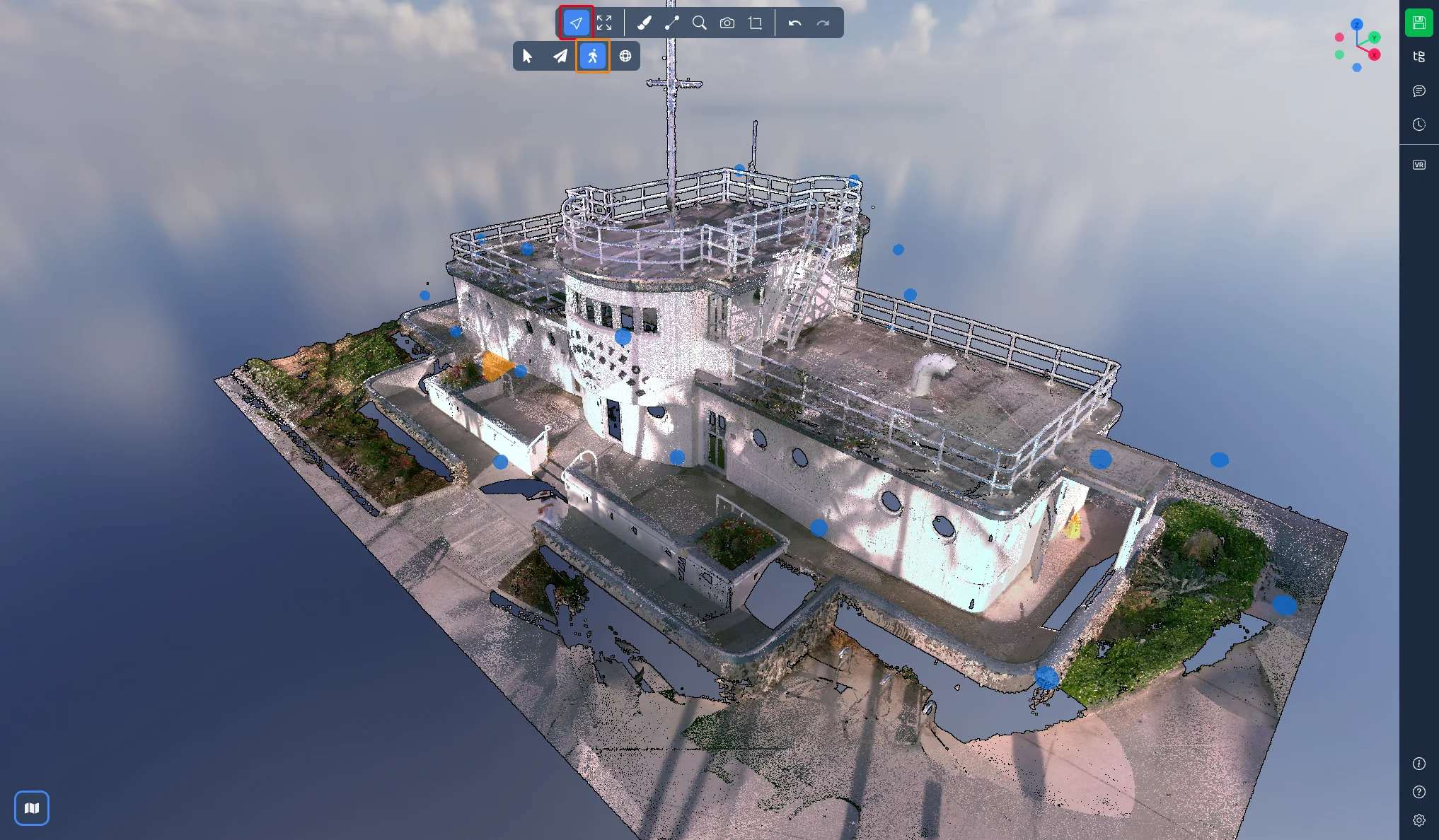
Полет и Ходьба доступны только на компьютере. На мобильном устройстве панель инструментов предлагает режимы Пользовательский и Панорамный.
Панорамный
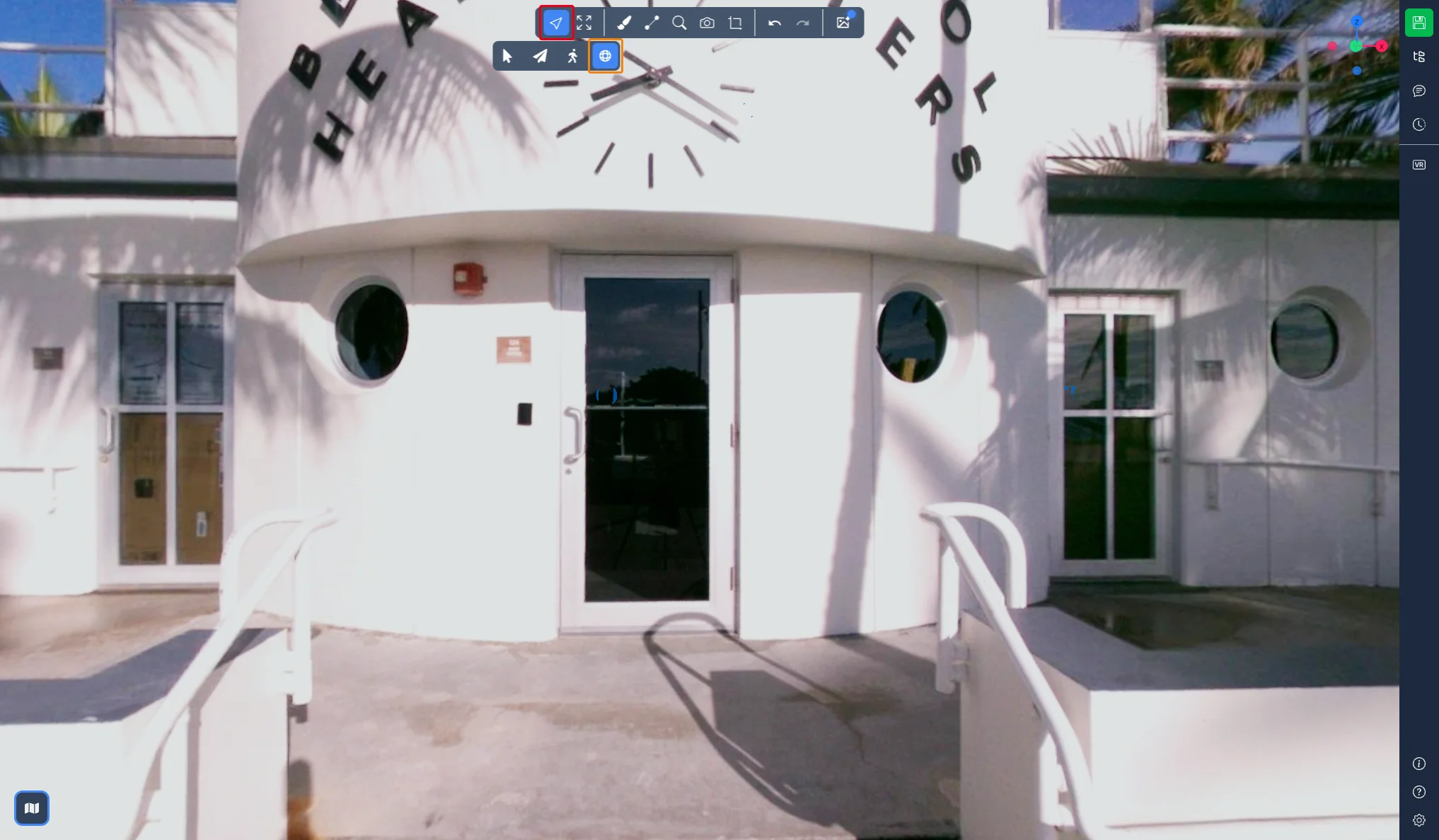
Режим Панорамный доступен только в проектах, содержащих изображения 360°. Выберите его, чтобы войти в ближайшее изображение 360°, затем:
-
Удерживайте левую кнопку мыши и перетаскивайте, чтобы осматриваться
-
Используйте колесо прокрутки для приближения и отдаления
-
Удерживайте Ctrl и вращайте колесо прокрутки, чтобы изменить прозрачность изображения поверх облака точек
-
Дважды щёлкните в любом месте, чтобы перейти к ближайшему к этой точке изображению 360°
-
Нажмите Esc, чтобы выйти из вида 360°
Пресеты навигации
Пресет определяет, какая кнопка мыши, с клавишей-модификатором или без неё, запускает каждое действие навигации: орбиту, панорамирование, масштаб, фокус, подгонку вида и выбор. 3D-приложение поставляется с пресетами, воспроизводящими навигацию других программ, чтобы вы могли сохранить уже сложившиеся привычки.
Чтобы сменить пресет, откройте Настройки в правом нижнем углу экрана и перейдите на вкладку Навигация. В разделе 3D навигация вы найдёте:
-
Плавность камеры: Плавно, Стандарт или Резко, то есть как камера останавливается после движения
-
Скорость движения: скорость, используемая в режимах Полет и Ходьба, то же значение, которое регулирует Ctrl + колесо
-
Пресет: селектор со списком назначений выбранного пресета под ним
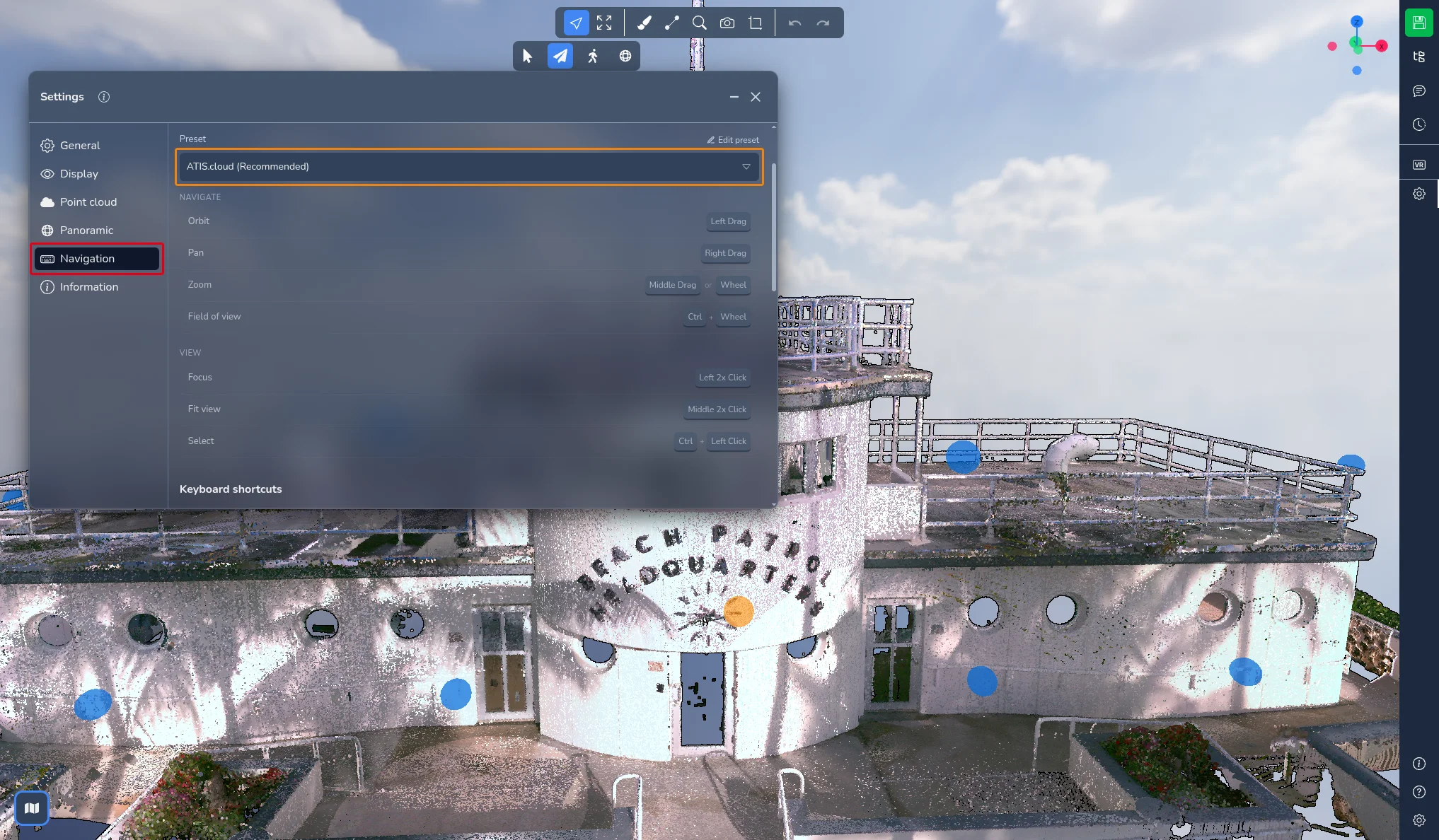
Доступные пресеты: ATIS.cloud (Рекомендуется), Blender, Maya, Leica Cyclone 3DR, Leica 3DReshaper, Fusion, Alias, SolidWorks, Tinkercad, Drone/GIS, Nemetschek Allplan, Creative 3D и Earth (legacy).
Два из них заслуживают отдельного замечания:
-
Earth (legacy) воспроизводит прежний режим Earth control: удерживание левой кнопки захватывает землю и перемещает её под курсором, правая кнопка вращает камеру, а средняя кнопка панорамирует. Если раньше вы использовали Earth control, этот пресет выбирается для вас автоматически
-
Drone/GIS использует тот же захват земли на левой кнопке, с орбитой на правой, что соответствует обычному поведению ГИС и программ картографирования с дронов
Прежний режим Orbit больше не является режимом: вращение по орбите теперь действие, которое каждый пресет назначает своему жесту. Прежние режимы Flight control и Helicopter control заменены режимами Полет и Ходьба.
Пользовательский пресет
Если ни один пресет не соответствует вашим привычкам, выберите Пользовательский или нажмите Изменить предустановку рядом с селектором, чтобы взять за основу текущий пресет. После этого каждое действие можно изменить:
-
Выберите кнопку мыши: Левая, Средняя или Правая
-
При желании добавьте клавишу-модификатор: Ctrl, Shift или Alt
-
Для фокуса, подгонки вида и выбора выберите между щелчком и двойным щелчком
Колесо прокрутки всегда изменяет масштаб, это назначение изменить нельзя. Если два действия окажутся на одном жесте, конфликт подсвечивается, чтобы вы могли его исправить. Нажмите Сброс, чтобы вернуться к исходным назначениям.
Ваш пресет и его назначения сохраняются вместе с учётной записью, поэтому вы найдёте их на любом компьютере. При первом открытии 3D-приложения окно спрашивает, как вы хотите перемещаться в 3D: это тот же селектор, показанный для того, чтобы вы могли выбрать пресет до начала работы.
Сочетания клавиш
Клавиши движения, используемые в режимах Полет и Ходьба:
| Действие | Клавиша по умолчанию |
|---|---|
| Двигаться вперёд | W |
| Двигаться назад | S |
| Смещение влево | A |
| Смещение вправо | D |
| Двигаться вверх | E |
| Двигаться вниз | Q |
Все их можно изменить. На вкладке Навигация в настройках прокрутите вниз до раздела Сочетания клавиш и откройте группу Движение (Полёт / FPS). Нажмите на карандаш рядом с клавишей, нажмите новую клавишу, которую хотите использовать, и она сохранится сразу. Нажмите Esc, чтобы отменить. Клавиша, уже занятая другим сочетанием, подсвечивается, чтобы вы могли выбрать другую.
В том же разделе находятся глобальные сочетания клавиш, такие как отменить, повторить, дублировать и удалить, а также сочетания инструментов среза. Они настраиваются так же.
В случае проблем или затруднений не стесняйтесь обращаться к команде платформы.