Система версий
Версии позволяют переходить между разными этапами проекта. При сохранении версии сохраняется текущее состояние проекта, включая измерения, модели и другие визуальные элементы, а также ваше положение в момент сохранения.
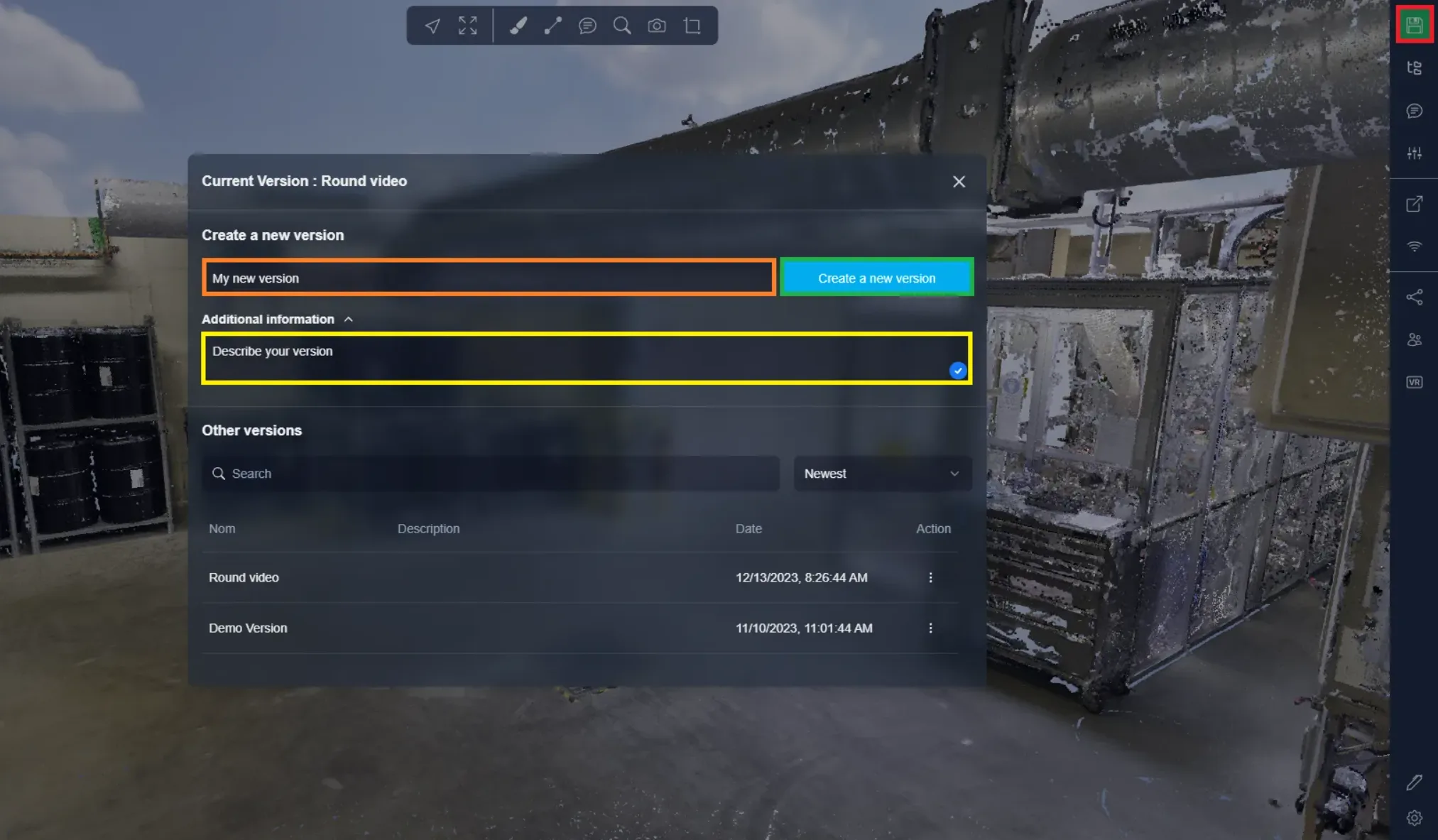
Нажмите на кнопку в правом верхнем углу, чтобы открыть меню версий.
Чтобы создать новую версию, введите имя версии и, при желании, добавьте дополнительную информацию. Дополнительная информация не обязательна, но с ней будет проще различать версии по мере развития проекта. Когда имя и информация версии вас устроят, нажмите "Создать новую версию".
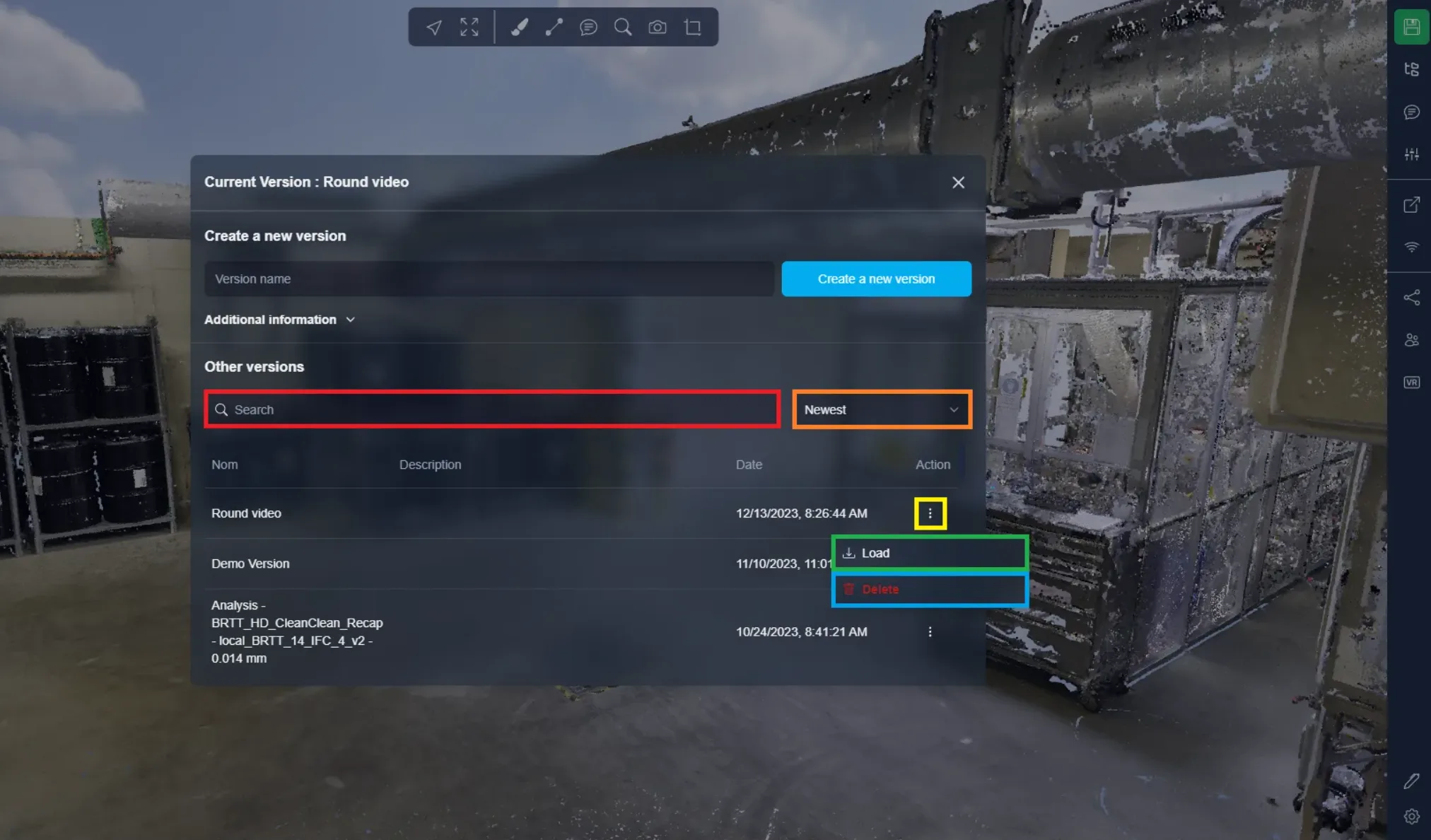
Чтобы загрузить версию, можно найти ее по имени или просто прокрутить список. Можно выбрать, отображать ли список от новейших к старейшим или от старейших к новейшим.
Когда найдете нужную версию, нажмите на 3 точки справа и выберите загрузить. Вы также можете удалить версию, если хотите, но будьте внимательны: после удаления версии ее невозможно восстановить.
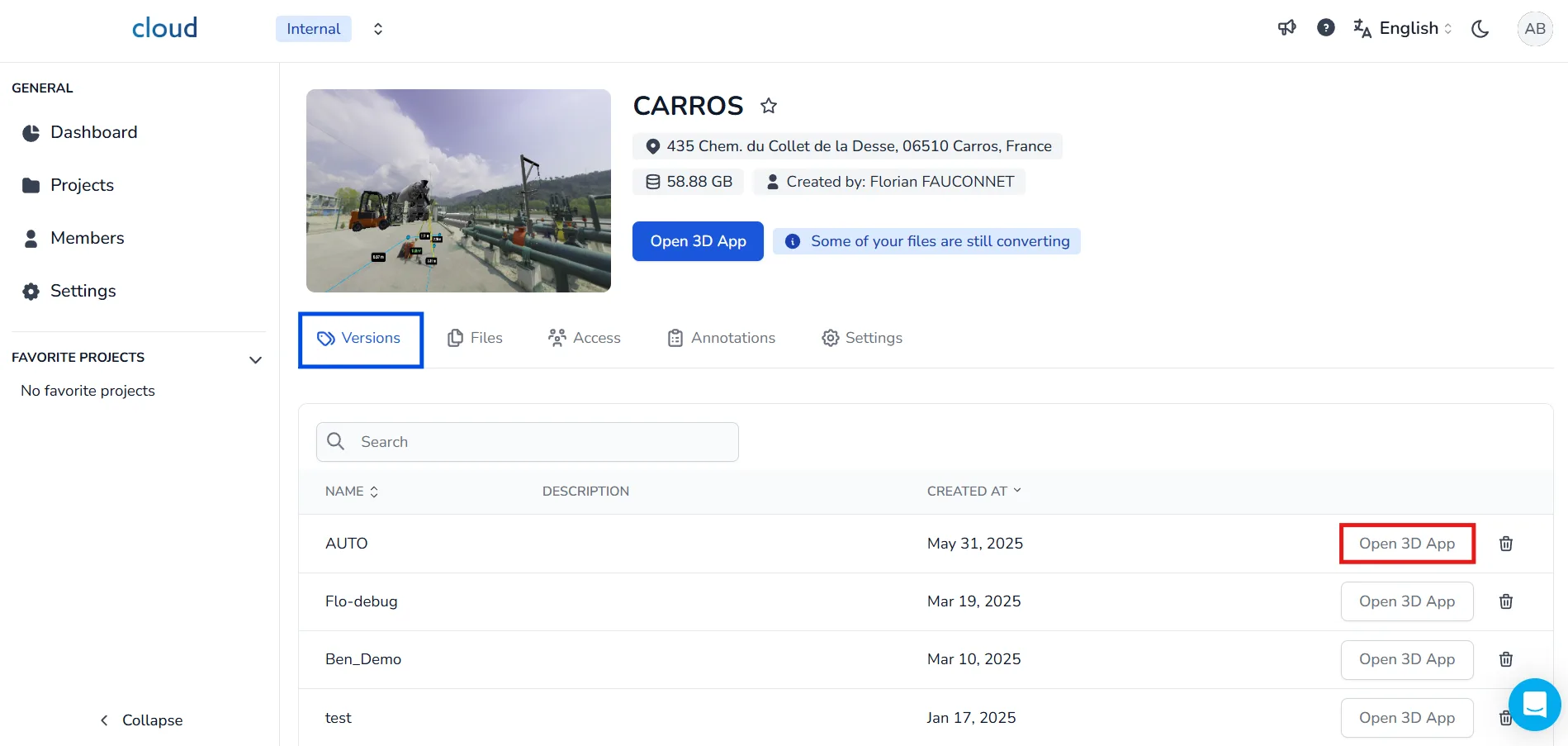
Можно также загрузить нужную версию напрямую при открытии проекта. Для этого перейдите на страницу Проекты и нажмите на вкладку Версии выбранного проекта.
Затем вы увидите список всех версий, созданных в рамках проекта. Чтобы отобразить конкретную версию в 3D-приложении, просто нажмите Открыть 3D-приложение рядом с версией, которую хотите загрузить.
Если вы импортируете новые файлы после создания проекта, они не появятся в существующих версиях.
Чтобы включить их: Откройте 3D-приложение → Импортируйте файлы, как показано в Добавить объект → Сохраните версию, чтобы сохранить новые файлы.
Теперь новая сохраненная версия содержит файлы, которые вы только что импортировали.
В случае проблем или трудностей, не стесняйтесь обращаться к команде платформы.