Плагин Autodesk Revit - Лучшие практики совместной работы
Плагин Autodesk Revit доступен в открытой бета-версии для всех пользователей. Обратите внимание, что финальные версии будут доступны только авторизованным аккаунтам; свяжитесь со службой поддержки, если хотите узнать, как получить финальный плагин.
Если плагин Autodesk Revit еще не установлен на вашем компьютере, сначала посетите эту статью, а затем вернитесь сюда.
Перед чтением этой статьи рекомендуем ознакомиться с этой статьей, чтобы понять, как запустить режим совместной работы в Autodesk Revit.
Прежде всего дадим несколько определений, связанных с совместным режимом, - так будет проще понять, как он устроен и с чем вы можете столкнуться.
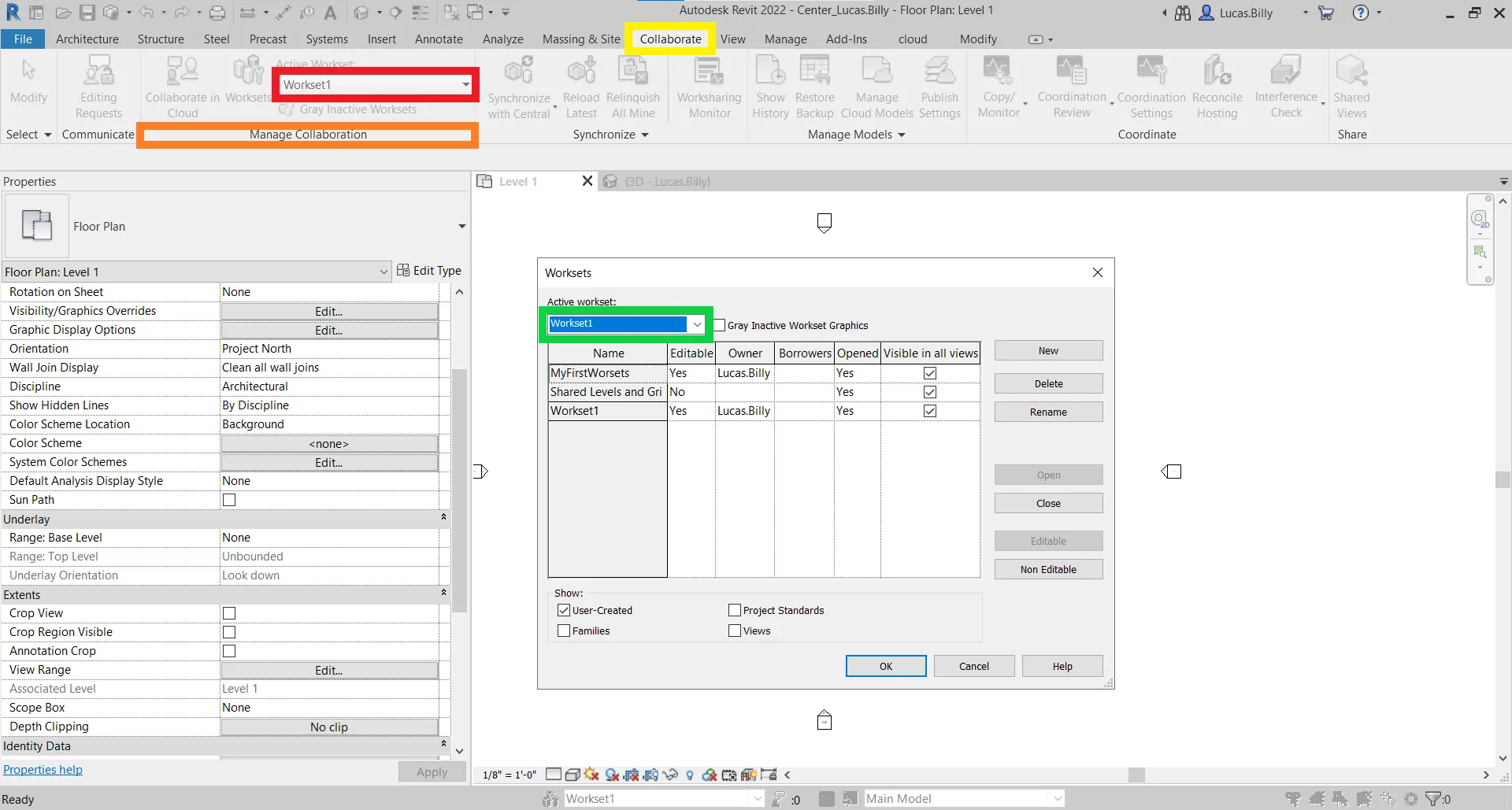
Проект Autodesk Revit состоит из одного или нескольких рабочих наборов, соответствующих рабочим пространствам. Они доступны через кнопку "Рабочие наборы" в разделе "Управление совместной работой" на панели инструментов "Сотрудничество".
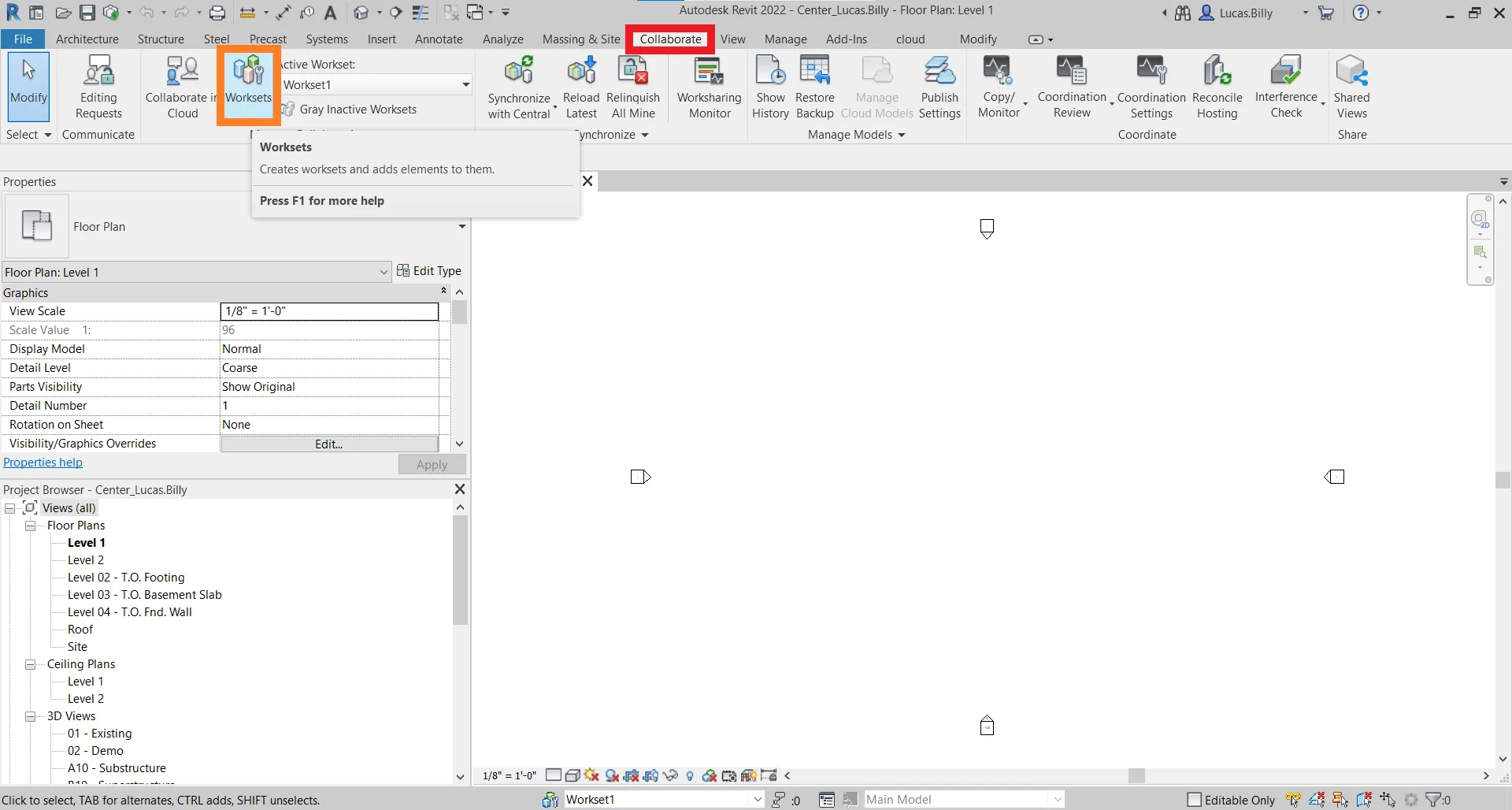
По умолчанию при создании проекта создаются два рабочих набора: "Общие уровни и сетки" и "Рабочий набор 1".
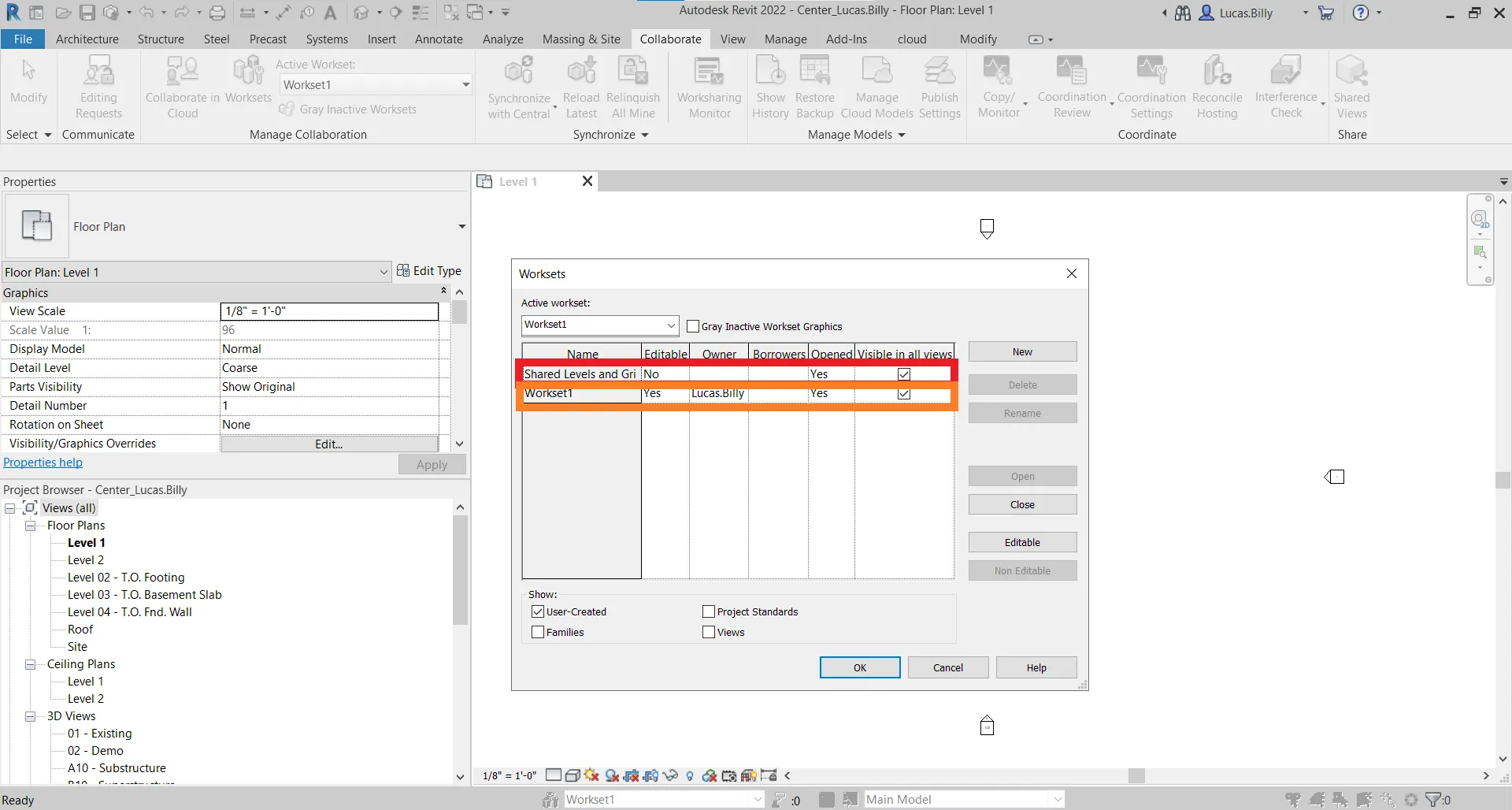
Главная задача этой функции - дать всем пользователям возможность работать над одним проектом с минимумом конфликтов.
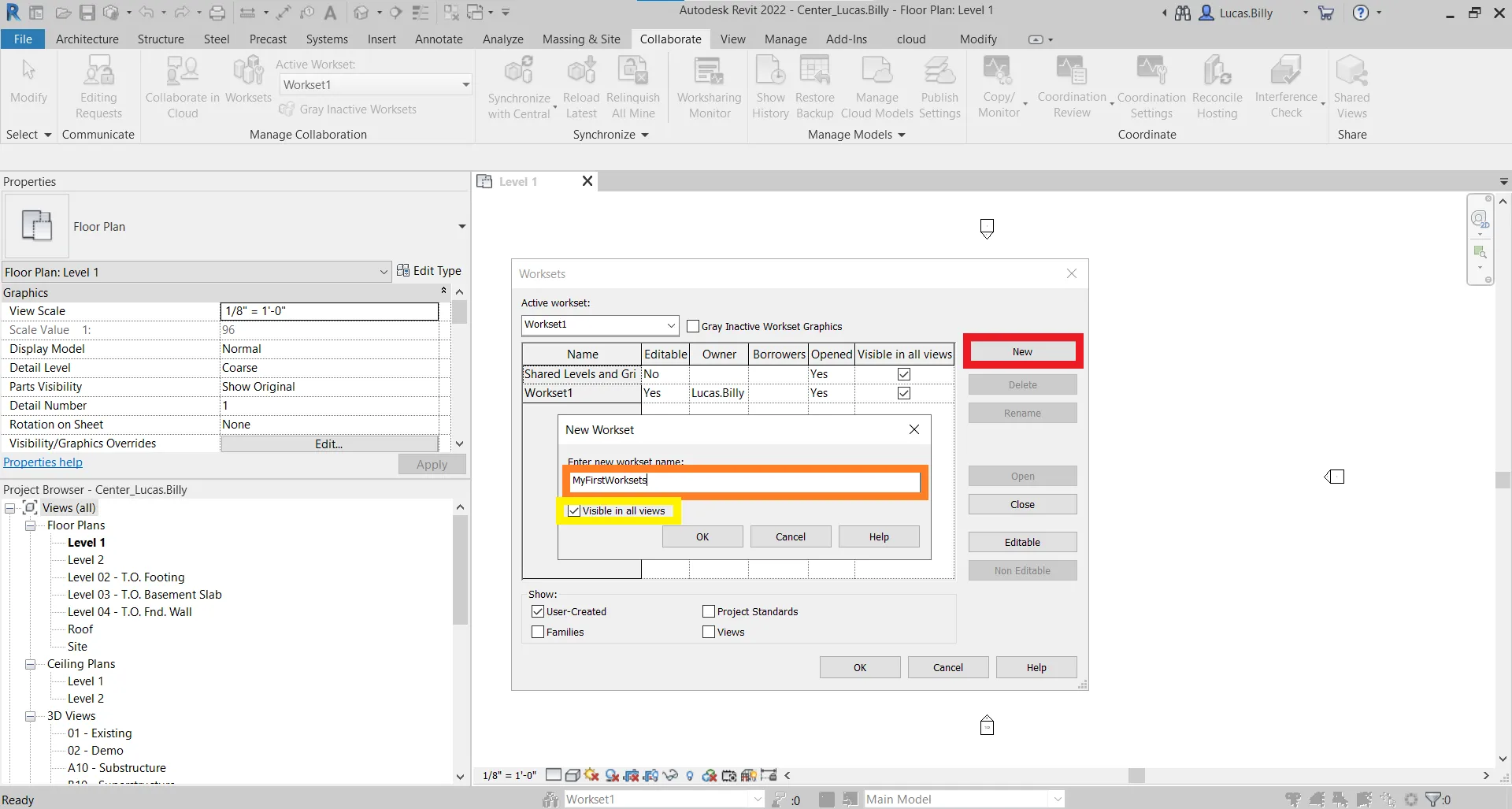
Чтобы создать рабочий набор, нажмите "Новый" и введите имя рабочего набора. Видимость элементов рабочего набора во всех видах включается и отключается флажком "Видимый во всех видах".
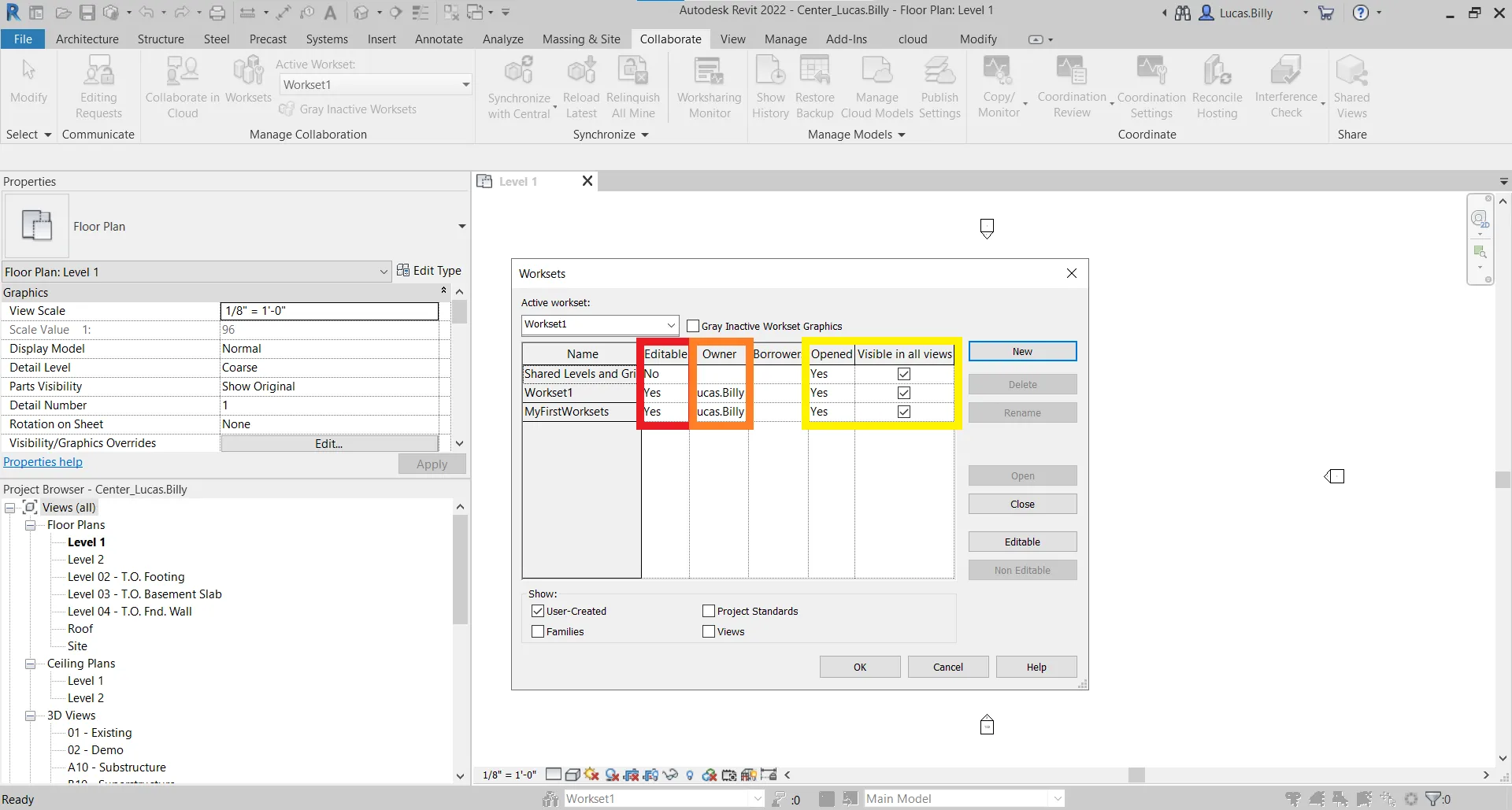
У каждого рабочего набора есть права на изменение, владение и видимость.
Колонка "Редактируемый" показывает, есть ли у вас права на изменение рабочего набора. При этом, если у рабочего набора нет владельца, изменять его могут все пользователи.
Колонка "Владелец" показывает, работает ли кто-то активно с рабочим набором. Если у набора назначен владелец, только он может изменять элементы внутри этого набора.
Чтобы стать владельцем, нажмите "Да" в колонке "Редактируемый".
Колонки "Открытый" и "Видимый во всех видах" используются для управления видимостью элементов внутри рабочего набора во всех видах.
Чтобы сделать рабочий набор видимым или невидимым, выберите "Да" или "Нет" в колонке "Открытый".
Нажав кнопку "ОК", вы подтвердите создание рабочего набора и/или изменение прав. Autodesk Revit спросит, сделать ли новый рабочий набор "Активным". "Активный рабочий набор" означает, что все элементы, которые вы добавите в дальнейшем, по умолчанию будут принадлежать этому набору.
Предупреждение:
Помните: чтобы передать другим создание или изменение рабочих наборов проекта, необходимо синхронизироваться с центральным файлом. Если вы не знаете, как это сделать, ознакомьтесь со статьёй о Совместной работе в Autodesk Revit.
Чтобы позже сменить активный рабочий набор, либо нажмите на выпадающее меню под текстом "Активный рабочий набор:" в разделе "Управление совместной работой" на панели инструментов "Сотрудничество", либо воспользуйтесь выпадающим меню в верхнем левом углу окна "Рабочие наборы", как показано выше.
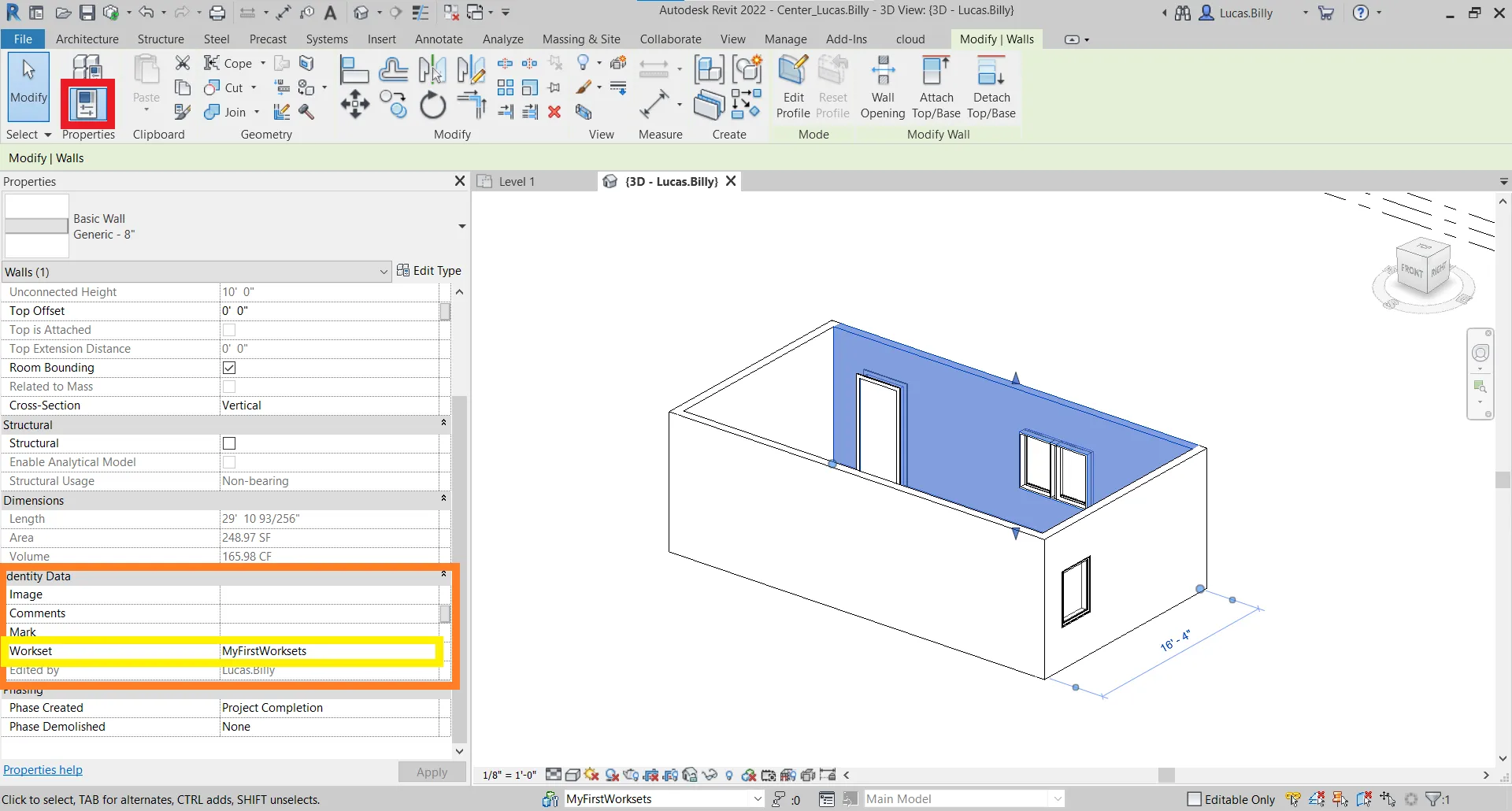
Чтобы узнать, к какому рабочему набору принадлежит элемент в Autodesk Revit, просто загляните в его свойства. Нажмите на элемент, затем на иконку "Свойства". Прокрутите вниз до раздела "Идентификационные данные" и найдите строку "Рабочий набор".
Управление правами рабочего набора крайне важно, особенно при работе с облаками точек, созданными нашим плагином. Если у вас нет прав на изменение, появится предупреждение о том, что действие не может быть выполнено.
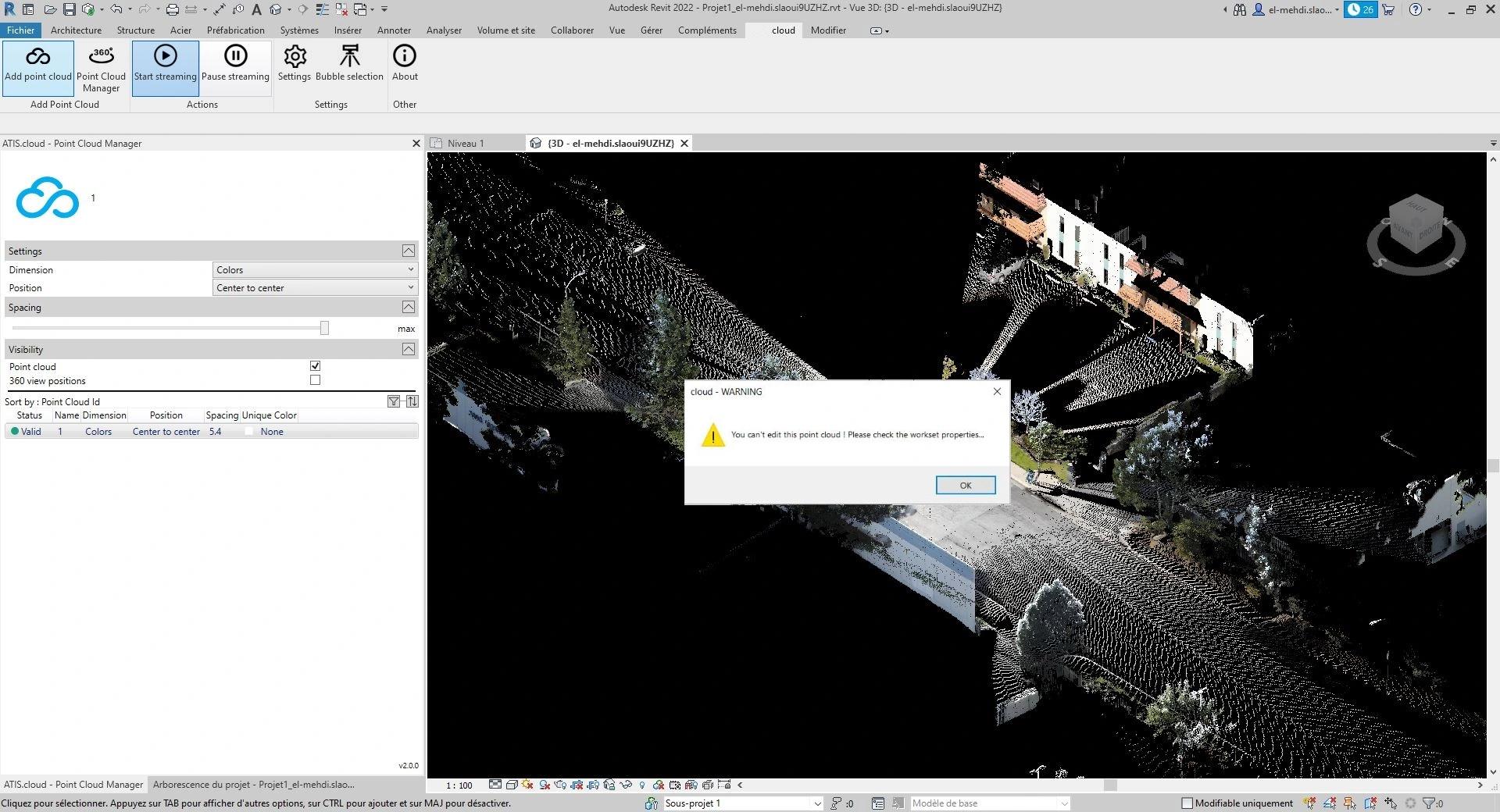
Без прав на рабочий набор невозможно выполнить следующие действия:
- Изменение типа позиции
- Изменение видимости облака точек и видов на 360°
- Удаление облака точек и видов на 360°
- Добавление источников
- Регистрация облака точек
Чтобы разобраться, что такое источники, ознакомьтесь со статьёй Вставка источников проекта в Autodesk Revit. Чтобы понять, что подразумевается под регистрацией облака точек, обратитесь к статье Регистрация облака точек.
В случае проблем или затруднений не стесняйтесь обращаться в техническую команду.