Plug-in Autodesk Revit - Colaboração
Se o plugin Autodesk Revit não estiver instalado em seu computador, você pode acessar primeiro o artigo de instalação do plugin Autodesk Revit e depois voltar para este artigo posteriormente.
O modo de colaboração permite que várias pessoas trabalhem em um mesmo projeto.
Isso envolve:
- Um arquivo "Central" armazenado seja na nuvem da Autodesk ou em uma rede interna no modo LAN
-
Um projeto local fazendo referência ao arquivo "Central", armazenado em seu computador
Essa arquitetura permite que cada colaborador avance em seu projeto local e sincronize-se com o projeto central, que é então transmitido para outras pessoas envolvidas no projeto.
Para começar a colaboração, abra um projeto.
Depois de iniciar o projeto, abra a guia Colaborar e clique no botão Colaborar.
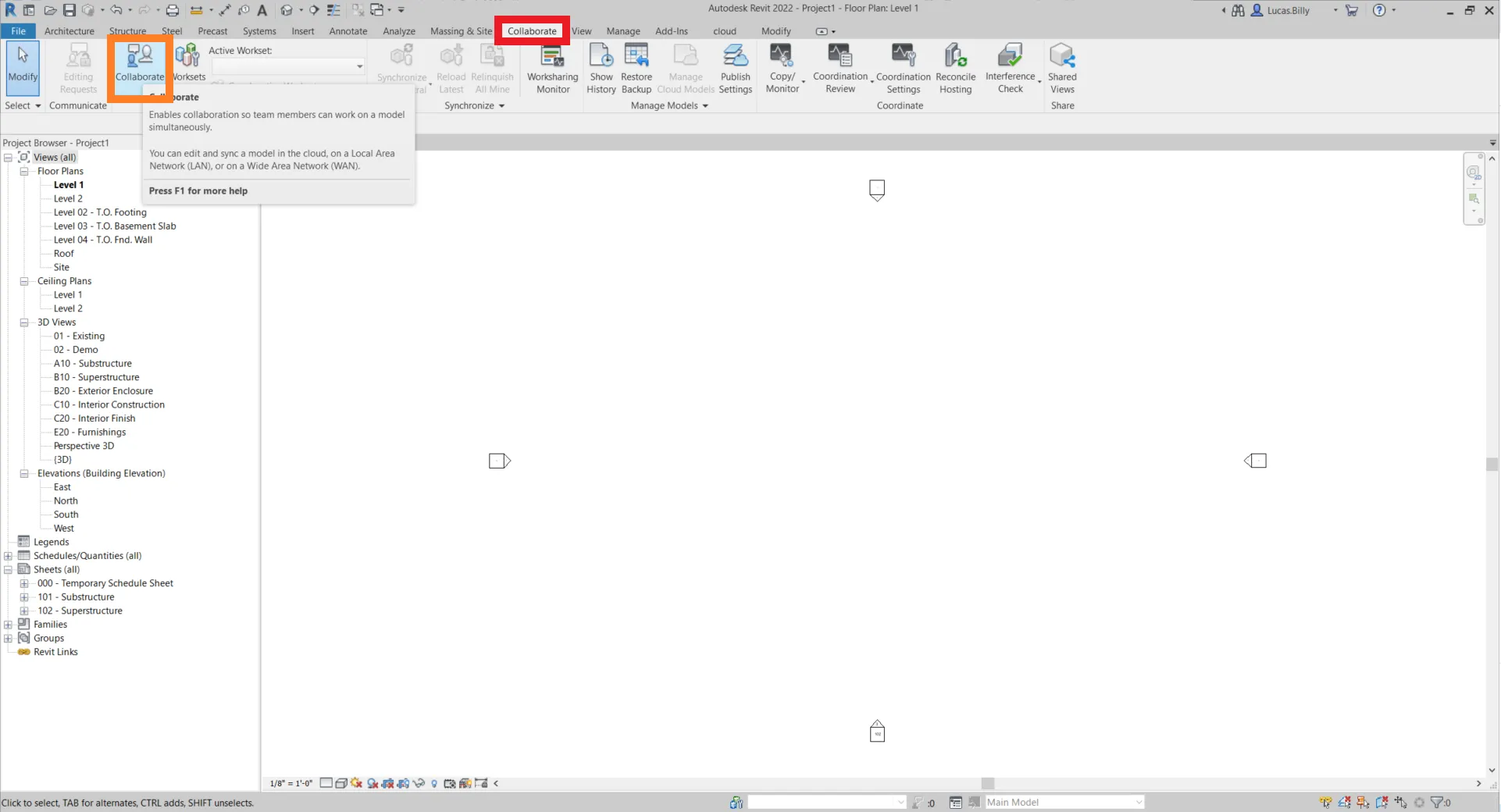
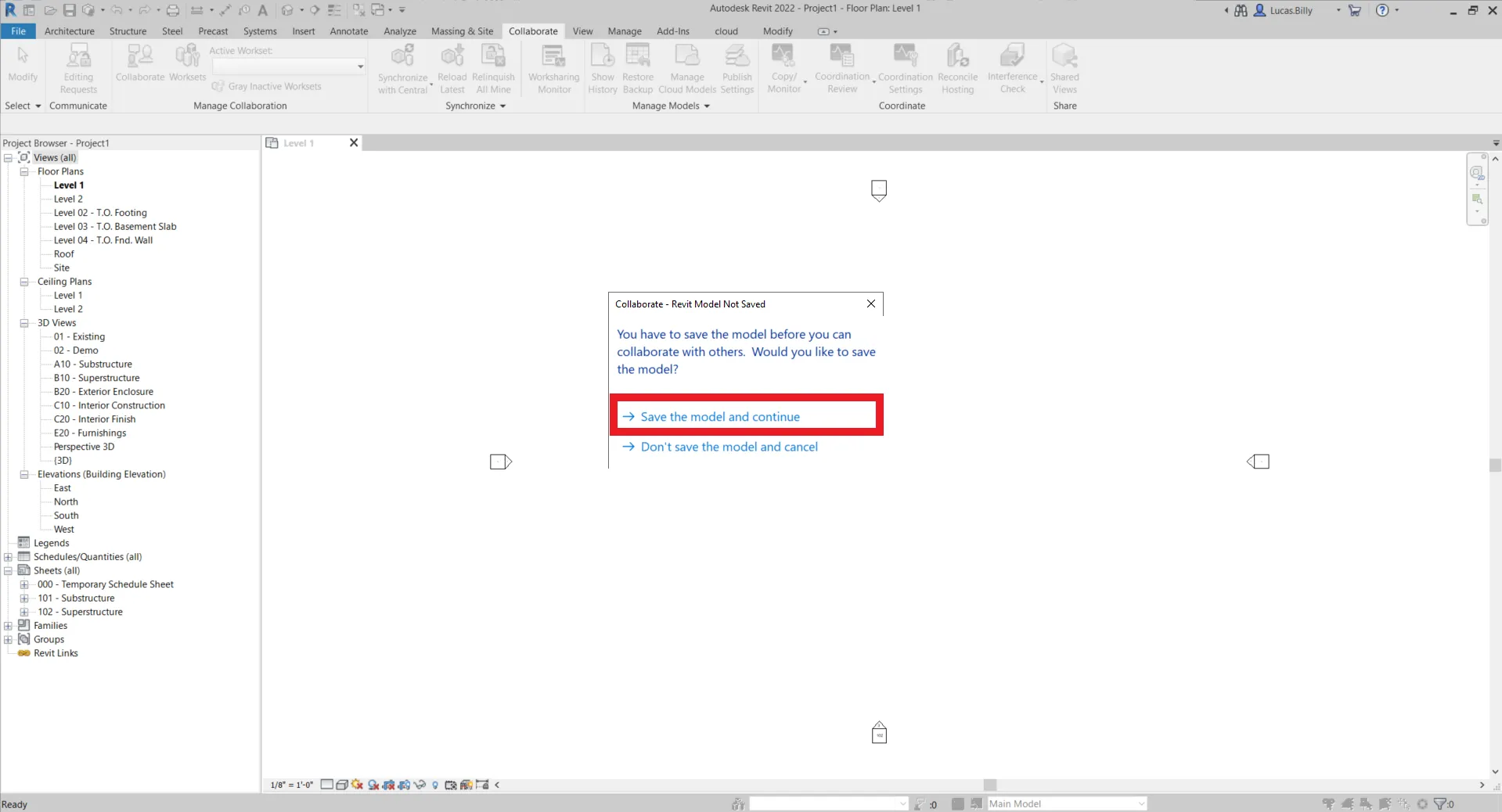
Se o projeto ainda não foi salvo, o Autodesk Revit pedirá para fazê-lo. Clique em Salvar modelo e continuar.
Depois de salvar, você precisará escolher onde deseja colocar o arquivo central. A pasta central é a base de qualquer projeto de colaboração, é ela que centraliza todas as informações sobre o projeto
Você pode salvar na sua rede ou no servidor de nuvem Autodesk Revit.
Por favor, note que cada colaborador deve ter acesso ao arquivo central para colaborar.
Depois de selecionar o modo de armazenamento, clique em OK.
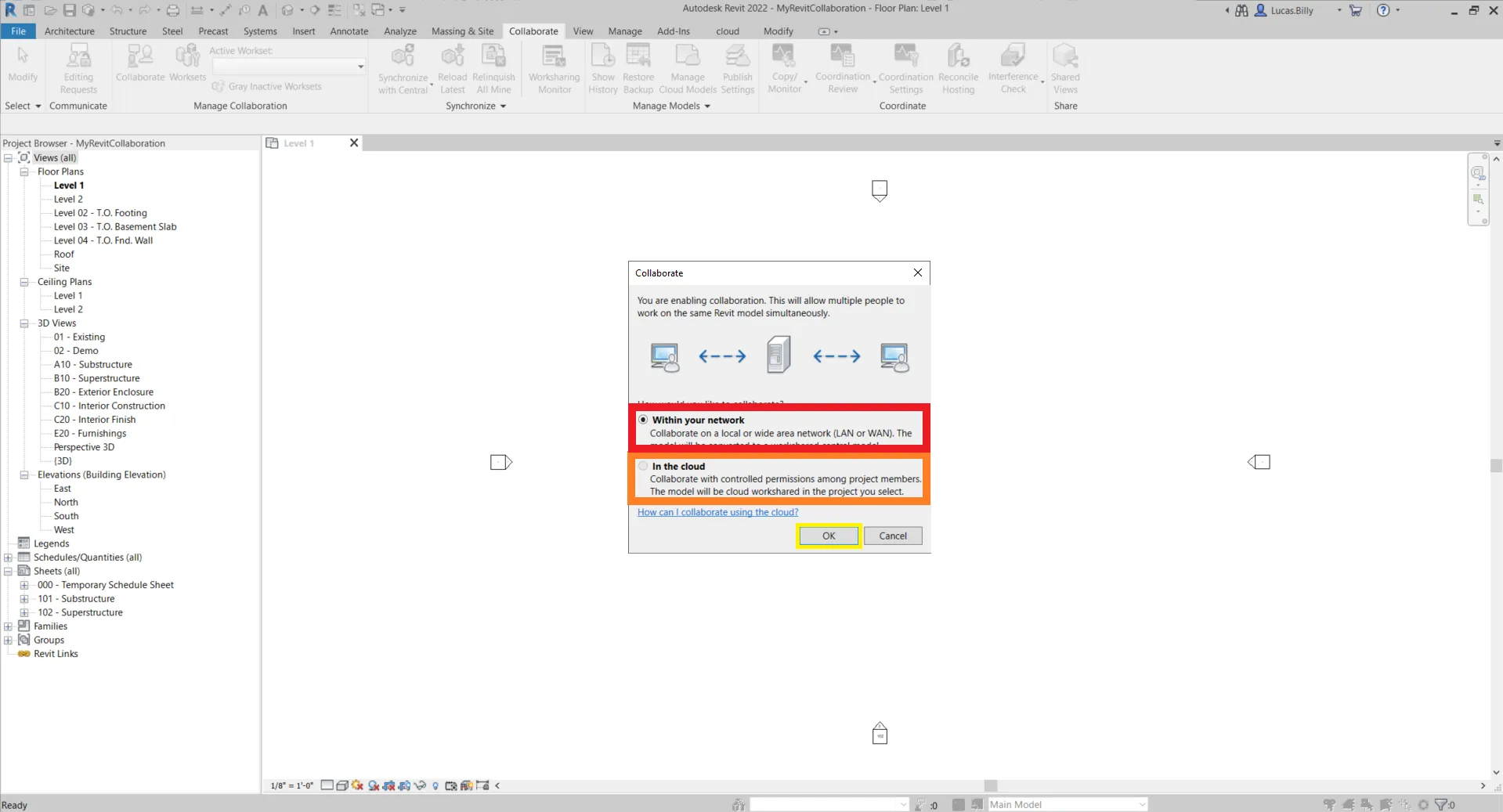
Se você escolheu Na Nuvem, o projeto será automaticamente salvo. No entanto, se você selecionou Dentro de sua rede, você precisará fazer isso manualmente, veja a seleção abaixo para ver como salvar o arquivo em sua rede.
Gerenciar o arquivo local em minha rede
Salve o projeto
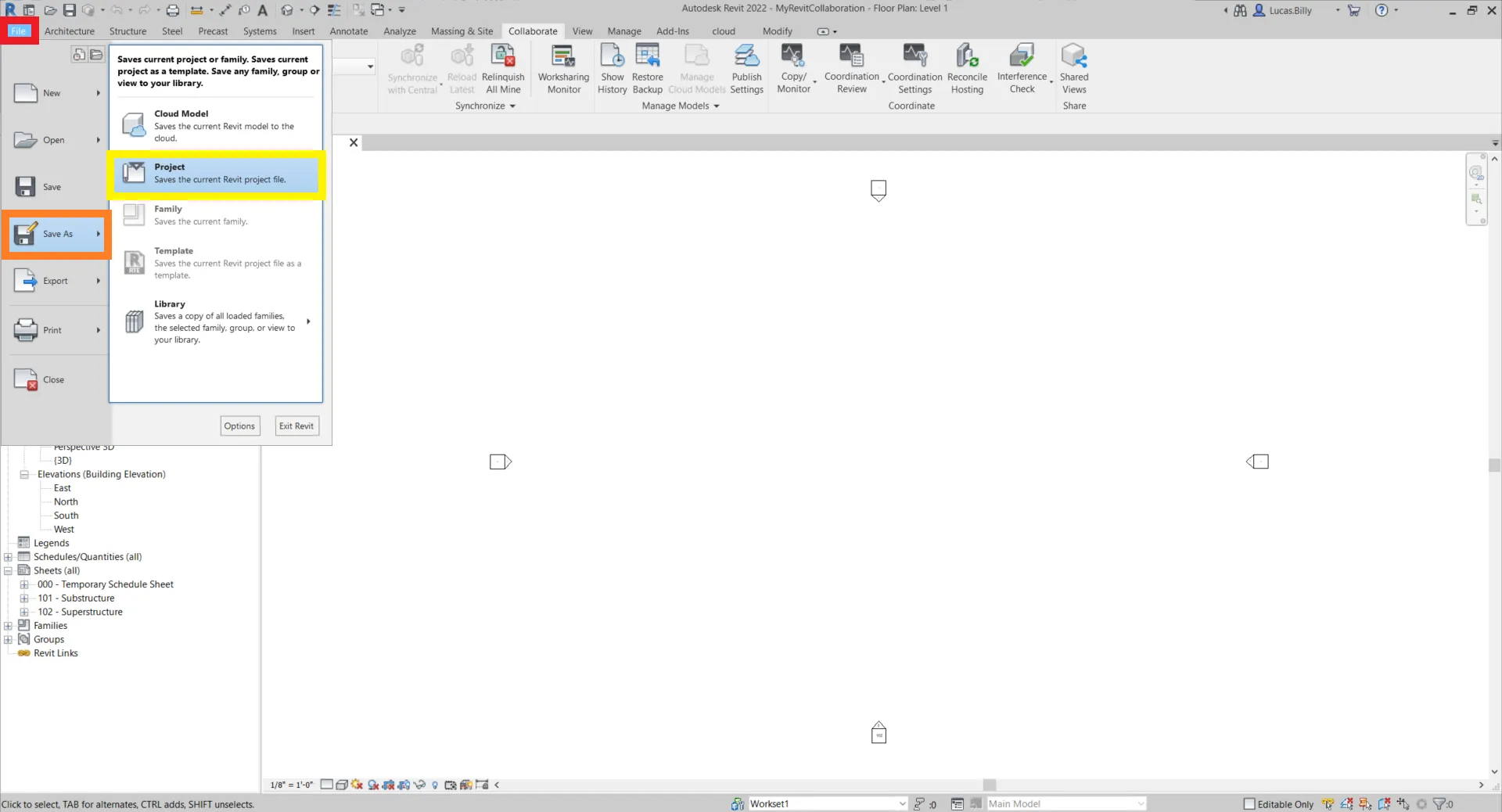
Para salvar o projeto e torná-lo acessível a todos os seus colaboradores, clique em Arquivo > Salvar como > Projeto
Lembre-se de salvar o projeto em um diretório acessível a todos os seus colaboradores e certifique-se de que cada um deles possa editar os arquivos no diretório, caso contrário, não poderão salvar suas alterações
Abrir o projeto
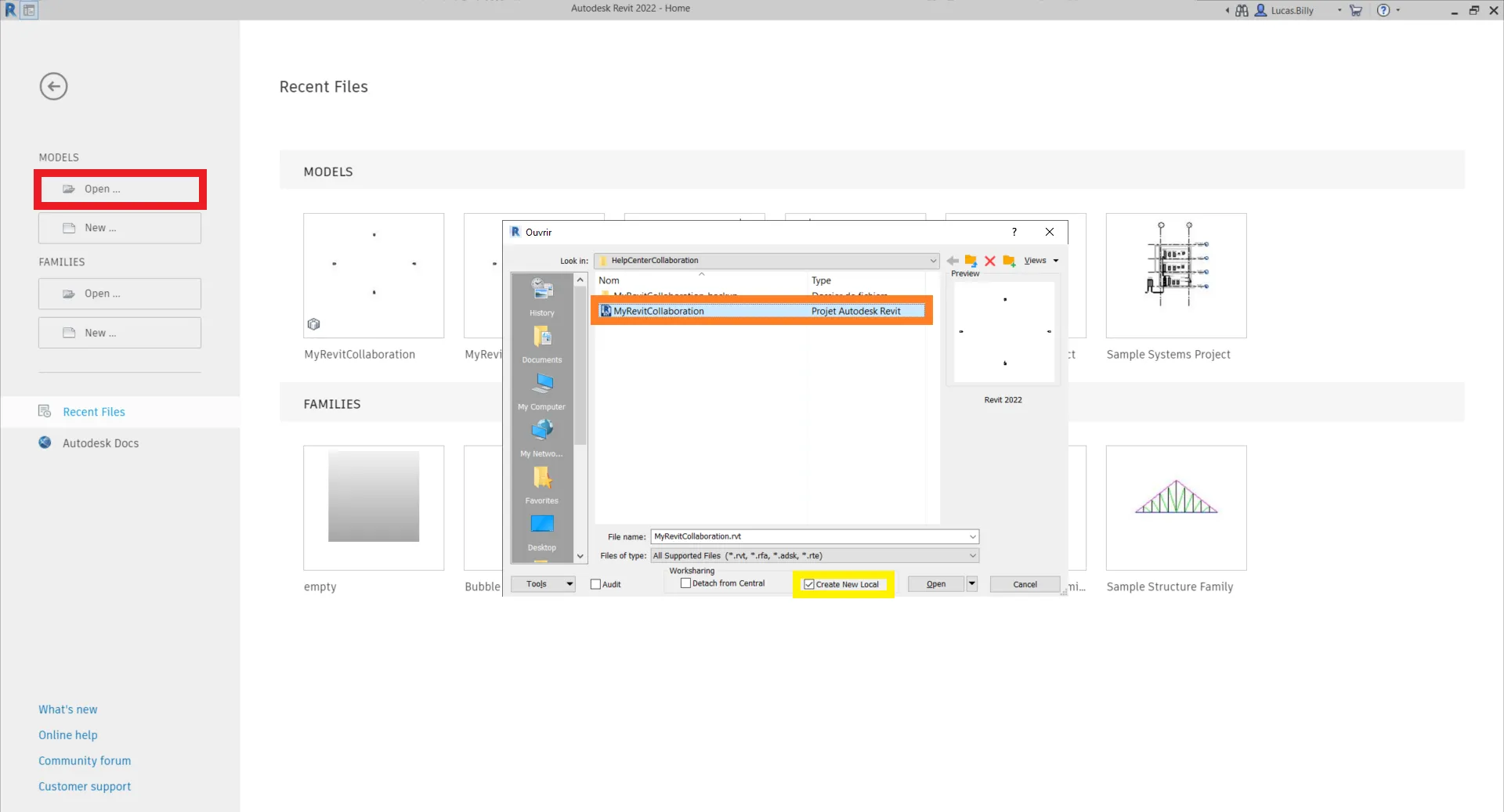
Qualquer colaborador, com acesso aos arquivos do projeto, pode então abrir o projeto. Para fazer isso, clique no botão Abrir ao iniciar o Autodesk Revit. Em seguida, selecione o arquivo em sua rede e abra-o. Não se esqueça de marcar a opção Criar um novo local.
Gerenciar o arquivo local na nuvem
Salve o projeto
Como mencionado anteriormente, isso é automático, então não há necessidade de procurar botões para fazer isso.
Abrir o projeto
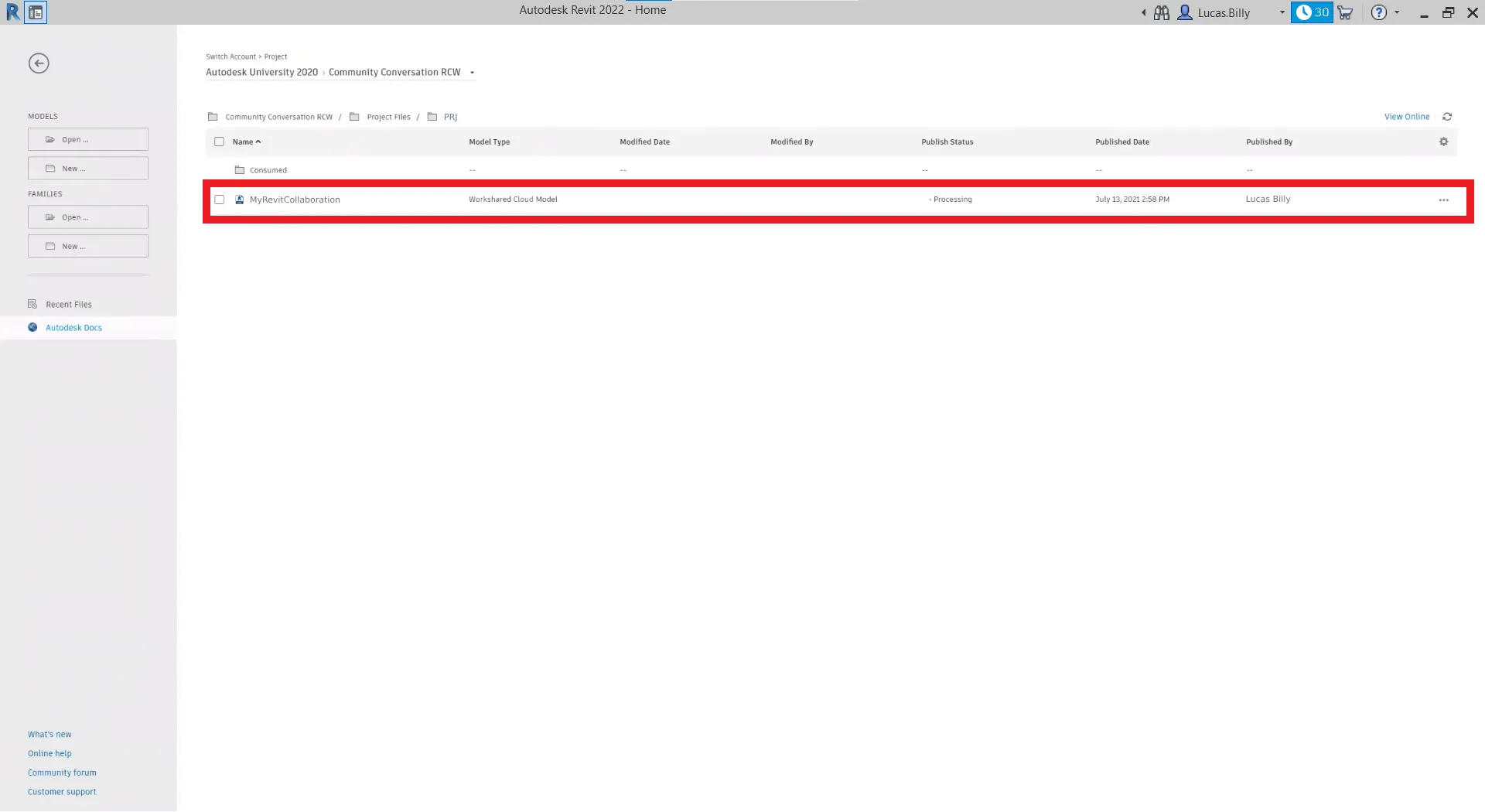
Para abrir o projeto no modo de nuvem, selecione os documentos da Autodesk e clique em seu projeto na lista. Uma tela de carregamento aparecerá, aguarde o projeto inicializar.
Feche o projeto
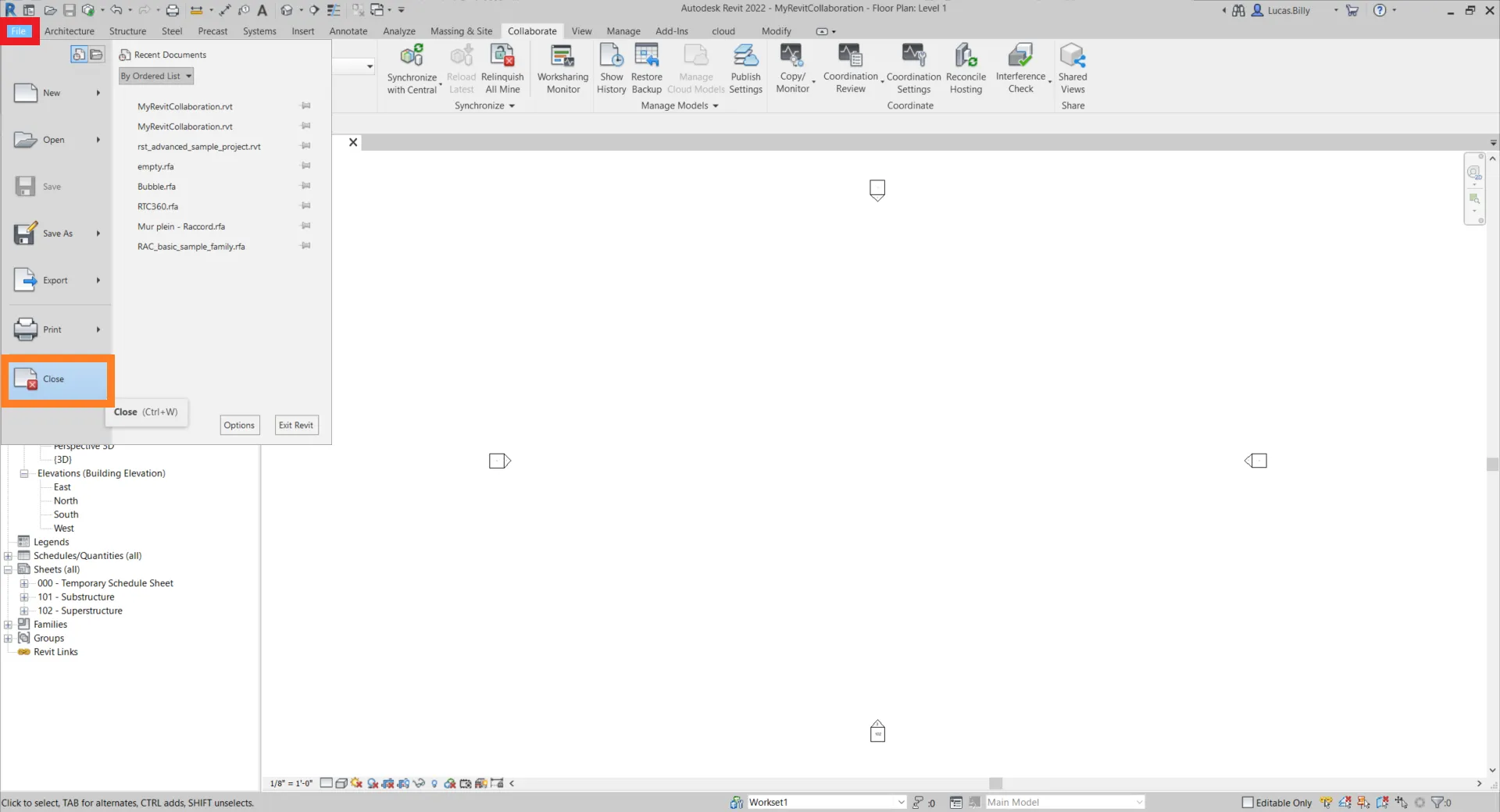
Seja usando a rede ou a nuvem, não se esqueça de fechar o projeto antes de fechar o Autodesk Revit, pois isso pode corromper seus arquivos. Você pode encontrar o botão Fechar na guia Arquivo.
Sincronize o projeto
A sincronização permite que você envie as alterações que fez para o projeto salvo e também receba as alterações feitas por outros, ambas as ações são realizadas simultaneamente.
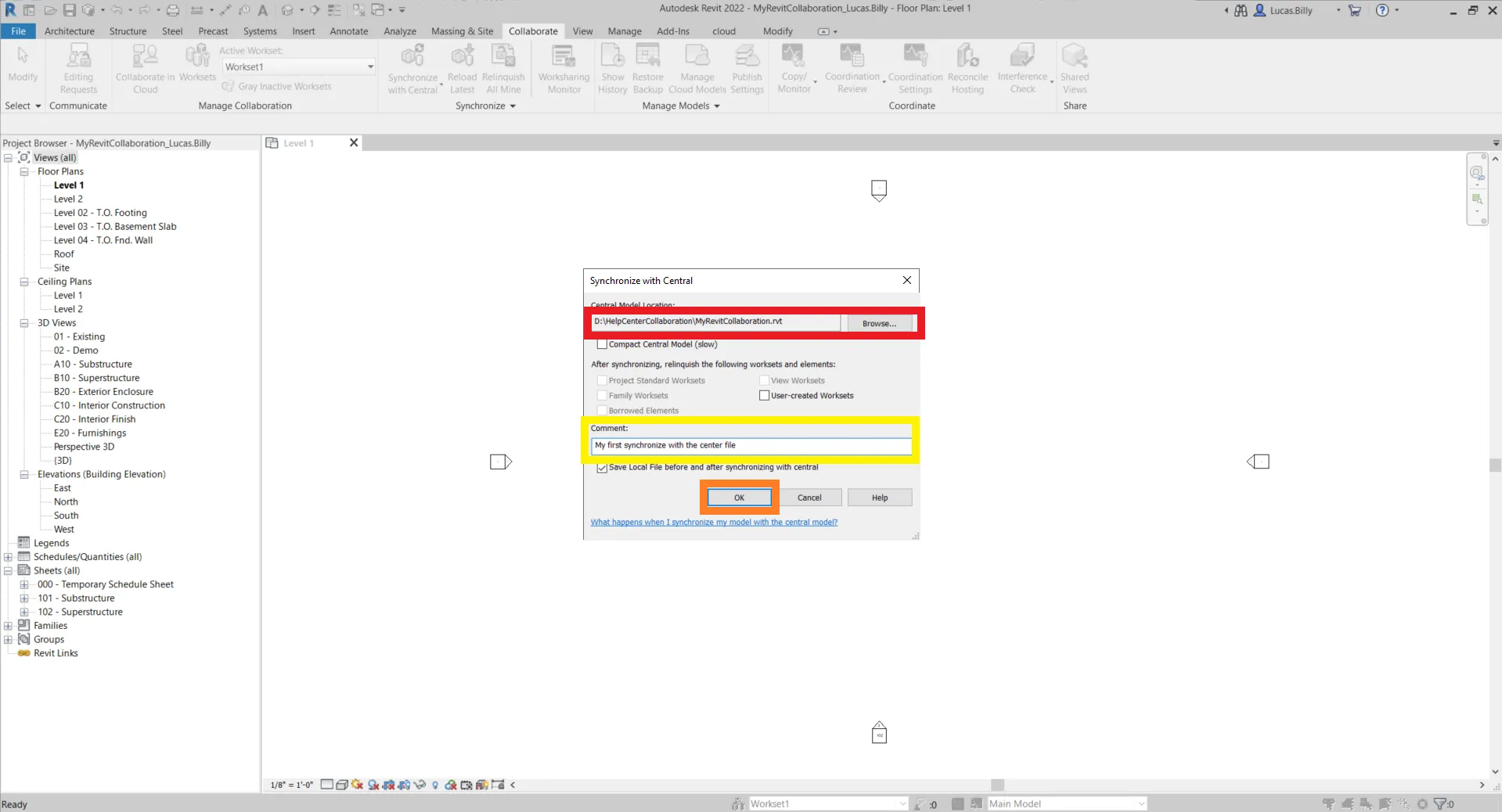
Para sincronizar o projeto, abra a guia Colaborar e clique em Sincronizar com Central ou simplesmente clique no ícone de sincronização.
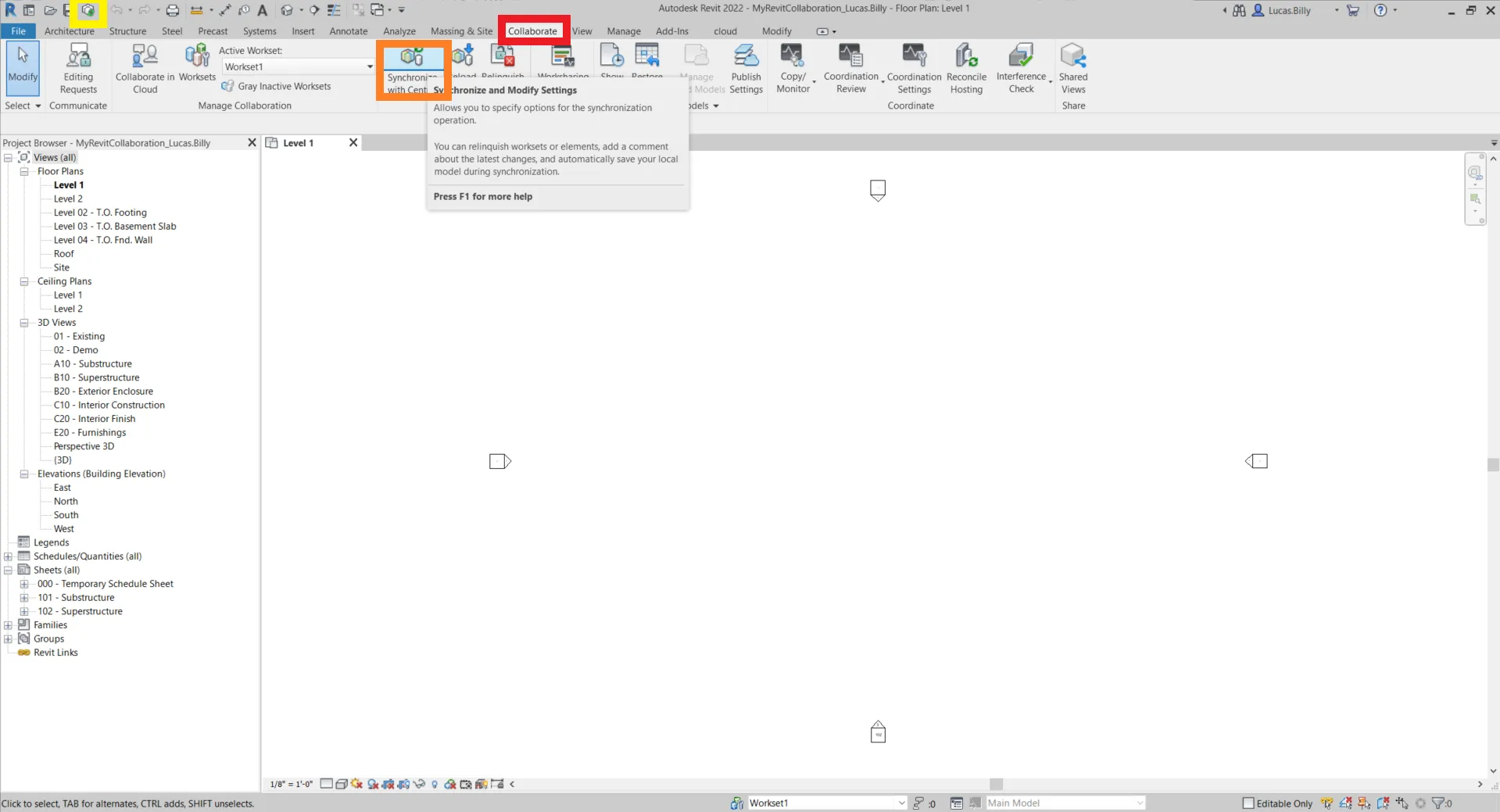
Uma janela aparecerá, use-a para garantir que o caminho do arquivo esteja correto (se estiver usando a versão em rede). Não hesite também em deixar uma nota na área de comentários para informar seus colegas sobre as modificações que você fez. Clique em OK para confirmar.
Como funciona a colaboração com o plugin?
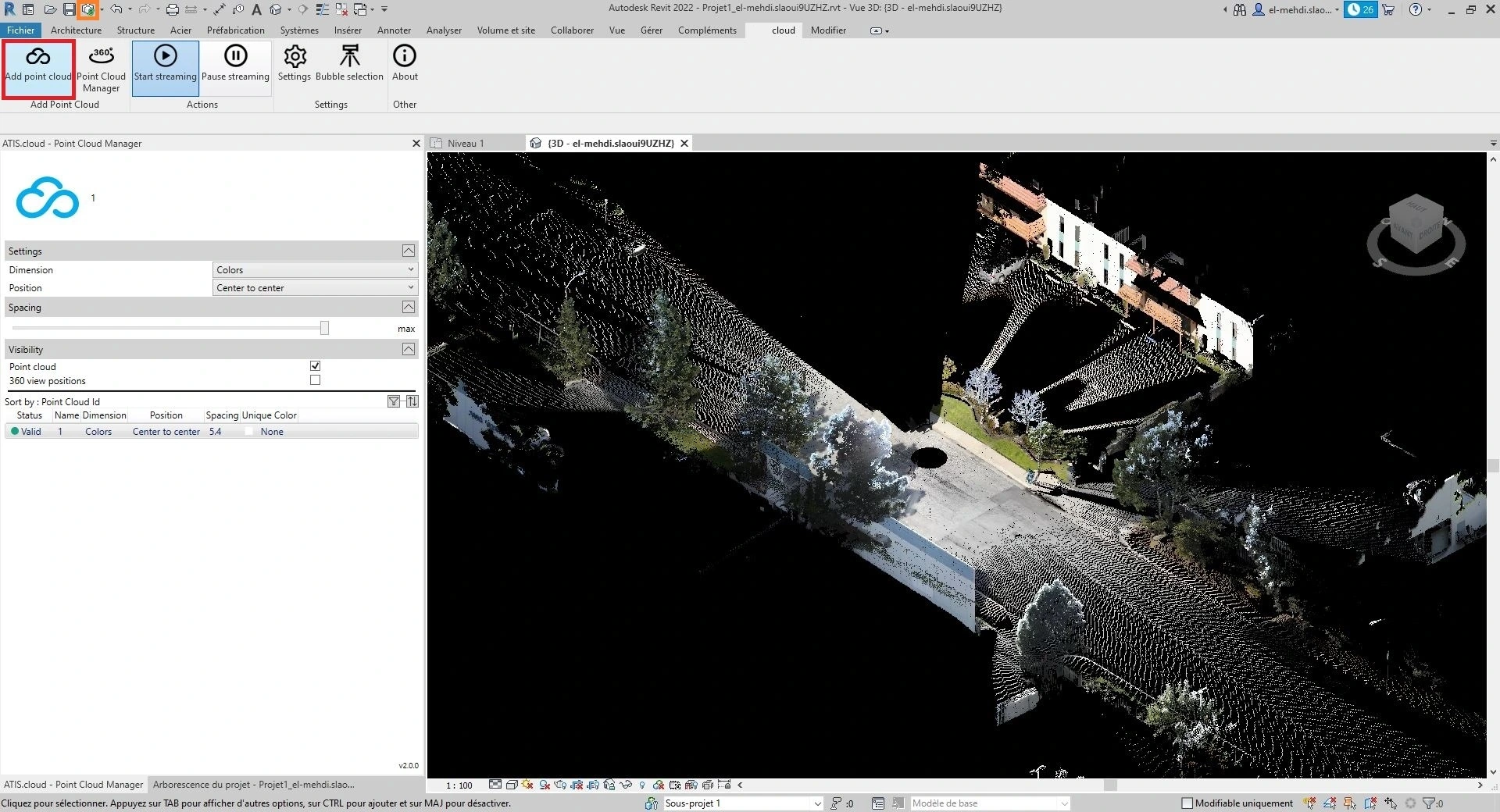
Caso 1: Você deseja adicionar uma nuvem de pontos ao arquivo central.
Use o plugin para adicionar uma nuvem de pontos ao projeto, você pode seguir este artigo para saber mais.
Depois, sincronize o projeto, como mostrado na seção anterior.
Caso 2: Você está carregando um projeto que contém uma nuvem de pontos transmitida continuamente.
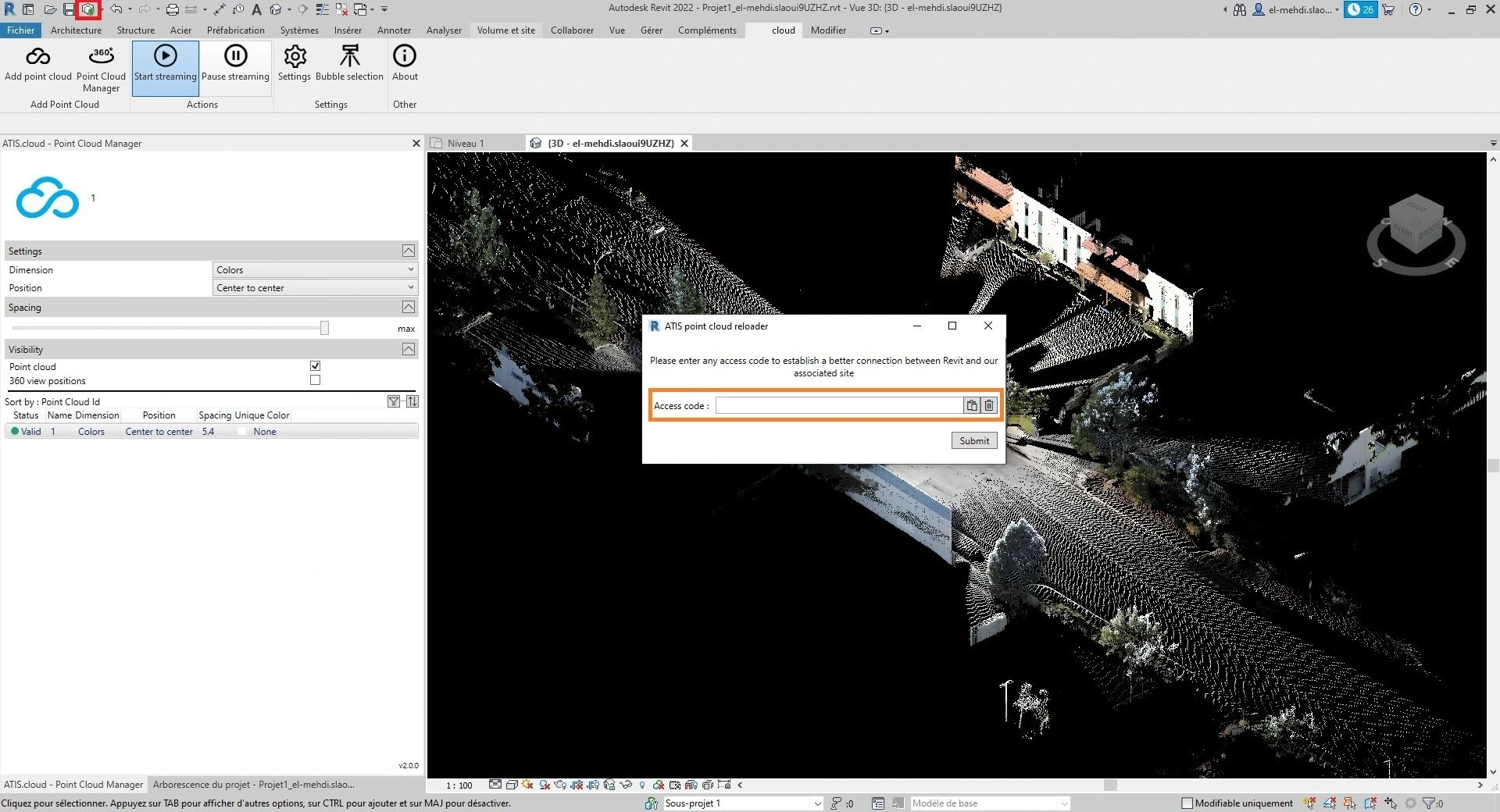
Sincronize o projeto, como mostrado na seção anterior. Depois que o processo de sincronização for concluído, a nuvem de pontos ficará visível e uma janela aparecerá. Cole um código de acesso do projeto associado para acessar as imagens 360. Você pode aprender como obter um código neste artigo.
Isso é tudo que você precisa saber para colaborar no Autodesk Revit usando nosso plugin.
Se encontrar algum problema ou dificuldade, não hesite em contatar a equipe da plataforma.