Personalize sua plataforma com uma interface personalizada
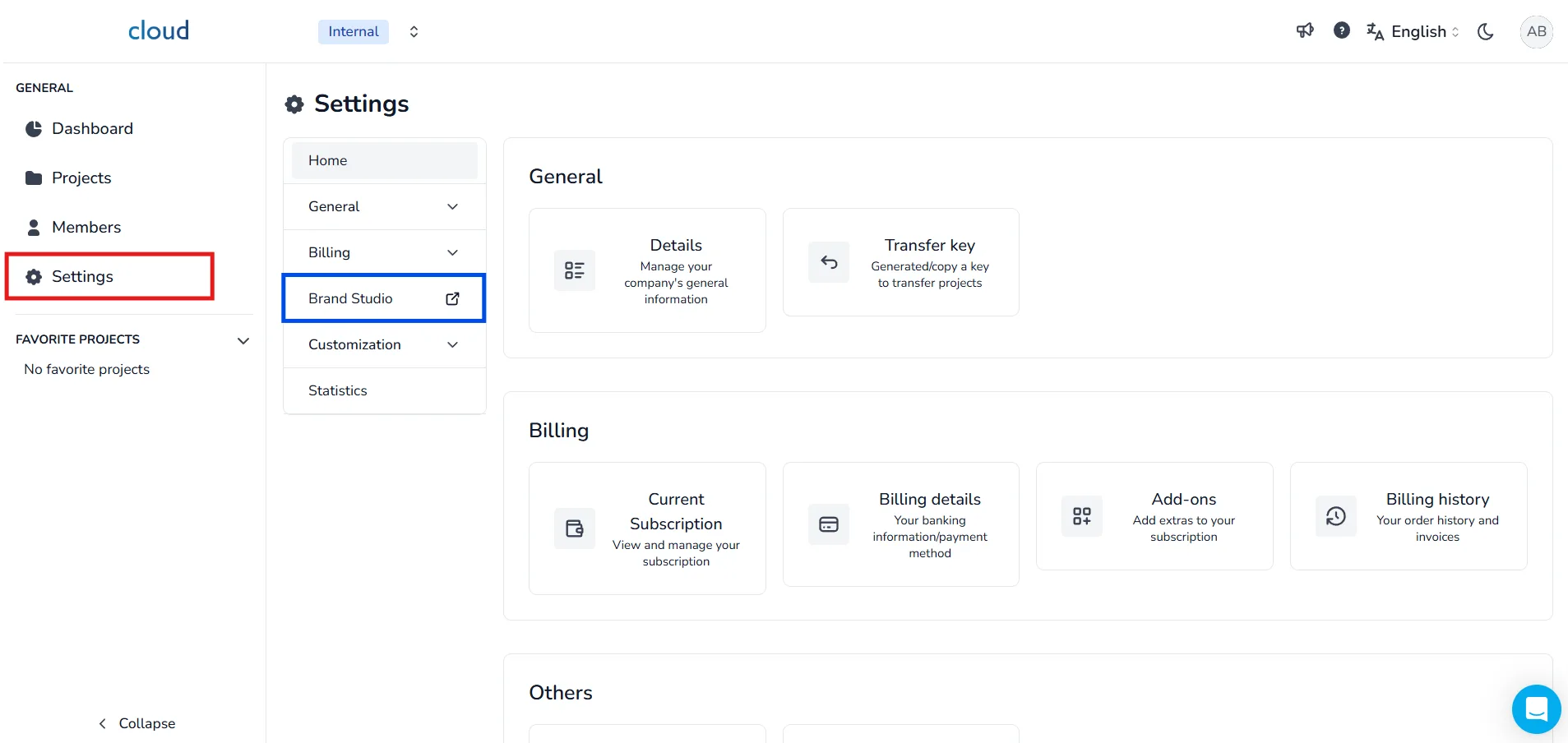
Para começar a personalizar sua interface, vá até o menu Configurações e abra a seção Estúdio de Marcas.
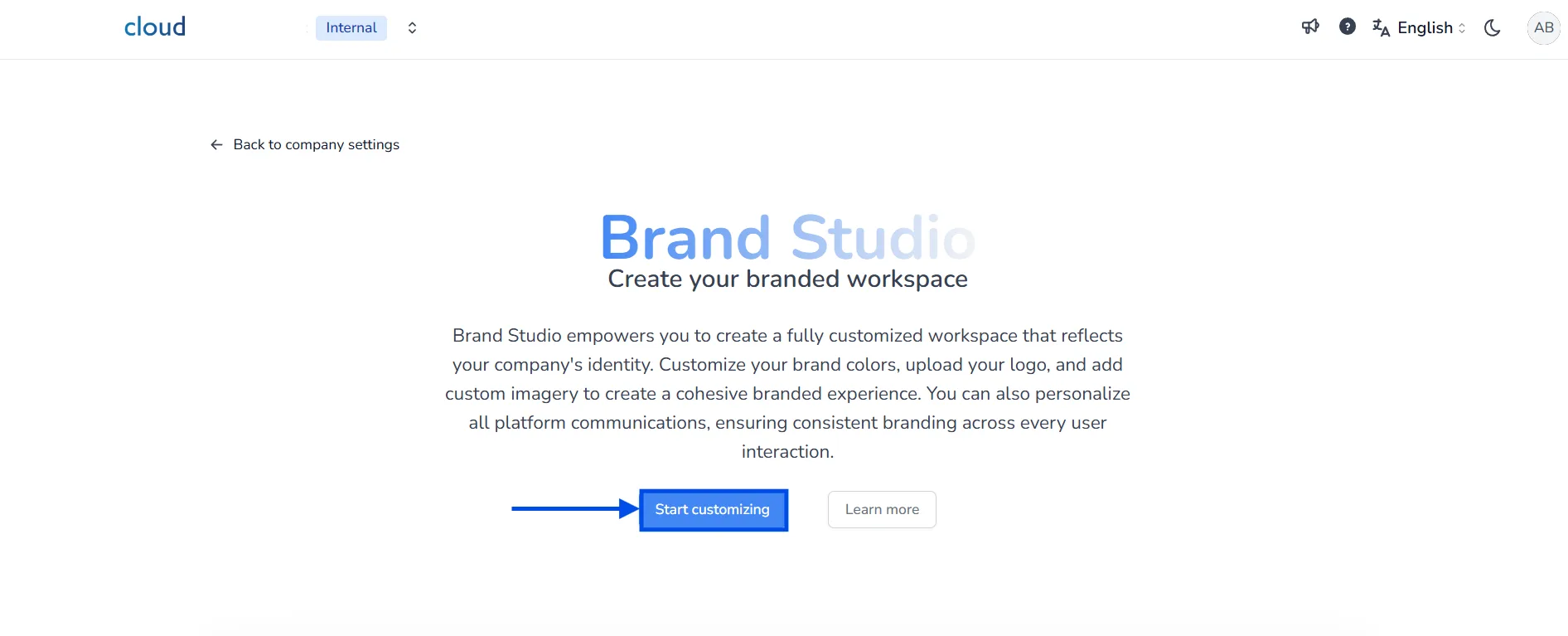
Clique no botão Começar a personalizar para lançar a ferramenta de personalização da interface.
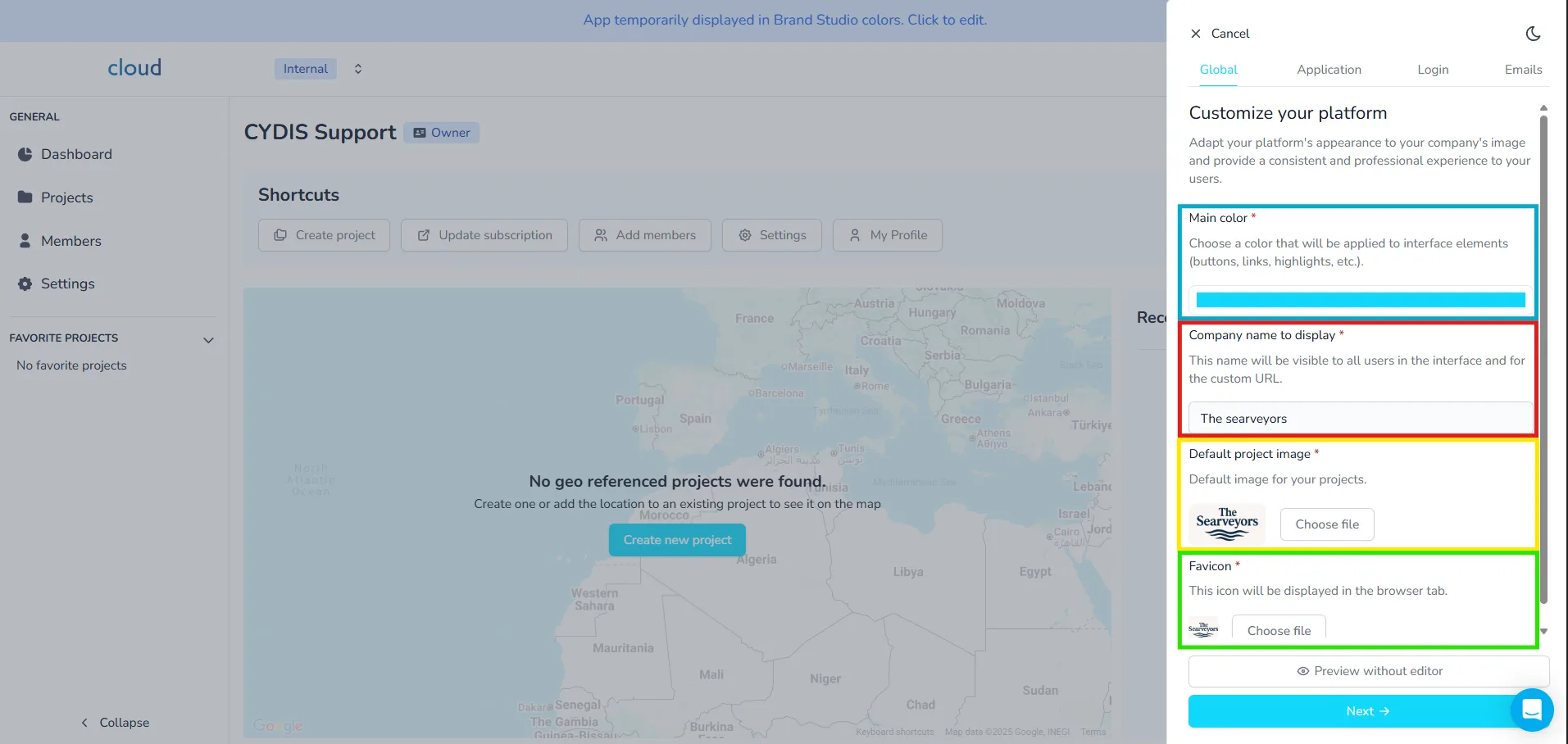
Personalização Global
Na aba Global, você pode configurar a identidade visual da sua plataforma:
- Cor principal: Cor aplicada aos elementos da interface como botões e destaques.
- Nome da empresa: Visível para os usuários e usado na URL personalizada.
- Imagem padrão do projeto: Usada quando nenhuma imagem de projeto personalizada está definida.
- Favicon: O ícone exibido na aba do navegador.
Passo muito importante, selecione a cor principal para sua interface, ela será usada para todos os botões, etiquetas e alguns textos e efeitos de estilo, portanto escolha sabiamente. Recomendamos usar a cor principal da sua empresa, uma cor chamativa é geralmente melhor, tons de branco, cinza e preto não são recomendados.
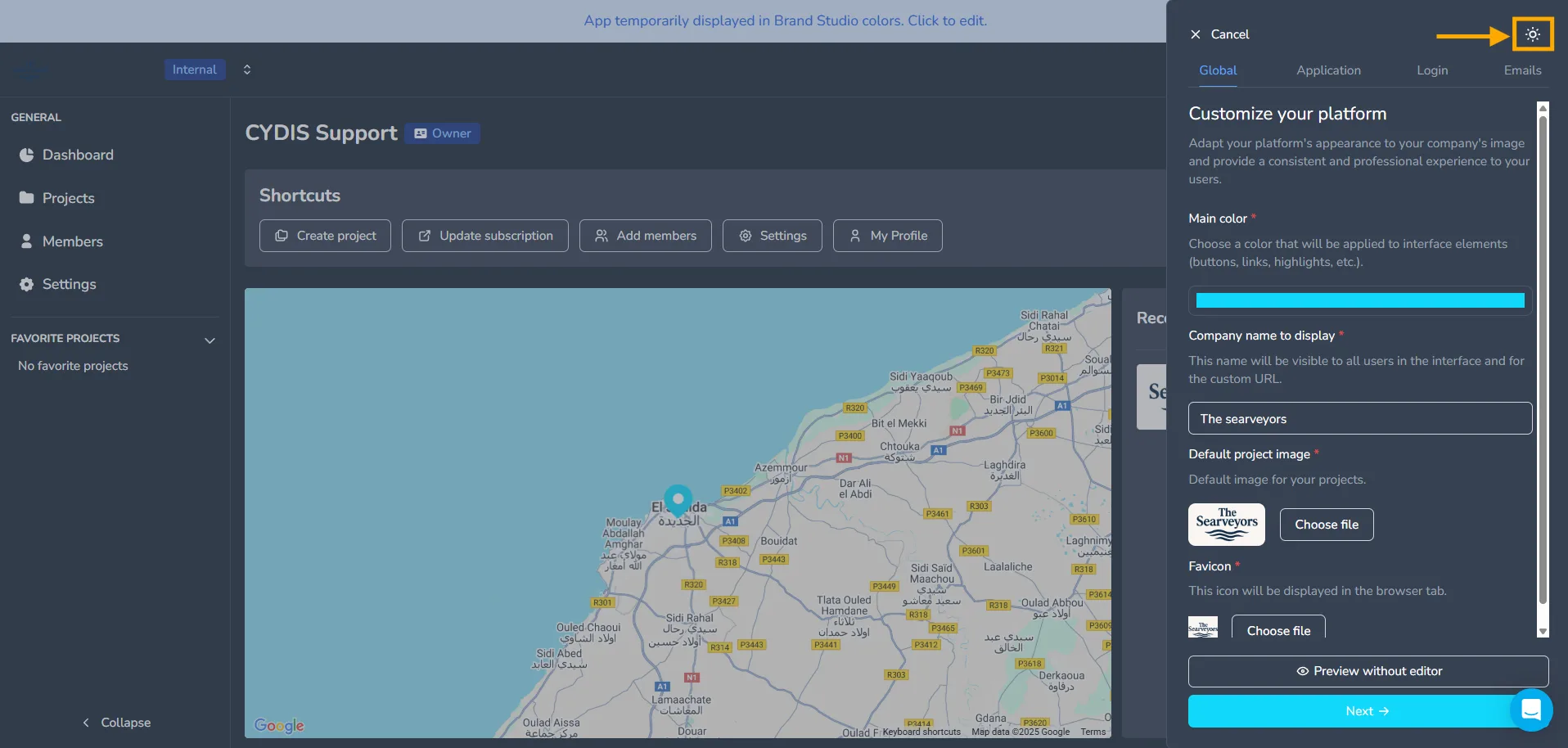
Você pode ativar o modo escuro para visualizar como suas cores aparecem.
O progresso é salvo automaticamente, para que você possa voltar mais tarde e encontrar todas as modificações intactas. Clique em Visualizar sem editor para ver o estado atual, em seguida clique em Próximo.
Personalização do Aplicativo 3D
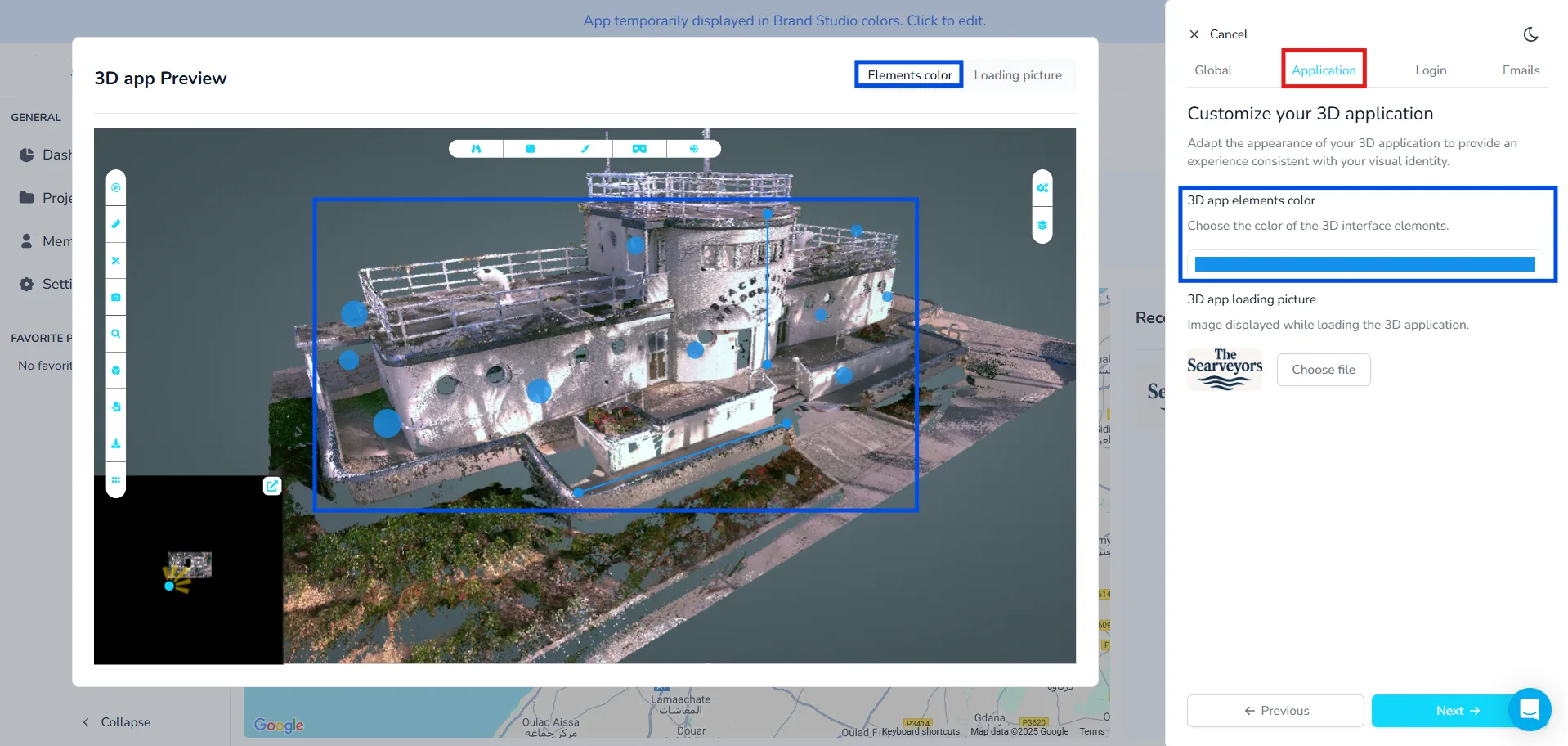
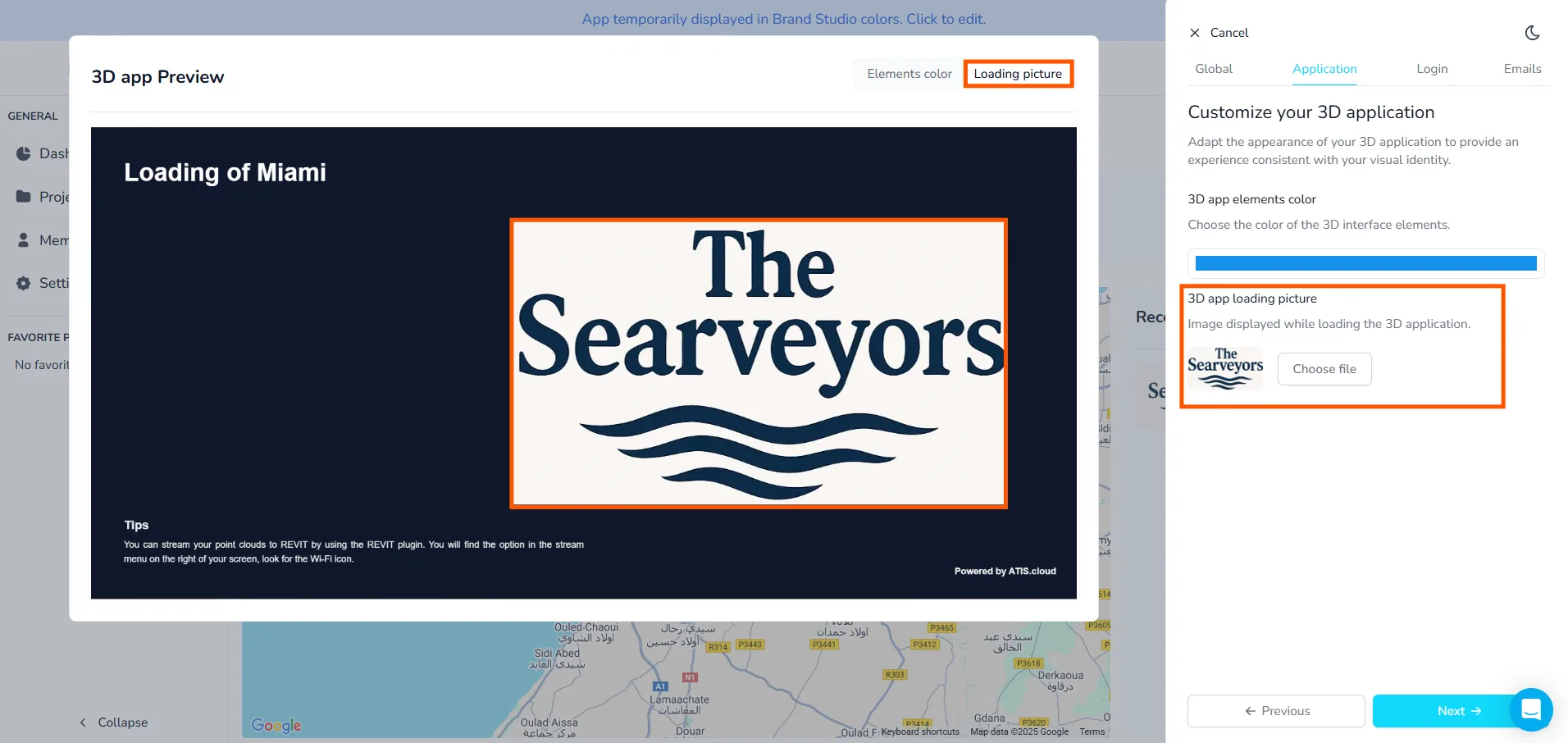
Aqui você pode personalizar a identidade visual do seu aplicativo 3D:
- Cor dos elementos do aplicativo 3D: Define a cor dos elementos da interface na visualização 3D.
- Imagem de carregamento do aplicativo 3D: Imagem exibida enquanto o aplicativo 3D está sendo carregado.
Ainda no aplicativo 3D, você pode decidir a cor a ser usada para todos os elementos, bolhas de imagens 360, medidas, anotações... Na maioria dos casos, escolher uma cor que seja semelhante à sua cor principal é a melhor opção, no entanto, pode ser que você queira ou precise selecionar outra cor se a sua principal não permitir que os elementos sejam claramente visíveis. Você deve tentar escolher uma cor que tenha um alto contraste com o fundo. Recomendamos o uso de cores chamativas, pois cores escuras serão difíceis de distinguir.
Uma vez feito, clique em Próximo.
Personalização da Página de Login
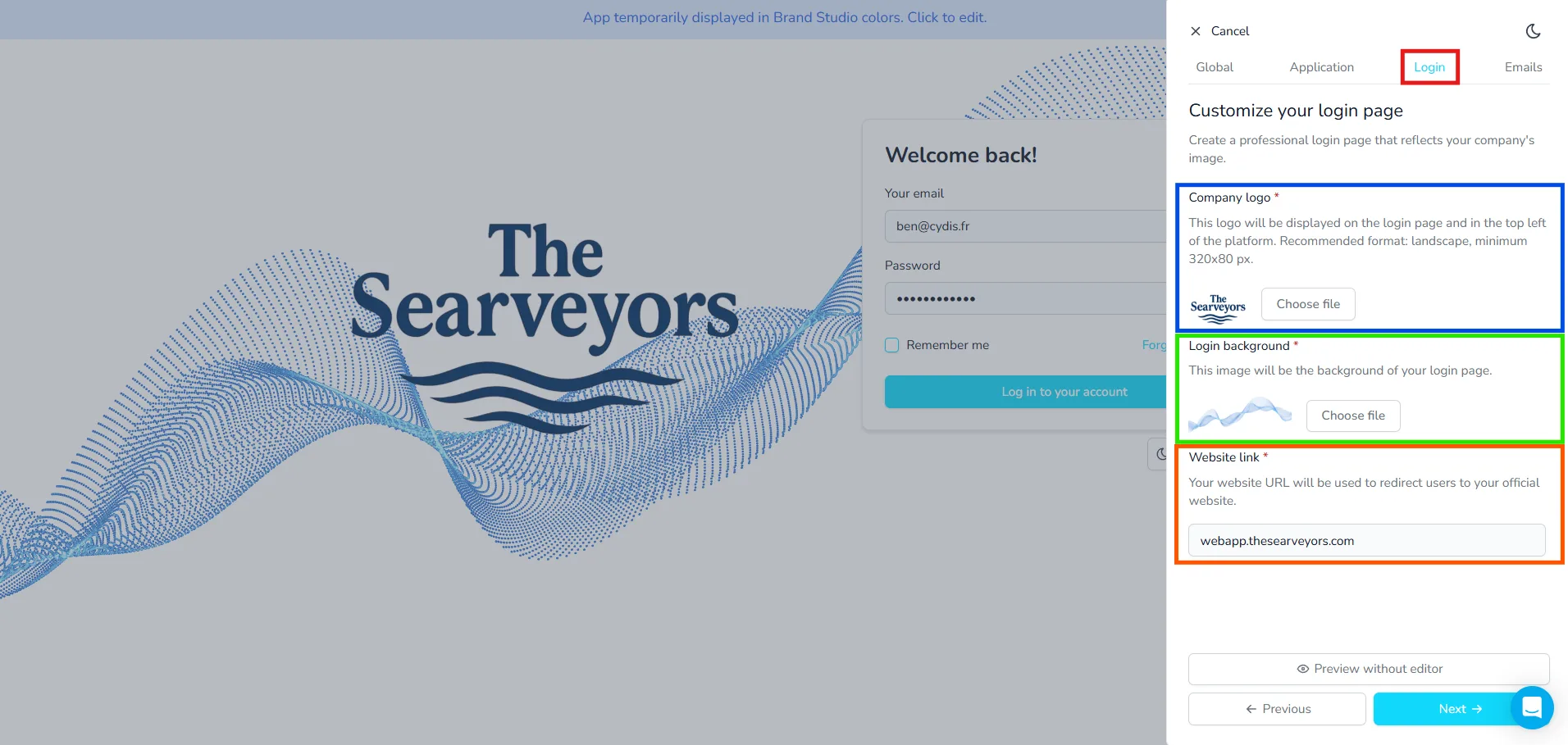
Esta seção permite que você projete uma tela de login que reflita sua marca:
- Logotipo da empresa: Aparece na página de login e no cabeçalho da plataforma (mín. 320x80 px).
- Fundo do login: Imagem de fundo usada na tela de login.
- Link do site: Domínio personalizado para redirecionar os usuários após o login.
Clique em Próximo para prosseguir.
Personalização de e-mail
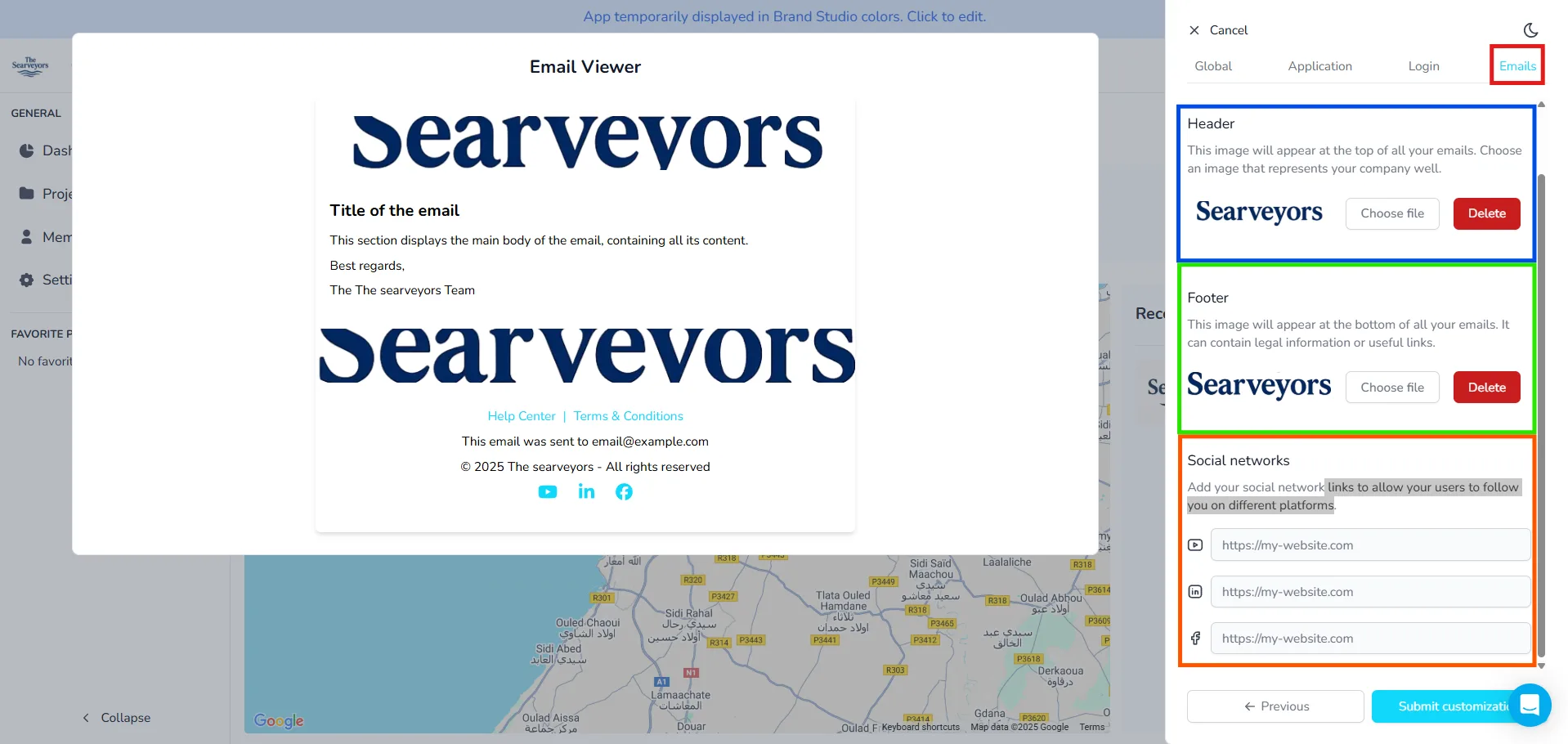
Na aba E-mails, configure seus modelos de e-mail:
- Cabeçalho: Exibido na parte superior de todos os e-mails.
- Rodapé: Exibido na parte inferior; pode conter links legais ou úteis.
- Redes sociais: Adicione links sociais (YouTube, LinkedIn, etc.) para redirecionamento de usuários.
Uma vez terminado, clique em Enviar personalização para aplicar todas as suas preferências de branding. Nossa equipe receberá sua solicitação para que possa começar a preparar sua plataforma.
Se você precisar de ajuda ao usar o simulador ou se tiver alguma dúvida sobre a interface White label, por favor, não hesite em entrar em contato com a equipe da plataforma.