Modificando Seus Modelos de Email
Se você tiver uma assinatura empresarial, poderá modificar seus modelos de e-mails. Você poderá editar o cabeçalho, a assinatura, adicionar texto se desejar redirecionar para o seu site, por exemplo, e, por fim, será capaz de vincular suas mídias sociais. O conteúdo do e-mail não será modificável.
Muito bem, vamos ver como fazer isso, vá para a página de configurações da sua empresa e, em seguida, abra a guia modelo de e-mail.

Do lado direito, você encontrará todos os campos editáveis, vamos listá-los antes de detalhar cada um.
Cabeçalho: O topo do seu e-mail, geralmente o logotipo da sua empresa
Parágrafos: Isso estará na parte inferior do e-mail, após o conteúdo e a assinatura. Use-o para vincular ao seu site, geralmente usado para redirecionar para artigos relacionados à sua empresa
Adicionar parágrafo: Clique para adicionar um novo parágrafo abaixo do anterior, você pode ter até 4 parágrafos
Assinatura: Assine o final do conteúdo, você pode usar sua assinatura de e-mail habitual
Mídias sociais: Insira os links para suas mídias sociais para que seus usuários possam visitá-los facilmente

Antes de abordar cada categoria, vamos falar sobre alguns pontos importantes.
- As informações inseridas nesta página serão usadas para todos os e-mails e todas as alterações serão instantâneas.
- Tudo o que for escrito permanecerá igual em todos os idiomas, o que significa que, se o e-mail for enviado em francês, ainda conterá partes em inglês.
- Antes de acessar esta página e modificar o modelo para suas cores, cada e-mail será enviado com o modelo padrão. Se você deseja que os parágrafos padrão sejam removidos, deve inserir pelo menos 1 parágrafo personalizado ou adicionar uma assinatura personalizada.
- Os e-mails devem ter uma largura de 600px, ao criar seu modelo, tenha isso em mente. Se você quiser que uma imagem ocupe toda a largura, clique com o botão direito e clique em 'imagem' e, em seguida, em largura, selecione 600. Se desejar que ela ocupe 50% da largura, insira 300.
- Saiba que, se arrastar e soltar uma imagem em vez de inserir um link, ela pode não aparecer em todas as soluções de e-mail. Sabemos que o Gmail e o Outlook 2007 não exibem imagens que foram arrastadas e soltas. Para garantir que suas imagens sejam visíveis, você deve hospedá-las na web e depois incorporá-las em seu e-mail com um link.
Cabeçalho
Isso corresponde ao topo do seu e-mail. É provável que você queira colocar o logotipo da sua empresa, ou você pode decidir deixá-lo em branco para que o conteúdo do e-mail seja a primeira coisa que aparece ao abri-lo. Se quiser deixá-lo em branco, basta inserir um espaço em branco no campo; se você não inserir um espaço em branco, os e-mails serão enviados com o cabeçalho padrão. Não se esqueça de salvar suas alterações antes de sair.

Parágrafos
Estes são os blocos localizados na parte inferior do e-mail. Você não é obrigado a usá-los. Esta seção é geralmente usada para redirecionar o usuário para determinados artigos ou para criar um rodapé de e-mail, onde você pode escrever informações, endereço, e-mail de contato, número de telefone da sua empresa, o que quiser.
Você pode querer configurar imagens e texto lado a lado, para fazer isso, clique no botão mais opções e selecione tabela, em seguida, crie uma tabela 2x1 e arraste sua imagem para uma célula, o texto para a outra. Você também pode decidir incluir apenas texto ou apenas imagens, você decide como fazer. Se você optar por usar tabelas, não se esqueça de clicar com o botão direito e definir a largura da borda como 0 para ocultá-las. Não se esqueça de salvar suas alterações antes de sair.

Se desejar adicionar um rodapé de e-mail, basta criar outro parágrafo. Não se esqueça de salvar suas alterações antes de sair.

Assinatura
Embora chamada de Assinatura, ela não será exibida no final do e-mail, mas no final do conteúdo fixo, acima dos parágrafos. Você pode usar frases como as seguintes (são apenas exemplos, faça como preferir):
- A equipe da empresa genérica.
- Atenciosamente, Nome Sobrenome
- Cumprimentos.
- A equipe da Empresa Genérica deseja a você um bom dia.
Por padrão, se você não inserir nada, o e-mail mostrará automaticamente: A equipe da Empresa Genérica.
Se você deseja remover completamente a assinatura padrão, adicione simplesmente um espaço em branco no campo. Não se esqueça de salvar suas alterações antes de sair.

Esboço
Você provavelmente está se perguntando do que estamos falando aqui, já que não mencionamos esboços anteriormente. Veja, ao editar um campo, você pode clicar no botão Visualizar Esboço para ter uma prévia de como serão seus e-mails.
Aqui, temos todas as categorias que foram preenchidas anteriormente; você também notará uma linha que não está contida em nenhuma caixa, é onde o conteúdo do e-mail estará quando os e-mails forem enviados.
Cabeçalho Assinatura Parágrafo 1 Parágrafo 2
Redes Sociais
Parte muito importante da nossa sociedade moderna, aqui estão as redes sociais, basta ir para a sua página social e copiar o URL, insira apenas a parte após o URL base. Se o olho à direita estiver verde, o link da rede social estará visível nos seus e-mails, se estiver vermelho, então ele está oculto. Nos e-mails, as redes sociais são exibidas no final. Se você não encontrar as redes sociais que deseja, por favor, entre em contato conosco para que possamos adicioná-las à lista de redes sociais disponíveis.

Aqui está como o e-mail se parece:
Cabeçalho Conteúdo Assinatura Parágrafo 1 Parágrafo 2 Redes Sociais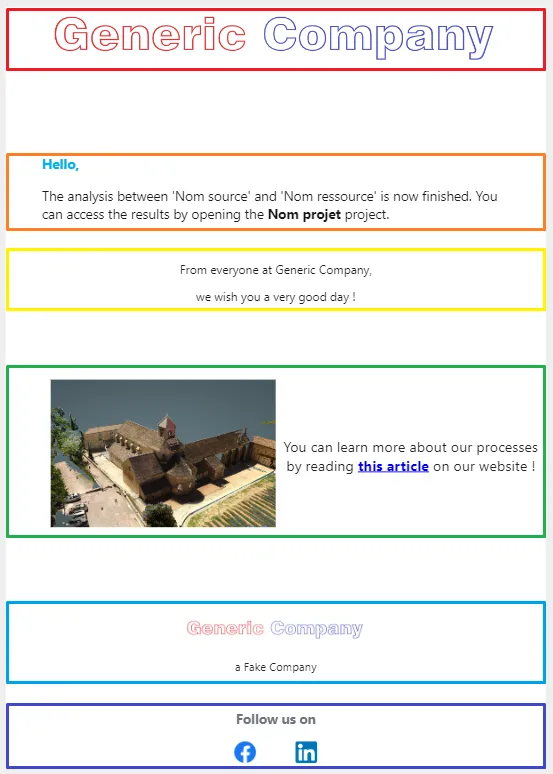
Em caso de problema ou dificuldade, não hesite em contatar a equipe da plataforma.