Adicionar objetos 3D texturizados
O arquivo
Antes de acessar a plataforma, vamos garantir que seu arquivo está corretamente preparado.
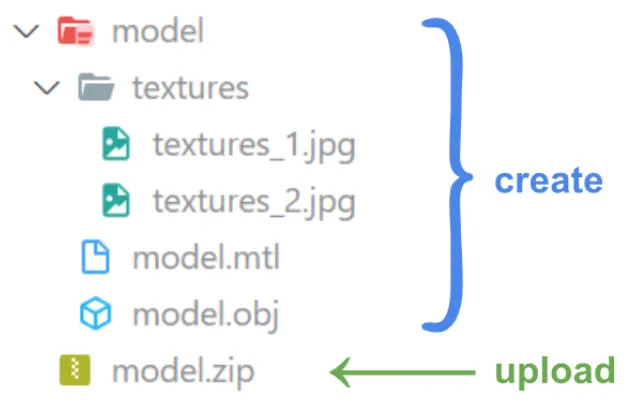
O arquivo ZIP deve conter todos os arquivos necessários,
- Seus arquivos de textura (JPG, PNG, TIFF, TGA, etc.)
- Seu arquivo de material no formato (MTL)
- Seu arquivo de template (OBJ)
Recomendações
- O arquivo OBJ descomprimido é recomendado para ter menos de 500 MB.
- Número máximo de imagens de textura: 12.
As texturas podem estar no diretório raiz ou em uma subpasta, isso depende do arquivo MTL
Para um OBJ com um arquivo MTL que procura os arquivos de texturas (JPG, PNG, TIFF, TGA, etc.) em uma pasta "texturas", o arquivo ZIP deve ter uma aparência semelhante ao exemplo abaixo:
Adicionando ao projeto
Para adicionar um objeto 3D texturizado ao seu projeto, siga os mesmos passos iniciais de qualquer outro tipo de arquivo.
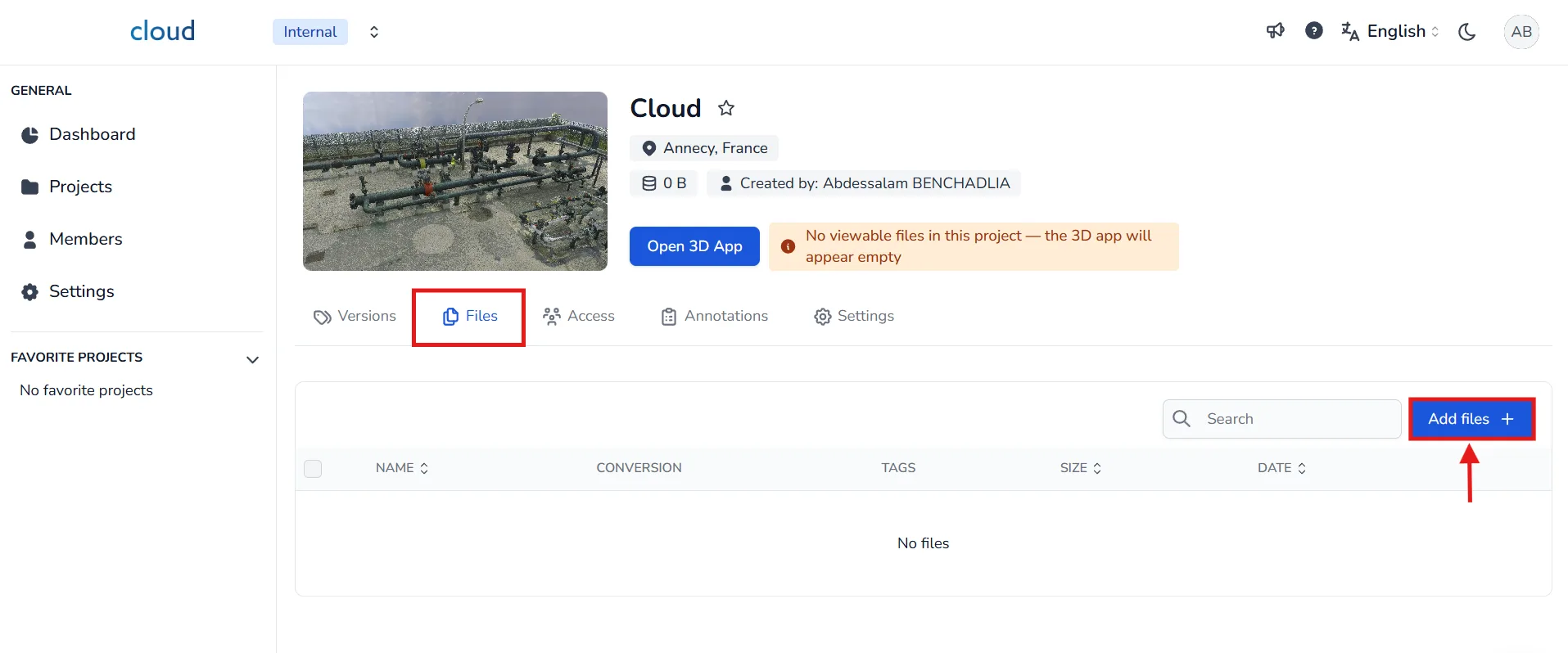
Navegue até seu projeto e clique na aba Arquivos. Em seguida, clique no botão Adicionar arquivo no canto superior direito.
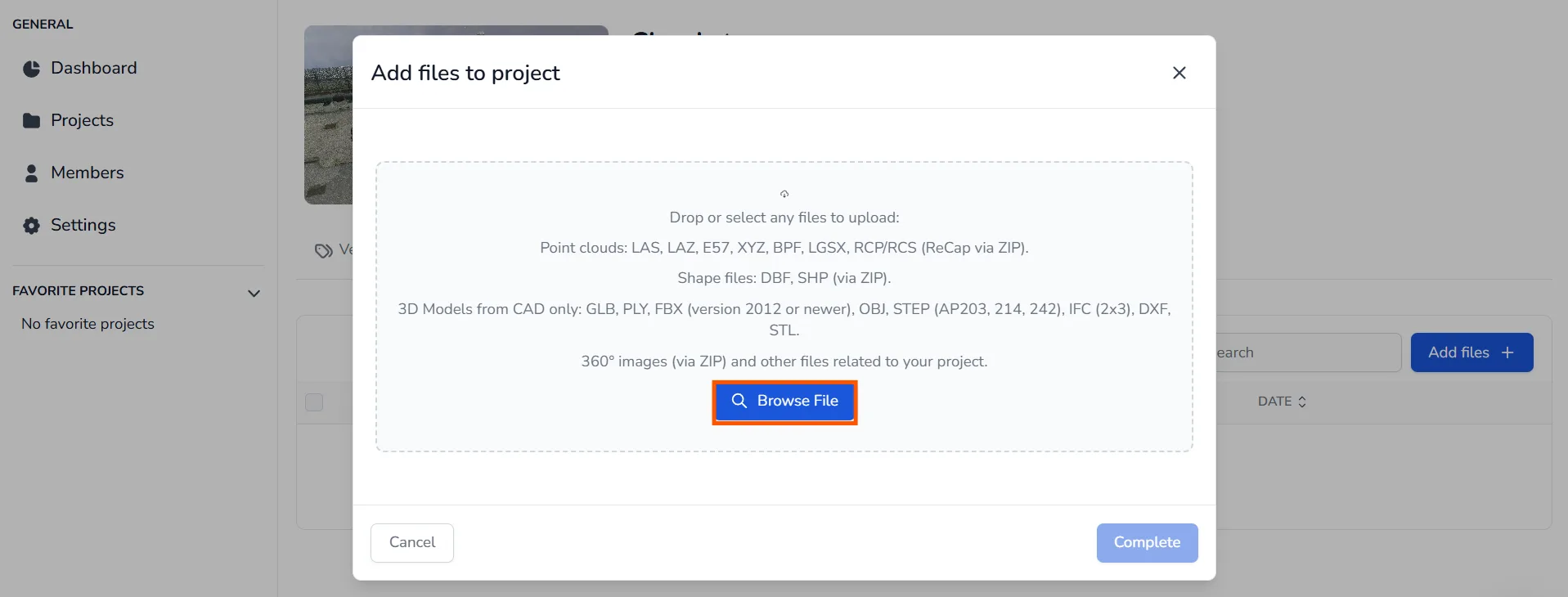
Uma janela intitulada "Adicionar arquivos ao projeto" será aberta. Aqui, você pode arrastar e soltar seu arquivo ZIP ou usar o botão Procurar arquivo para selecioná-lo manualmente.
Seu arquivo ZIP deve seguir a estrutura correta para ser reconhecido pela plataforma, conforme explicado no início deste artigo. Se a estrutura for respeitada, o sistema detectará automaticamente o arquivo OBJ e o categorizará como um formato BIM.
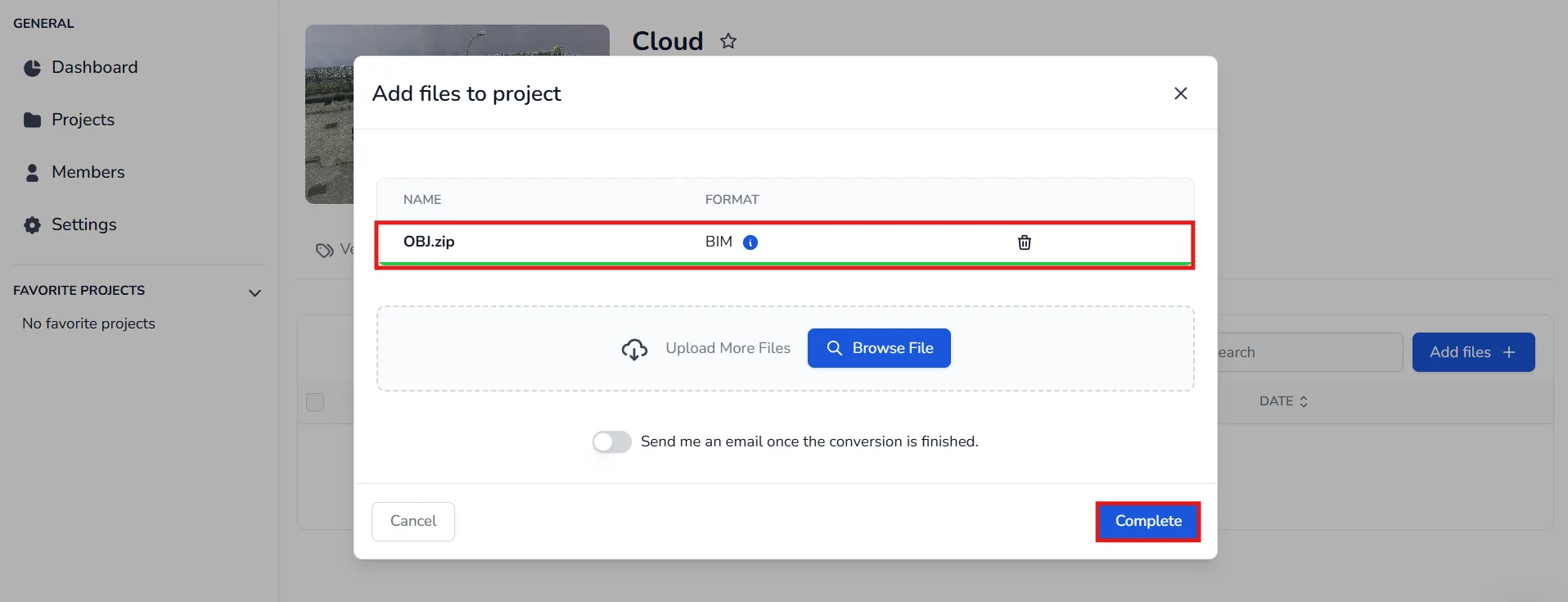
Assim que o arquivo for selecionado e aparecer na lista, clique no botão Concluir para confirmar o envio. A conversão começará automaticamente.
Lembre-se de permanecer nesta página enquanto o arquivo não for enviado.
Carregando no Aplicativo 3D
Quando o processamento estiver concluído (verifique a aba de arquivos para confirmar o status), você pode carregar o modelo 3D no Aplicativo 3D assim como qualquer outro modelo. Confira o artigo Objetos / Modificação de cena para mais informações.
Pode acontecer de o objeto importado não estar orientado corretamente. Como lembrete, você pode modificar isso selecionando o objeto no menu de cena (menu da direita) e, em seguida, alterando os parâmetros desse objeto na tabela localizada na parte inferior do menu após clicar no objeto.
Você também pode fazer a alteração ativando o modo de rotação pressionando R e selecionando o objeto na visualização em árvore, ou pressionando CTRL enquanto mira no objeto. Veja o artigo Interagir com recursos.
Em caso de problema ou dificuldade, não hesite em contatar a equipe da plataforma.