Importando um projeto ReCap na plataforma
Informações gerais
O Autodesk ReCap (sigla de "Reality Capture", captura da realidade) é um software desenvolvido para processar e trabalhar com dados de nuvem de pontos obtidos a partir de scanners a laser. O software oferece uma interface intuitiva que permite ao usuário importar diretamente arquivos de nuvem de pontos e aplicar filtros personalizáveis para remover dados desnecessários, tornando mais fácil o gerenciamento de grandes conjuntos de dados de nuvem de pontos. Com seu fluxo de trabalho otimizado e seus potentes recursos de otimização, o ReCap ajuda a tratar de forma eficiente os dados complexos de digitalização 3D, mantendo alta qualidade e precisão.
Com o Autodesk ReCap, você pode selecionar o que deseja limpar, visualizar e editar usando ferramentas de seleção simples, como a seleção por janela, a seleção baseada na cor e até a seleção planar.
Entenda a estrutura do seu projeto ReCap
O Autodesk ReCap pode abrir projetos estruturados e não estruturados. Projetos estruturados, na maioria das vezes, têm um arquivo .rcp e uma pasta de suporte do arquivo .rcp. Na pasta de suporte, você deve encontrar os arquivos .rcs.
- Geralmente, um arquivo .rcs equivale a uma estação.
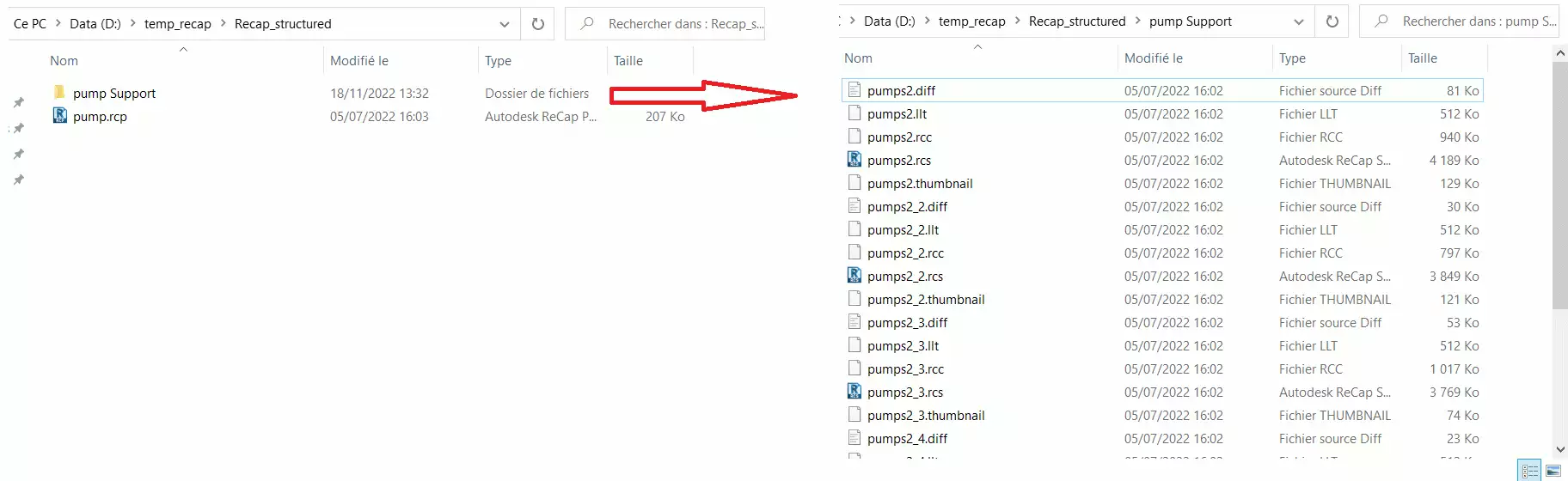 Se você tiver apenas o arquivo .rcs ou o arquivo .rcp + a pasta de suporte com um único .rcs dentro, isso provavelmente significa que seu projeto não é uma nuvem de pontos estruturada.
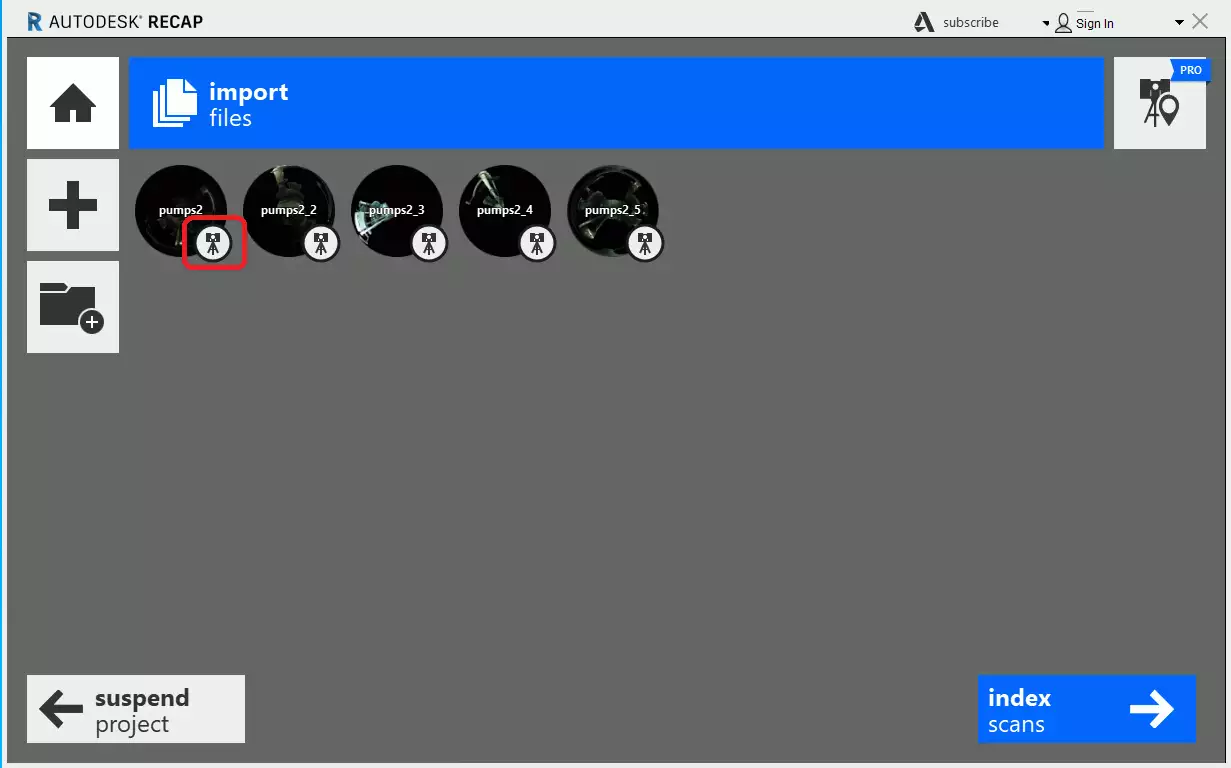
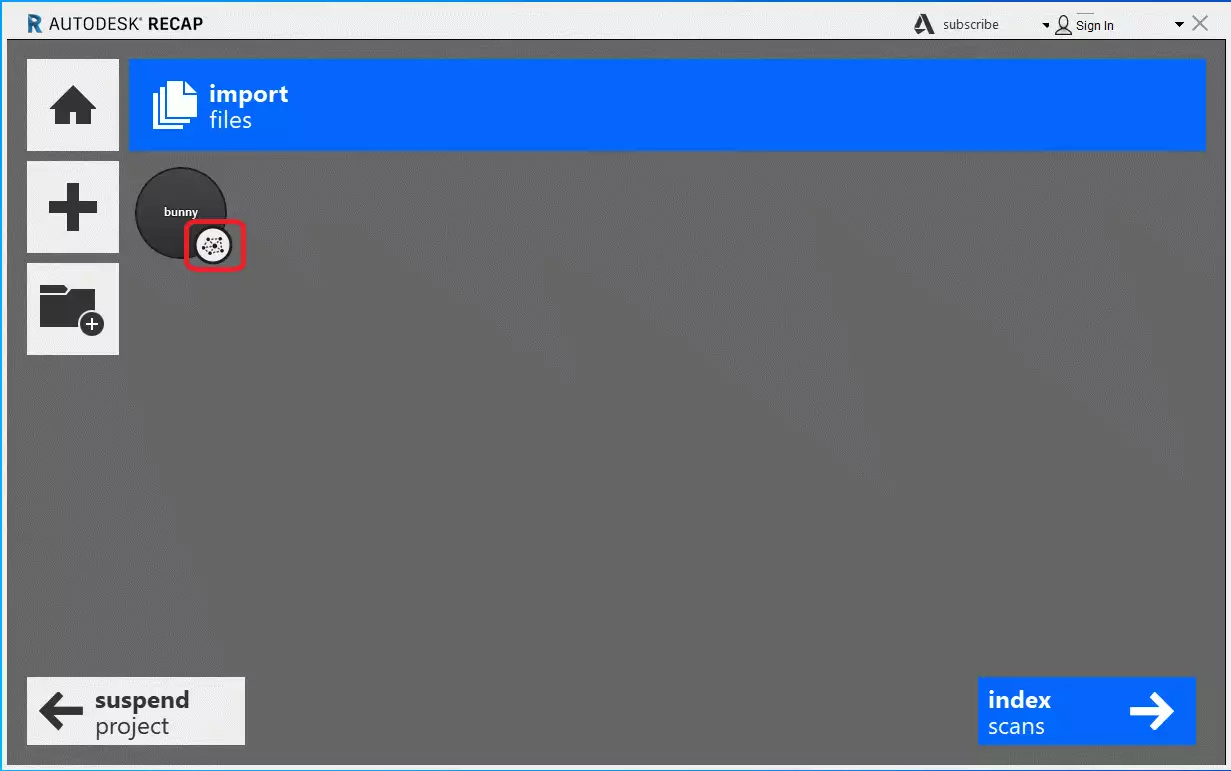
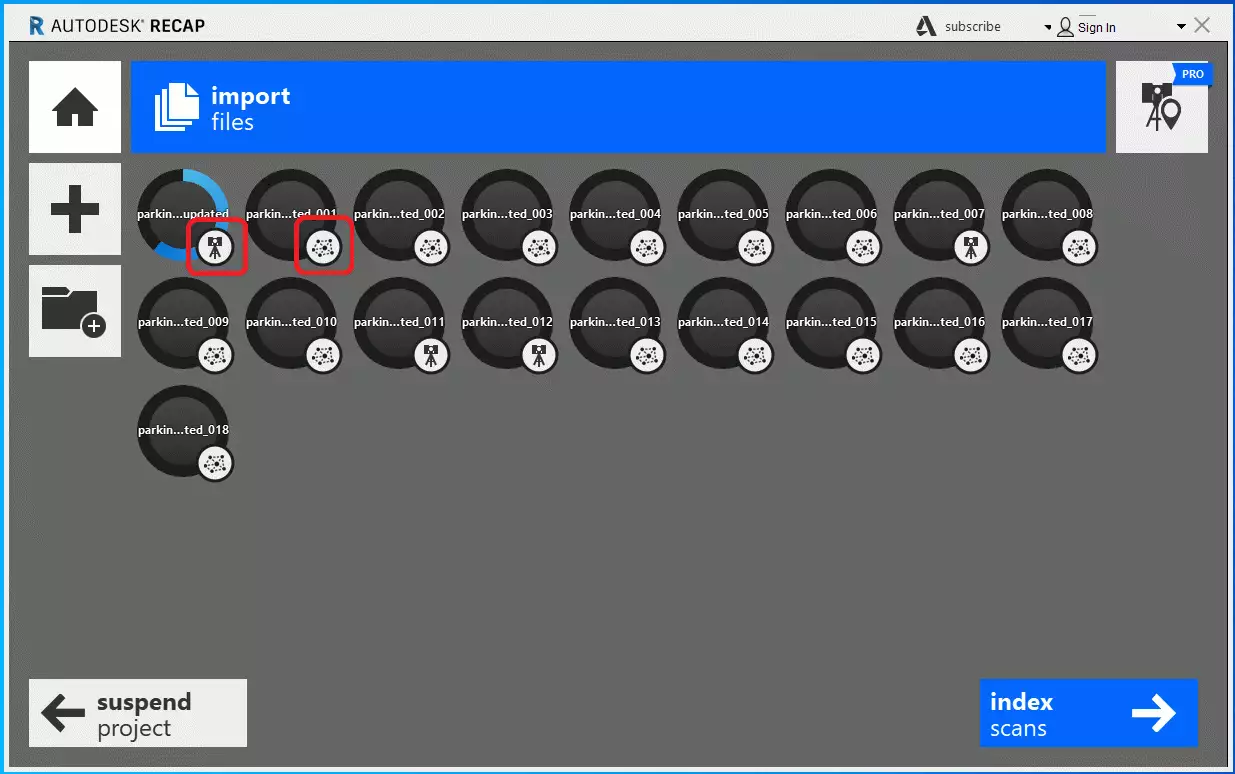
Uma forma de verificar a estrutura do projeto é abri-lo e observar os ícones de cada estação ao importar o arquivo para o ReCap:
- Projeto estruturado, ícone de scanner visível em cada estação:
- Projeto não estruturado, ícone de teia de aranha visível:
- Projeto semiestruturado, ícones de scanner e ícones de teia de aranha visíveis:
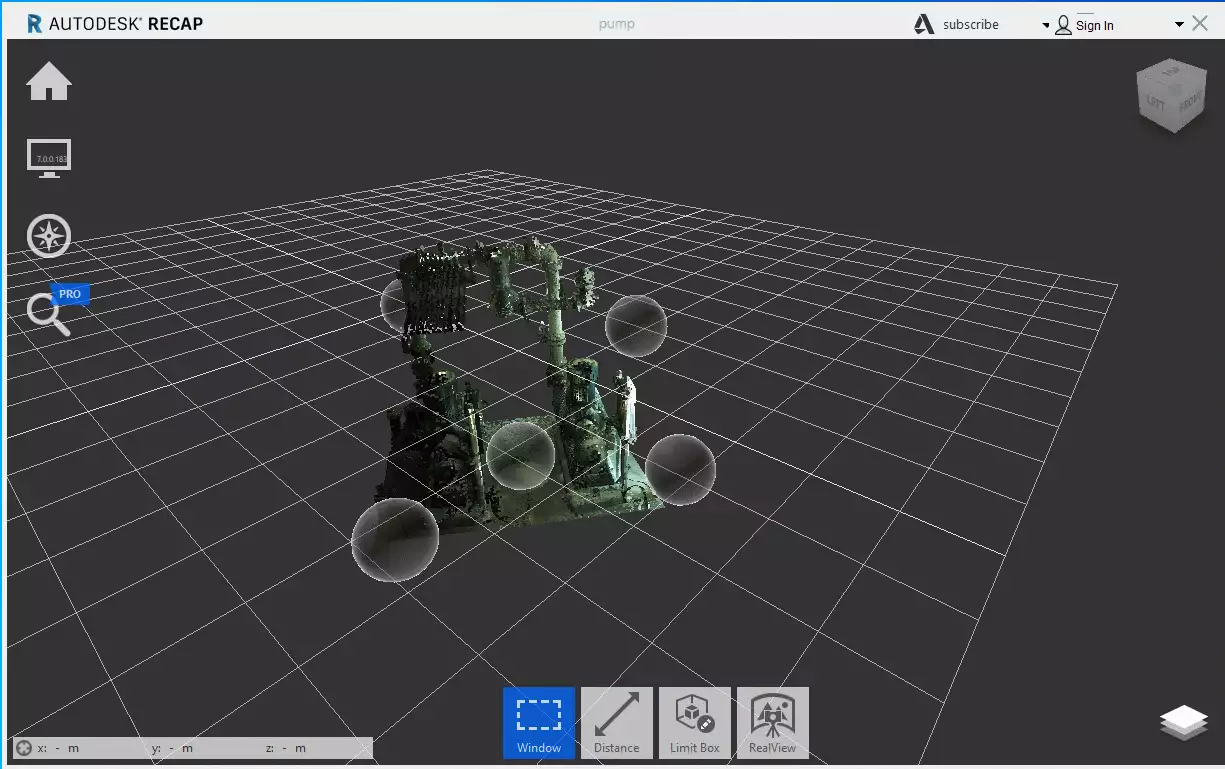
Outra forma de saber se o projeto é estruturado ou não baseia-se nas bolhas 360:
- Bolhas 360 visíveis: seu projeto ReCap é estruturado ou semiestruturado:
Criar um projeto ReCap a partir de um arquivo .RCS existente
Se você já tem o arquivo .rcs, não é necessário reprocessar os dados brutos da digitalização.
Para criar um projeto ReCap a partir de um arquivo .rcs existente:
- Abra o Autodesk ReCap Pro.
- Selecione Novo Projeto.
- Escolha Importar Nuvem de Pontos.
- Selecione seu arquivo .rcs.
- Defina o nome e a localização do projeto.
- Inicie a importação.
O ReCap então cria um novo projeto que utiliza diretamente o arquivo .rcs existente, sem recalcular nem reindexar a nuvem de pontos.
Caso queira usar esse projeto no Revit mais tarde, basta vincular o arquivo .rcs ou o projeto ReCap a partir do Revit.
Otimize seu projeto ReCap antes de adicioná-lo à plataforma
Se você for fazer a limpeza da nuvem de pontos no ReCap, é preciso garantir que o projeto foi salvo corretamente. ATENÇÃO: SE VOCÊ USAR RECORTE OU REGIÃO, os pontos não serão excluídos e permanecerão sempre visíveis na plataforma.
Para preservar na plataforma a limpeza da nuvem de pontos feita no ReCap, é necessário realizar o procedimento abaixo:
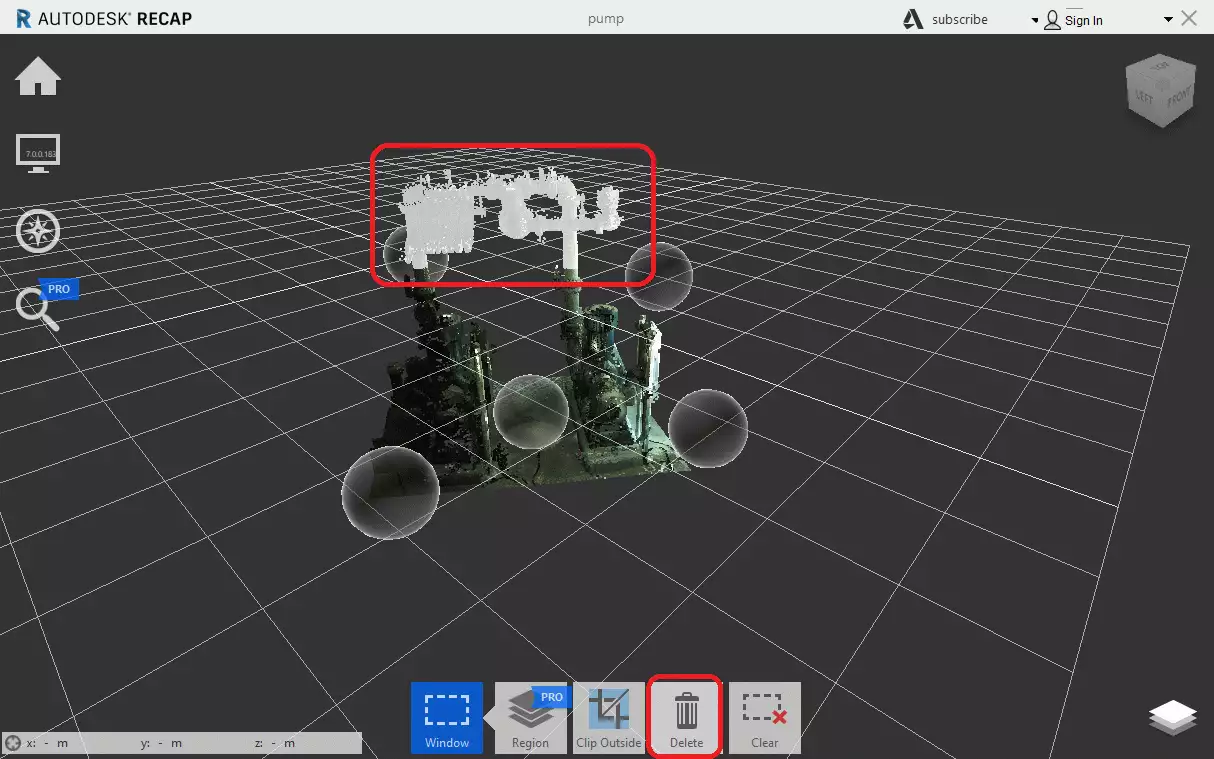
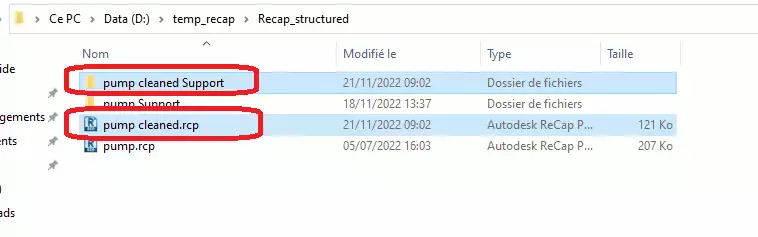
Quando terminar de excluir os pontos, no canto superior esquerdo, clique em "Salvar projeto como" e escolha o local de salvamento.
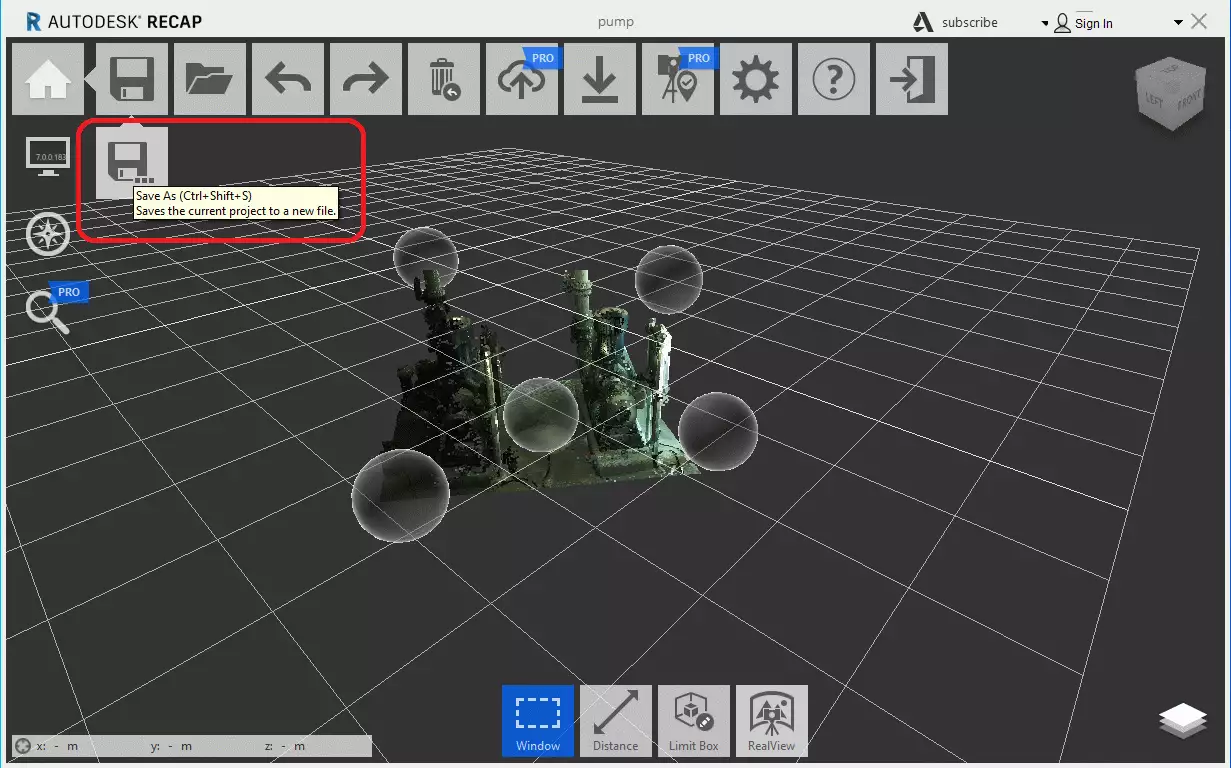
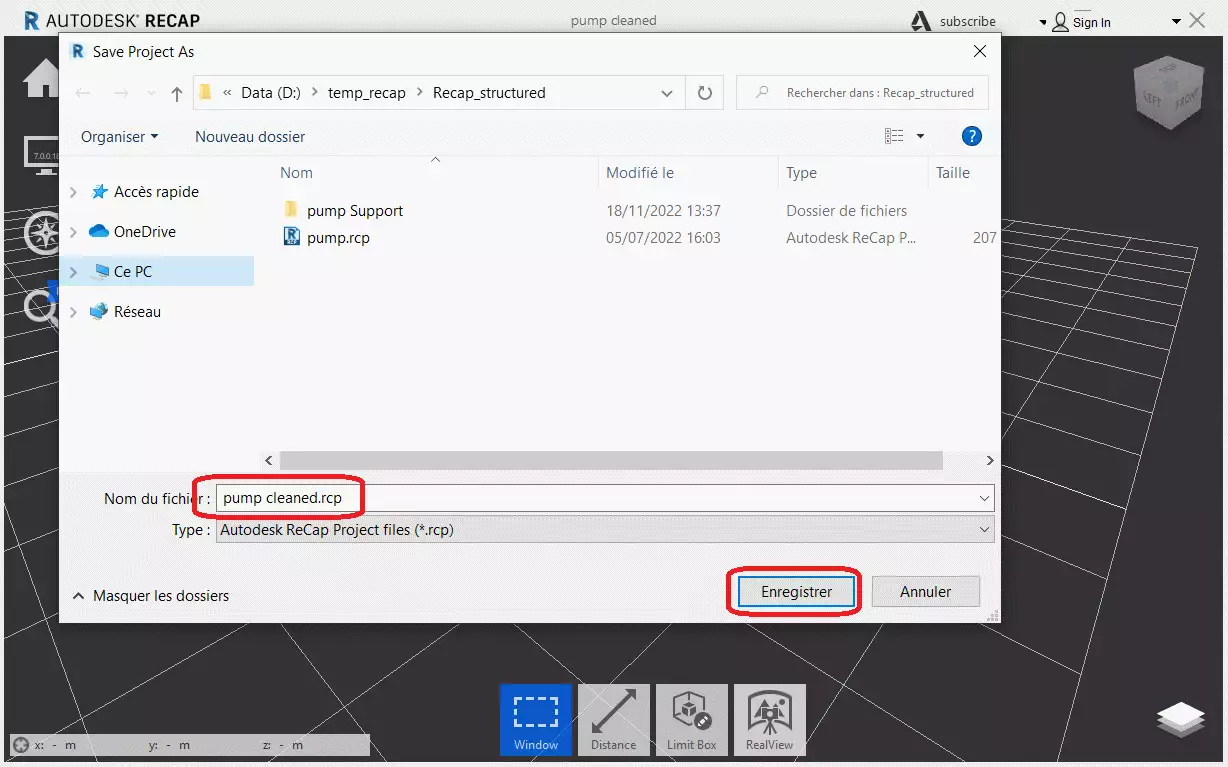
Ao salvar o projeto com a opção "Salvar como", o ReCap pergunta se você deseja remover definitivamente os pontos excluídos.
Nesse caso, confirme e o novo projeto será regravado com os pontos totalmente removidos.
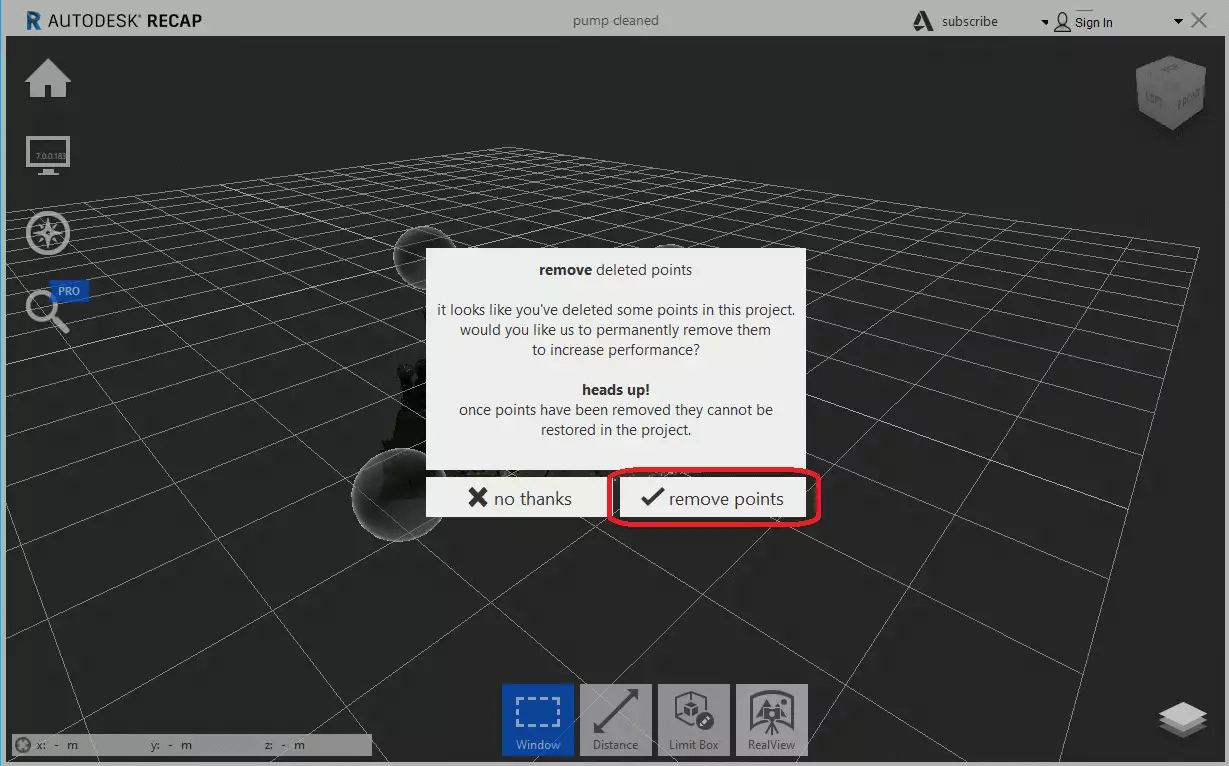
Atenção: ao adicionar o projeto à plataforma, lembre-se de usar o projeto que foi regravado com os pontos removidos, e não o original.
Compactar e importar o projeto na plataforma
A plataforma é compatível com projetos estruturados e não estruturados. Para adicionar um projeto ReCap, você deve compactar em ZIP o arquivo .rcp e a pasta de suporte vinculada ao .rcp.
Exemplo 1: Projeto estruturado, com um ZIP contendo o .rcp e sua pasta de suporte (o .rcs).
Para economizar espaço, antes de compactar o projeto, você pode excluir a pasta Temporary Cache files, localizada na pasta de suporte.
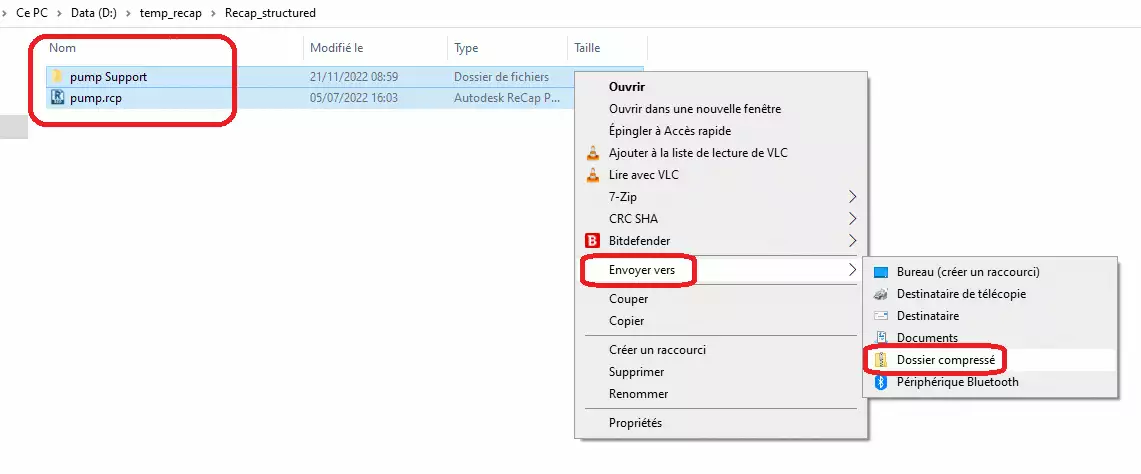
Exemplo 2: Projeto não estruturado, com um ZIP contendo apenas um arquivo .rcs.
Atenção: o arquivo ZIP deve conter um único arquivo .RCS caso você não tenha o arquivo .RCP para vincular ao .rcs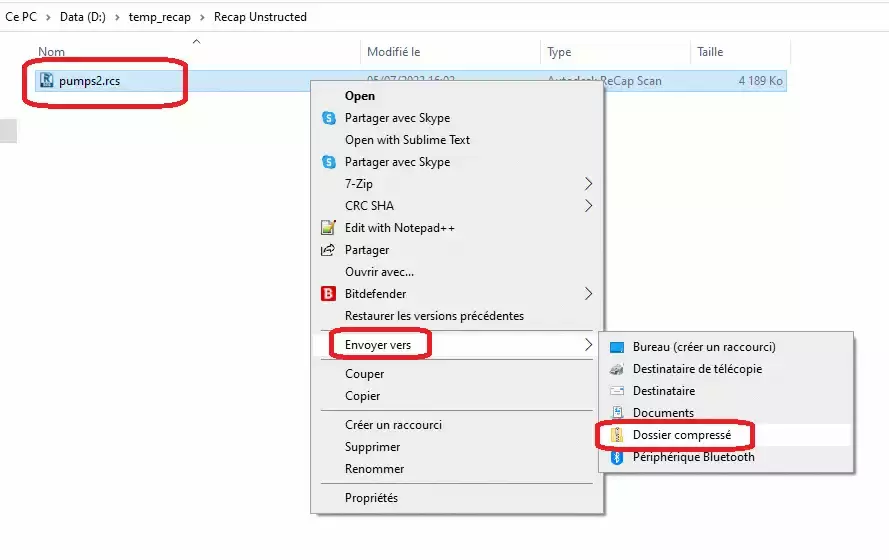
Depois de obter o arquivo ZIP, você pode adicioná-lo a um projeto na plataforma.
Para importar um projeto ReCap na plataforma, comece acessando o projeto no qual deseja enviar seus dados. Na seção Arquivos da interface do projeto, clique no botão Adicionar arquivos + localizado no canto superior direito. Será aberta uma janela solicitando que você selecione os arquivos a importar.
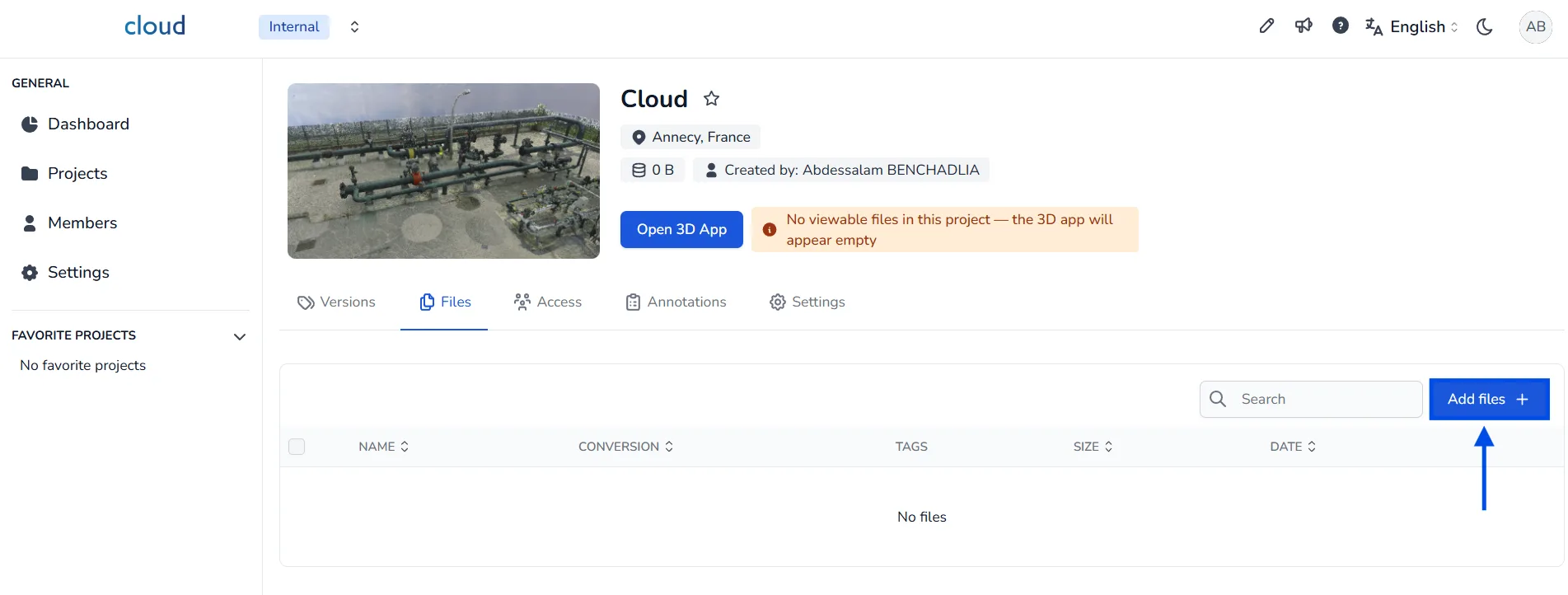
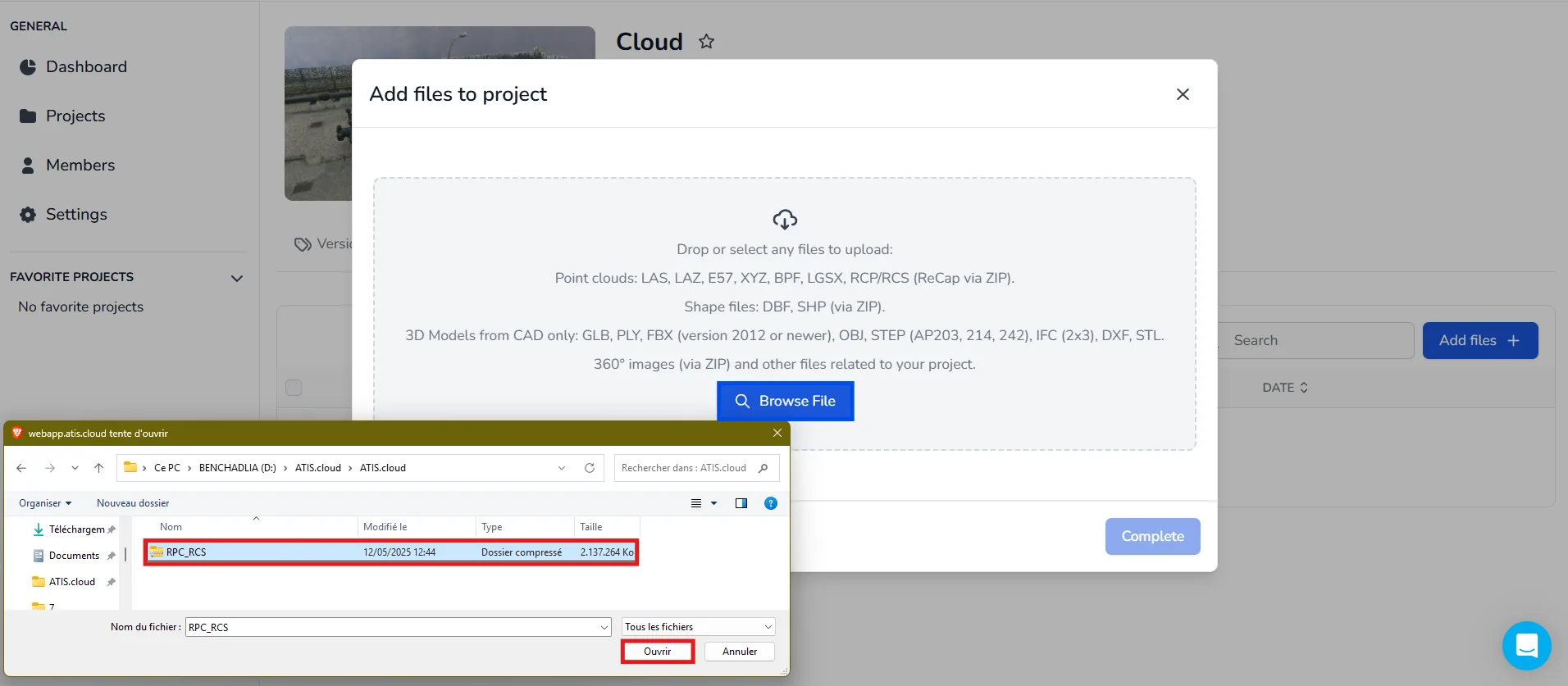
Clique em Procurar Arquivo e localize o arquivo ZIP que contém seu projeto ReCap.
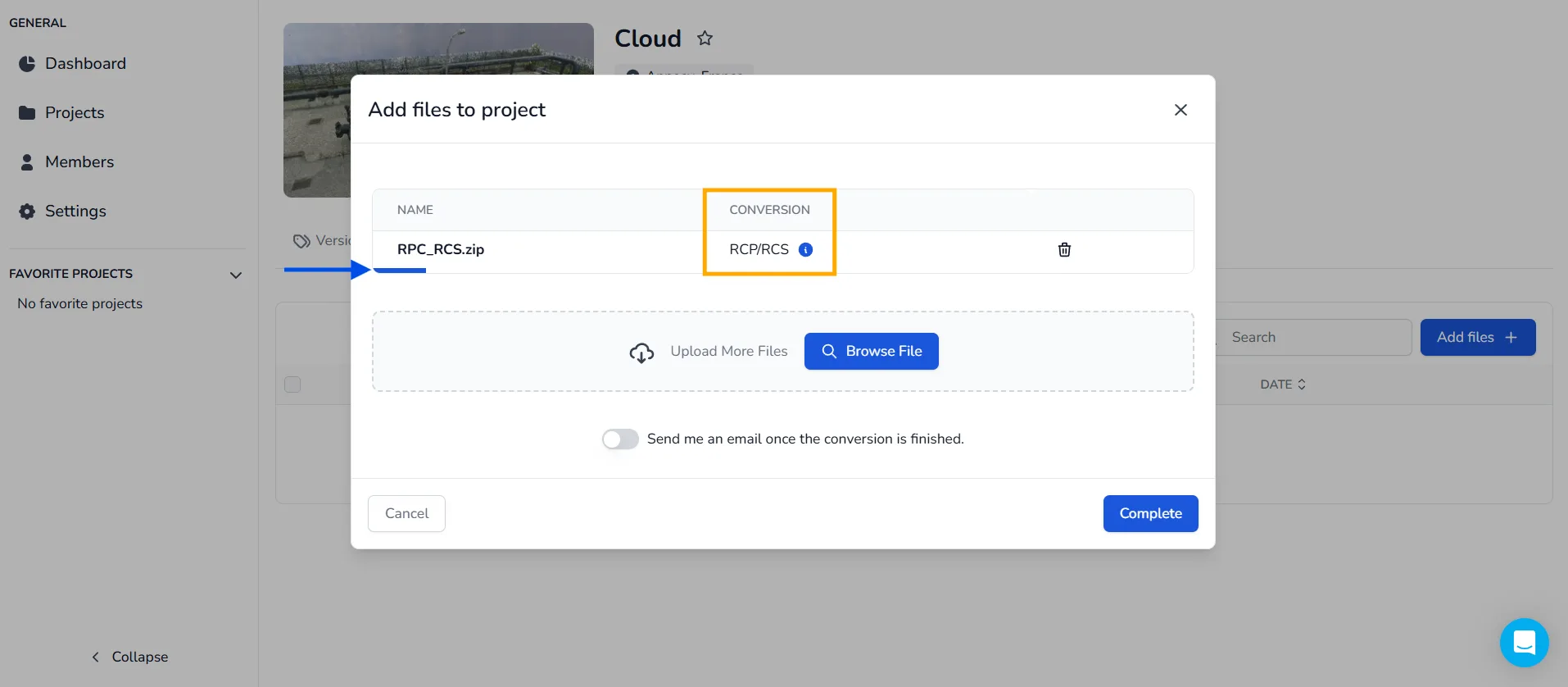
Certifique-se de que o arquivo ZIP esteja estruturado corretamente e contenha formatos compatíveis. Se o arquivo for válido, a plataforma detectará automaticamente o formato e exibirá o tipo de conversão como RCP/RCS.
Aguarde alguns segundos até a barra de progresso azul ser concluída. Ao terminar, clique em Concluir para iniciar o envio. O sistema começará a processar o arquivo imediatamente.
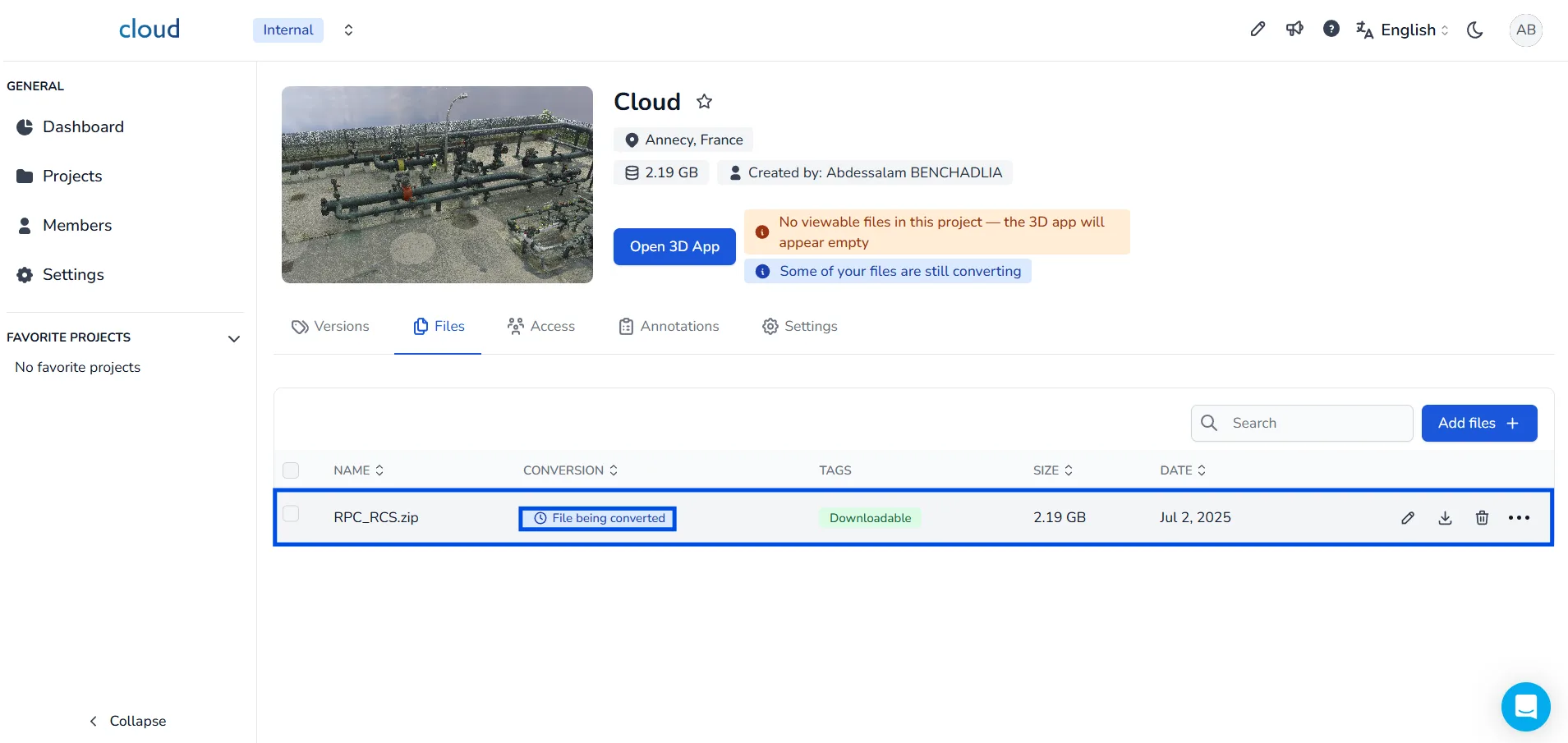
Após o envio, o status mudará para Arquivo sendo convertido. Isso significa que a plataforma está convertendo seus dados.
Assim que a conversão for concluída, o arquivo será marcado como Convertido na lista. Nesse momento, você também receberá uma notificação por e-mail confirmando que a conversão foi finalizada.
Se você tiver alguma dúvida ou precisar de mais informações, entre em contato com a equipe técnica.