Exportando nuvens de pontos e imagens 360 do Cyclone REGISTER 360
O Cyclone REGISTER 360 é um software de processamento e análise de nuvens de pontos para profissionais de digitalização a laser 3D, onde você dispõe de ferramentas automatizadas e fluxos de trabalho específicos para nuvens de pontos que permitem aos usuários importar dados de nuvens de pontos, processar, analisar e criar rapidamente entregáveis de alta qualidade para os clientes.
Informações Gerais
O formato .e57 pode armazenar dados de nuvem de pontos provenientes de scanners a laser e outros sistemas de imagem 3D, bem como imagens 2D associadas e metadados básicos. Para entender melhor o formato e57, certifique-se de ler o artigo "Compreendendo os Arquivos e57".
Com o Cyclone REGISTER 360, você poderá exportar:
- Um e57 estruturado com todas as estações dentro (recomendado para a plataforma)
- e57 estruturado para cada estação (não recomendado para a plataforma)
- e57 unificado (não recomendado, você perderá a estrutura, não é possível visualizar as bolhas)
Por favor, note que se você tiver o último Cyclone REGISTER 360 PLUS (versão > 2023.0), você não poderá mais exportar "TruView local". Nesse caso, recomendamos que você use versões mais antigas do Cyclone ou entre em contato com o suporte para obter mais informações.
Neste artigo, veremos como exportar um arquivo BLK2Go e57 e como exportar imagens 360 para fazer upload na plataforma. Note que BLK2Go é um scanner móvel, o que significa que o e57 não é estruturado (sem estações).
Exportando Imagens BLK2Go e57 e 360
1. Envie o projeto BLK2Go para o Cyclone REGISTER 360 como de costume.
2. Após a importação, vá para "Rever e otimizar"
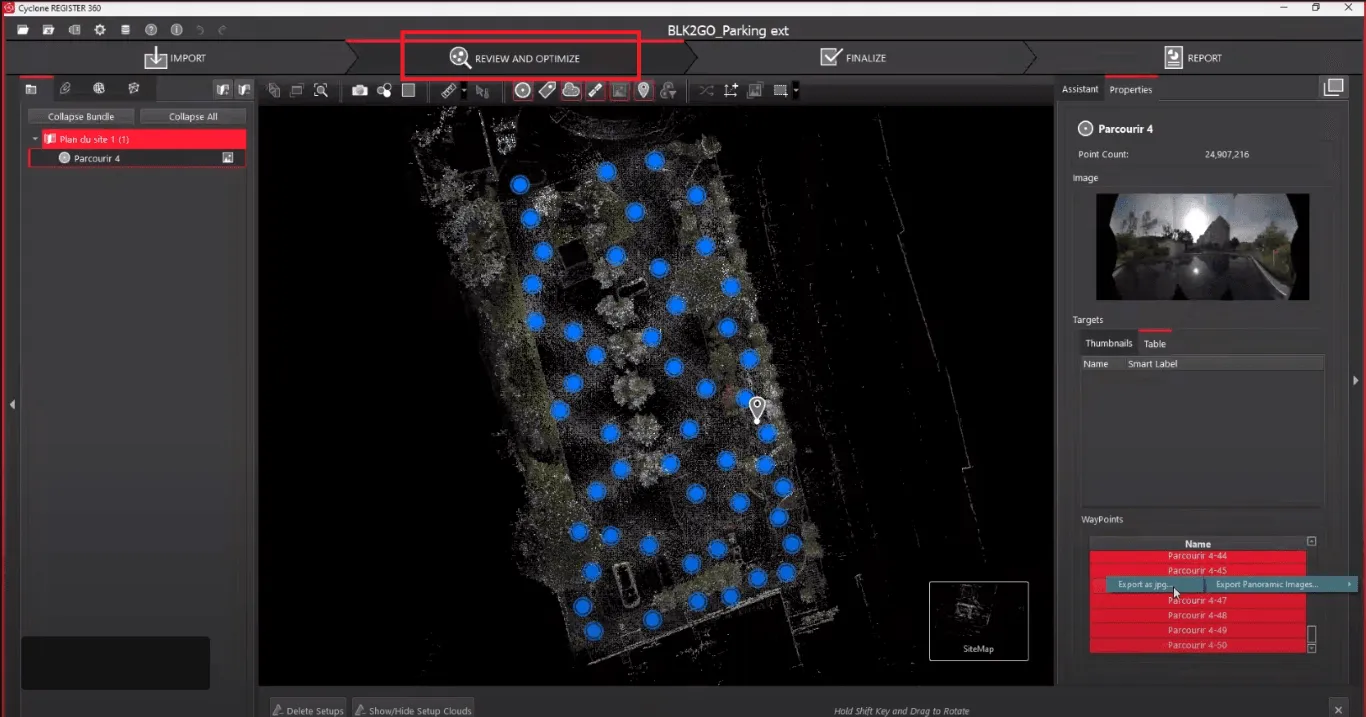
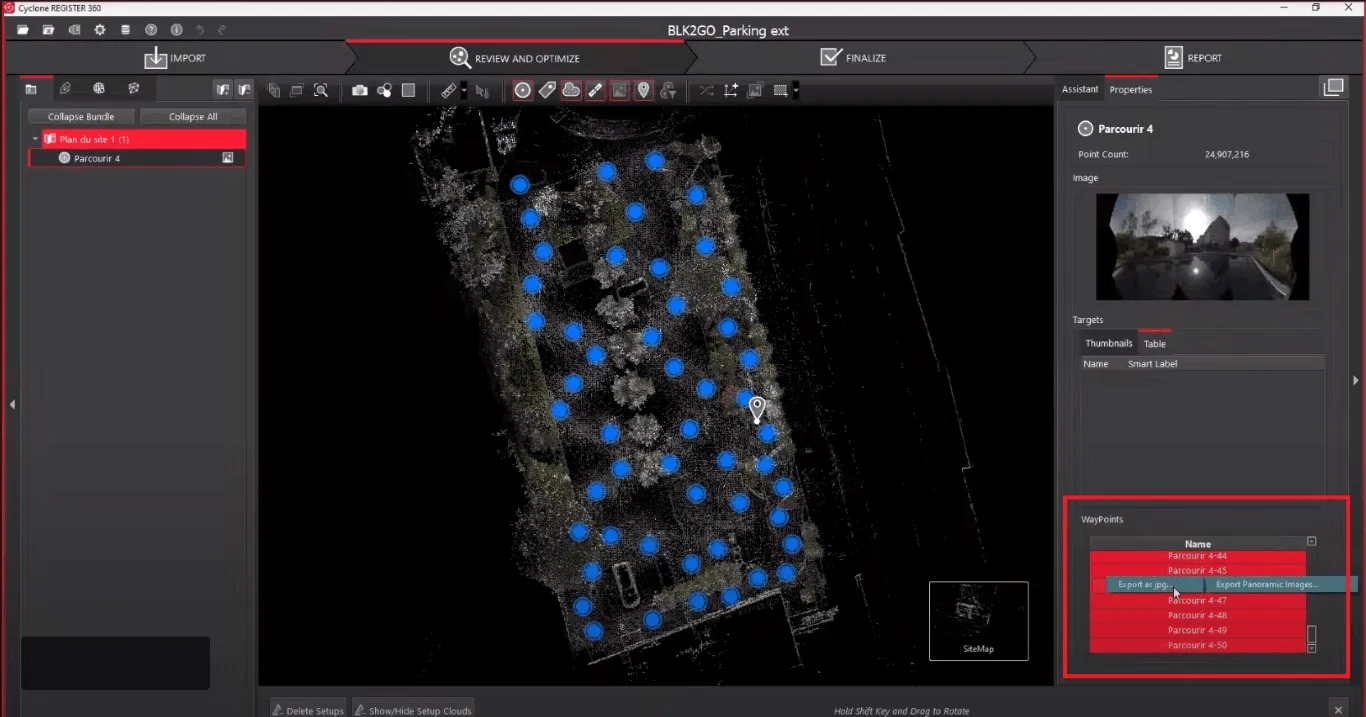
3. Uma vez em "Rever e otimizar", no seu painel esquerdo, selecione a raiz do projeto e nas "Propriedades" do seu projeto no painel direito, selecione todas as imagens. Quando todas as imagens estiverem selecionadas, clique com o botão direito -> "exportar imagens panorâmicas" -> "exportar em jpg" e selecione a pasta onde deseja salvá-las.
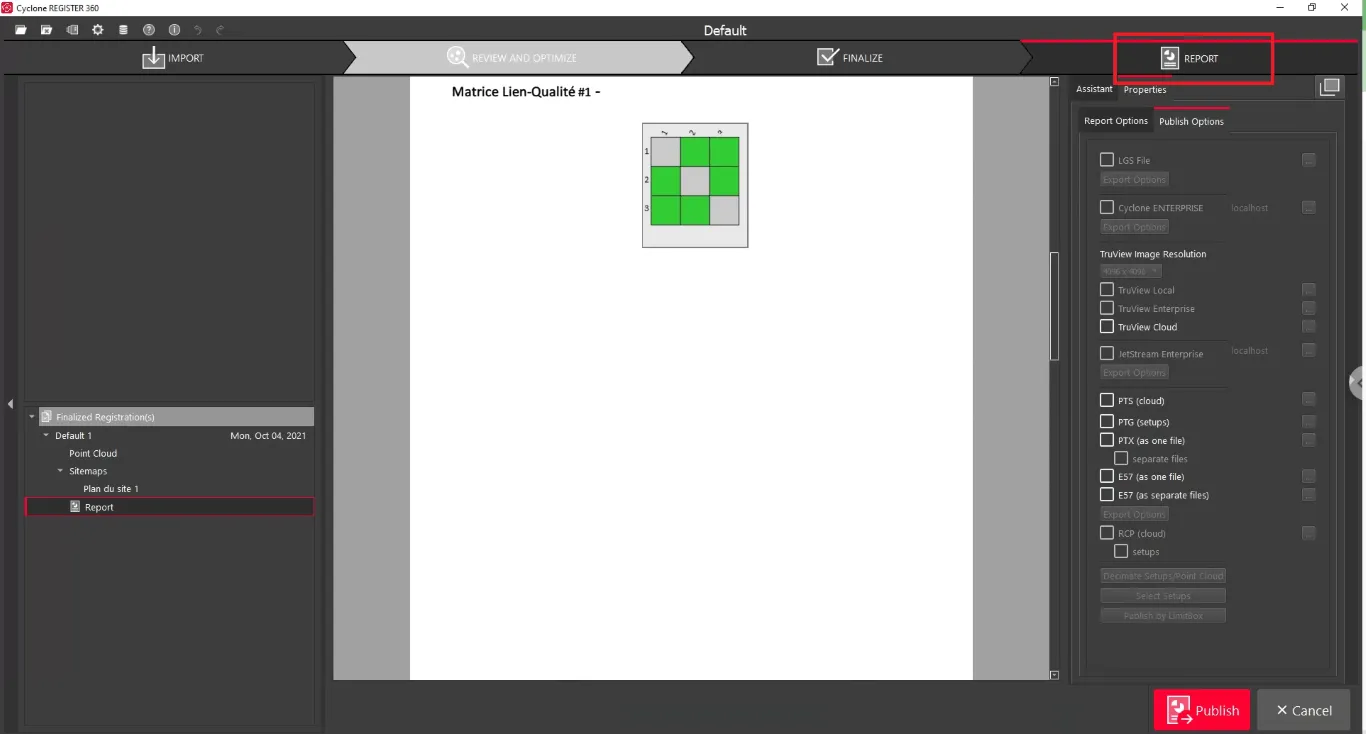
4. Agora que exportamos as imagens 360, precisamos exportar a nuvem de pontos e as coordenadas das imagens para que possamos vinculá-las corretamente à nuvem de pontos. Abra o " Relatório " usando o ícone na barra de ferramentas no canto superior direito da janela.
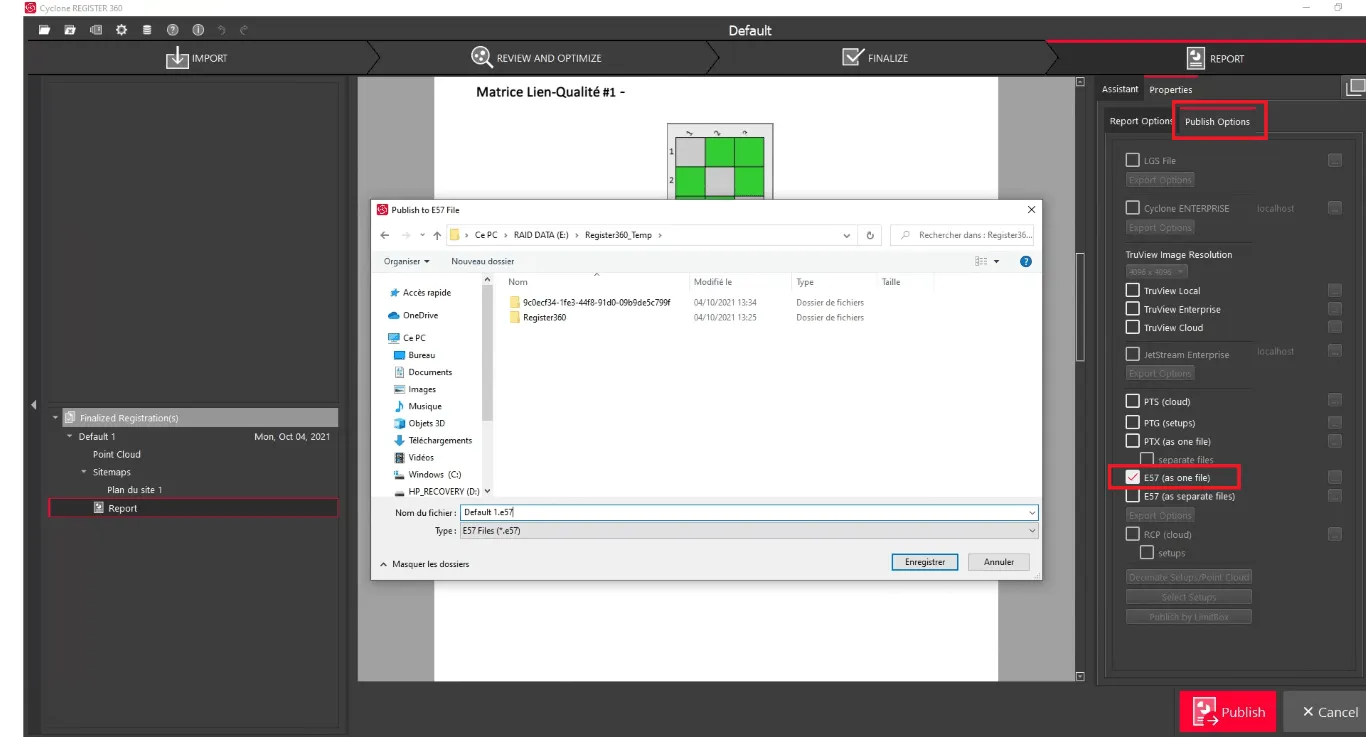
5. Da janela " Relatório ", mude para as " Propriedades " do projeto e nas " Opções de publicação " marque " e57 (em um único arquivo)." Uma nova janela será aberta onde você escolherá o local de exportação.
6. Antes de iniciar a exportação, marque a caixa "TruView Local" e selecione o local onde armazená-la. Com isso, você terá as coordenadas das imagens exportadas em um arquivo XML, chamado " SWLocation.xml ".
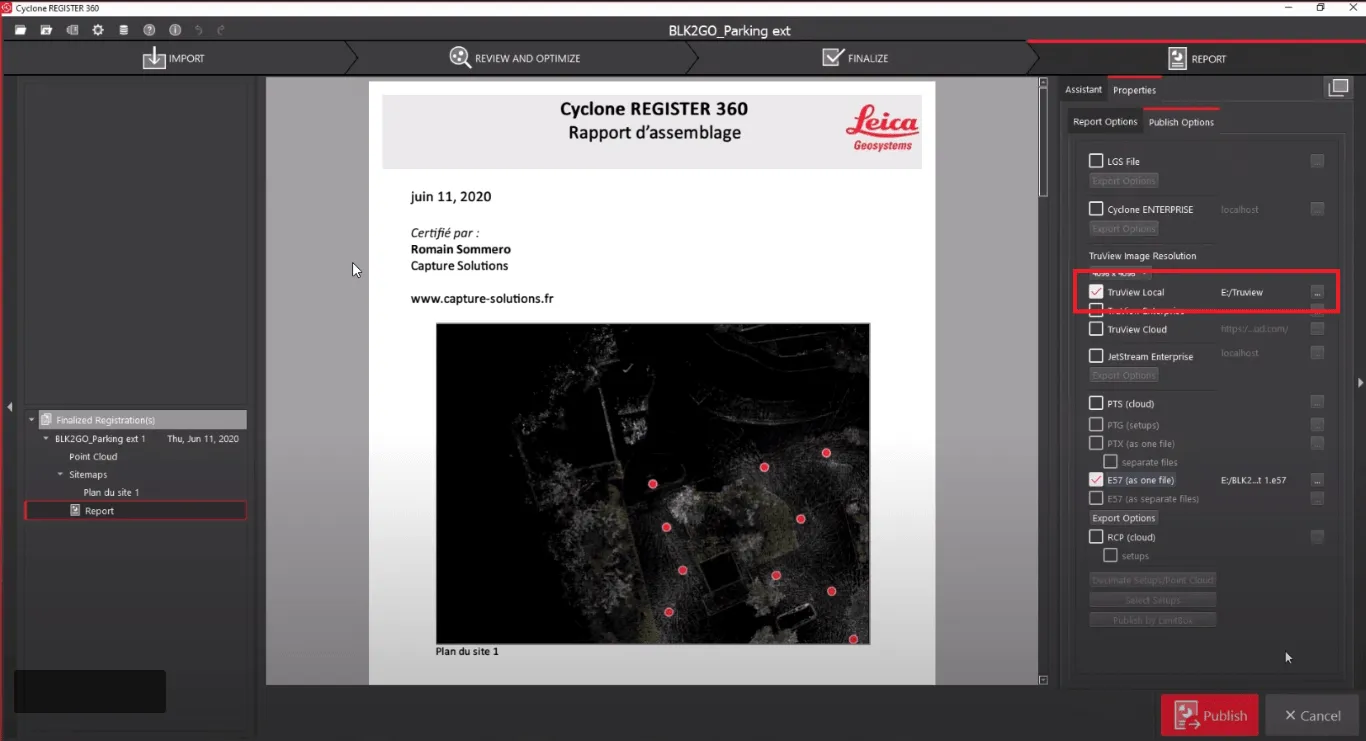
7. Com " e57 em um único arquivo " e " TruView Local " marcados, clique em " Publicar " para iniciar a exportação.
Este processo pode levar algum tempo, dependendo do tamanho do projeto e do número de imagens. Assim que concluído, você pode compartilhar o arquivo e57 através da nossa plataforma, adicionando-o a um projeto.
Para saber como adicionar um arquivo a um projeto, **leia **este artigo.
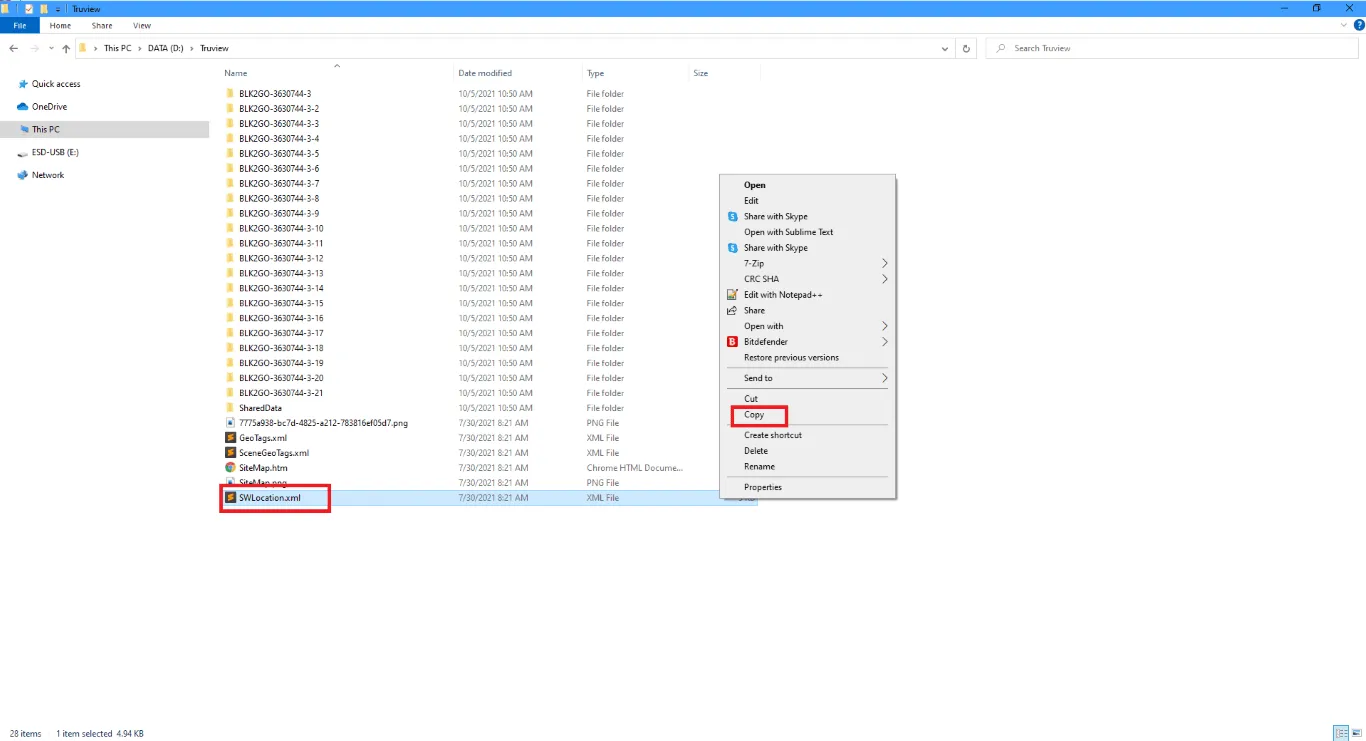
Quanto às imagens, quando a exportação estiver concluída, procure o local selecionado para TruView e copie " SWLocation.xml ".
Cole o "SWLocation.xml " na pasta onde você exportou as imagens (passo 3).
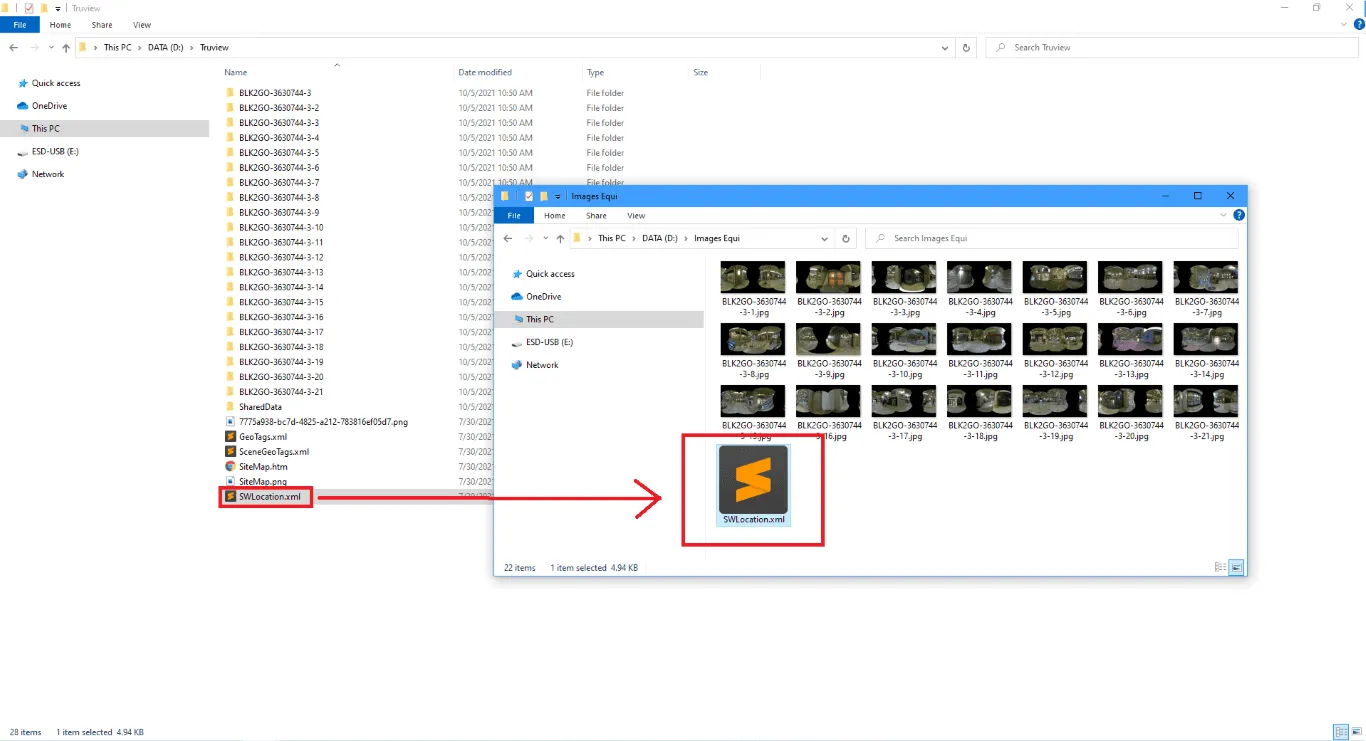
Você pode compactar esta pasta (com as imagens 360 e o "SWLocation.xml " dentro) e fazer o upload para a plataforma. Para obter mais informações sobre como fazer o upload de imagens 360 na plataforma, leia este artigo.
Se tiver dúvidas ou precisar de mais informações, entre em contato com a equipe técnica.