Exportando nuvens de pontos e imagens de 360° do XGRIDS LixelStudio
O LixelStudio é um software de captura de nuvens de pontos e imagens desenvolvido pela XGRIDS. Ele permite que profissionais de escaneamento a laser 3D processem dados, incluindo nuvens de pontos e imagens panorâmicas.
Este artigo explica como processar corretamente os dados no XGRIDS LixelStudio e prepará-los para uso posterior.
Processando Dados no XGRIDS LixelStudio
-
Processe Seu Projeto:
Abra a aba Processamento de Projetos e utilize a funcionalidade Map Fusion para processar seu projeto. -
Defina as Opções de Saída:
Na aba Processamento de Projetos, habilite a opção Imagens panorâmicas de saída e defina a resolução desejada das imagens.
-
Inicie o Processamento:
Inicie o processamento. -
Localize os Dados Resultantes:
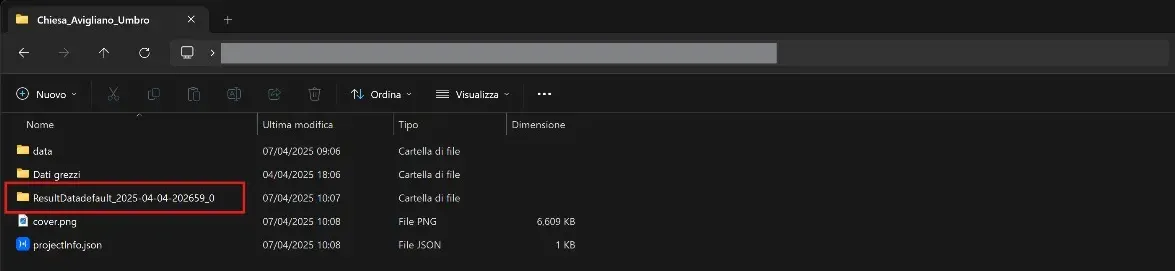
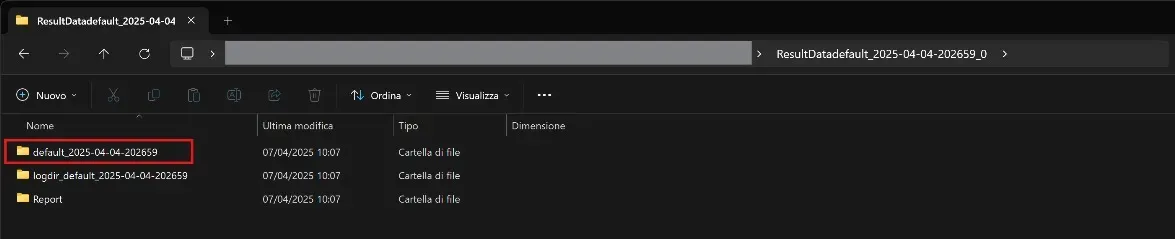
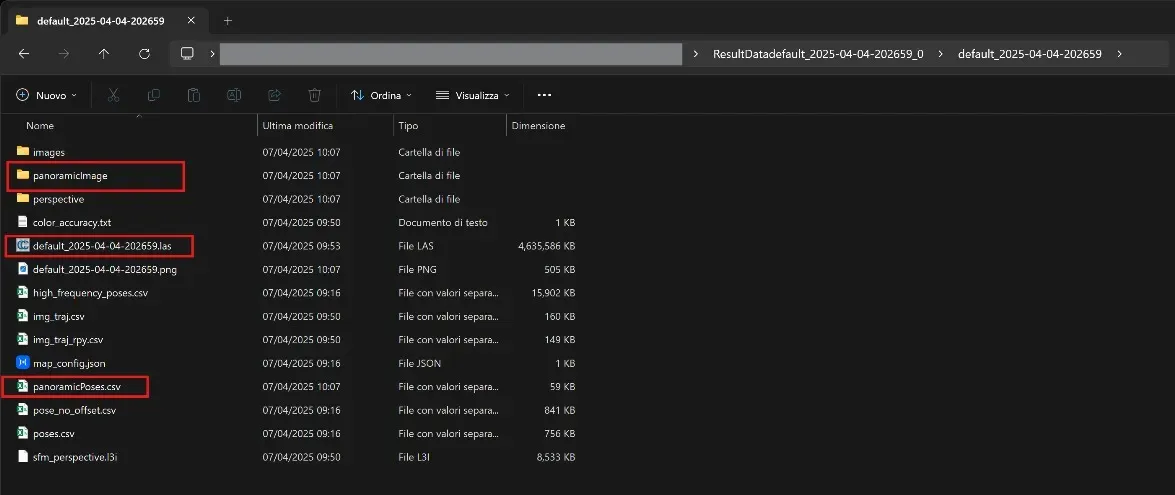
Após o processamento ser concluído, navegue até a pasta raiz do projeto (por exemplo,default_2025-04-04-202659). Abra a pastaResultData(por exemplo,ResultDatadefault_2025-04-04-202659_0) e localize os seguintes arquivos:- O arquivo
.las(por exemplo,default_2025-04-04-202659.las) - A pasta
panoramicImage - O arquivo
panoramicPoses.csv
- O arquivo
Enviando a nuvem de pontos
-
Localize o Arquivo
.las:
Use o arquivo.lasda pastaResultData. -
Envie a nuvem de pontos:
Envie o arquivo.lasdiretamente para o seu projeto usando a funcionalidade Adicionar arquivos ao projeto.
Para mais detalhes, veja este artigo.
Os passos a seguir devem ser realizados após a nuvem de pontos ter sido enviada e processada.
Enviando as imagens panorâmicas 360°
-
Crie um Novo Arquivo ZIP:
Da pastaResultData, comprima o arquivopanoramicPoses.csve toda a pastapanoramicImageem um novo arquivo ZIP.
Certifique-se de que a estrutura permaneça intacta (não renomeie o arquivo CSV ou a pasta). -
Envie as imagens panorâmicas:
Envie este novo arquivo ZIP para o seu projeto. A plataforma irá automaticamente analisar o arquivo CSV e vincular corretamente cada imagem panorâmica.
Para mais informações sobre o upload de imagens 360°, veja este artigo.
Se você tiver dúvidas ou precisar de mais assistência, entre em contato com nossa equipe de suporte técnico.