Exportando dados estruturados e imagens panorâmicas do Trimble RealWorks
RealWorks é um software de processamento e análise de nuvem de pontos para profissionais de digitalização a laser 3D, onde você tem ferramentas automatizadas e fluxos de trabalho específicos para nuvem de pontos que permitem aos usuários importar dados de nuvens de pontos, processar, analisar e criar entregas de alta qualidade para o cliente rapidamente.
Informações Gerais
RealWorks permite que o usuário exporte dados nos formatos .e57, .PTX, .PTS e .RCP. A plataforma é atualmente compatível com os formatos de arquivo .e57 e .RCP.
- ReCap (.RCP) é um formato utilizado pelo software Autodesk para armazenar dados de nuvem de pontos indexados espacialmente, onde você tem:
- Arquivos RCS, que contêm os dados reais. Os arquivos começam com os valores hexadecimais "41444F4354" ou em ASCII "ADOCT". Se for uma digitalização estruturada (com estações), um .RCS equivale a uma estação.
- Arquivos RCP são arquivos de projeto vinculados aos dados do arquivo RCS e contendo metadados. Os arquivos estão em um contêiner ZIP / XML.
- O formato .e57 é um formato que pode armazenar dados de nuvem de pontos de digitalizadores a laser e outros sistemas de imagem 3D, bem como imagens 2D e metadados básicos associados. Para entender melhor o formato e57, certifique-se de ler o artigo "Formato de Arquivo e57".
Neste artigo, mostraremos como importar seus dados com imagens panorâmicas.
Por que exportar dados em .RCP em vez de .e57 para a plataforma
Para vincular as imagens panorâmicas com a nuvem de pontos na plataforma e obter o melhor desempenho do Aplicativo 3D, você precisa exportar seus dados no formato .RCP.
Ao fazer isso, você terá um projeto .RCP estruturado com todas as estações vinculadas em um único projeto (múltiplos arquivos .RCS na pasta de suporte do projeto e um arquivo .RCP).
Exportar o projeto no formato .RCP manterá os nomes das estações armazenados nos arquivos RCS, o que ajudará a vincular as imagens panorâmicas a cada estação. Por razões desconhecidas, ao exportar os dados no formato .e57 do RealWorks, os nomes das estações não são armazenados dentro do .e57, o que torna impossível vincular imagens panorâmicas ao .e57 na plataforma.
Observe que se você exportar seus dados como .e57 do RealWorks, você terá várias .E57s separadas (uma .e57 para cada estação) em vez de uma única .e57 com todas as estações dentro. E para o melhor desempenho do Aplicativo 3D, é recomendável usar uma .e57 com todas as estações dentro em vez de múltiplas .E57s (uma .e57 por estação) para o mesmo projeto.
Modo Registration e modo Production
O RealWorks oferece dois modos de trabalho, selecionados na lista suspensa no canto superior esquerdo da janela: Registration e Production.
O modo em que você está no momento da exportação é importante, porque o modo Production não permite exportar imagens. Um projeto exportado no modo Production contém apenas a nuvem de pontos, sem as imagens panorâmicas. Para exportar seus dados com as imagens panorâmicas incluídas, você precisa mudar para o modo Registration antes de executar a exportação descrita abaixo.
Se você trabalha no modo Production, precisa exportar as imagens panorâmicas separadamente: exporte a nuvem de pontos normalmente, depois use a ferramenta "Exportar imagens TZF" (etapas 6 a 8 abaixo) e adicione as imagens ao seu projeto como imagens 360°.
Exportando dados para .RCP do RealWorks
1. Verifique se o modo Registration está selecionado na lista suspensa no canto superior esquerdo da janela, depois baixe suas estações e complete as alterações que deseja fazer.
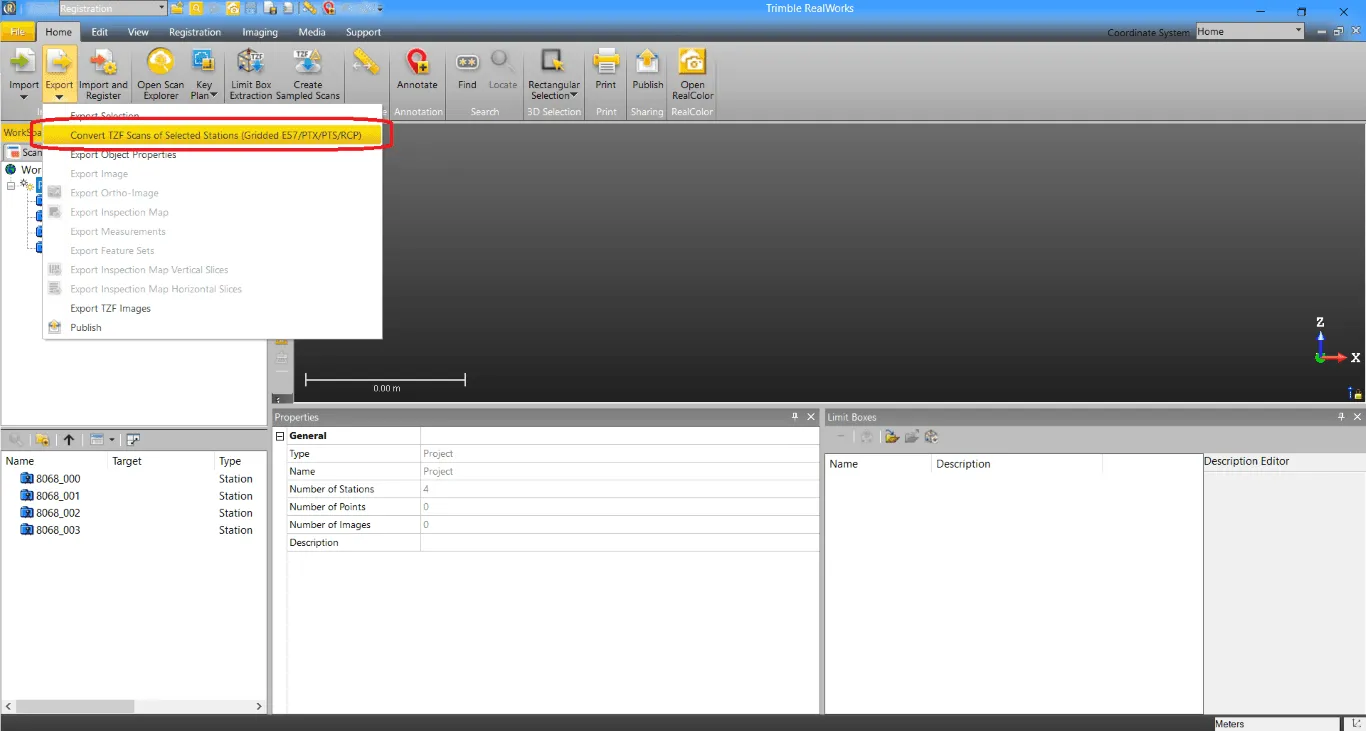
2. Assim que você tiver concluído as modificações, selecione o projeto e clique em "Exportar" usando o ícone na barra de ferramentas no canto superior esquerdo da janela e clique em "Converter digitalizações TZF das estações selecionadas (Gridded e57 / PTX / PTS / RCP)".
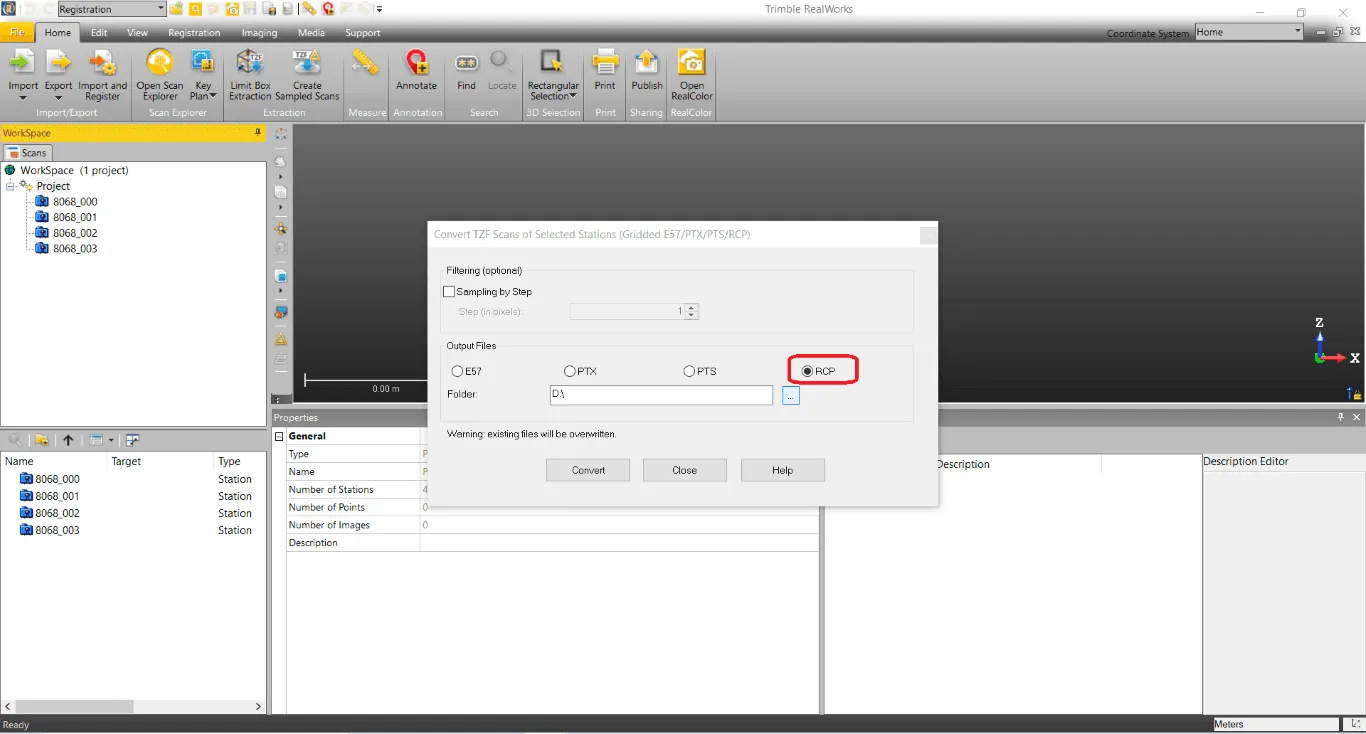
3. Uma nova janela será aberta. Escolha o formato de exportação desejado, neste caso .RCP e defina o local de exportação e clique em "Converter" para iniciar o processo. Este processo pode levar algum tempo.
4. Assim que a exportação estiver completa, localize a pasta e compacte-a (o .RCP e o suporte do projeto)
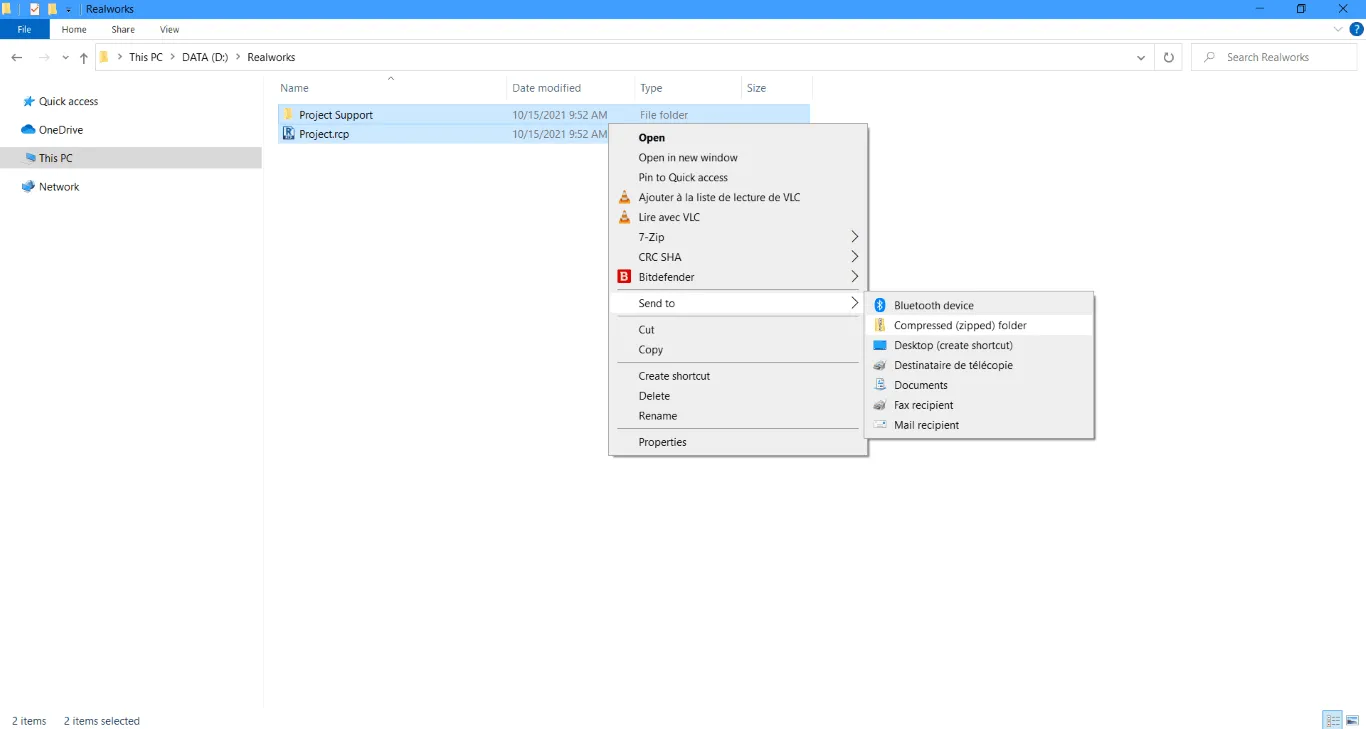
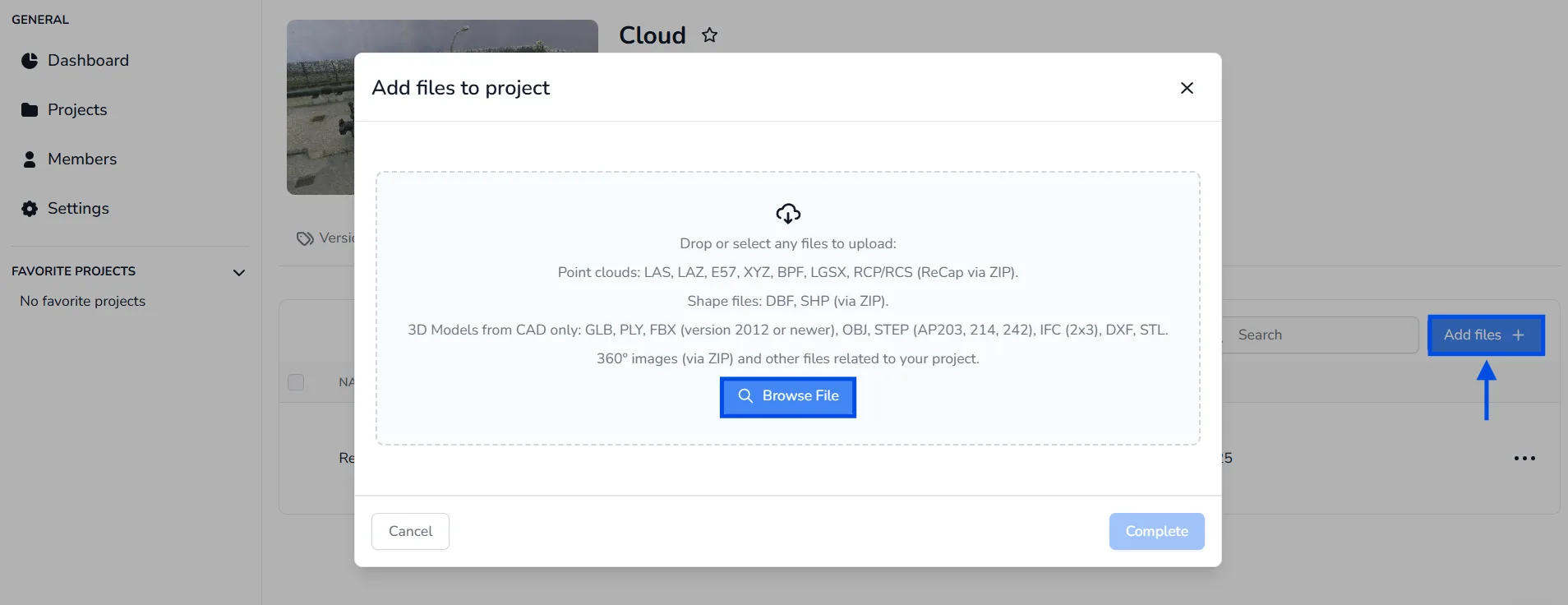
e então você pode enviar o arquivo ZIP para a plataforma. Para saber como fazer upload de um arquivo para um projeto, leia o artigo "Adicionando arquivos ao projeto".
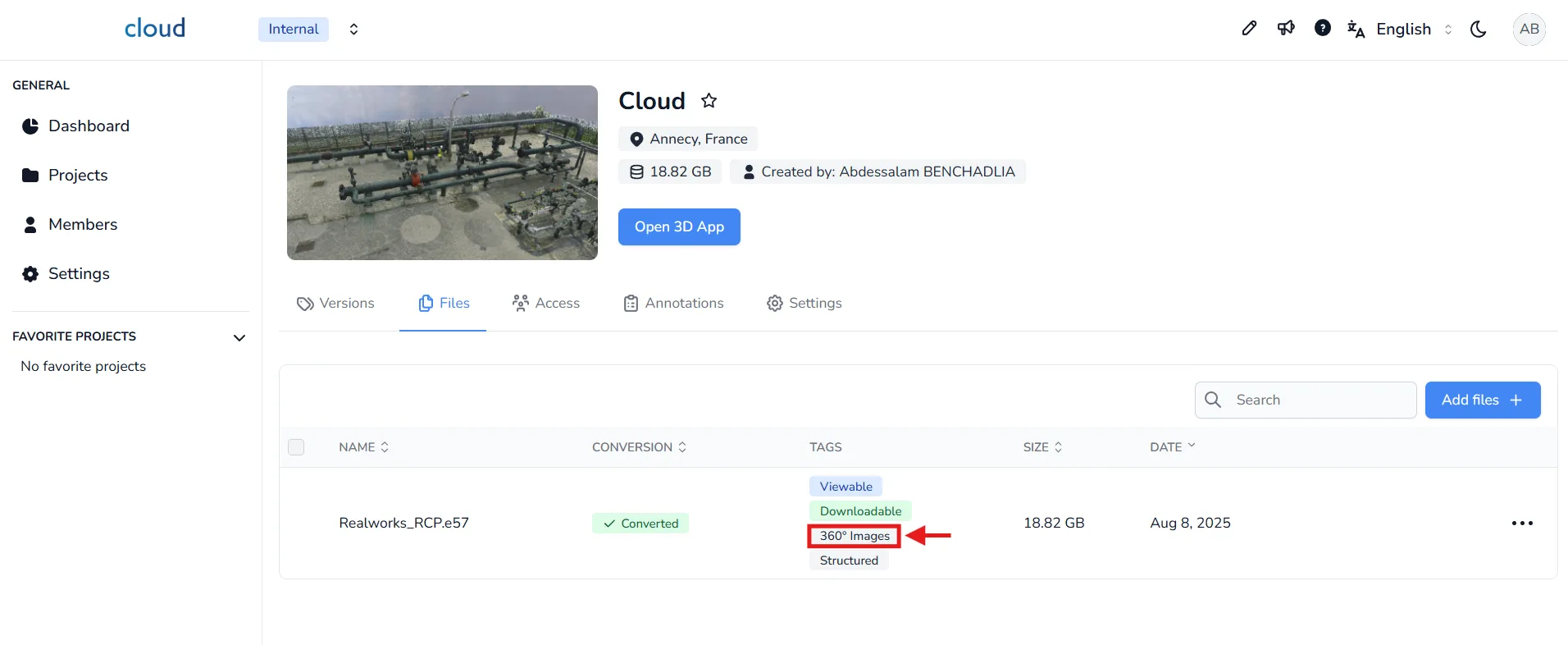
5. Ao final deste processamento, você pode verificar se o arquivo ReCap contém imagens 360° passando o mouse sobre a tag de Imagens 360° na aba Arquivos do seu projeto.
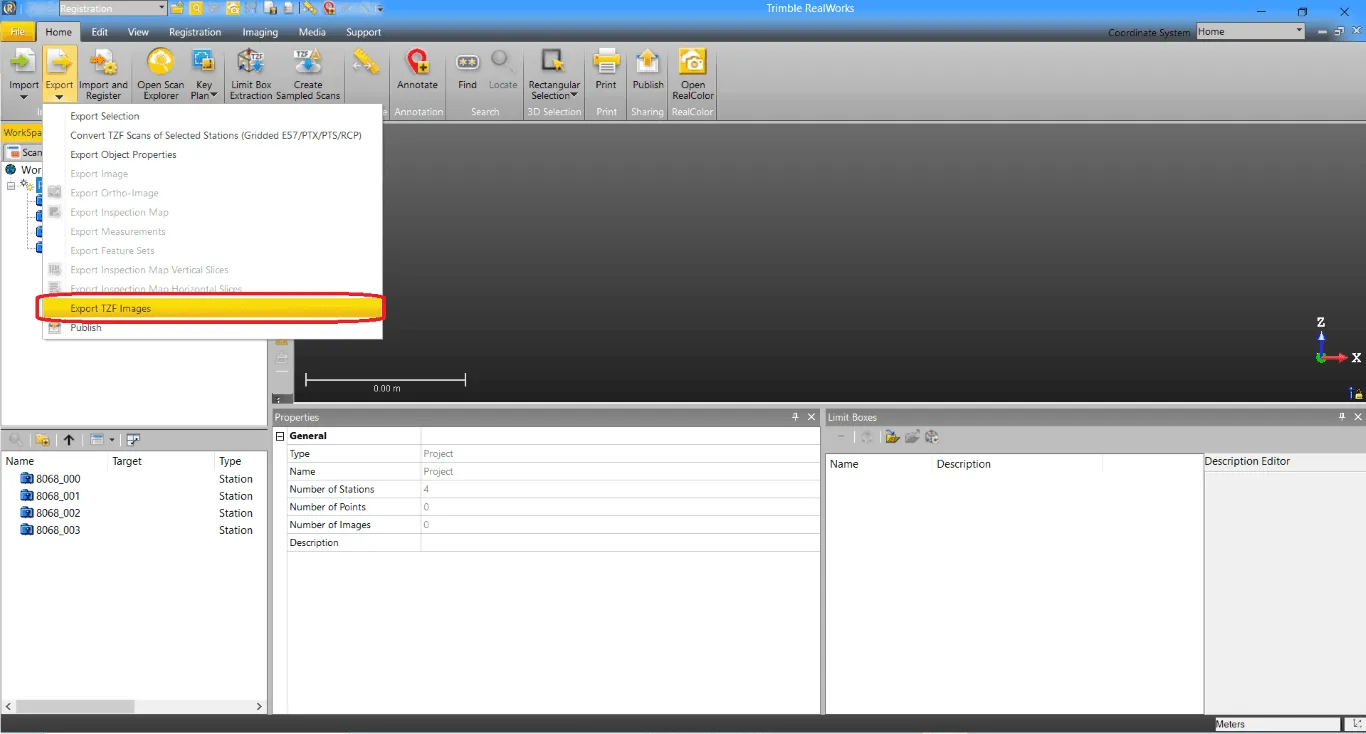
6. Caso o arquivo ReCap não tenha as imagens 360 incorporadas nele (por exemplo, se a exportação foi feita no modo Production), você deve exportar as imagens panorâmicas do RealWorks. Para fazer isso, clique novamente no ícone "Exportar" na barra de ferramentas no canto superior esquerdo da janela e clique em "Exportar imagens TZF"
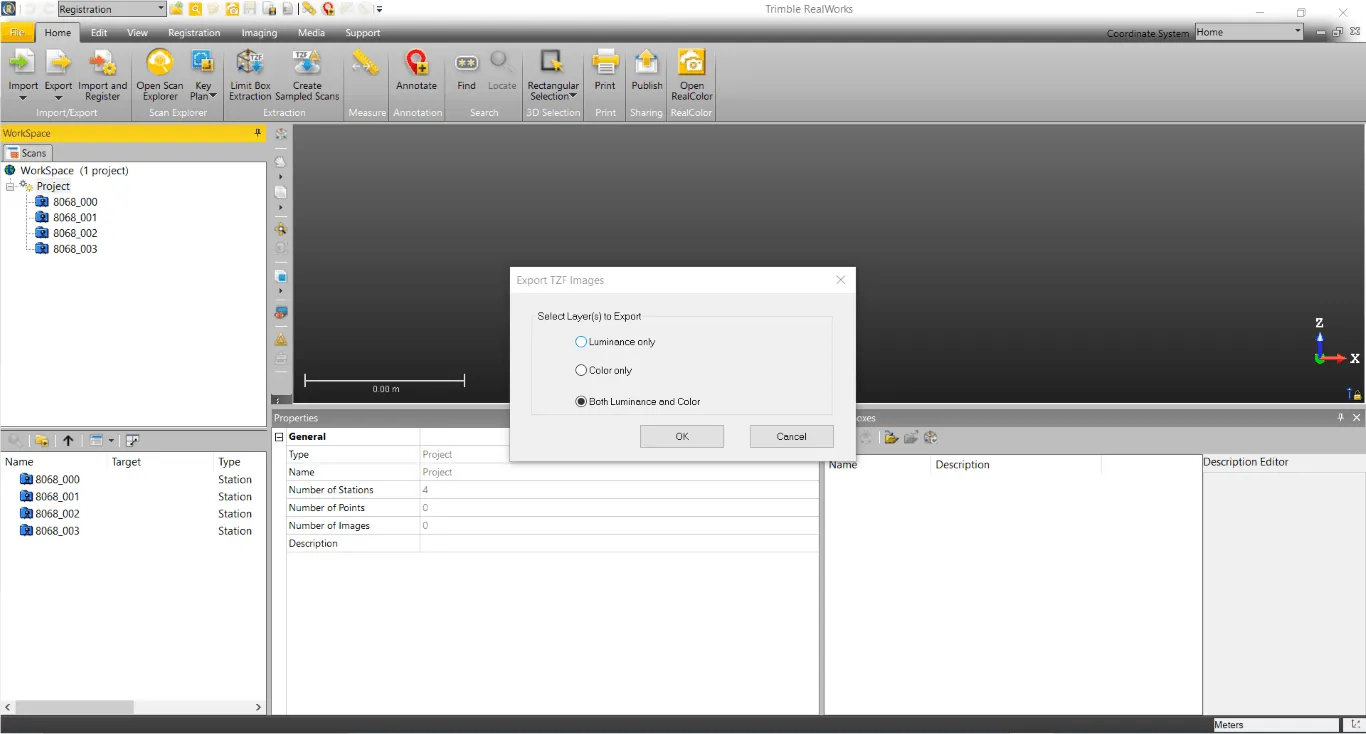
7. Uma nova janela será aberta, na qual você pode selecionar a camada de imagem e iniciar a exportação. \* Luminância = Intensidade
8. Quando as imagens panorâmicas forem geradas, encontre sua localização e compacte a pasta.
Para saber como importar imagens 360° para seu projeto, leia o artigo Adicionar imagens 360°.
Se você tiver alguma dúvida ou precisar de mais informações, entre em contato com a equipe técnica.